
İnternet tarayıcısına bir internet sitesi yazdığınızda DNS_PROBE_FINISHED_NXDOMAIN yazısıyla karşılaşmış olabilirsiniz. Eğer girdiğiniz web sitesi size ait bir site ise bu durum sinir bozucu olabilir. Peki bu hatanın sebebi nedir?
Bu makalemizde sizler için tüm detayları ile “dns_probe_finished_nxdomain” hatası nedir? Nasıl çözülür? bunlardan bahsedeceğiz. Bu hata birden fazla nedenden kaynaklanıyor olabilir. Bu nedenlere değinmeden önce DNS’in açıklamasını yapalım.
DNS Nedir?
DNS, İngilizce açılım olarak “Domain Name System” anlamına gelmektedir. 256 karaktere kadar büyüyebilen host isimlerini IP adresine çevirir. Örneğin bir web sitesine girmek istediğinizde o sitenin alan adını (domain) girerek ziyaret edersiniz ancak arka planda DNS sunucular IP adresi ile işlemler yapmaktadır. Bu sayede bir web sitesine girmek için o sitenin IP adresini ezberlemek yerine, domain ismi kullanılarak pratik ve kolay bir şekilde ziyaret sağlanır. DNS aslında son kullanıcı için çok avantajlıdır.
Örneğin Google’a ait DNS sunucuları şu şekildedir.
- 8. 8. 8. 8
- 8. 8. 4. 4
DNS hakkında daha fazla bilgi edinmek için “DNS Nedir?” yazımızı inceleyebilirsiniz.
DNS_PROBE_FINISHED_NXDOMAIN Hatası Nedir?
İnternet tarayıcısına bir web sitesi adı yazdığınızda tarayıcı en yakın DNS sunucusundan site hakkında bilgi alır. Oradan gelen bilgiye göre web sitesini açar. Eğer gelen bilgide siteye ait hiçbir bilgi yoksa ya da bilgi de eksiklik varsa dns_probe_finished_nxdomain hatası verir.
Bu bilgiler alan adının globaldeki DNS kayıtlarıdır. Bu kayıtlarda web sitesine ait dosyaların nerede barındığı yazmaktadır. Eğer bu bilgi yoksa veya yanlış yazılmışsa web sitesi açılırken DNS hatası verecektir. Aşağıdaki görselde, bu hatanın internet tarayıcılarında nasıl göründüğünü inceleyebilirsiniz.
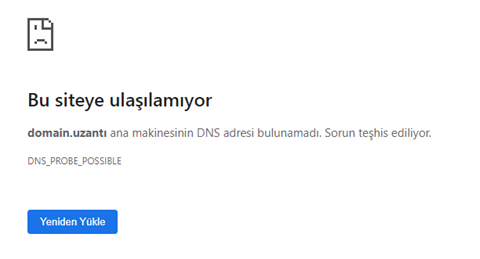
Chrome, dns_probe_finished_nxdomain hatası verdiğinde “Bu siteye ulaşılamıyor” veya “The site can’t be reached” yazmaktadır. Örnek:

Firefox, dns_probe_finished_nxdomain hatası verdiğinde ise ekrana gelen uyarıda “Aradığınız siteyi bulamıyoruz” veya “Hmm. We’re having trouble finding that site” yazmaktadır. Herhangi bir yerde bu hata mesajını yazmasa da Firefox internet tarayıcısı, ilgili hatayı alan siteleri bu şekilde göstermektedir. Örnek:

Opera, dns_probe_finished_nxdomain hatası verdiğinde “Bu siteye ulaşılamıyor” veya “This site can’t be reached” uyarısı vermektedir. Opera, bu hatayı ERR_NAME_NOT_RESOLVED olarak da göstermektedir. Örnek:

Brave, dns_probe_possible hatası yukarıda bulunan uyarılar ile aynıdır. Bu uyarılar, web sitesine girdiğinizde aşağıdaki gibi görünecektir yani “Bu siteye ulaşılamıyor” veya “This site can’t be reached” yazacaktır. Örnek:
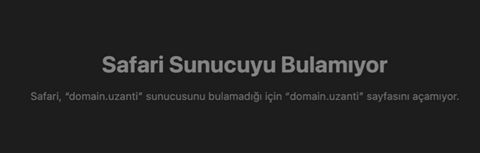
Safari, sunucuyu bulamadığını ifade eden “Safari Can’t Find the Server” veya “Safari Sunucuyu Bulamıyor” uyarısını yansıtmaktadır. Bu hata da yine yukarıdaki durumla aynıdır. Örnek:
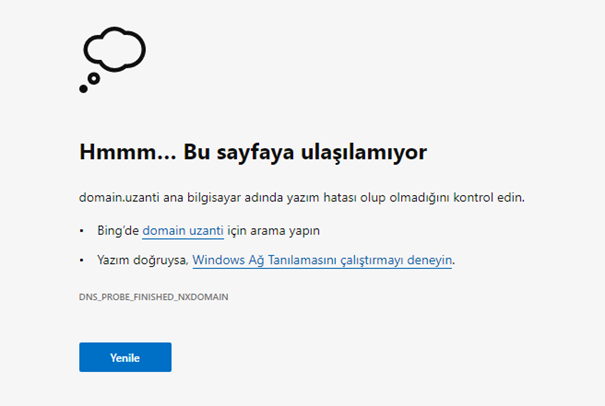
Microsoft Edge, dns_probe_finished_nxdomain hatası “Hmmm… Bu sayfaya ulaşılamıyor” veya “Hmmm…can’t reach this page” olarakk görünecektir. Arama motoru ile arama yapmanızı veya internet bağlantınızı kontrol etmenizi önermektedir. Örnek:
DNS_probe_finished_nxdomain Hatasının Nedenleri
“DNS_probe_finished_nxdomain” hatasının birden fazla nedeni olabilir. Bu nedenlerden bazıları şu şekildedir:
- Domain
- Hosting
- İnternet operatörü DNS sunucuları
- Antivirüs
- VPN
- Tarayıcı eklentileri
- Güvenlik duvarı
- Virüs
Yukarıda bulunan nedenlere göre hatanın kaynağı tespit edilir ve çözüm üretilir. Eğer siz de DNS_probe_finished_nxdomain uyarısı ile karşılaşıyorsanız aşağıdaki adımları takip ederek uyarının kaynağını ve çözüm yollarını adım adım inceleyebilirsiniz.
DNS_probe_finished_nxdomain Hatasının Çözümü
Bir web sitesini internet tarayıcısına yazdığınızda ya bir içerik gelir ya da 4xx, 5xx gibi hatalar verir. Bu durumlar dışında site açılmıyor ve DNS_probe_finished_nxdomain hatası veriyorsa web sitesinin bağlı olduğu DNS’lerde veya cihazda web sitenin açılmasını engelleyen bir durum olabilir.
Alan Adı Kaydı
Özet
Alan adı kayıt işlemleri tamamlanmış olmalıdır.
Eğer alan adı için özel bir belge süreci yoksa tüm alan adları satın alındıktan sonra kayıt işlemi tamamlanır. Eğer Hosting.com.tr‘den bir alan adı aldıysanız “Müşteri Paneli > Domainlerim” sayfasında bu alan adını “Aktif” olarak görebilirsiniz. Eğer “Beklemede, Belge Bekliyor, Eksik Belge Red” gibi uyarılar görüyorsanız alan adınızın kayıt işlemi henüz tamamlanmamıştır. Alan adının durumu hakkında daha detaylı bilgi almak için “Destek” bölümünden bildirim oluşturabilirsiniz.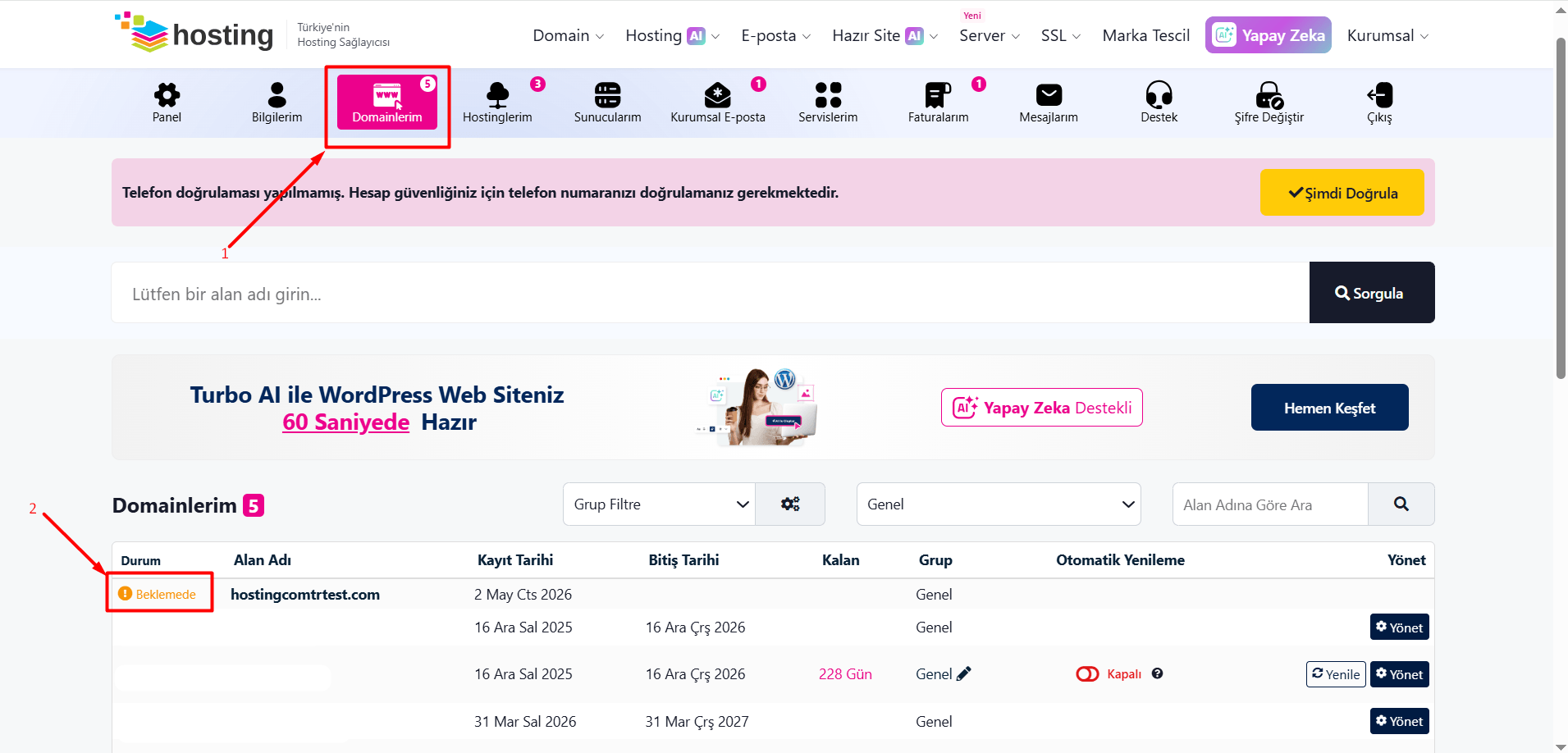
Alan adınız farklı bir firmada kayıtlı ise whois sogulama ile kayıt edilip edilmediğini kontrol edebilirsiniz. Whois sonucunda bir kayıt yoksa alan adınız kaydedilmemiş demektir. Kayıt edilmeyen bir alan adını tarayıcıya yazdığınızda gelen sayfada DNS_probe_finished_nxdomain hatası verecektir. Bu durumda alan adının neden kaydedilmediği yönünde satın aldığınız firmadan kontrol edebilirsiniz.
İsim Sunucuları (Nameserver)
Özet
Web sitesinin barındığı sunucuya (hosting) ait isim sunucuları doğru girilmiş olmalı.
Alan adı kaydı yapıldıktan sonra web sitenin barındığı hosting paketine ait isim sunucularının doğru olup olmadığı kontrol edilmelidir. Eğer alan adını Hosting.com.tr‘den aldıysanız “Müşteri Paneli > Domainlerim > domain.uzantı (alan adınız) > Yönet > İsim Sunucuları adımlarını takip ederek girmiş olduğunuz isim sunucularını kontrol edebilirsiniz.
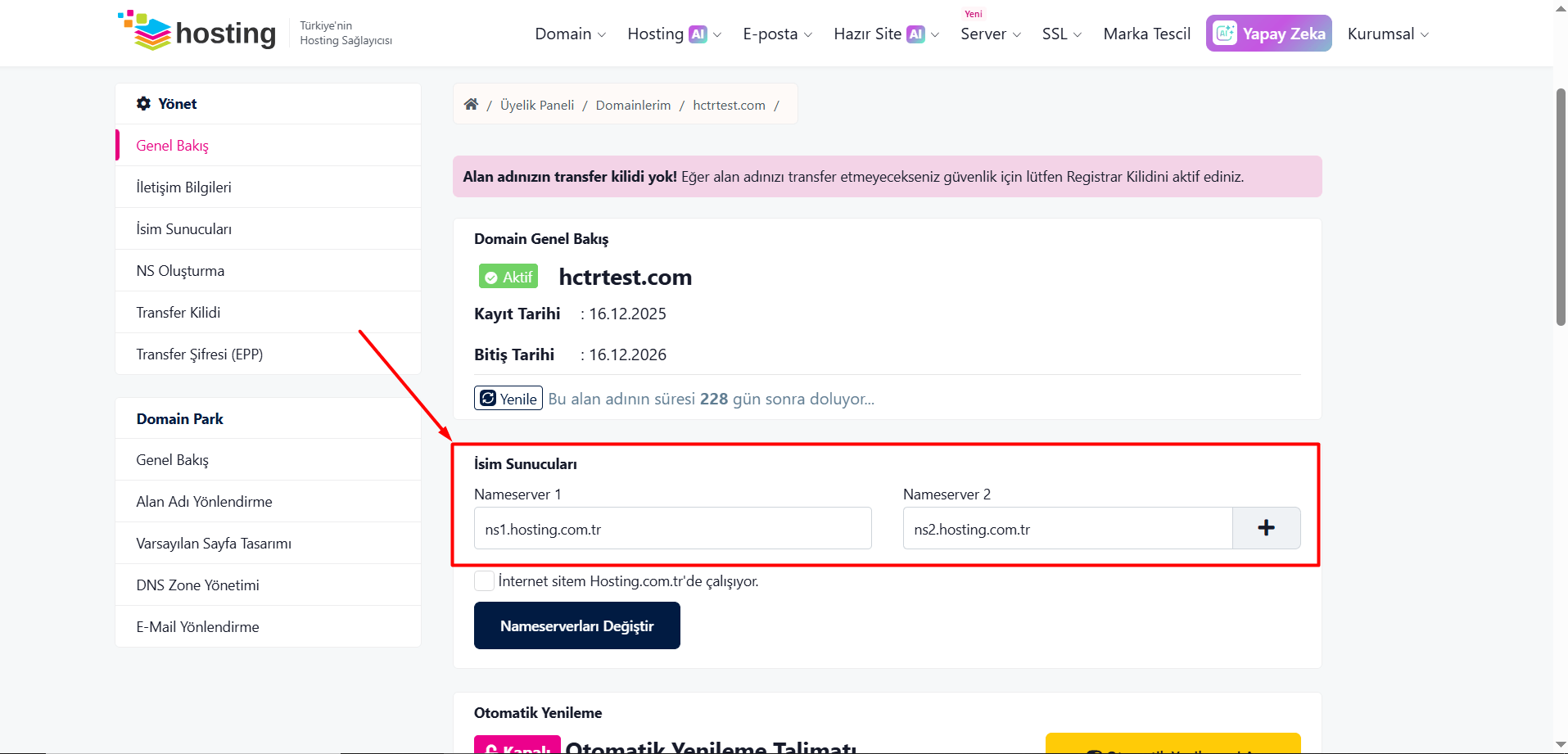
Hosting.com.tr‘den web hosting paketi kullanıyorsanız isim sunucuları aşağıdaki gibi olmalıdır. Farklı bir firmadan hosting paketi kullanıyorsanız olması gereken isim sunucularını hosting sağlayıcınızdan öğrenip kontrol edebilirsiniz. İsim sunucuları yanlış ise DNS_probe_finished_nxdomain hatası verecektir ve web sitesi açılmayacaktır. Bu durumda hosting kayıtlarınızı değiştirmeniz gerekecektir. Eğer isim sunucularını değiştirme konusunda daha fazla bilgi almak istiyorsanız “Nameserver (İsim Sunucuları) Adreslerini Değiştirme” makalemize göz atabilirsiniz.
ns1.hosting.com.trns2.hosting.com.tr
DNS’lerin Yayılması
Özet
İsim sunucuları tüm dünyaya yayılmış olmalıdır.
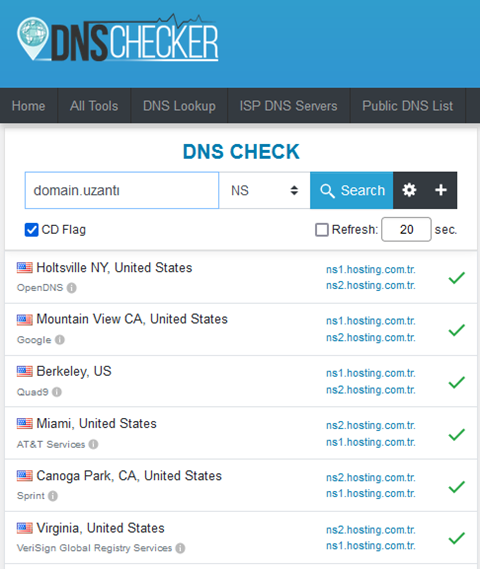
İsim sunucuları doğru ise alan adınızın isim sunucularının yayılıp yayılmadığını kontrol edebilirsiniz. İsim sunucuları girildikten sonra bilgiler tüm dünyaya yayılmaya başlar. Bunu anlamak için DNS kontrol sitelerini ziyaret edebilirsiniz. Burada örnek olarak https://dnschecker.org/ sitesi üzerinden kontrol edilmiştir. Tercihinize göre farklı sitelerden de kontrol edebilirsiniz. Alan adınızın NS sorgusunu yaptığınızda en az bir DNS sunucusunda isim sunucularını görüyor olmalısınız.

İsim sunucuları tüm dünyaya 48 saate kadar yayılacaktır. Bu süre zarfında sitenize ulaşmaya çalışırken internet tarayıcıları DNS uyarısı verebilir. DNS yayılma işlemi tamamlandığında bu hata ortadan kalkacaktır ve web sitesine ulaşım sağlayabileceksinizdir. https://dnschecker.org/ sitesinden NS sorguladığınızda tüm satırlarda isim sunucularını ve yeşil tik işaretini görüyor olmalısınız. Buna göre ara ara kontrol edebilirsiniz.
Hosting Paketinin Aktif Olması
Özet
Web sitesine bağlı aktif bir hosting paketi ve aktif bir DNS Zone tablosu olmalıdır.
İsim sunucuları doğru ve internet tarayıcısında DNS hatası alıyorsanız https://intodns.com/ sitesinden kontrol edebilirsiniz. Alan adı sorgulandığında “Mismatched NS records” satırı “Warning” hatası veriyorsa domainin tanımlandığı hosting paketi aktif değildir veya oluşturulmamıştır. Bu durumda hosting taraflı kontrol gerekir.
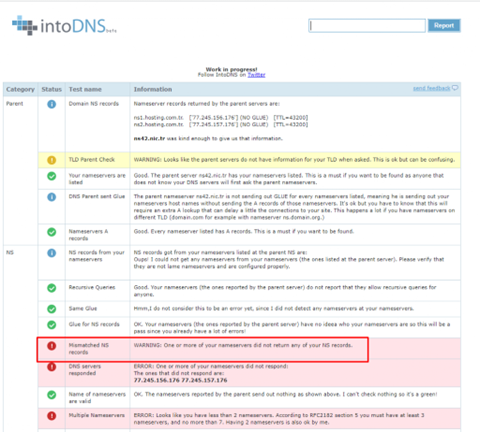
https://intodns.com/ sitesinden kontrol ettiğinizde “Mismatched NS records” satırı “OK” yazıyorsa hosting taraflı bir sorun olmadığını gösterir ve DNS’ler düzgün bir şekilde yayılmıştır.

Her ne kadar DNS’ler globale yayılmış olsa bile cihaz ve network kaynaklı durumlardan dolayı tarayıcıda DNS_probe_finished_nxdomain uyarısı görünmeye devam edilebilir. Bunu anlamak için proxy siteleri üzerinden farklı lokasyonlarda kontrol sağlayabilirsiniz. Kontrol için https://www.proxysite.com/ sitesi örnek olabilir. Bu sitede web sitesini çağırdığınızda site açılıyorsa cihaz ve network kaynaklı bir durumdan dolayı DNS hatası alıyor olabilirsiniz. Sırayla aşağıdaki adımları inceleyebilirsiniz.
IP Adresini Yenileme
Özet - Windows IP adresi yenilemek ve DNS önbelleği temizlemek için: Cmd komut satırı açılır,ipconfig /release>ipconfig /flushdns>ipconfig /renew komutlar sırayla çalıştırılır.
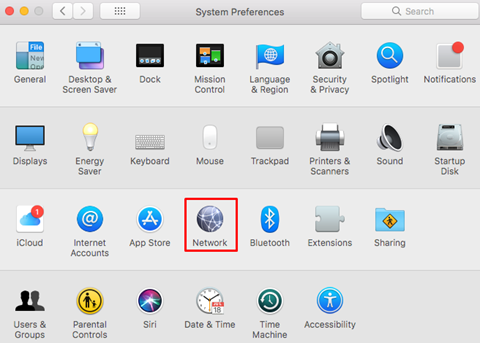
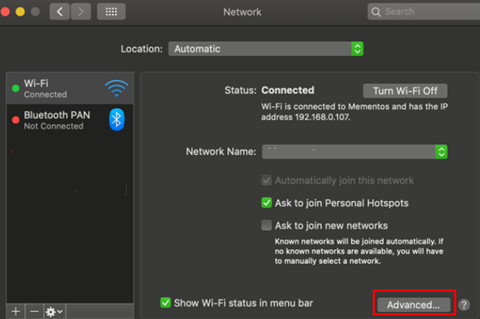
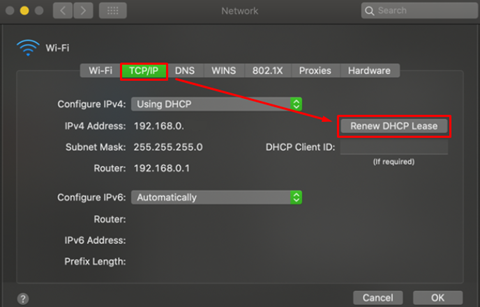
- MacOS IP adresi yenilemek için: Elma Simgesi > Sistem Tercihleri > Ağ > İleri Düzey > TCP/IP > DHCP Kirasını Yenile adımları takip edilir.
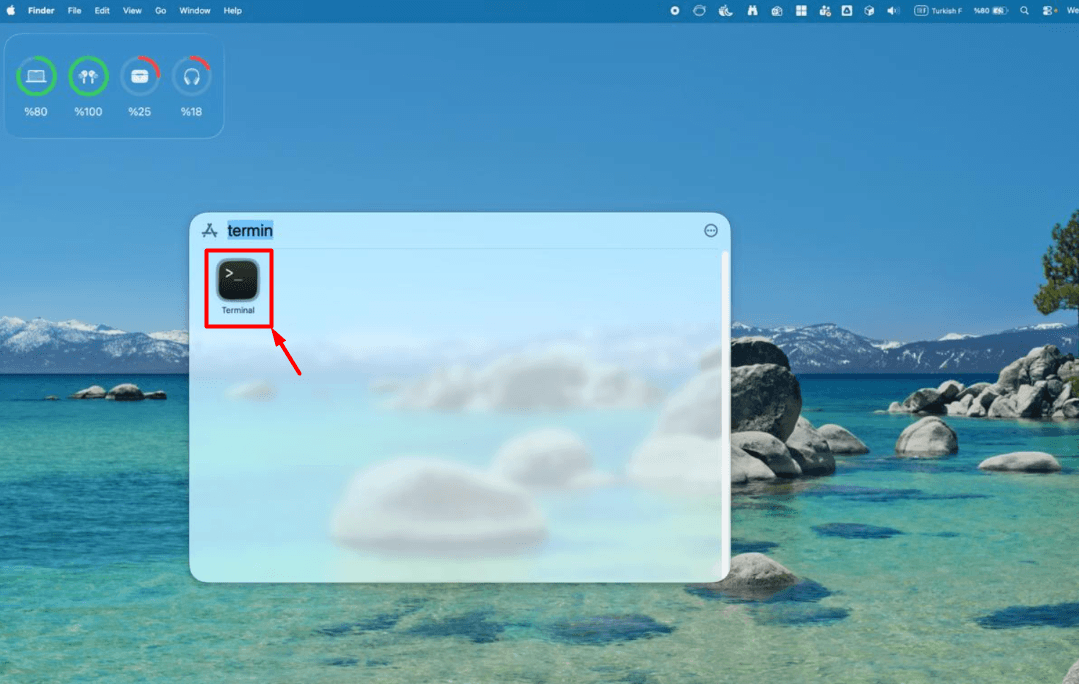
- MacOS DNS önbelleğini temizlemek için: Araçlar > Terminal ekranında "dscacheutil -flushcache" komutu çalıştırılır.
Sıkça girdiğiniz web siteleri daha sonra erişme ihtimaliniz yüksek olduğu için bilgisayarlar önbellek tutar. Bu sayede çağırdığınız siteyi normalden daha hızlı erişebilirsiniz. Bu durum bazen sitenizdeki değişimi anlık olarak yansıtmayabilir. Yeni aldığınız bir domainde 48 saat geçmesine rağmen hala DNS hatası veriyorsa internet bağlantısını kesip tekrar bağlanmayı denemek cihazın DNS önbelleğini temizlemeye yardımcı olur.
Windows IP adresi yenileme ve DNS önbelleği temizleme
Windows IP yenilemek ve DNS önbelleğini temizlemek için aşağıdaki adımlar uygulayabilirsiniz.
- Başlat menüsüne “cmd.exe” yazın ve cmd.exe uygulamasının üzerine tıklayarak açın.
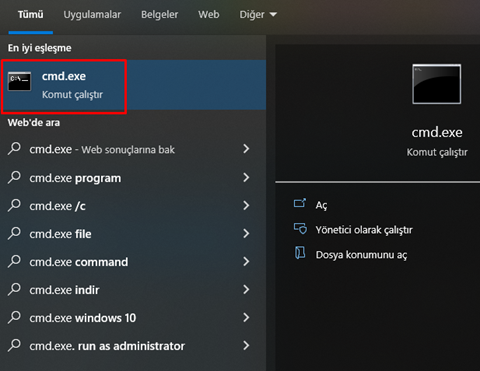
- Komut satırına
"ipconfig /release"(tırnaklar olmadan) yazın ve “Enter” tuşuna basın.
Dikkat!! Bu komutu çalıştırdığınızda bilgisayarınızın internet bağlantısı kopacaktır. Diğer adımları da tamamladığınızda internet bağlantısı tekrar gelecektir.
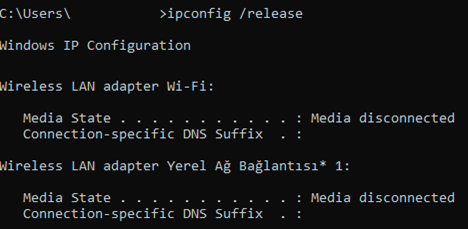
- Ardından
"ipconfig /flushdns"(tırnaklar olmadan) yazın ve “Enter” tuşuna basın.
Bu işlemde cihazın DNS çözümleme geçmişi temizlenecektir.
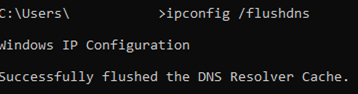
- Ardından
"ipconfig /renew"(tırnaklar olmadan) yazın ve “Enter” tuşuna basın.
Bu sayede modemden tekrar IP alarak internete bağlanacaktır.
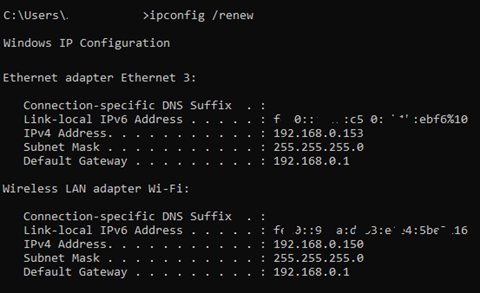
MacOS IP adresi yenileme ve DNS önbelleği temizleme
- Sol üst köşedeki elma simgesine tıklayın. Açılan listeden “Sistem Tercihleri (System Preferences)” butonuna tıklayın.
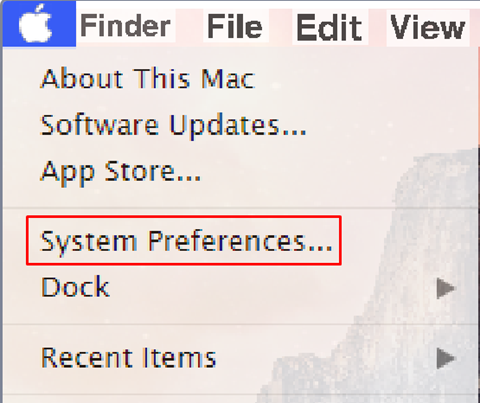
- Gelen sayfada “Ağ (Network)” simgesine tıklayın.
- Açılan sayfada “İleri Düzey (Advanced)” butonuna tıklayın.
- “TCP/IP” sekmesinde bulunan “DHCP Kirasını Yenile (Renew DHCP Lease)” butonuna tıklayın.
- MacOS DNS önbelleğini temizlemek için “F4 > Others > Terminal” adımları takip edin ve Terminal ekranına ulaşın.
- Terminal üzerinde
"dscacheutil -flushcache"(tırnak olmadan) komutunu çalıştırın.
Network Cihazını Resetleme
Özet
Cmd komut satırı yönetici olarak açılır, aşağıdaki komut çalıştırılır. Bilgisayar tekrar başlatılır.
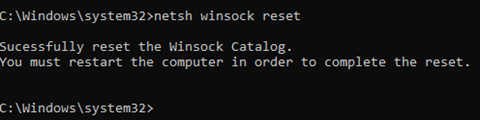
netsh winsock reset
Bilgisayarın modem ile haberleşen network cihazı erişmek istediğiniz siteye ait önbellek saklıyor olabilir. Bu önbelleği silmek için network cihazını resetlemek yeterlidir. Network cihazını resetleme işlemi için aşağıdaki adımlar takip edebilirsiniz.
- Başlat menüsüne “cmd.exe” yazın ve üzerine sağ tıklayarak “Yönetici olarak çalıştır” butonuna tıklayın.
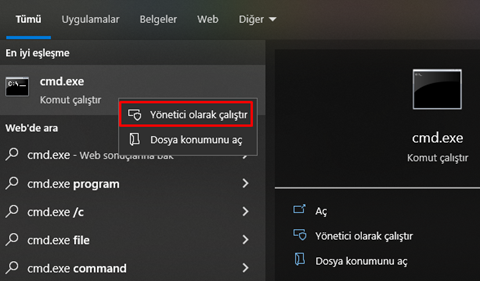
- Komut satırına “
netsh winsock reset"(tırnak olmadan) yazın ve “Enter” tuşuna basın. Bu işlemin ardından bilgisayar yeniden başlatılır ve network adaptörü resetlenmiş olur.
Tarayıcı Geçmişini Temizleme
Özet
- Chrome > Ayarlar > Gizlilik ve Güvenlik > Tarama verilerini temizle > Temel > Verileri Temizle
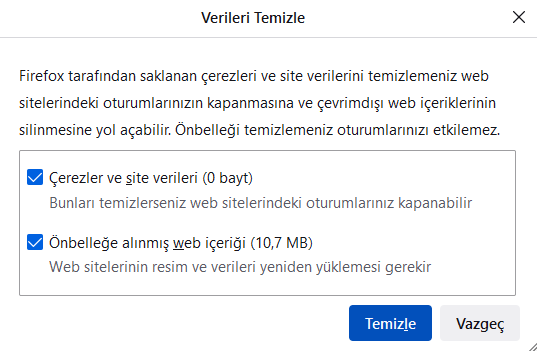
- Firefox > Ayarlar > Gizlilik ve Güvenlik > Çerezler ve site verileri > Verileri Temizle > Temizle
- Microsoft Edge > Ayarlar > Gizlilik, arama ve hizmetler > Göz atma verilerini temizle > Temizlenecek ögeleri seç > Şimdi temizle
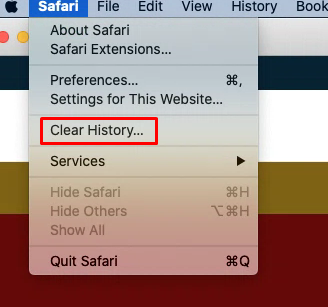
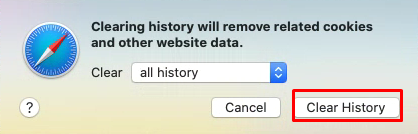
- Safari > Safari > Geçmişi Temizle > Geçmişi Temizle
- Opera > Kolay Kurulum > Göz Atma Verileri > Temizle > Temel > Verileri Temizle
Chrome geçmiş temizleme nasıl yapılır?
- Chrome tarayıcısından “Ayarlar > Gizlilik ve Güvenlik” sayfasına ulaşın.
- “Tarama Verileri Temizle” bağlantısına tıklayın.
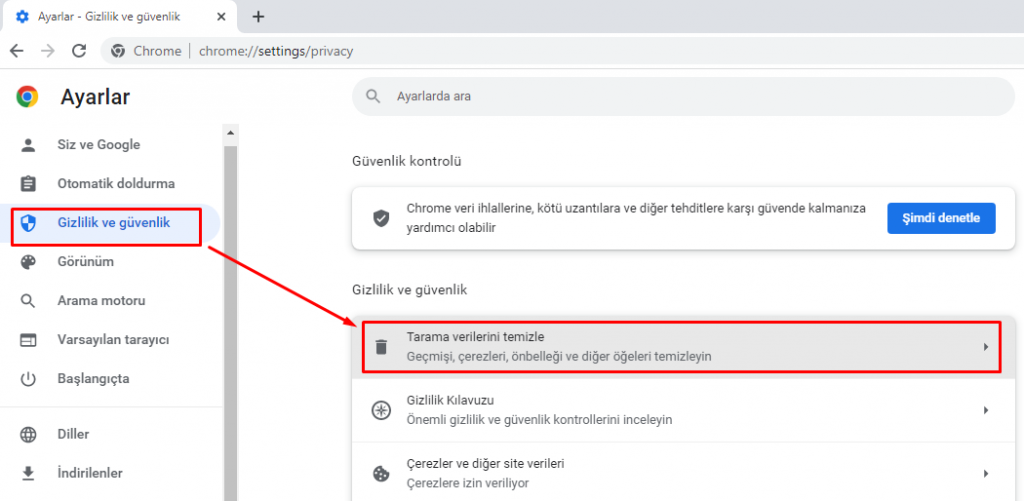
- “Temel” sekmesindeki “Zaman aralığı” listesinden “Tüm zamanlar“ seçeneğini seçin ve “Verileri temizle” butonuna tıklayın.
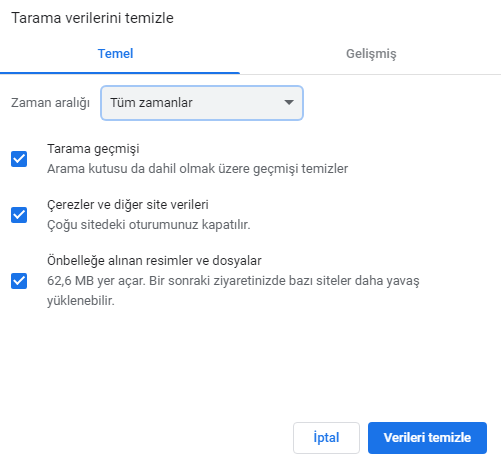
Firefox geçmiş temizleme nasıl yapılır?
- Firefox tarayıcısından “Ayarlar > Gizlilik ve Güvenlik > Çerezler ve Site Verileri” alanındaki “Verileri temizle…” butonuna tıklayın.

- Açılan sayfadan tekrar “Temizle” butonuna tıklayın.
Microsoft Edge geçmiş temizleme nasıl yapılır?
- Microsoft Edge tarayıcısından “Ayarlar > Gizlilik, arama ve hizmetler” sayfasına ulaşın.
- “Göz atma verilerini temizle” alanındaki “Temizlenecek ögeleri seç” butonuna tıklayın.
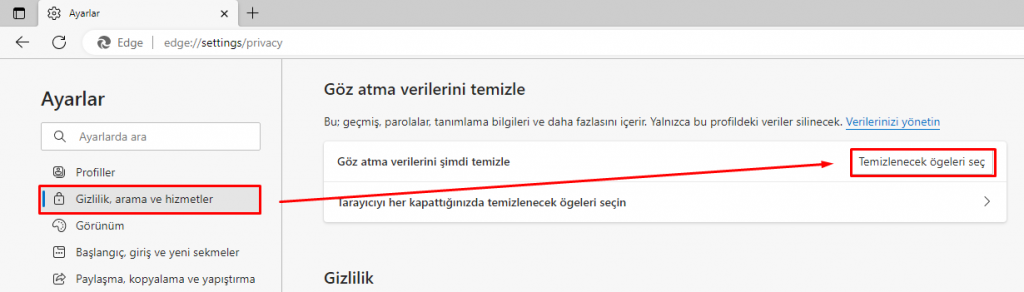
- “Zaman aralığı” listesinden “Tüm zamanlar” seçeneğini seçin ve “Şimdi temizle” butonuna tıklayın.

Safari geçmiş temizleme nasıl yapılır?
- Sol üst köşede bulunan “Safari” menüsüne tıklayın ve açılan listeden “Geçmişi Temizle (Clear History)” butonuna tıklayın.
- Hemen ardından “Geçmişi temizle” butonuna tıklayın.
Opera geçmişi temizleme nasıl yapılır?
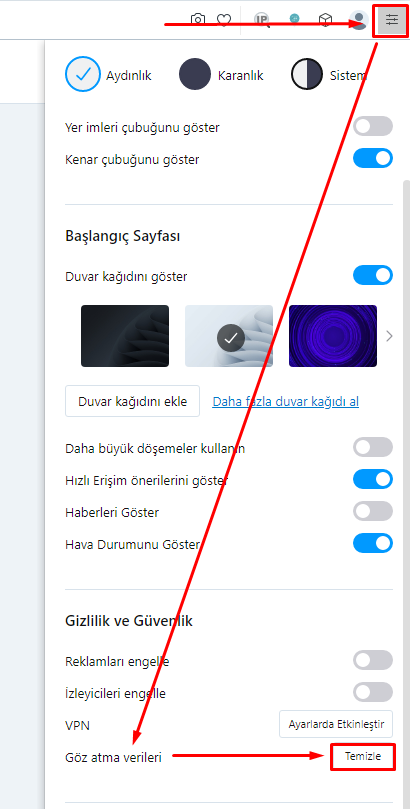
- Sağ üst köşede bulunan “Kolay kurulum” menüsünden “Göz atma verileri > Temizle” adımlarını takip edebilirsiniz.
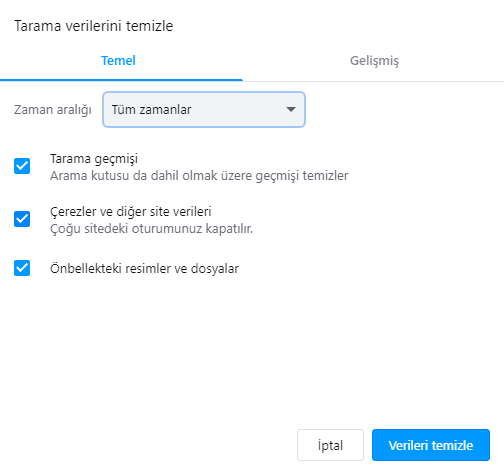
- “Temel” sekmesinde bulunan “Zaman aralığı” listesini kontrol ederek “Tüm zamanlar seçimini yapın ve “Verileri temizle” butonuna tıklayın.
Modemi Resetleme
Özet
Modemi kapatıp 20 saniye sonra tekrar açılır.
Bazı durumlarda web sitelerine daha önce yaptığınız isteklere gelen cevapları modem cihazları önbellek olarak tutabiliyor. Önbelleği temizlemek için ise modemi kapatıp 20 saniye bekledikten sonra açmanız yeterlidir. İnternet bağlantısı geldiğinde web sitesini tekrar kontrol edebilirsiniz.
DNS Değiştirme
Özet
İnternet bağlantı ayarlarında Google ya da OpenDNS gibi farklı bir DNS sağlayıcısının DNS'leri girilir.
Tarayıcı DNS ayarları için aşağıdaki adımlar takip edilir.
- Chrome > Ayarlar > Gizlilik ve Güvenlik > Güvenlik > Gelişmiş > Güvenli DNS Kullan > ile
- Firefox > Ayarlar > Genel > Ağ Ayarları > Ayarlar > HTTPS üzerinden DNS'i etkinleştir > Sağlayıcı
- Microsoft Edge > Ayarlar > Gizlilik, arama ve hizmetler > Güvenlik > Web sitelerinin ağ adreslerini arama yöntemini belirlemek için güvenli DNS kullanın > Hizmet sağlayıcısı seçin
Modem ve bilgisayar önbelleği temiz olmasına rağmen hala DNS hatası alıyorsanız internet hizmeti aldığınız operatöre ait DNS sunucularında web sitesine ait DNS kayıtları güncel olmayabilir. Operatör DNS sunucuları yerine farklı bir DNS sunucusu üzerinden çıkış yaparak kontrol edebilirsiniz. İnternet tarayıcılarında bunun için ayar bulunmaktadır.
Chrome DNS ayarları nasıl değiştirilir?
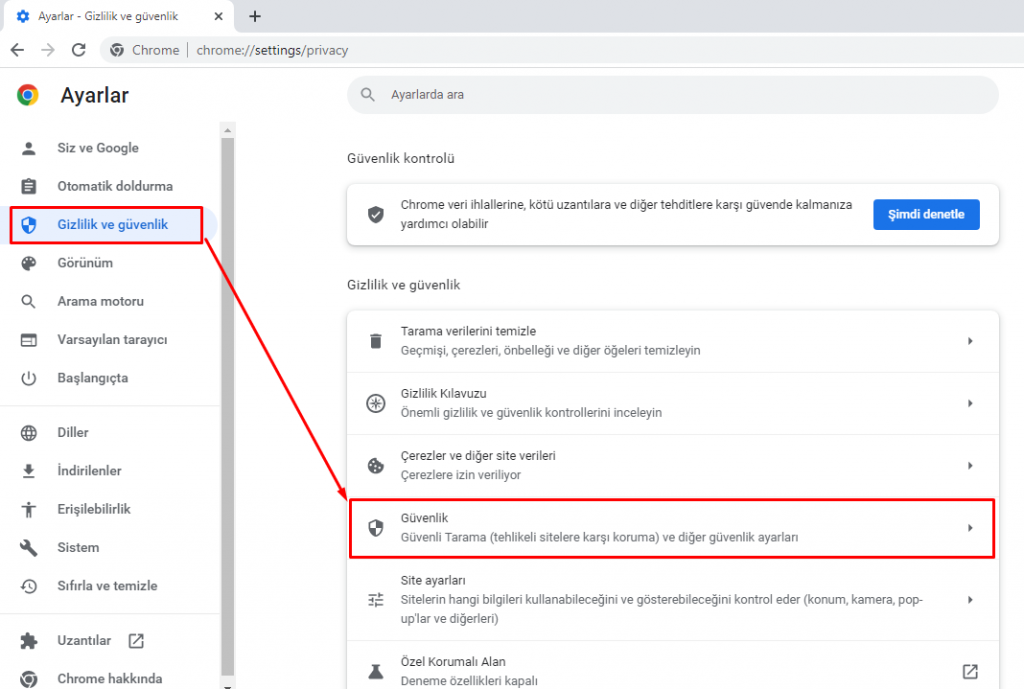
- Chrome tarayıcısından “Ayarlar > Gizlilik ve Güvenlik > Güvenlik” sayfasına ulaşın.
- “Gelişmiş” bölümünde “Güvenli DNS Kullan” seçeneğini aktif edin ve “ile” satırındaki listeden farklı bir DNS sunucusu seçin.
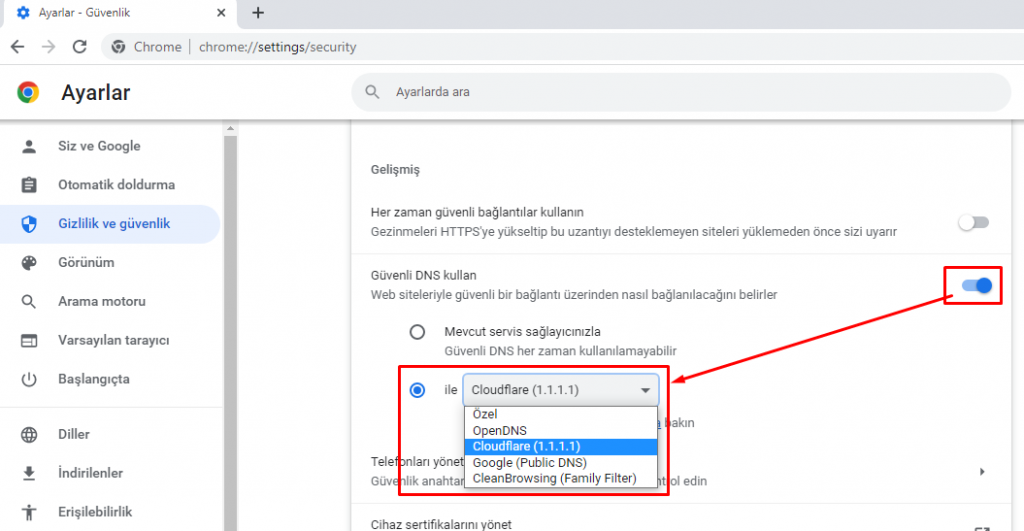
Seçtiğiniz anda Chrome DNS ayarları değişmiş olacaktır. İstediğiniz zaman aynı sayfadan “Mevcut servis sağlayıcınızla” seçeneğini seçip internet operatörü DNS sunucularını kullanabilirsiniz.
Firefox DNS ayarları nasıl değiştirilir?
- Firefox tarayıcısından “Ayarlar > Genel > Ağ Ayarları > Ayarlar” adımları takip edin.
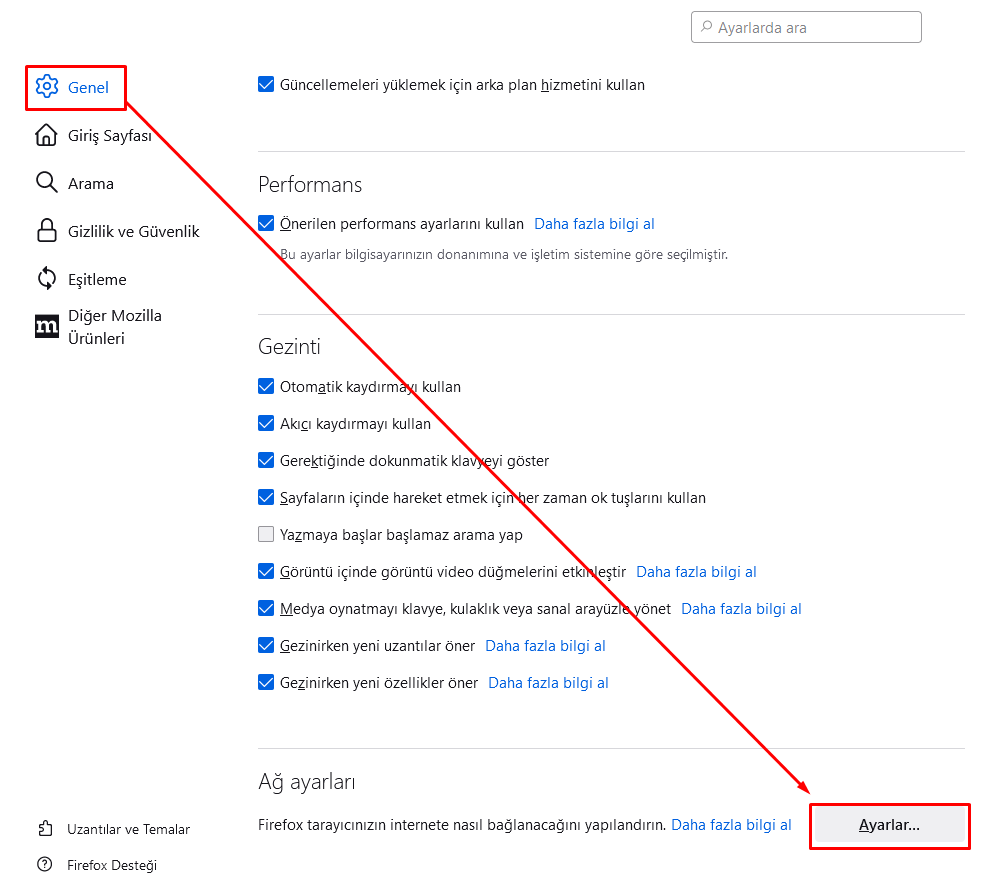
- “Bağlantı Ayarları” penceresi açılacaktır. En altta bulunan “HTTPS üzerinden DNS’i etkinleştir” kutucuğunu işaretleyin ve “Sağlayıcı” listesinden farklı bir DNS sunucusu seçin. Seçim yaptıktan sonra “Tamam” butonuna tıklayın.
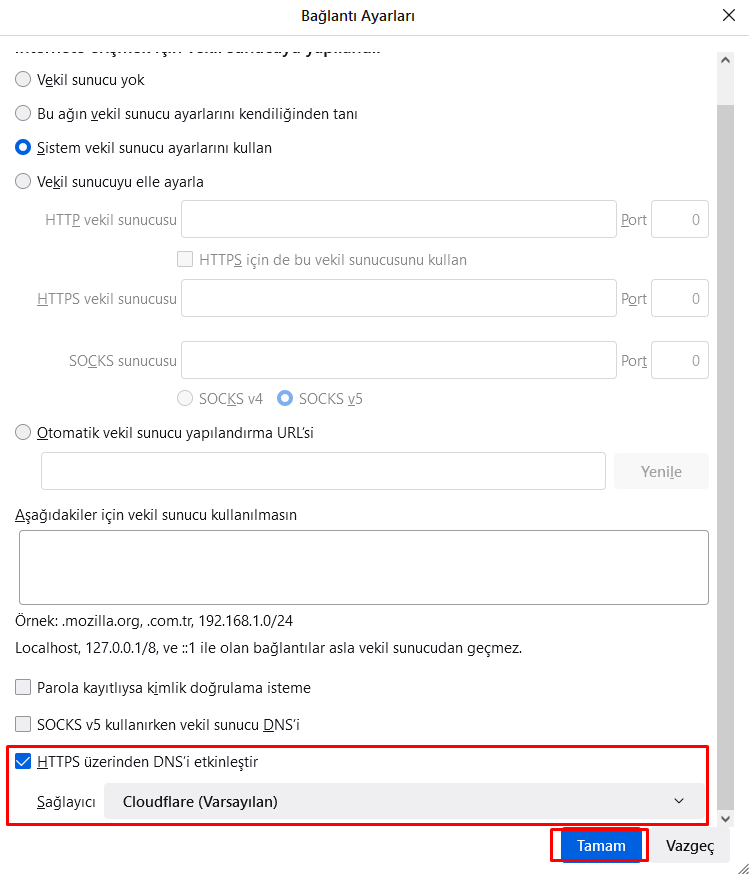
Yukarıdaki adımları takip ettiğinizde Firefox DNS ayarları değiştirilmiş olur. Anı sayfada “HTTPS üzerinden DNS’i etkinleştir” kutucuğundaki işaret kaldırırsanız eski ayarlara dönmüş olursunuz.
Microsoft Edge DNS ayarları nasıl değiştirilir?
- Microsoft Edge tarayıcısından “Ayarlar > Gizlilik, arama ve hizmetler > Güvenlik” adımları takip ederek “Web sitelerinin ağ adreslerini arama yöntemini belirlemek için güvenli DNS kullanın” seçeneği aktif edin. Hemen ardından “Hizmet sağlayıcısı seçin” ifadesinin yanındaki yuvarlak simgeye tıklayarak açılan listeden farklı bir DNS sağlayıcı seçin.

İlgili içerik: DNS Ayarları Nasıl Değiştirilir?
Chrome Flags Ayarlarını Resetleme
Özet
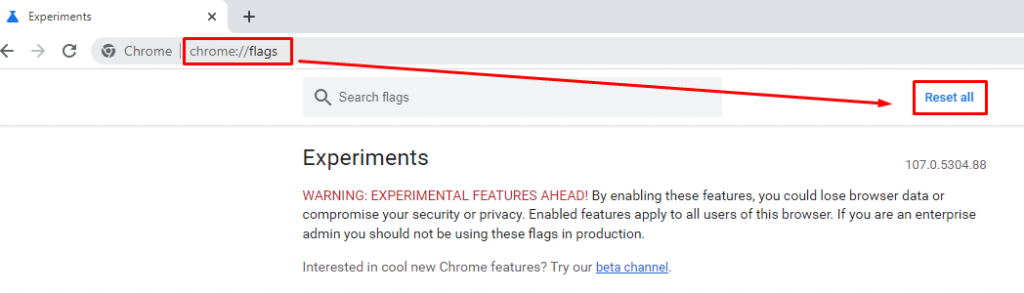
Chrome > chrome://flags > Reset all adımları takip edilir.
Chrome Flags, chrome kullanıcıları için sunulan internet tarayıcısını özelleştirme imkanı sunan bir özelliktir. Bu sayede Chrome’u kendinize göre özelleştirebilirsiniz. Bu özelleştirmelerde bazen sitenizin erişimini engelleyecek ayarlar da yapmış olabilirsiniz. Ayrıca eklentiler de burada değişiklik yapabiliyorlar. Bu açıdan DNS_probe_nxdomain hatasının çözümü için Chrome flags ayarlarını resetleme işlemi yapılması faydalı olacaktır.
Chrome flags ayarlarını resetleme işlemi için aşağıdaki adımlar takip edilir:
- Chrome internet tarayıcısı açın ve adres satırına
chrome://flagsyazın. - Gelen sayfada “Reset all” butonuna tıklahyın. İşlem sonunda burada yaptığınız tüm düzenlemeler sıfırlanır.
Tarayıcı Eklentilerini Devre Dışı Bırakma
İnternet tarayıcısının eklenti yöneticisi sayfasındaki tüm eklentiler devre dışı bırakılır.
- Chrome > chrome://extensions/
- Firefox > about:addons
- Microsoft Edge > edge://extensions/
- Safari > Tercihler > Eklentiler
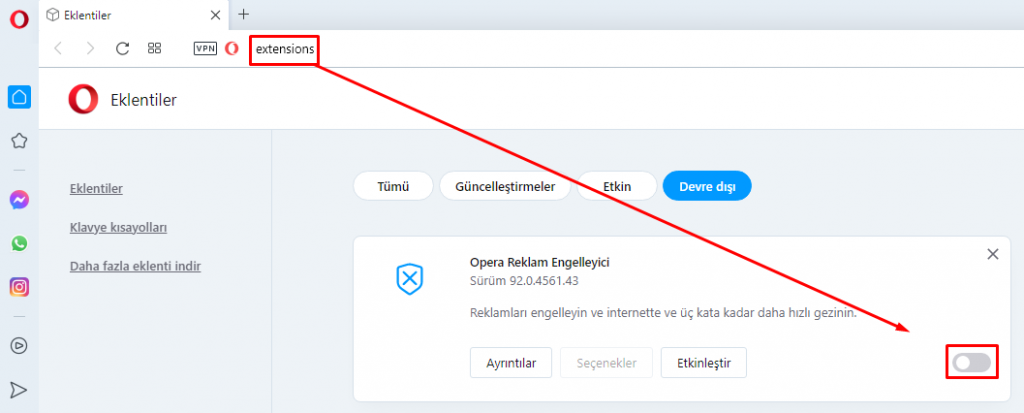
- Opera > opera://extensions
Bazı tarayıcı eklentileri proxy ya da yönlendirme yaptığı için web sitelerine yapılan isteklere arka planda müdahale edebiliyor. Bu durumda tüm eklentileri devre dışı bırakarak kontrol edebilirsiniz.
Chrome eklentileri nasıl devre dışı bırakılır?
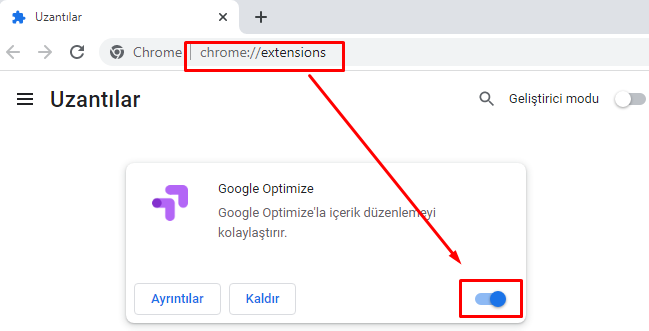
- Chrome tarayıcısını açın ve adres satırına
chrome://extensions/yazın. Açılan sayfada eklentilere ait açma/kapatma seçeneğini göreceksiniz. Bu seçeneği “kapalı” konumuna getirin.
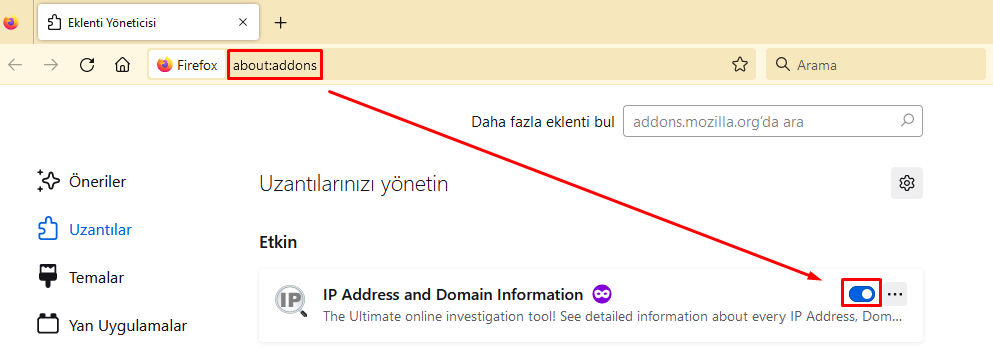
Firefox eklentileri nasıl devre dışı bırakılır?
- Firefox tarayıcısını açın ve adres satırına
about:addonsyazın. Açılan sayfada eklentilere ait açma/kapatma seçeneğini göreceksiniz. Bu seçeneği “kapalı” konumuna getirin.
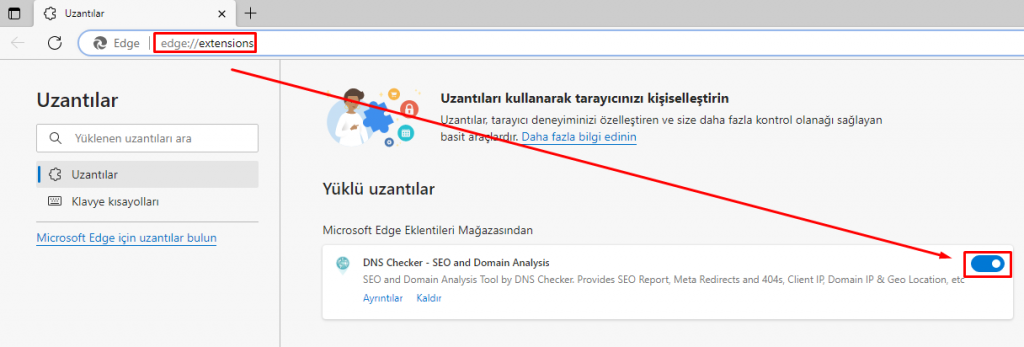
Microsoft Edge eklentileri nasıl devre dışı bırakılır?
- Microsoft Edge tarayıcısını açın ve adres satırına
edge://extensions/yazın. Açılan sayfada eklentilere ait açma/kapatma seçeneğini göreceksiniz. Bu seçeneği “kapalı” konumuna getirin.
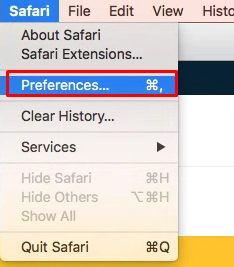
Safari eklentileri nasıl devre dışı bırakılır?
- Safari internet tarayıcısında sol üst köşede bulunan “Safari” menüsüne tıklayın. Açılan listede “Preferences (Tercihler)” butonuna tıklayın.
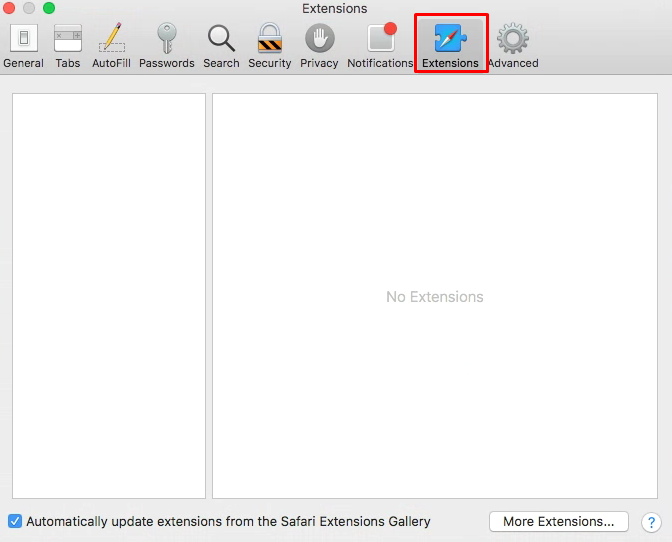
- “Eklentiler (Extension)” sekmesinden eklentileri devre dışı bırakabilirsiniz.
Opera eklentileri nasıl devre dışı bırakılır?
- Opera tarayıcısını açın ve adres satırına
opera://extensionsyazın. Açılan sayfada eklentilere ait açma/kapatma seçeneğini göreceksiniz. Bu seçeneği “kapalı” konumuna getirin.
CDN Devre Dışı Bırakma
Özet
CDN sağlayıcısında CDN devre dışı bırakılır.
- Cloudflare > domain.uzantı > Pause Cloudflare on Site > Confirm adımları takip edilir.
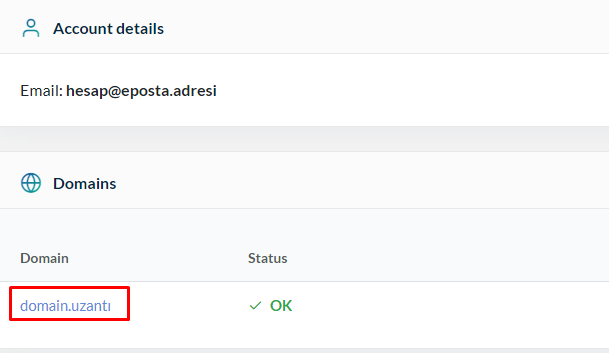
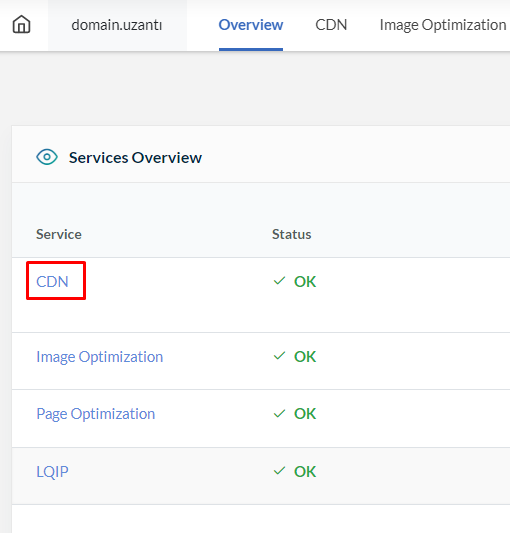
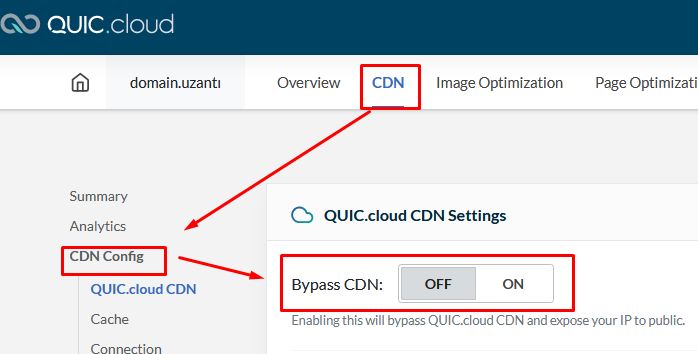
- Quic.cloud > domain.uzantı > CDN > CDN Config > Bypass CDN > ON adımları takip edilir.
CDN, bir web sitesinin lokasyon bazlı erişim sağlamasına olanak sağlar. Yani, bir web sitesi lokasyon olarak İzmir, Türkiye’de barınsa da CDN aktif ise Almanya’daki bir ziyaretçi Almanya’ya en yakın sunucudan web sitesine erişebilir. Bazı durumlarda CDN’in yanlış yönlendirmesi gibi sebeplerden kaynaklı DNS hatası verebilir. Bu durumda CDN sağlayıcısından CDN’i devre dışı bırakarak kontrol edebilirsiniz.
Cloudflare ve quic.cloud üzerinden CDN hizmeti alıyorsanız aşağıdaki adımları takip ederek devre dışı bırakabilirsiniz.
Cloudflare üzerinden CDN nasıl devre dışı bırakılır?
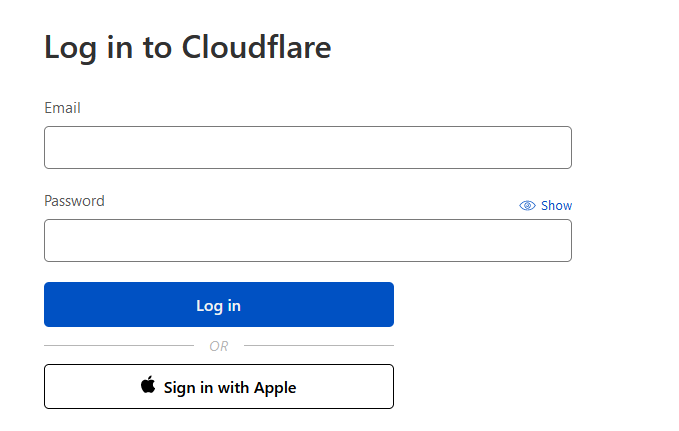
- Cloudflare Dashboard sayfasına giriş yapın.
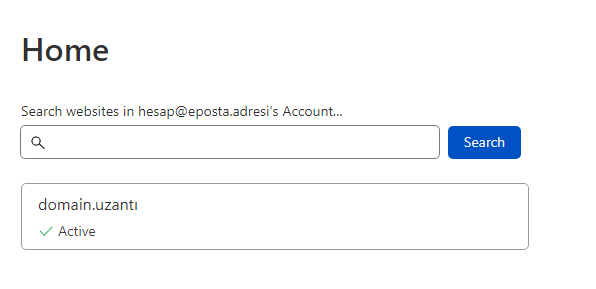
- Web sitesine ait yönetim sayfasına ulaşın.
- “Advanced Actions” alanındaki “Pause Cloudflare on Site” bağlantısına tıklayın.
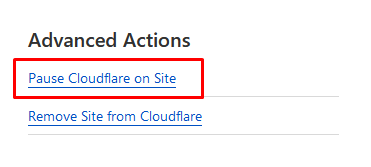
- Ardından “Confirm” butonuna tıklayın.
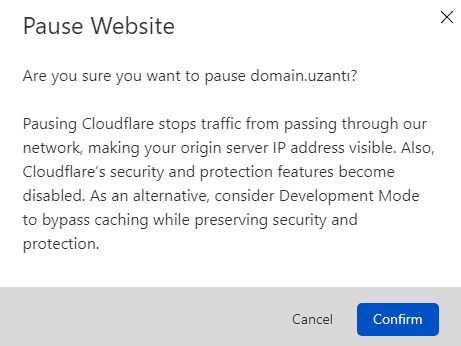
- Yukarıdaki adımları takip ettiğiniz zaman Cloudflare CDN devre dışı bırakılmış olur.
Quic.cloud üzerinden CDN nasıl devre dışı bırakılır?
- Quic.cloud yönetim paneline giriş yapın.
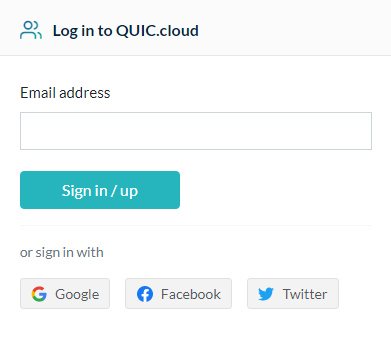
- Web sitesi yönetim sayfasına ulaşın.
- “CDN” sayfasına giriş yapın.
- “CDN Config” bölümünde “Bypass CDN” seçeneği “ON” olarak güncelleyin.
Yerel Hosts Dosyası Kontrolü
Bilgisayarınızdaki hosts dosyası açılarak web sitesine ait farklı bir IP adresine yönlendirme olup olmadığı kontrol edilir.
- Windows: Not Defteri yönetici olarak çalışıtırılır ve C:\Windows\System32\drivers\etc\hosts dosyası açılır.
- MacOS: Terminal > sudo nano /private/etc/hosts çalıştırılır.
Web sitesinin canlıya almadan önce isim sunucularını yönlendirmeden yerelde veya farklı bir sunucu üzerinden sitenize erişmek için hosts dosyası düzenlemiş olabilirsiniz. Sitenizi canlıya aldıktan sonra hosts dosyasındaki kayıtlar silinmemiş olabilir. Hosts dosyasını kontrol ederek farklı bir yönlendirme olup olmadığını öğrenebilirsiniz. Farklı bir yönlendirme varsa ilgili kaydı silip kontrol edebilirsiniz. Bu konuda detaylı bilgi için aşağıdaki makalelerimizden destek alabiliriniz.
Zararlı Yazılım ve Virüs
Özet
Cihazınızda bulunan antivirüs programı ile tam tarama yapılır. Virüs olmadığından emin olunur.
Bilgisayarınızda bulunan zararlı bir yazılım içeren uygulama veya virüs DNS’leri yanlış yönlendiriyor olabilir. Detaylı ve tam tarama yaparak virüs olup olmadığını kontrol edebilirsiniz.
Antivirüs Programı
Özet
Antivirüs programının engelleme listesi kontrol edilir.
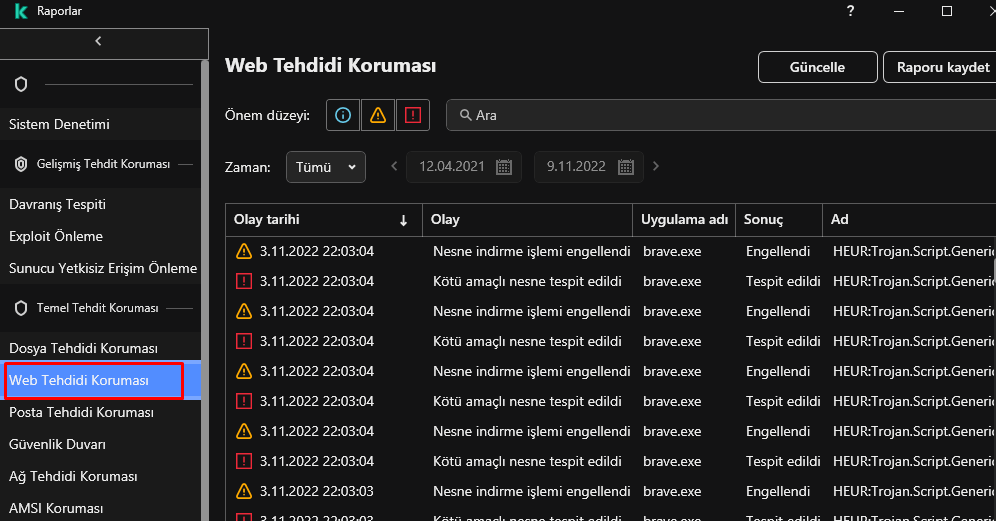
Bazı antivirüs programları URL kontrolü yapabiliyor. Her girilen webnsitesinde zararlı yazılım olup olmadığını analiz edip gerekli durumda siteyi engelleyebilir. Normalde bunun için uyarı vermesi gerekir. Uyarı vermemesi durumunda site açılışında antivirüs programı kaynaklı DNS hatası oluşacaktır. Antivirüs programının engelleme listesini kontrol edebilirsiniz.
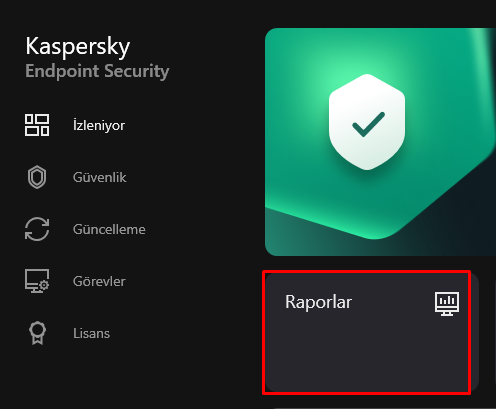
Örnek bir uygulama olması için Kaspersky Endpoint Security uygulamasında kontrollerin nasıl yapıldığını görebilirsiniz.
Kaspersky Endpoint Security uygulamasında engellenen web siteleri nasıl kontrol edilir?
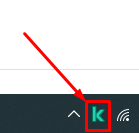
- Sağ alt köşeden Kaspersky uygulamasını açın.
- “Raporlar” sayfasını açın.
- “Web tehdidi koruması” alanında engellenen siteleri görebilirsiniz.
- Engeli kaldırmak için “Ana sayfa > Güvenlik” sayfasını açın.
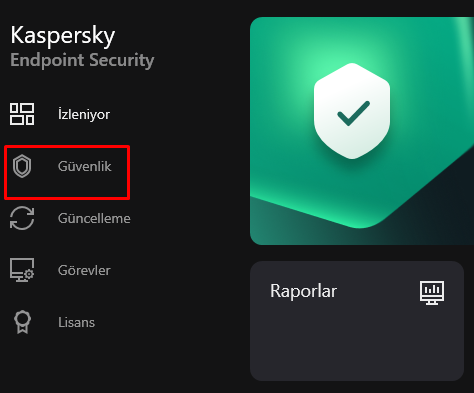
- “Web Tehdidi Koruması > Ayarlar” bölümüne geçiş yapın.
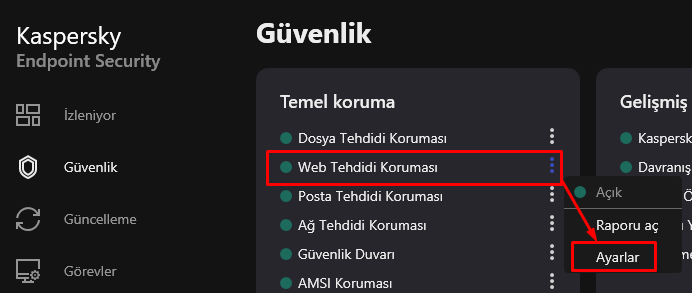
- “Gelişmiş Ayarlar > gelen internet trafiğini tarama” bölümüne ulaşın.
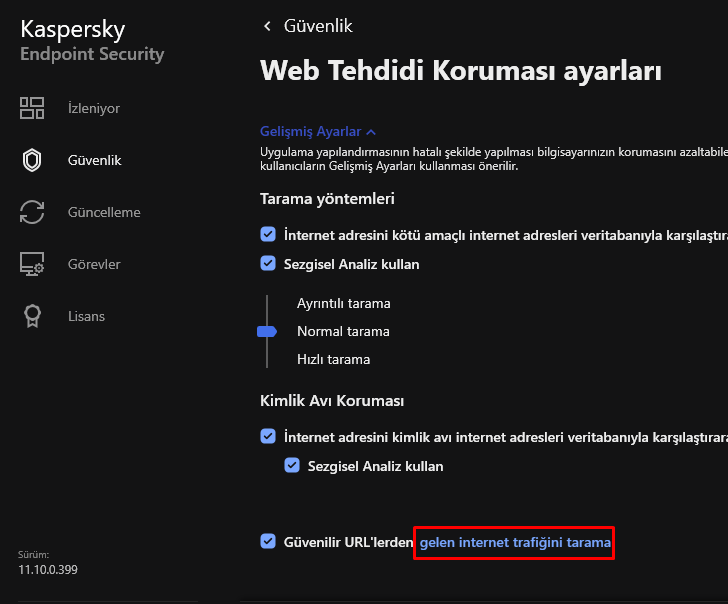
- “+ Ekle” butonu ile web sitesini güvenilen URL’ler listesine ekleyebilirsiniz.
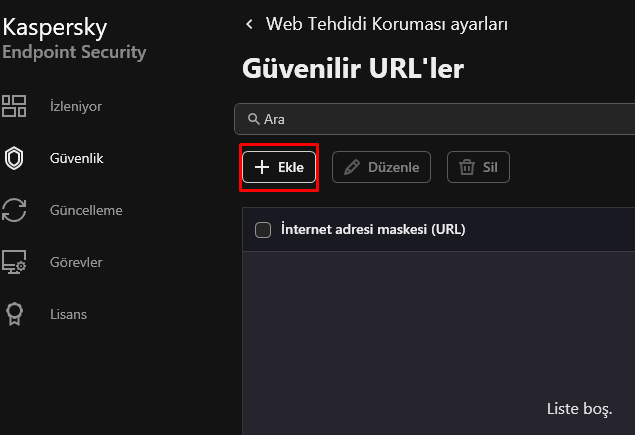
Sunucu Güvenlik Duvarı Kontrolü
Özet
IP adresiniz engellenmişse sunucu güvenlik duvarından kaldırılır.
Web siteniz üzerinden çalışma yaparken yaptığınız işlem web sitenizin barındığı sunucudaki güvenlik duvarı tarafından anormal bir işlem olarak algılanabilir. Örneğin, aynı anda çok sayıda dosyayı FTP ile yüklemek gibi. Güvenlik duvarı engelleme listesinden internete çıkış yaptığınız IP adresi kontrol edilir. Listede IP adresi varsa listeden silerek DNS hatası çözülmüş olur.
Eğer sunucudaki güvenlik duvarı yönetimi size ait değilse paylaşımlı web hosting üzerinden hizmet alıyorsanız hosting sağlayıcınızdan destek alabilirsiniz. Web siteniz Hosting.com.tr’de bulunuyorsa “Müşteri Paneli > Destek Merkezi > Yeni Bildirim > Destek Ekibi” adımlarını takip ederek destek talebi iletebilirsiniz.
İLK YORUM
Merhabalar,
İlginiz için teşekkür ederiz.
Makale için bilgi için teşekürler gerçekten işime çok yaradi tekrar dan çok çok teşekürler
Merhabalar,
İlginiz için teşekkür ederiz. Yeni yazılarımız için takipte kalınız.