
Web sitenizi yayına almadan önce test etmek istiyorsanız, nameserver (NS) değişikliği yapmadan da kendi cihazınızdan sitenize erişmeniz mümkündür. Bu yöntem genellikle;
- Yeni site kurulumlarında
- Site taşıma süreçlerinde
- DNS yayılmasını beklemeden test yapmak istediğinizde oldukça işe yarar.
Nameserver (NS) değişikliği yapmadan kendi cihazınız üzerinden sitenize erişmek için, bilgisayarınızda bulunan hosts dosyanıza manuel olarak DNS kaydı eklemeniz gerekir. Bu işlem sayesinde yalnızca sizin cihazınız, alan adını farklı bir IP adresine yönlendirilmiş gibi görür. Eklenen DNS kaydı aktif olduğu sürece, giriş yaptığınız alan adı belirtilen IP adresi üzerinden açılır. Eklediğiniz kaydı sildiğinizde ise alan adı tekrar varsayılan NS (nameserver) sunucularına yönlenir ve normal DNS çözümlemesi üzerinden çalışmaya devam eder. Hosts dosyasına erişmek ve kayıt eklemek için aşağıdaki adımları izleyebilirsiniz.
Windows İşletim Sisteminde DNS (Hosts) Kaydı Nasıl Eklenir?
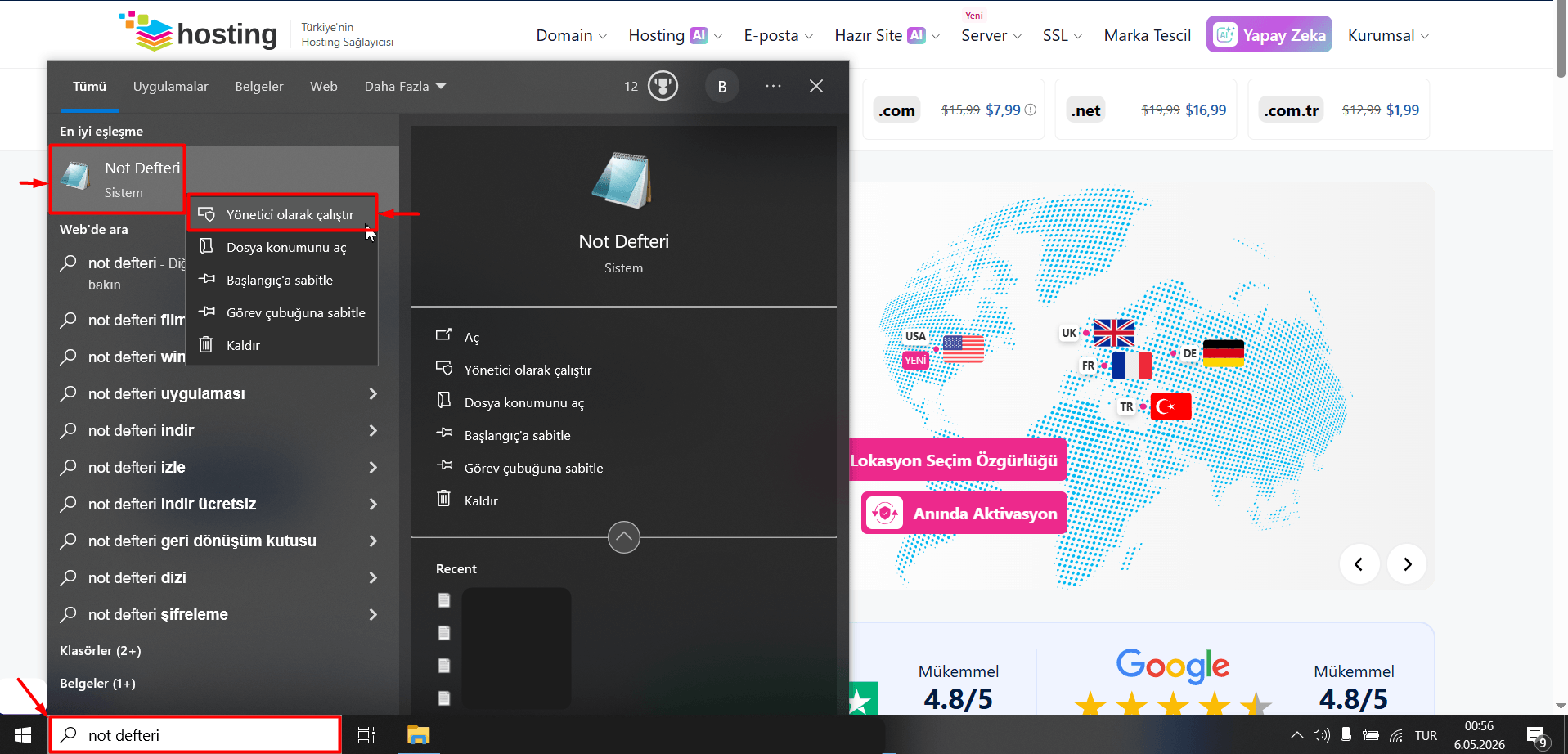
- Başlat menüsüne “Not Defteri” yazın. Listede görünen Not Defteri uygulamasına sağ tıklayın ve “Yönetici olarak çalıştır” seçeneğini seçin.
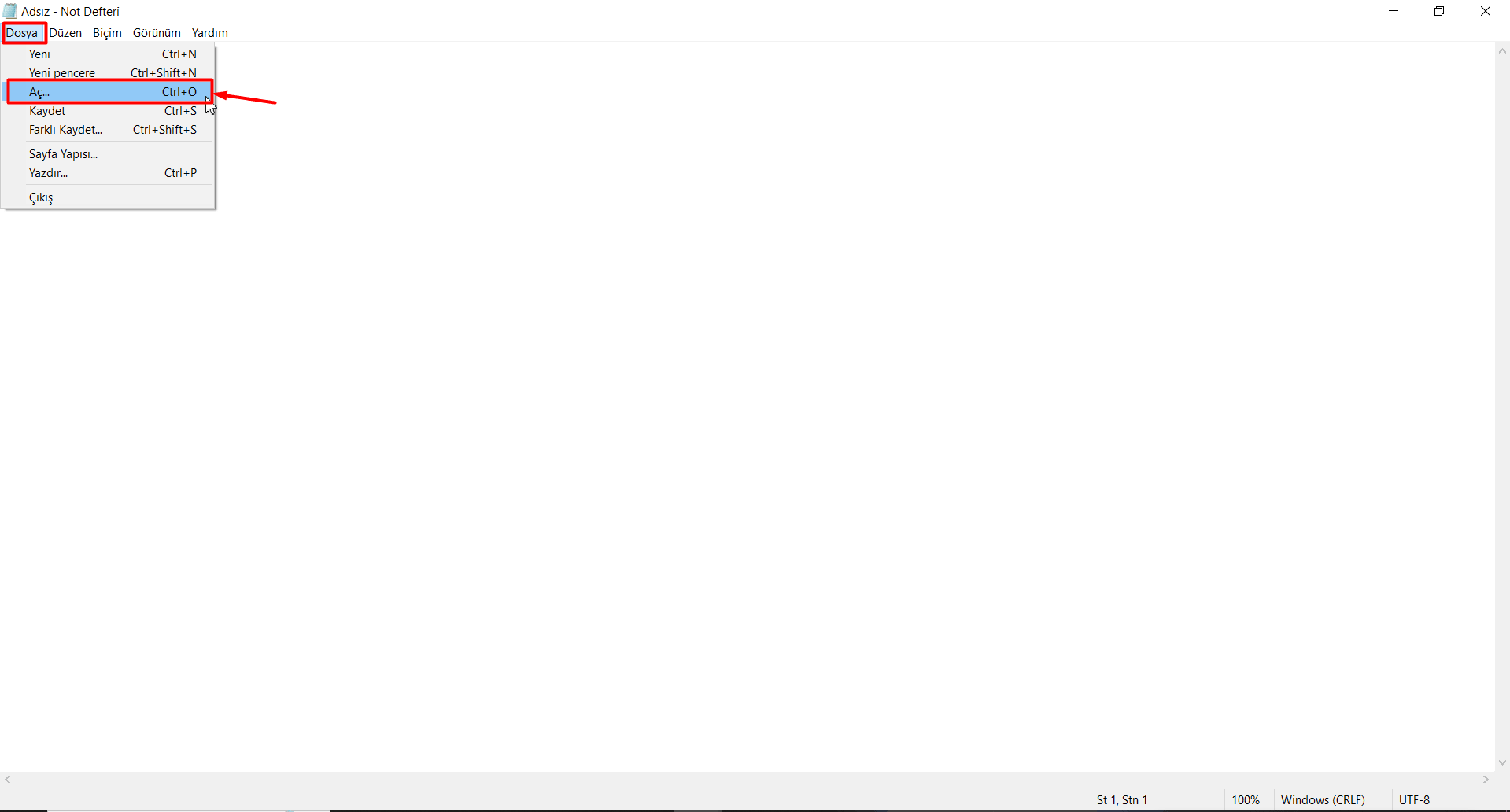
- Yukarıda yer alan adımları takip ettiğiniz zaman Not Defteri penceresi açılacaktır. Not Defteri ekranındayken “Dosya > Aç” seçeneğine tıklayın.
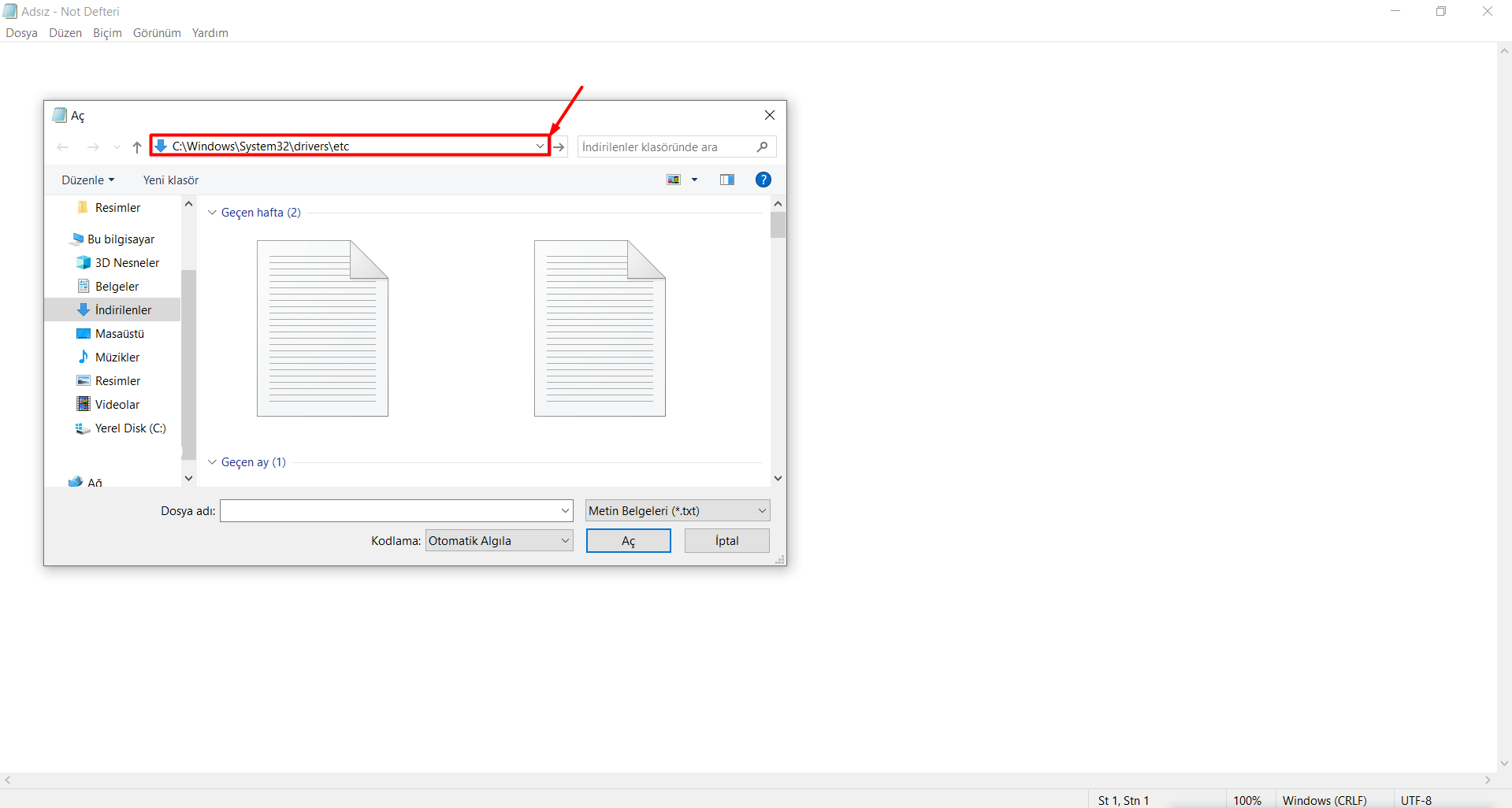
- Host dosyasına ulaşmak için dosya yolu kutucuğuna “C:\Windows\System32\drivers\etc” yazın ve “Enter” tuşuna basın.
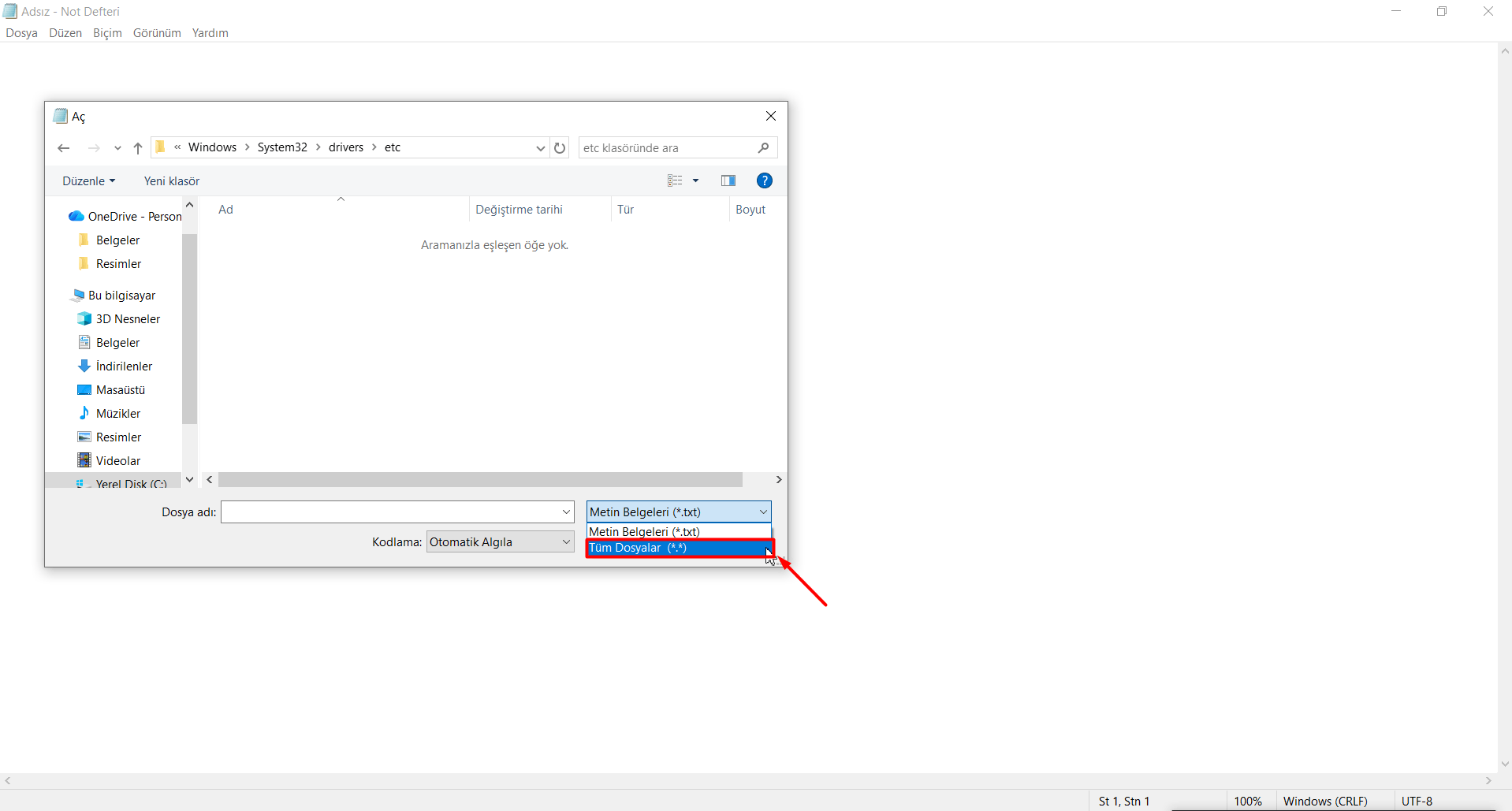
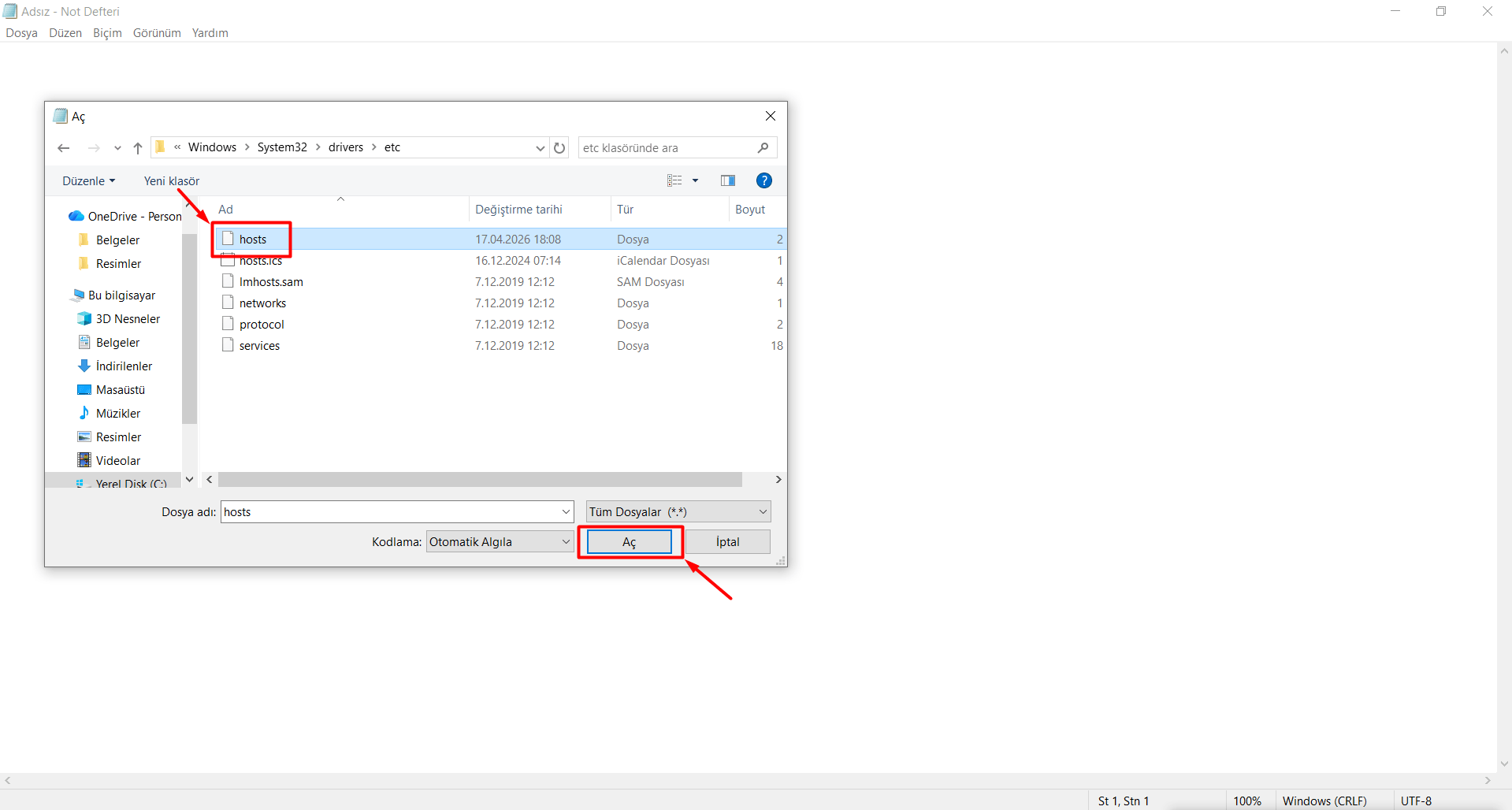
- Yukarıda bulunan adımları takip ettiğiniz zaman hosts dosyasının bulunduğu klasöre ulaşmış olacaksınız. Ancak bu aşamada hosts dosyasını hemen göremeyebilirsiniz. Bu durumda “Dosya Türü” bölümünde “Metin Belgeleri (.txt)” olarak seçili olan seçeneği “Tüm Dosyalar (.*)” olarak değiştirin.
- Ekrana gelen dosyalar içerisinden “hosts” dosyasının üzerine tıklayarak “Aç” butonuna tıklayın.
- Açılan dosya aşağıda gördüğünüz gibi olacaktır. Başında “#” olan satırlar hosts dosyası içerisinde yorum satırı olarak algılanır yani bu bilgiler sadece bilgilendirme amacıyla kullanılmıştır. NS kaydı eklemek için hosting hizmetinizin bulunduğu sunucu ip adresini örnekteki gibi yazın. (IP adresi ile alan adı arasına 2 kez Tab tuşuna basarak boşluk bırakın):
ip adresi alanadi.com (www olmadan kendi web sitenizin ismini yazın)
ip adresi www.alanadi.com (www ile kendi web sitenizin ismini yazın)
Örnek:
77.245.159.89 hctrtest.net
77.245.159.89 www.hctrtest.net
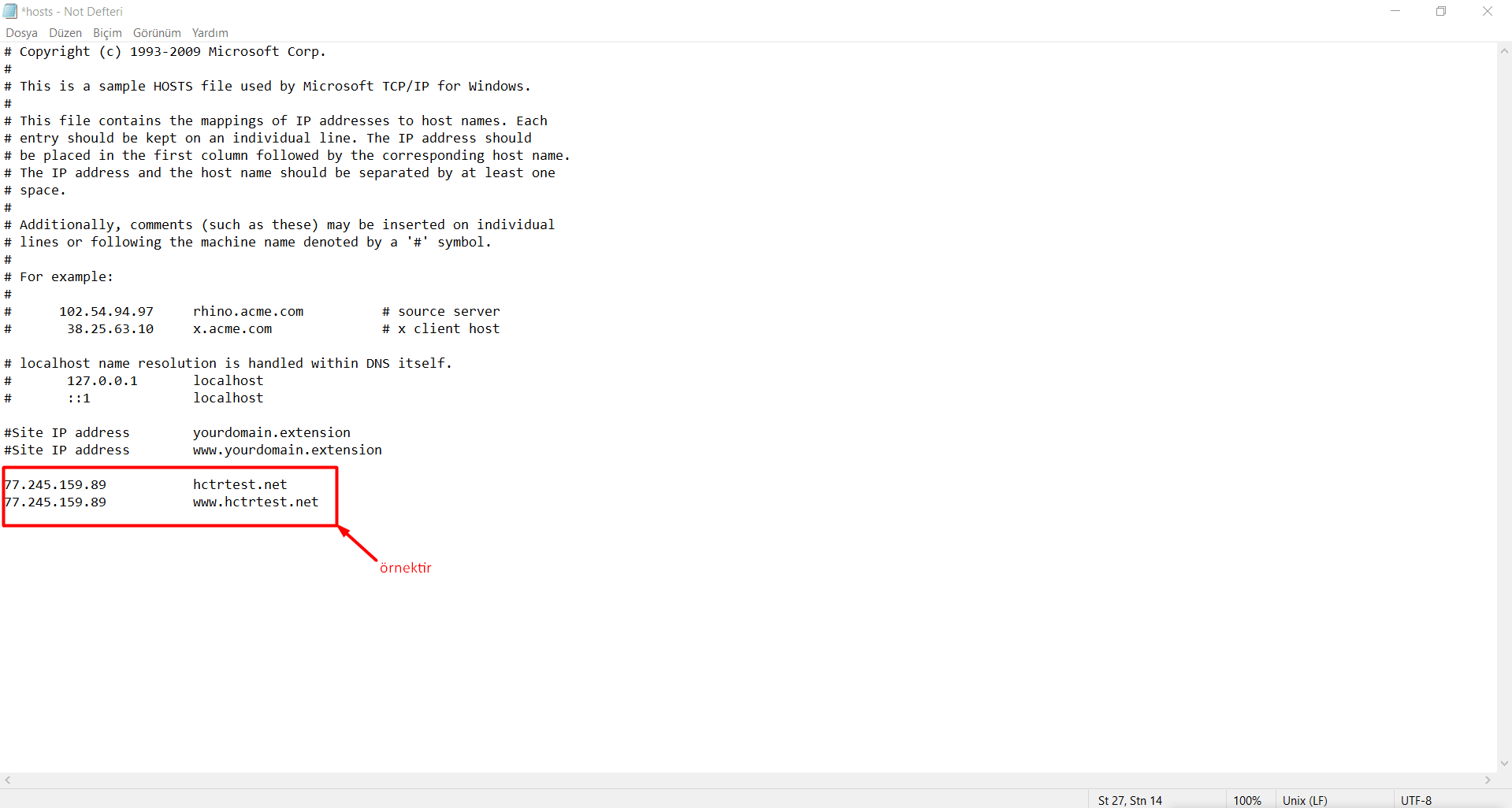
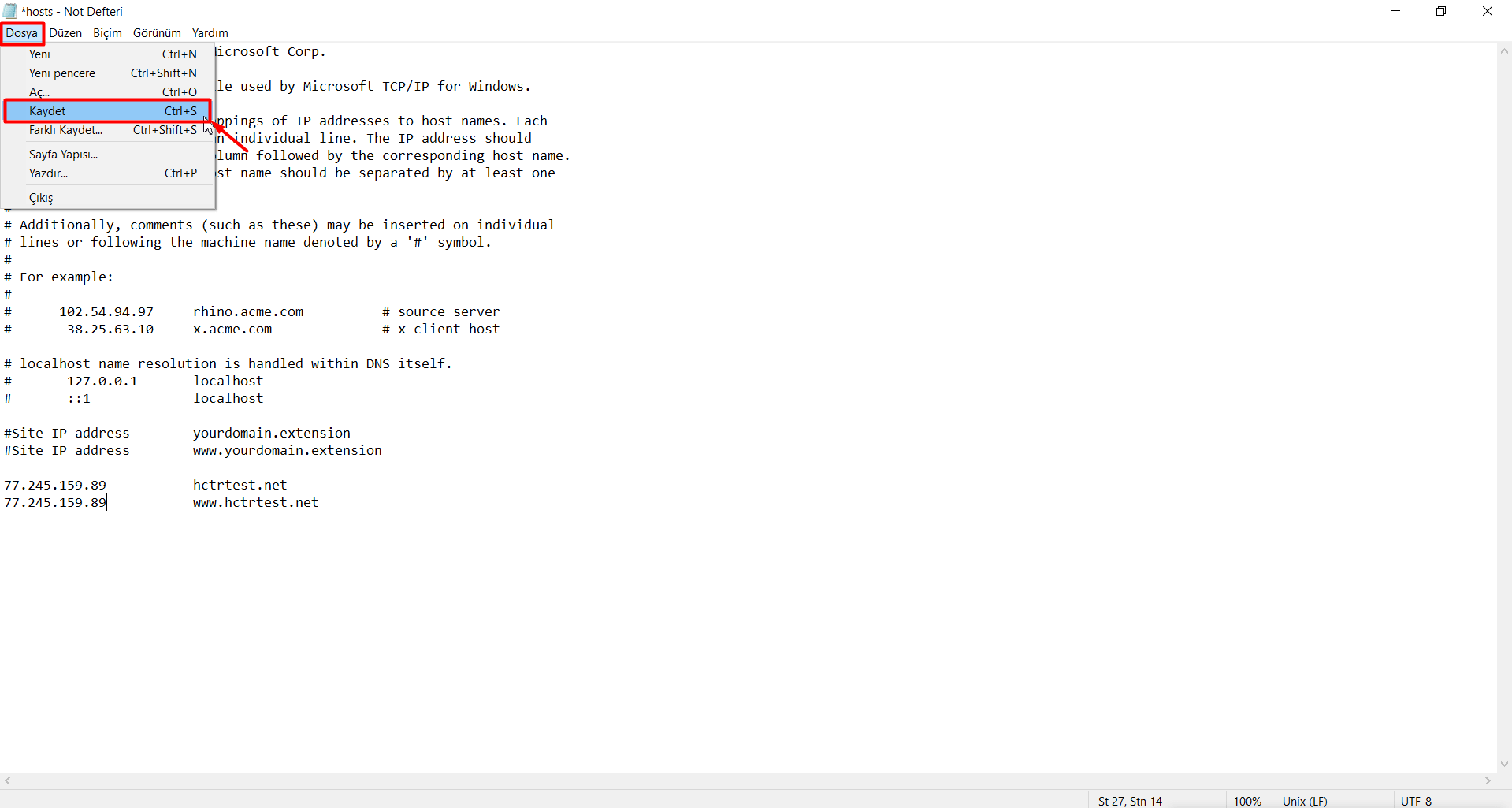
- İşlemleri gerçekleştirdikten sonra “Dosya > Kaydet” adımlarını takip ederek veya “Ctrl+S” tuşu ile kaydederek hosts dosyasını kapatın.
- Yukarıda yer alan işlem adımları tamamlandıktan sonra DNS önbelleğini ve Tarayıcı önbelleğini temizlemeniz gerekir. Bu işlemler için detaylı bilgiye ihtiyacınız varsa DNS Ön Belleğini Sıfırlama ve Tarayıcı Ön Belleğini Temizleme makalemizi inceleyebilirsiniz.
- DNS ve tarayıcı önbelleğinizi temizledikten sonra, hosts dosyasına eklediğiniz IP adresinin doğru şekilde çözümlenip çözümlenmediğini bir ping testi yaparak kontrol edebilirsiniz. Ping testi yapmak için aşağıdaki adımları izleyebilirsiniz.
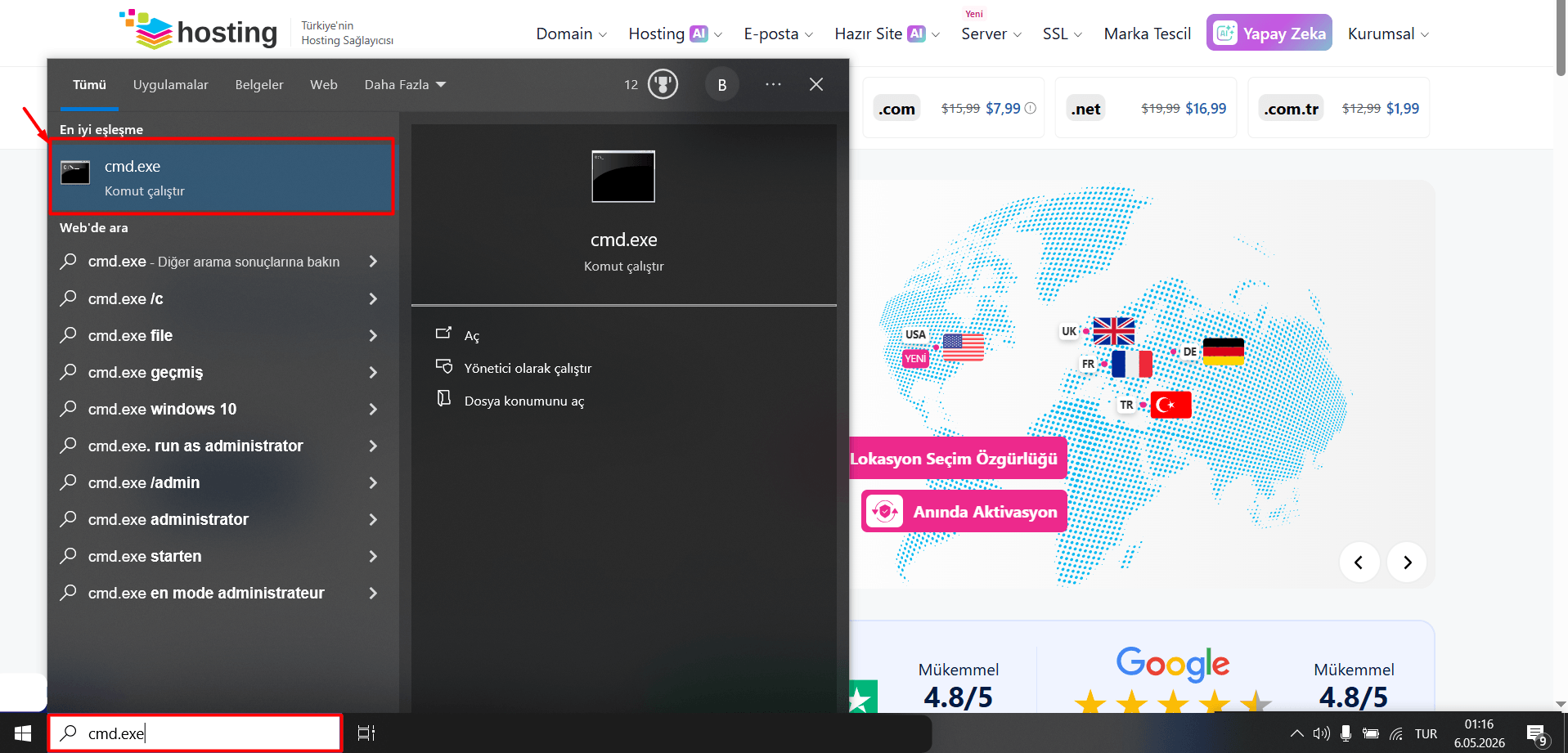
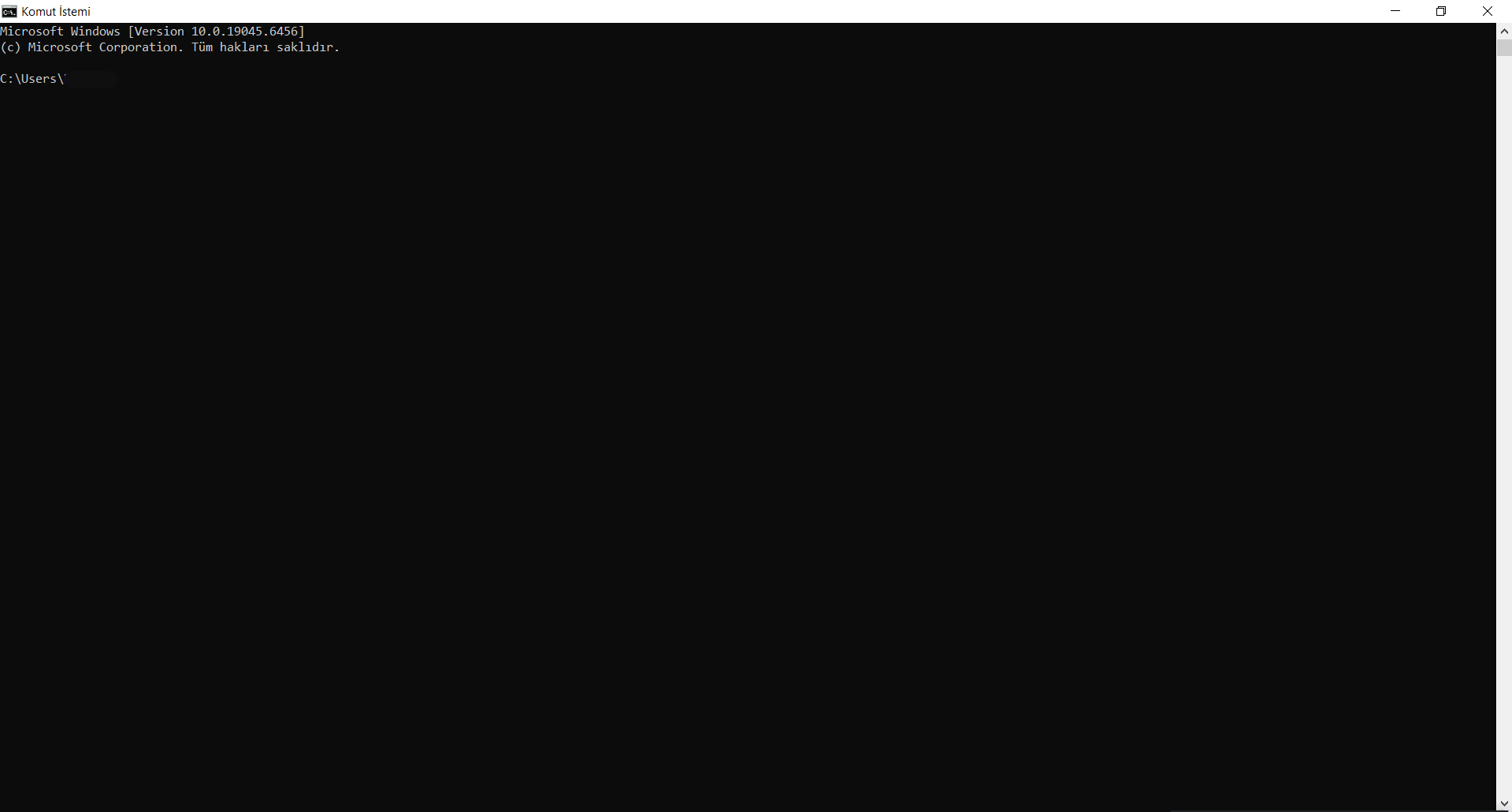
- Başlat ekranında “cmd.exe” yazarak “Enter” tuşuna basın. Karşınıza gelen ekran aşağıdaki gibi olmalıdır.
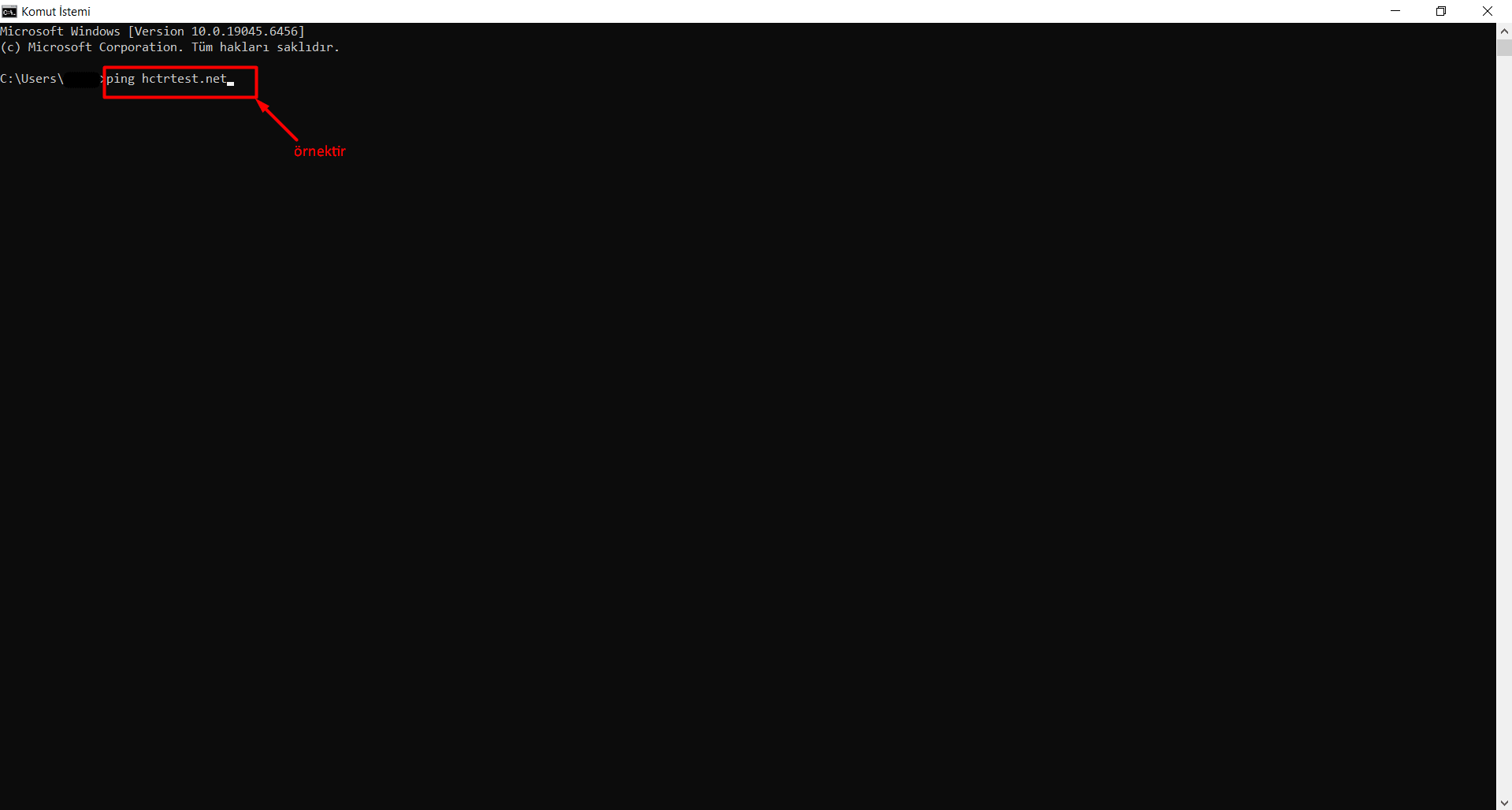
- Gelen ekrana “ping alanadınız.uzantınız” şeklinde yazarak “Enter” tuşuna basın. (ping kelimesinden sonra boşluk bırakın ve alanadınız.uzantınız yazan yere kendi web site adresinizi yazın)
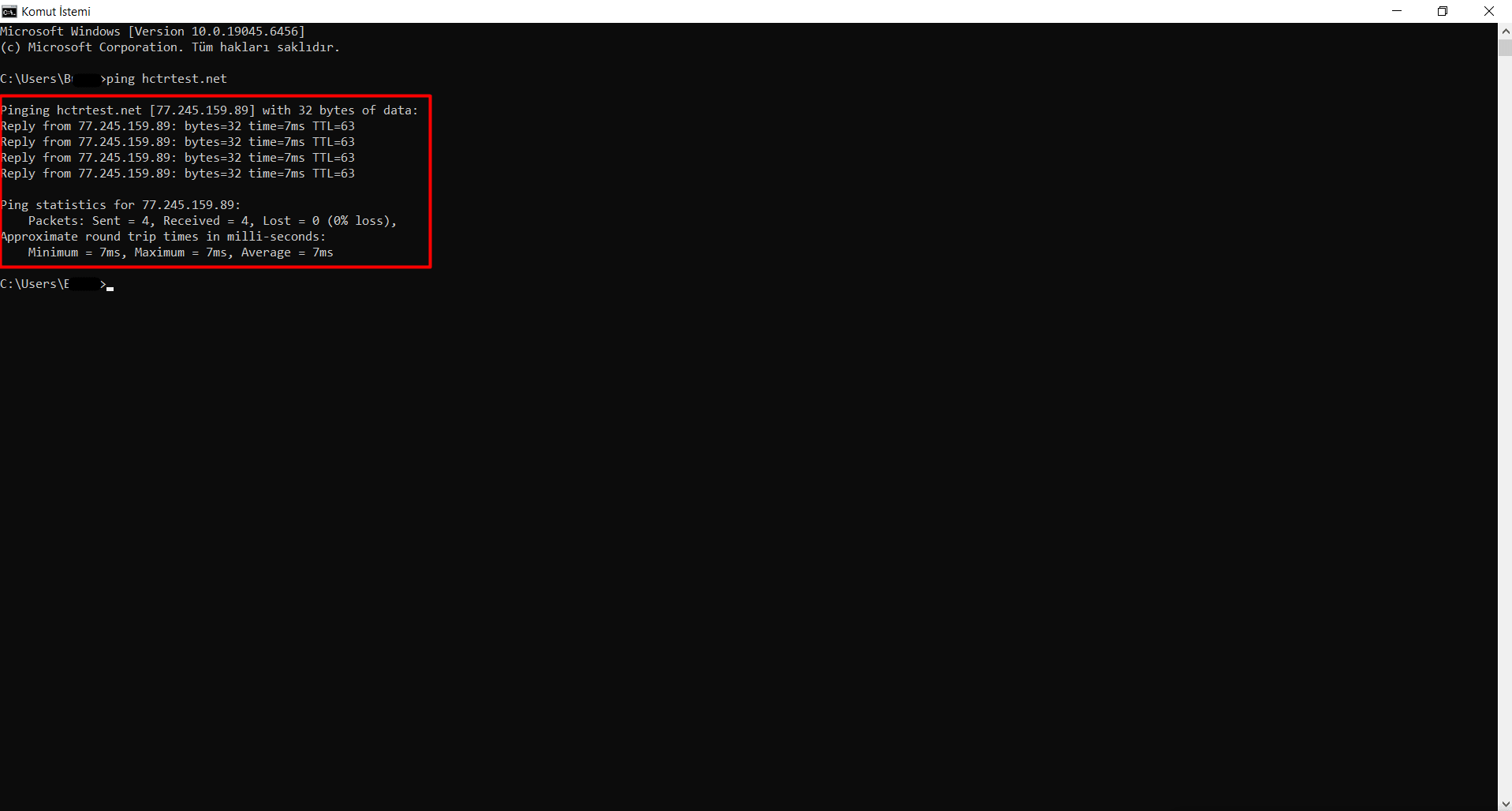
- Sonuç ekranında aşağıda gösterildiği gibi alan adınız tanımladığınız IP adresine yönleniyorsa işlem başarıyla tamamlanmıştır. (Resim sadece örnek amaçlıdır. Verdiğiniz IP adresine göre sonuçları göreceksiniz.)
- Bu işlemden sonra web sitenize erişebilir ve kontrol edebilirsiniz.
Not: Yaptığınız değişiklikler yalnızca yerel bilgisayarınızda geçerli olacaktır.
| Hosting.com.tr
Merhaba. sitenin çözümleneceği IP adresi kısmına ne yazmalıyız?
Merhabalar,
Çözümleneceği IP kısmına sitenin bulunduğu sunucunun IP adresini yazmanız gerekmektedir.
faydalı
Merhabalar, Teşekkür ederiz.