
WordPress tabanlı web sitelerinde tema, eklenti, görseller ve veritabanı sorguları zamanla sayfa açılış sürelerinin artmasına neden olabilir. Özellikle ziyaretçi sayısı yüksek olan sitelerde WordPress’in aynı sayfayı her ziyaretçi için yeniden oluşturması sunucu kaynaklarının daha fazla kullanılmasına yol açabilir.
LiteSpeed Cache, WordPress sitelerinde sayfa önbellekleme ve performans optimizasyonu yapmak için kullanılan kapsamlı bir eklentidir. LiteSpeed Web Server altyapısı üzerinde çalıştırıldığında sunucu seviyesinde önbellekleme özelliğinden yararlanabilir. Bunun yanında CSS/JavaScript optimizasyonu, görsel optimizasyonu, Lazy Load, tarayıcı önbelleği, Redis veya Memcached Object Cache ve QUIC.cloud entegrasyonu gibi özellikler de sunmaktadır.
Not: LiteSpeed Cache eklentisinin gerçek sunucu seviyesi sayfa önbellekleme özelliğinin kullanılabilmesi için hosting altyapısının LiteSpeed/OpenLiteSpeed desteklemesi veya QUIC.cloud CDN üzerinden cache kullanılması gerekir. Apache veya NGINX üzerinde eklentinin bazı optimizasyon özellikleri kullanılabilir ancak LSCache sunucu önbelleği doğrudan çalışmaz.
LiteSpeed Cache Kurulumu
Kuruluma başlamadan önce WordPress sitenizde WP Fastest Cache, WP Super Cache, W3 Total Cache gibi başka bir full-page cache eklentisi kullanıyorsanız bu eklentiyi devre dışı bırakmanız önerilir. Aynı anda birden fazla tam sayfa cache sistemi kullanmak çakışmalara neden olabilir.
- WordPress yönetim panelinize
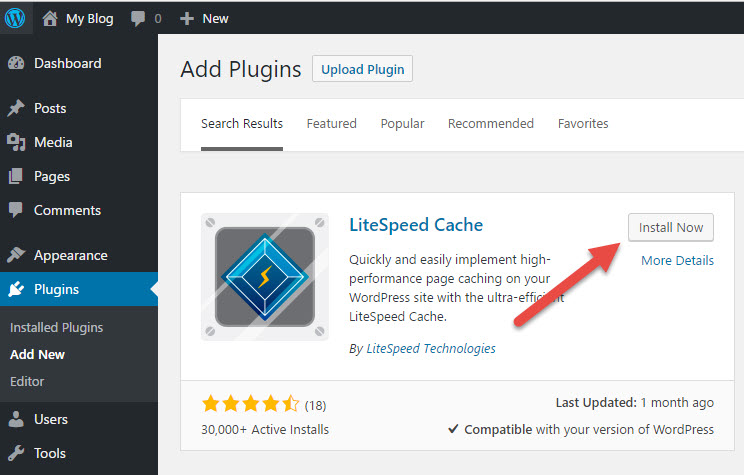
alanadiniz.com/wp-adminadresinden giriş yapın. Sol menüden Eklentiler > Yeni Eklenti Ekle bölümüne girin. - Sağ üst taraftaki arama alanına LiteSpeed Cache yazın.
- LiteSpeed Technologies tarafından geliştirilen LiteSpeed Cache eklentisini bulun ve Hemen Yükle butonuna tıklayın.
- Kurulum tamamlandıktan sonra Etkinleştir butonuna tıklayın.
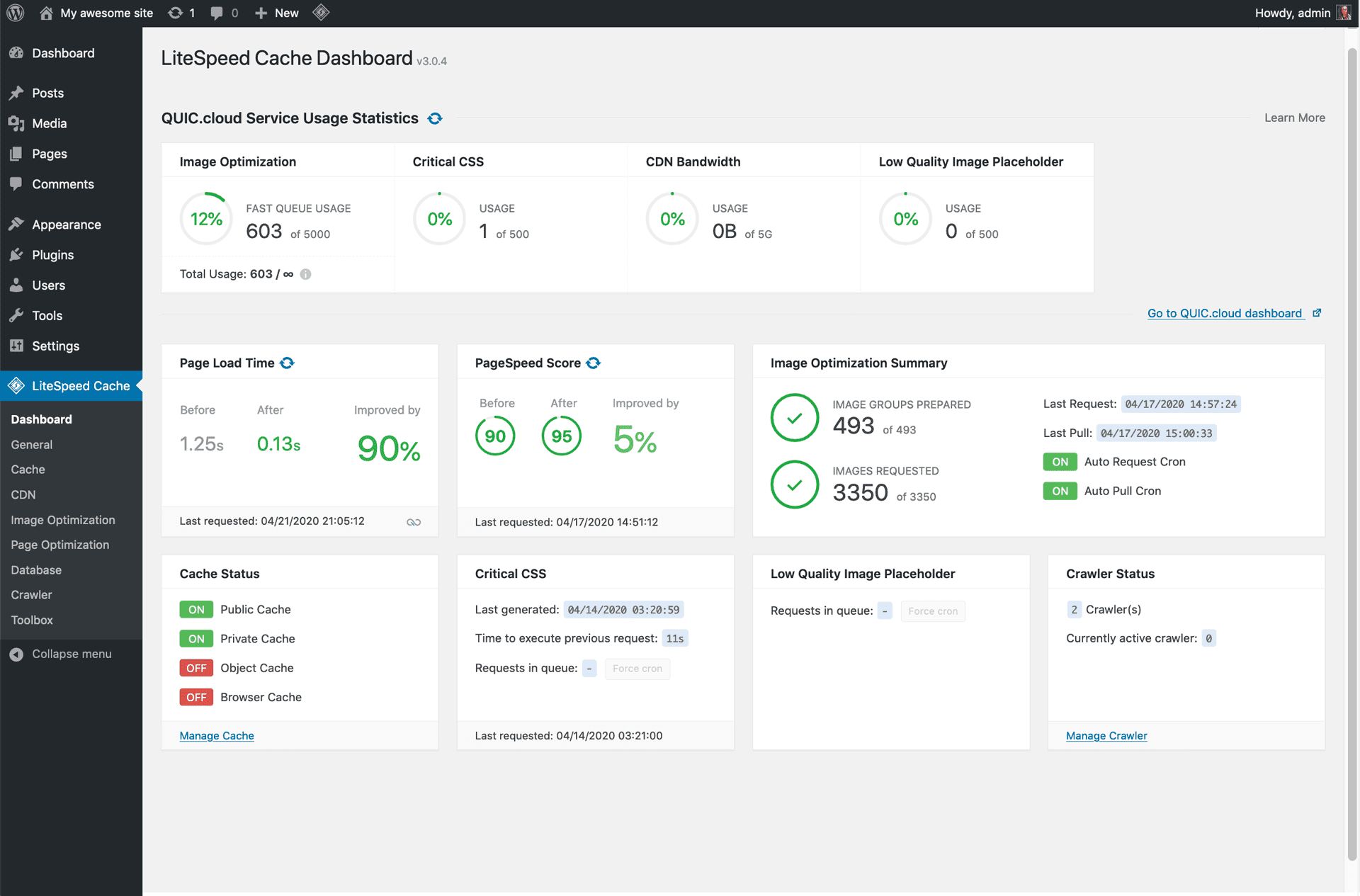
- WordPress sol menüsünde artık LiteSpeed Cache adında yeni bir bölüm görüntülenecektir.
LiteSpeed Cache Önbelleğini Etkinleştirme
WordPress yönetim panelinden:
LiteSpeed Cache > Cache > Cache
bölümüne girin.
Burada bulunan Enable Cache seçeneğini ON konumuna getirin ve Save Changes butonuna tıklayın.
LiteSpeed’in resmi dokümantasyonuna göre çoğu WordPress sitesi için varsayılan cache ayarları başlangıçta yeterlidir. Bu nedenle özellikle ilk kurulumda bütün gelişmiş seçeneklerin değiştirilmesi gerekli değildir.
Önerilen temel cache ayarları
| Ayar | Önerilen Değer | Açıklama |
|---|---|---|
| Enable Cache | ON | LiteSpeed Cache sistemini etkinleştirir |
| Cache Logged-in Users | Varsayılan / ihtiyaca göre | Üyelik sistemi olmayan sitelerde kapatılabilir |
| Cache Commenters | ON | Yorum yapan ziyaretçiler için özel cache kullanılabilir |
| Cache REST API | ON | REST API isteklerinin cache kullanımına izin verir |
| Cache Login Page | OFF | Güncel LiteSpeed sürümlerinde varsayılan olarak kapalıdır |
| Cache Mobile | OFF | Responsive tasarımlarda ayrı mobil cache genellikle gerekli değildir |
Cache Mobile özelliğini normal responsive WordPress sitelerinde açmanız gerekmez. Mobil cihazlara tamamen farklı HTML veya tema sunan bir yapı kullanıyorsanız etkinleştirilebilir.
Browser Cache Ayarları
Daha sonra:
LiteSpeed Cache > Cache > Browser
bölümüne geçebilirsiniz.
Browser Cache özelliği, CSS, JavaScript, font ve görsel gibi statik dosyaların ziyaretçinin tarayıcısında saklanmasına yardımcı olur. Böylece ziyaretçi ikinci kez siteye girdiğinde aynı dosyaların tekrar sunucudan indirilmesi gerekmez.
Bu bölümde Browser Cache özelliğini ON olarak kullanabilirsiniz.
LiteSpeed Cache Sayfa Optimizasyonu
LiteSpeed Cache yalnızca sayfaları cache’lemekle kalmaz. CSS, JavaScript ve HTML dosyalarının boyutlarını azaltarak sitenin istemci tarafındaki performansını da iyileştirebilir.
Bunun için:
LiteSpeed Cache > Page Optimization
bölümüne girin.
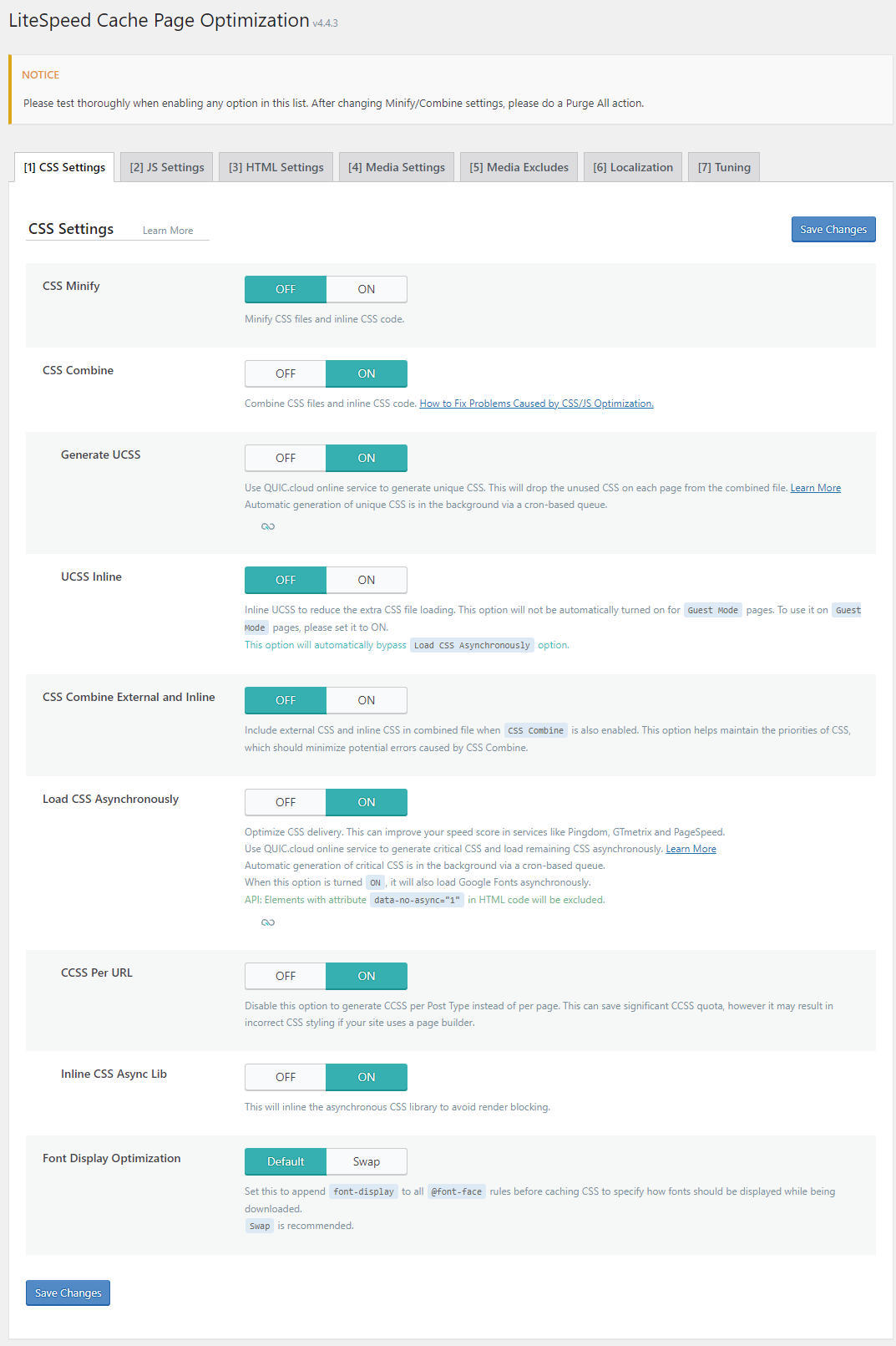
CSS Ayarları
Başlangıç için şu yapı kullanılabilir:
| Ayar | Öneri |
|---|---|
| CSS Minify | ON |
| CSS Combine | OFF |
| Generate UCSS | OFF / QUIC. |
| cloud kullanılıyorsa test edilerek ON | |
| Load CSS Asynchronously | OFF / test edilerek ON |
| Font Display Optimization | Swap veya Default |
CSS Combine seçeneğini varsayılan olarak açmanızı önermiyoruz. Modern HTTP/2 ve HTTP/3 altyapılarında dosyaları tek dosyada birleştirmenin faydası geçmişteki kadar yüksek değildir ve bazı tema veya page builder’larda tasarım bozulmasına neden olabilir.
LiteSpeed’in resmi dokümantasyonunda da CSS Minify, CSS Combine ve asynchronous CSS gibi gelişmiş optimizasyonların varsayılan olarak kapalı geldiği ve üretim ortamında etkinleştirilmeden önce test edilmesi gerektiği belirtilmektedir.
JavaScript Ayarları
Page Optimization > JS Settings bölümüne geçin.
Başlangıç için:
| Ayar | Öneri |
|---|---|
| JS Minify | ON |
| JS Combine | OFF |
| JS Combine External and Inline | OFF |
| Load JS Deferred | Önce Deferred ile test edin |
JavaScript için Delayed seçeneği PageSpeed skorlarında ciddi iyileştirmeler sağlayabilir. Ancak menü, slider, sepet, popup, form veya ödeme ekranları gibi JavaScript’e bağlı fonksiyonların geç çalışmasına neden olabileceği için doğrudan etkinleştirilmemelidir.
Özellikle WooCommerce ve Elementor kullanılan sitelerde değişiklik sonrasında sitenin mobil ve masaüstü görünümünün test edilmesi önemlidir. LiteSpeed de Delayed modunun kullanıcı deneyimine etkisinin kontrol edilmesini tavsiye etmektedir.
HTML Ayarları
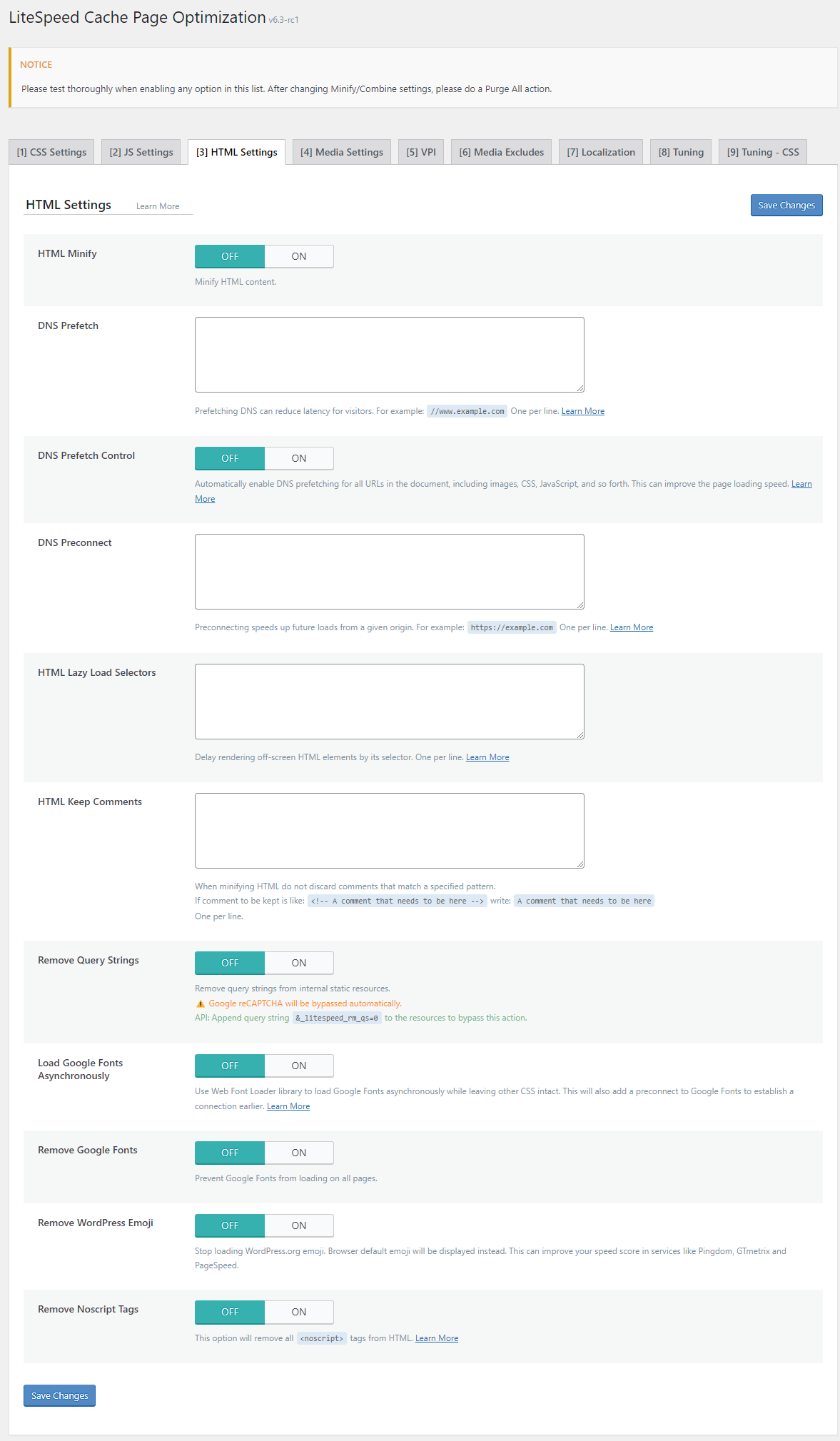
Page Optimization > HTML Settings bölümünde:
| Ayar | Öneri |
|---|---|
| HTML Minify | ON |
| DNS Prefetch Control | İhtiyaca göre |
| Remove WordPress Emoji | ON kullanılabilir |
HTML Minify özelliği HTML içerisindeki gereksiz boşlukları ve bazı yorumları kaldırarak oluşturulan sayfanın boyutunu azaltabilir.
Lazy Load Ayarlarının Yapılması
Görsel ağırlıklı WordPress sitelerinde sayfanın açılması sırasında bütün görsellerin aynı anda yüklenmesi ciddi performans kaybına neden olabilir.
LiteSpeed Cache içerisinde:
LiteSpeed Cache > Page Optimization > Media Settings
bölümüne girin.
Lazy Load Images özelliğini ON konumuna getirebilirsiniz.
Lazy Load etkinleştirildiğinde sayfanın alt tarafındaki görseller ziyaretçi o bölüme yaklaşana kadar yüklenmez. Böylece özellikle uzun sayfalarda ilk açılış sırasında indirilen veri miktarı azaltılabilir.
Tema veya Elementor gibi başka bir sistem üzerinden Lazy Load özelliği zaten kullanılıyorsa aynı özelliğin iki farklı yerde etkinleştirilmemesi önerilir. LiteSpeed de üçüncü taraf Lazy Load sistemleriyle çakışmayı önlemek için yalnızca tek bir Lazy Load mekanizmasının kullanılmasını tavsiye etmektedir.
Görsel Optimizasyonu ve WebP/AVIF
LiteSpeed Cache, QUIC.cloud altyapısını kullanarak WordPress medya kütüphanesindeki görselleri optimize edebilir.
Bunun için:
LiteSpeed Cache > Image Optimization
bölümüne girin.
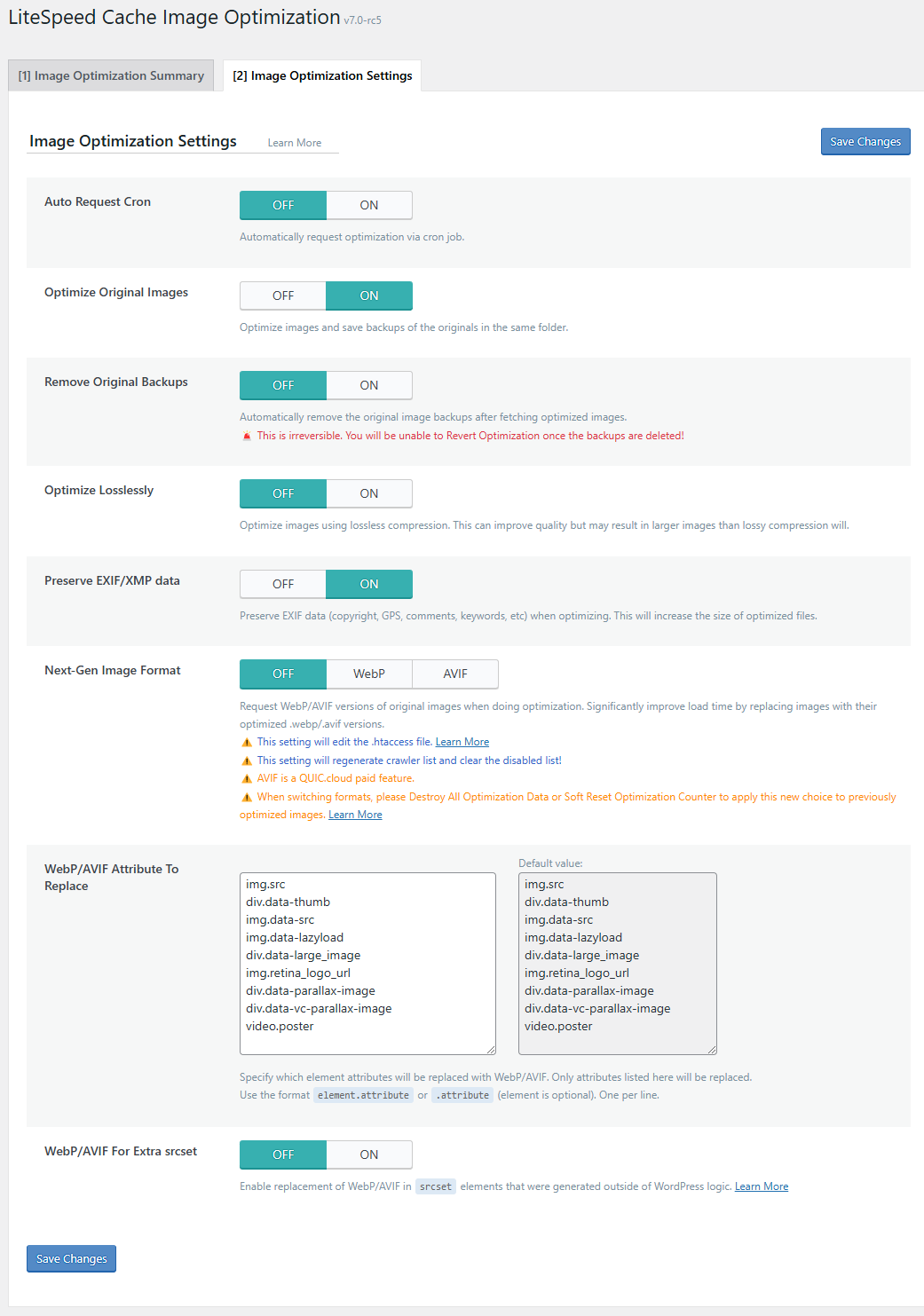
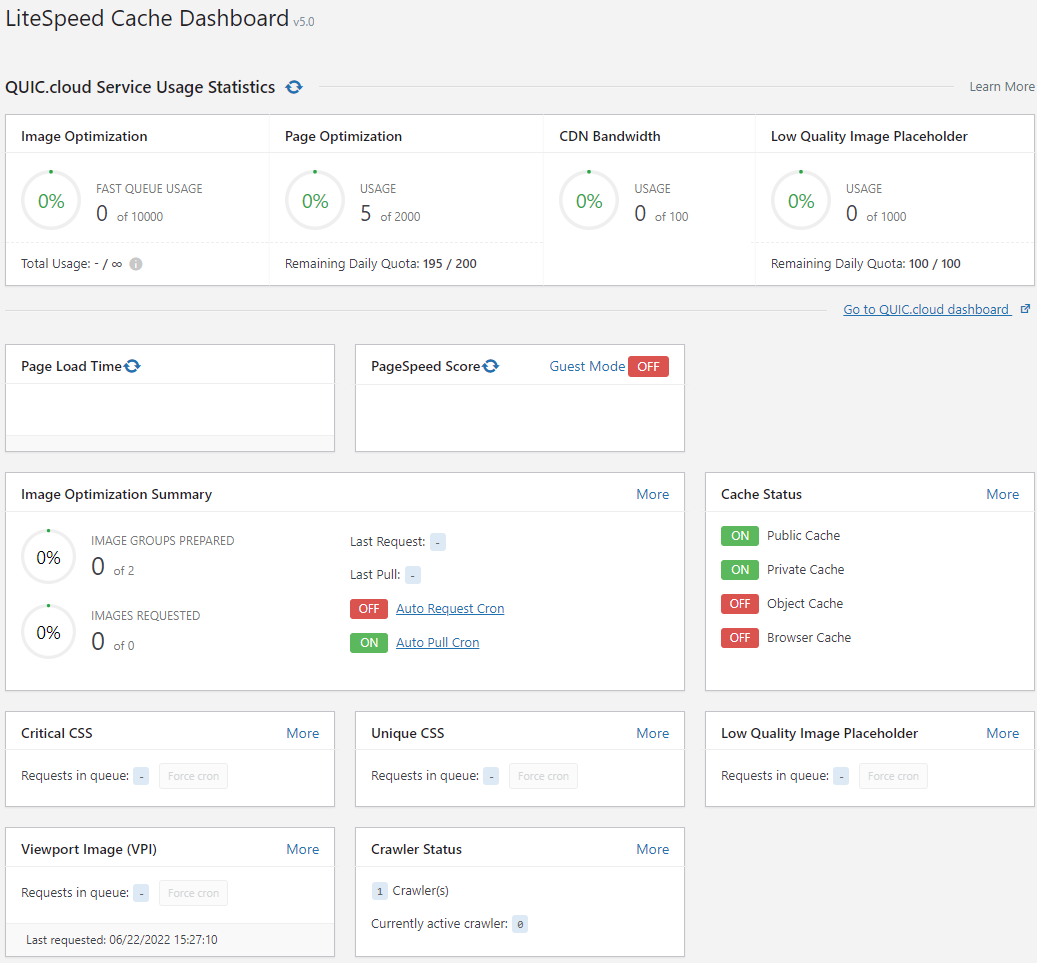
Görsellerin otomatik olarak optimizasyon kuyruğuna gönderilmesini istiyorsanız Auto Request Cron özelliğini etkinleştirebilirsiniz. LiteSpeed’in resmi dokümantasyonuna göre bu seçenek kapalıysa görseller otomatik olarak optimizasyon için gönderilmez.
Yeni nesil görsel formatlarından WebP veya AVIF kullanılması da dosya boyutlarını önemli ölçüde azaltabilir. LiteSpeed Cache her iki formatı da desteklemektedir.
Redis veya Memcached Object Cache Kullanımı
Hosting paketiniz Redis veya Memcached desteği sunuyorsa LiteSpeed Cache üzerinden Object Cache özelliği de etkinleştirilebilir.
Bunun için:
LiteSpeed Cache > Cache > Object
bölümüne girin.
Object Cache, sık kullanılan WordPress veritabanı sorgularının sonuçlarını bellekte saklayarak özellikle WooCommerce, üyelik sistemleri ve dinamik WordPress sitelerinde veritabanı yükünü azaltabilir.
Ancak bu ayarı yalnızca hosting hizmetiniz Redis, Memcached veya LSMCD desteği sağlıyorsa etkinleştirin.
Örneğin Redis kullanılan bir sunucuda ilgili Redis PHP eklentisinin de aktif olması gerekir. LiteSpeed Cache bağlantıyı etkinleştirdiğinizde cache servisi ve PHP uzantısı için bağlantı kontrolü gerçekleştirebilir.
WordPress Veritabanı Optimizasyonu
LiteSpeed Cache içerisinde WordPress veritabanını temizlemek için de araçlar bulunmaktadır.
LiteSpeed Cache > Database
bölümünden eski yazı revizyonları, orphaned meta kayıtları, expired transients ve bazı diğer gereksiz kayıtlar temizlenebilir.
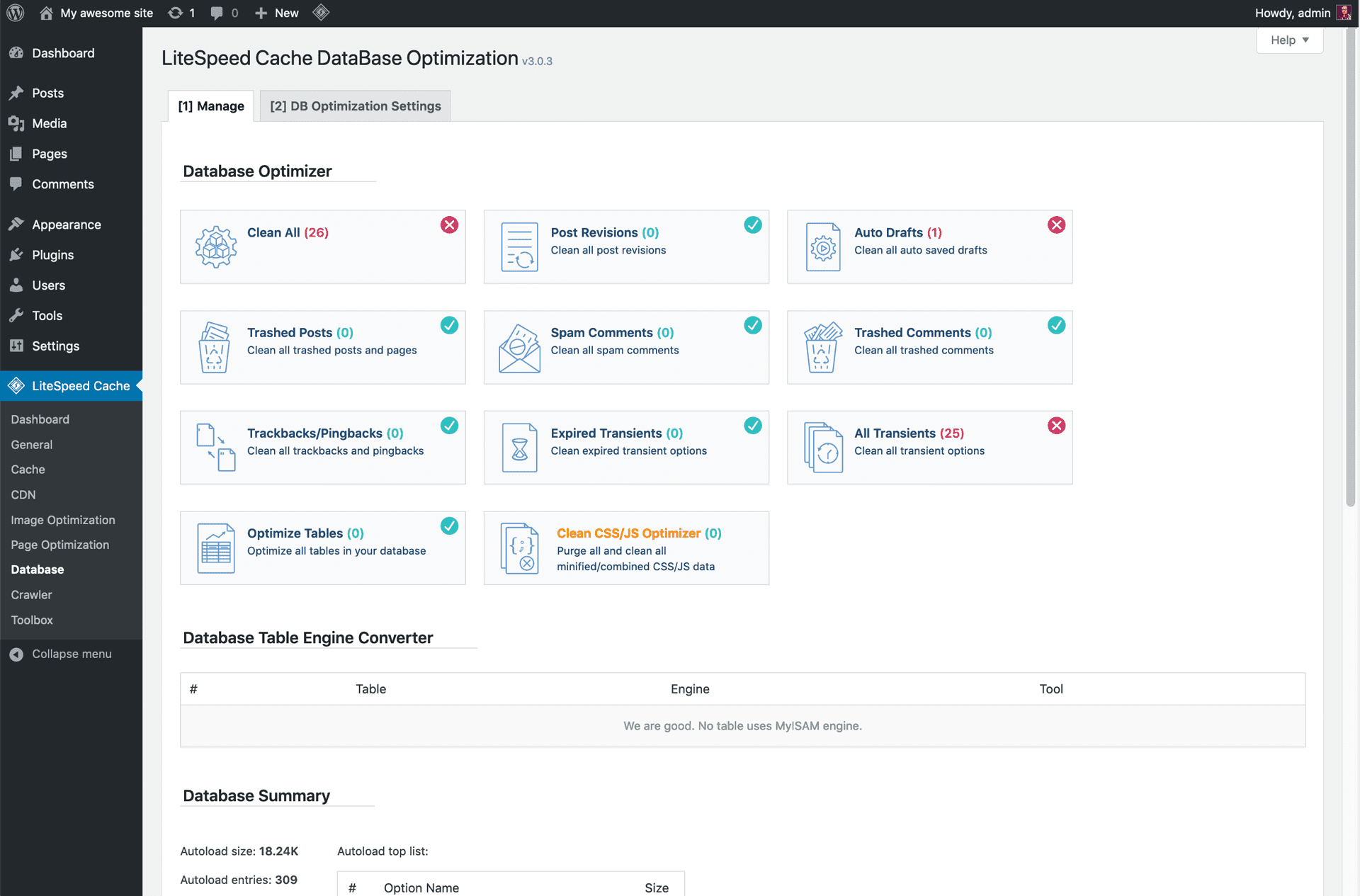
Ancak özellikle Post Revisions gibi seçenekler eski içerik sürümlerini kalıcı olarak silebildiği için veritabanı optimizasyonundan önce sitenizin yedeğini almanız önerilir. LiteSpeed’in Clean All işlemi de Optimize Tables işlemini otomatik olarak kapsamamaktadır.
QUIC.cloud CDN Kullanımı
LiteSpeed Cache, isteğe bağlı olarak QUIC.cloud CDN ile entegre edilebilir.
LiteSpeed Cache > CDN
bölümünden QUIC.cloud bağlantısı gerçekleştirilebilir.
QUIC.cloud kullanımı; CDN cache, Image Optimization, Critical CSS ve Unique CSS gibi ek hizmetlerin kullanılmasını sağlayabilir. Bazı QUIC.cloud servislerinde ücretsiz kota bulunmakla birlikte kullanım seviyesine göre ücret uygulanabilir.
LiteSpeed Cache Temizleme
Web sitenizde tema, CSS, JavaScript veya önemli bir içerik değişikliği yaptıktan sonra eski cache nedeniyle değişiklikler hemen görünmeyebilir.
Bu durumda WordPress yönetim çubuğundaki LiteSpeed simgesine tıklayarak veya:
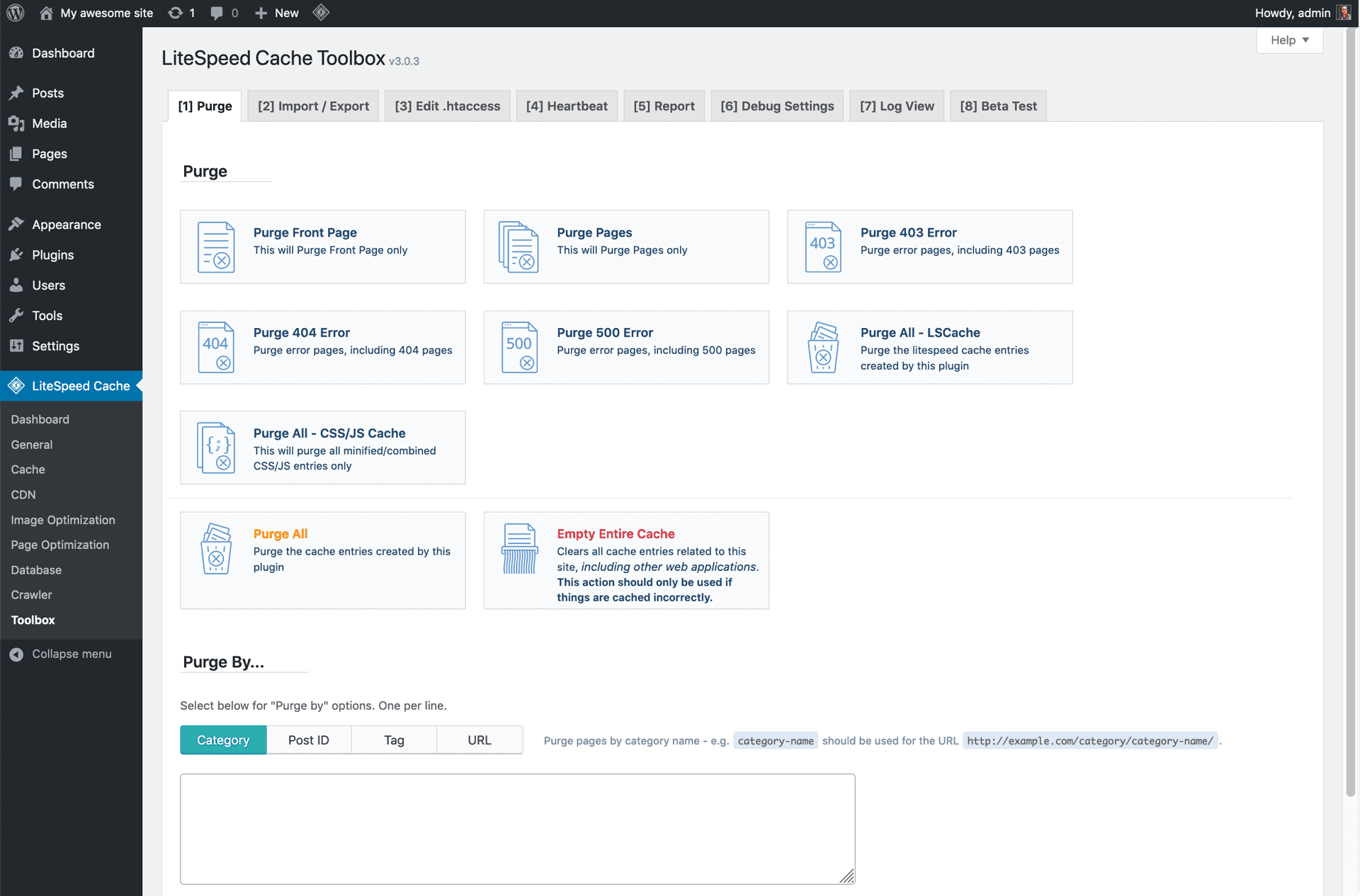
LiteSpeed Cache > Toolbox > Purge
bölümüne girerek Purge All işlemini gerçekleştirebilirsiniz.
CSS veya JavaScript optimizasyonu sonrasında sitenin görünümü bozulursa LiteSpeed’in önerdiği ilk kontrol de ilgili CSS/JS optimizasyonlarını devre dışı bırakıp Purge All gerçekleştirmek ve siteyi tekrar test etmektir.