
Yandex Mail hesabınızı Outlook, Thunderbird, iPhone Mail, Android Mail, e-posta taşıma araçları veya farklı bir mail istemcisi ile kullanmak için normal hesap şifreniz yerine uygulama şifresi oluşturmanız gerekir.
Uygulama şifresi, ana Yandex hesabınızın güvenliğini koruyarak sadece belirli servislerin e-posta hesabınıza erişmesini sağlar. Özellikle IMAP, POP3 ve SMTP bağlantıları için bu şifrenin kullanılması gerekir.
Bu rehberde Yandex Mail hesabınız için uygulama şifresini nasıl oluşturacağınızı adım adım anlatıyoruz.
1. Yandex Mail hesabınıza giriş yapın
İlk olarak Yandex Mail hesabınıza giriş yapın.
Ardından sol alt bölümde bulunan ayarlar simgesine tıklayın.
Açılan hızlı ayarlar penceresinde sağ üst tarafta bulunan “Tüm ayarlar” bağlantısına tıklayın.
Bu bölüm sizi Yandex Mail hesabınızın detaylı ayar ekranına yönlendirecektir.
İlk aşamada E-posta istemcileri bölümüne giriş yapalım ve bu alanda ye alan kutucukları işaretlereyerek izinlerini aktif edelim
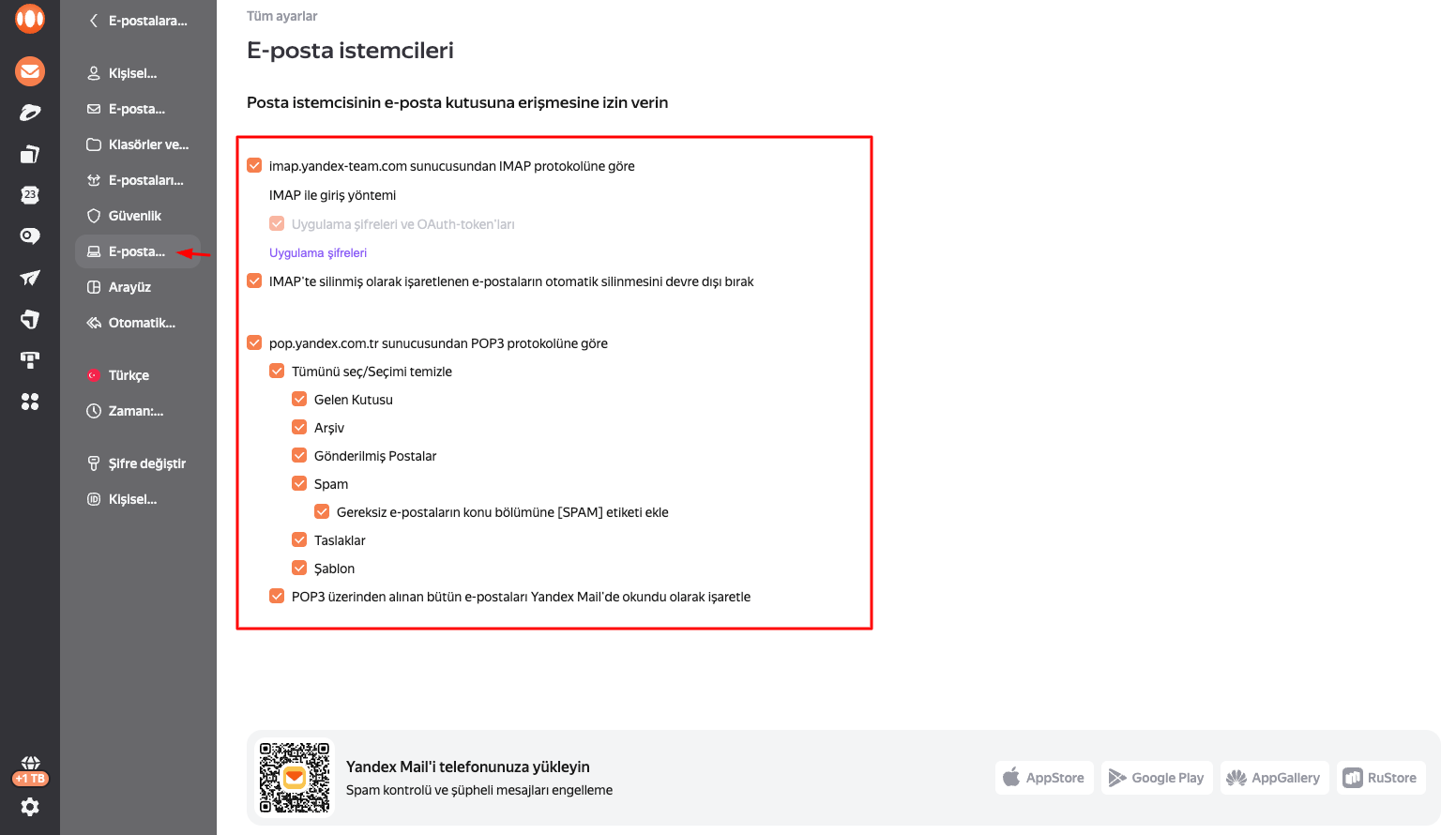
2. Güvenlik menüsüne girin
Tüm ayarlar ekranında sol menüden “Güvenlik” bölümünü seçin.
Bu sayfada hesabınızın güvenliğiyle ilgili seçenekler yer alır.
Burada aşağıdaki açıklamaya benzer bir alan göreceksiniz:
Diğer e-posta istemcilerini güvenli bir şekilde kullanmak için uygulama şifreleri oluşturun ve bunları etkinleştirin.
Bu metin içinde yer alan “uygulama şifreleri” bağlantısına tıklayın.

3. Yandex ID uygulama şifreleri ekranını açın
“Uygulama şifreleri” bağlantısına tıkladığınızda Yandex ID güvenlik ekranı açılır.
Bu sayfada daha önce oluşturulmuş uygulama şifreleri varsa üst bölümde görünebilir.
Eğer daha önce mail için oluşturulmuş bir uygulama şifresi varsa, ilgili alanda şu benzeri bir bilgi yer alır:
Mail · IMAP, POP3, SMTP
Ancak güvenlik nedeniyle mevcut uygulama şifresini tekrar görüntüleyemeyebilirsiniz. Bu durumda yeni bir uygulama şifresi oluşturmanız gerekir.
4. Uygulama şifrelerini kullan seçeneğini aktif edin
Sayfanın alt kısmında “Uygulama şifrelerini kullan” şeklinde bir seçenek bulunur.
Bu seçenek kapalıysa aktif hale getirin.
Bu alan aktif olmadan yeni uygulama şifresi oluşturmanız mümkün olmayabilir.
5. Mail için yeni uygulama şifresi oluşturun
Aynı ekranda “Uygulama şifresi oluştur” başlığı altında farklı servis seçenekleri yer alır.
Buradan “Mail” satırını bulun.
Mail satırında şu servisler belirtilir:
IMAP, POP3, SMTP
Mail satırının sağ tarafında bulunan “+” simgesine tıklayın.
Bu işlem Yandex Mail için yeni bir uygulama şifresi oluşturma sürecini başlatır.
6. Şifreye açıklayıcı bir isim verin
Yandex sizden uygulama şifresi için bir isim girmenizi isteyebilir.
Buraya kullanacağınız cihaza veya programa göre anlaşılır bir isim yazabilirsiniz.
Örnek:
- Outlook
- iPhone Mail
- Thunderbird
- Mail taşıma işlemi
- Webmail bağlantısı
- IMAP bağlantısı
Bu isim sadece sizin hangi uygulama için şifre oluşturduğunuzu anlamanız içindir.

7. Oluşturulan uygulama şifresini kopyalayın
Yandex uygulama şifresini oluşturduktan sonra size özel bir şifre gösterecektir.
Bu şifreyi hemen kopyalayın ve kullanacağınız e-posta programındaki şifre alanına yapıştırın.
Dikkat edilmesi gereken önemli nokta şudur:
Bu şifre genellikle sadece bir kez gösterilir. Daha sonra tekrar görüntülenemez.
Şifreyi kaybetmeniz durumunda eski şifreyi görüntülemek yerine yeni bir uygulama şifresi oluşturmanız gerekir.