
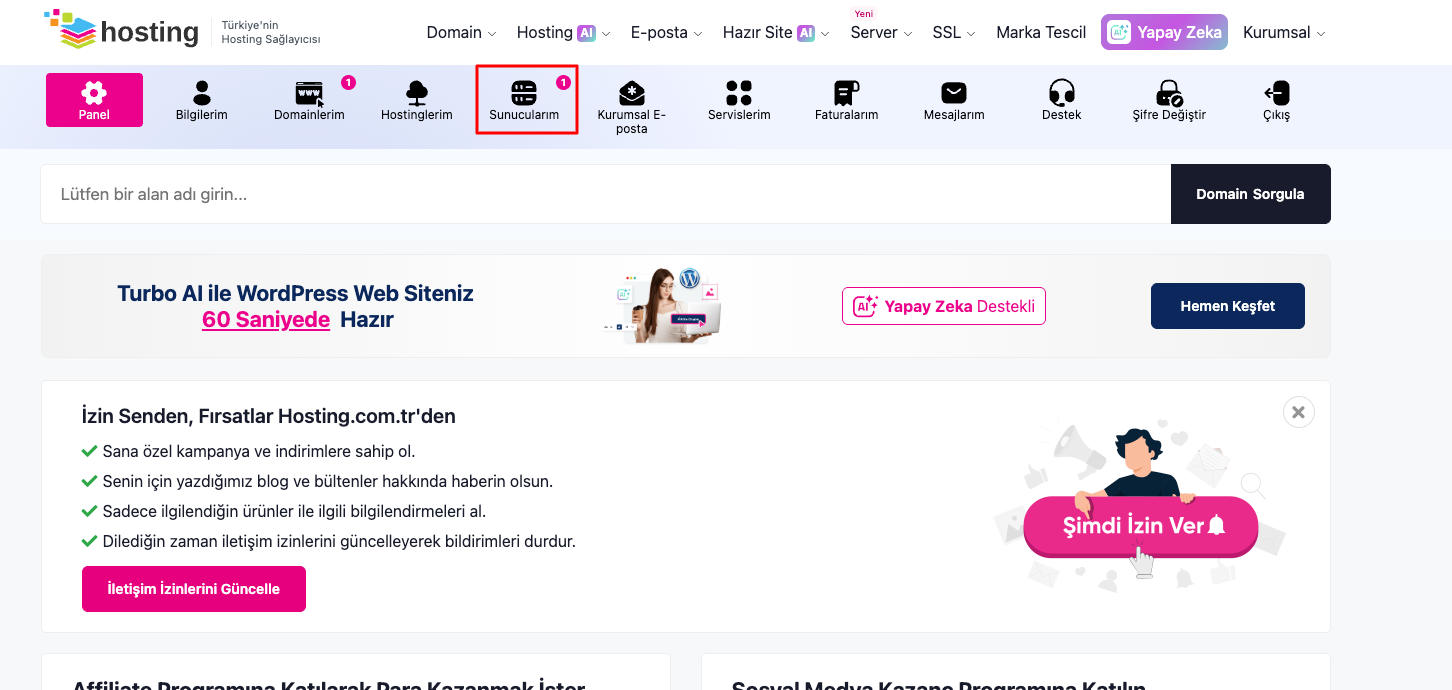
- Müşteri yönetim paneli üzerinden Sunucularım bölümne giriş yapalım
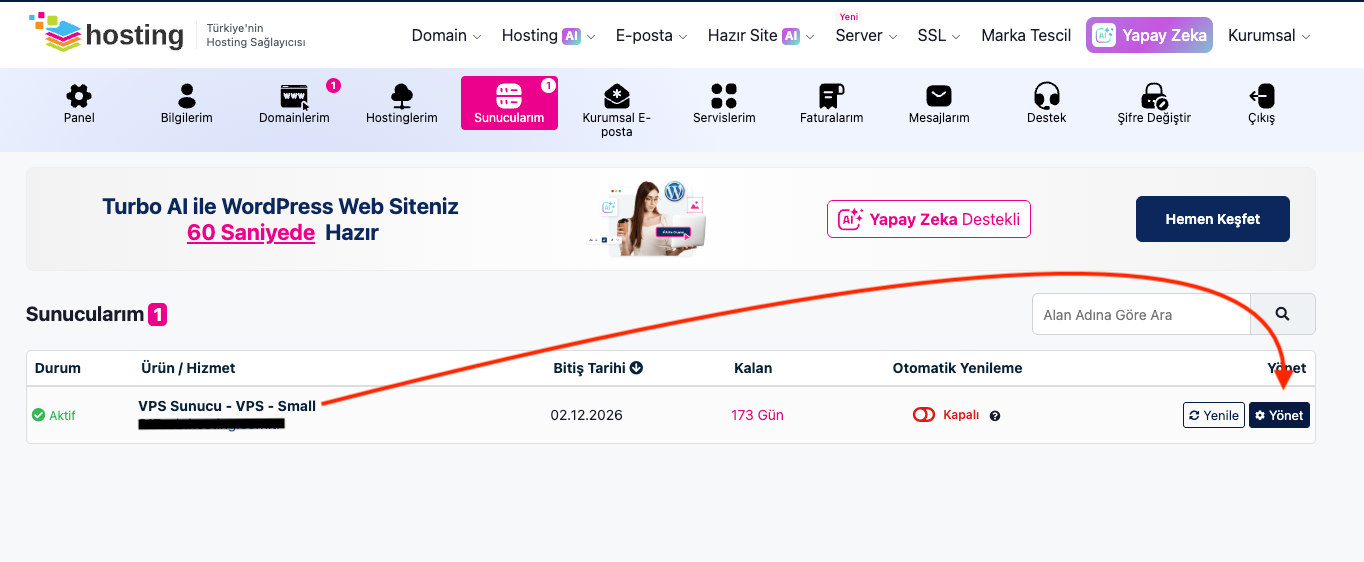
2. Satın aldığımız sunucu hizmetini göreceğiz yönet butonuna tıklayıp içerisine giriş yapalım
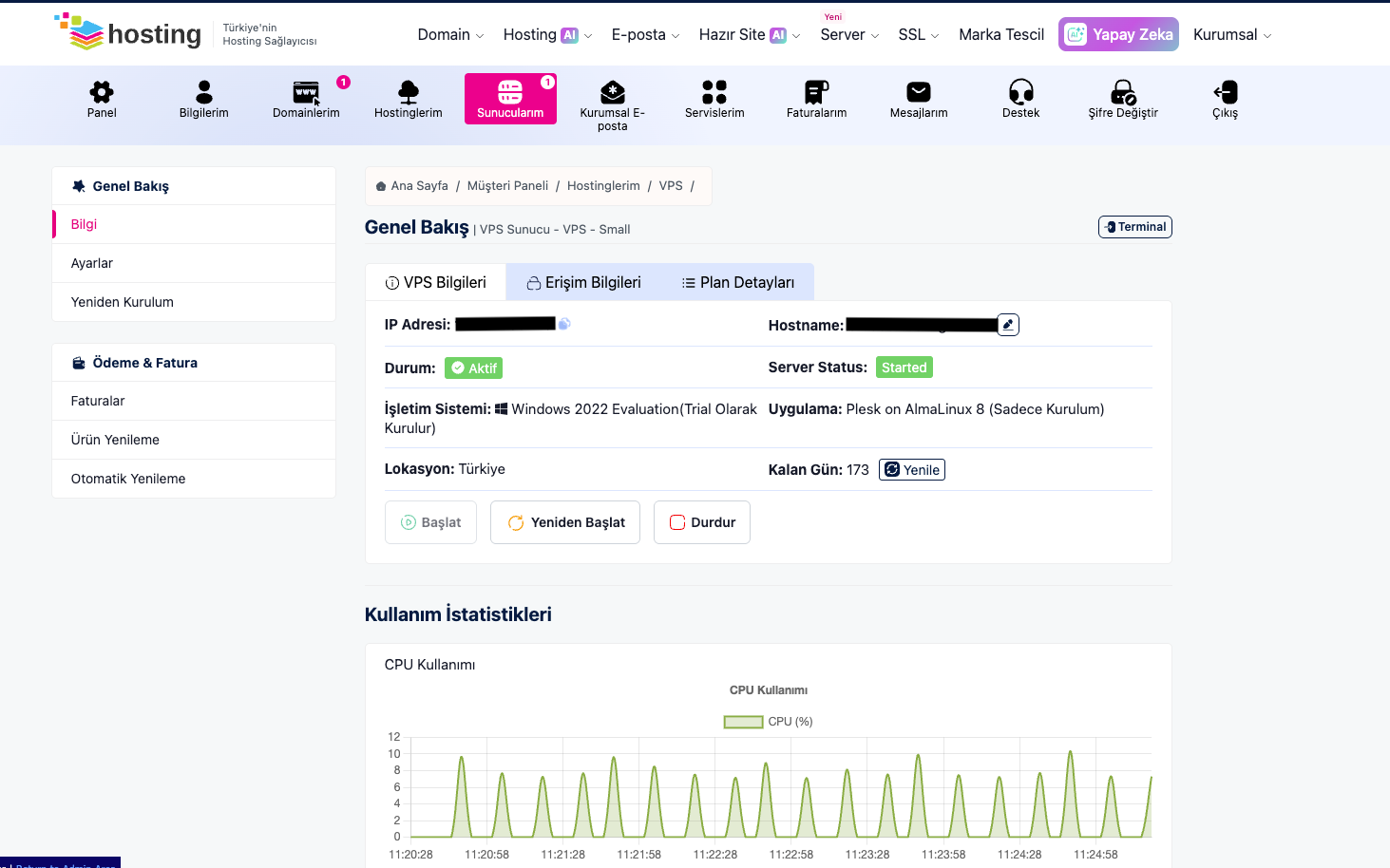
3. IP adresi, Hostname, kullanılan işletim sisitemi ve gereksinişmlere erişebiliriz.
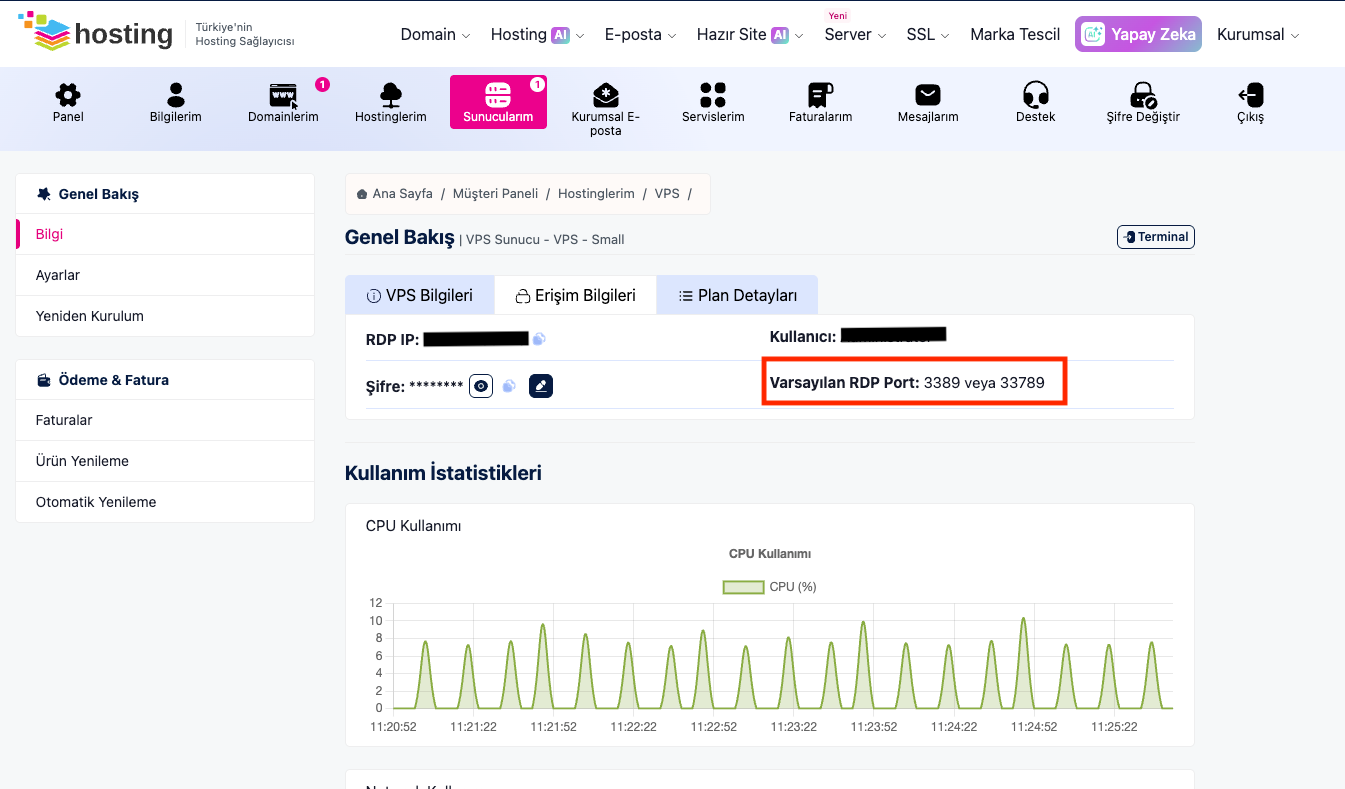
4. Erişim bilgilerine giriş yaparak Windows ise RDP IP, Linux ise SSH IP erişiminin yanında Kullanıcı adı, şifre ve port bilglerine erişebilirsiniz.
VPS veya benzeri sunucu hizmetlerinde bağlantı beklenen şekilde gerçekleşmediğinde, ilk olarak hangi erişim türünün kontrol edilmesi gerektiğini belirlemek önemlidir. Bağlantı süreci bazen SSH tarafında, bazen uzak masaüstü tarafında, bazen IP bilgisinde, bazen de kullanılan internet bağlantısında farklılık gösterebilir.
Bu nedenle VPS bağlantı kontrolü yapılırken hizmet durumu, IP adresi, kullanıcı bilgileri, port ayarları ve bağlantı yöntemi adım adım incelenmelidir. Böylece sunucuya ulaşmak için gerekli bilgiler daha net değerlendirilir ve işlem daha kontrollü ilerler.
Bu rehberde VPS sunucunuz için panel, IP bilgisi, kullanıcı girişi, bağlantı aracı ve ağ kontrollerini sade bir dille anlatıyoruz.
VPS Bağlantı Kontrolü Nedir?
VPS bağlantı kontrolü, sunucuya SSH, uzak masaüstü veya panel üzerinden giriş yapılırken gerekli bilgilerin ve erişim adımlarının doğrulanmasıdır.
Linux sunucularda genellikle SSH bağlantısı kullanılır. Windows sunucularda ise uzak masaüstü bağlantısı tercih edilir. Her iki bağlantı türünde de IP adresi, kullanıcı adı, şifre, port ve bağlantı aracı doğru şekilde kullanılmalıdır.
Bağlantı kontrolü sırasında şu başlıklar incelenebilir:
- SSH bağlantısı için doğru bilgiler kullanılıyor mu?
- Windows uzak masaüstü bağlantısı doğru bilgilerle deneniyor mu?
- Sunucu IP adresi güncel mi?
- Kullanıcı adı ve şifre doğru mu?
- Bağlantı portu doğru mu?
- Farklı cihaz veya internet bağlantısından test yapıldı mı?
- Müşteri panelinde hizmet aktif görünüyor mu?
Bu kontroller, bağlantı sürecinin daha düzenli ilerlemesini sağlar.
İlk Adım: Hizmet Durumunu Kontrol Edin
Sunucu bağlantısını incelemeden önce ilgili VPS hizmetinin müşteri panelinde aktif göründüğünden emin olmanız gerekir. Hizmet bilgileri, IP adresi ve paket detayları panel üzerinden kontrol edilebilir.
Müşteri panelinizde şu adımları izleyebilirsiniz:
- Müşteri panelinize giriş yapın.
- VPS veya sunucu hizmetleri bölümünü açın.
- İlgili sunucu hizmetini seçin.
- Hizmet durumunu kontrol edin.
- Paket adı, IP adresi ve hizmet detaylarını inceleyin.
- Panelde yer alan bilgilendirme notlarını gözden geçirin.
Hizmet aktif görünüyorsa bir sonraki adımda IP adresi ve bağlantı bilgileri kontrol edilmelidir.
IP Adresini ve Bağlantı Bilgilerini Doğrulayın
VPS bağlantı kontrolünde en önemli adımlardan biri güncel IP adresini kullanmaktır. Sunucu taşıma, yeniden kurulum veya yapılandırma değişikliği sonrasında bağlantı bilgileri güncellenmiş olabilir.
Kontrol etmeniz gereken bilgiler şunlardır:
- Güncel sunucu IP adresi.
- SSH veya uzak masaüstü portu.
- Kullanıcı adı.
- Şifre veya SSH anahtarı.
- Sunucunun Linux ya da Windows olduğu.
- Kullanılan bağlantı programının doğru seçildiği.
Linux VPS hizmetlerinde SSH bağlantısı kullanılır. Windows VPS hizmetlerinde ise uzak masaüstü bağlantısı kullanılır. Sunucu türüne uygun bağlantı yöntemi seçildiğinde işlem daha sağlıklı ilerler.
SSH Bağlantısı Nasıl Kontrol Edilir?
Linux tabanlı VPS sunucularda SSH bağlantısı ile işlem yapılır. SSH bağlantısı için IP adresi, port, kullanıcı adı ve şifre ya da SSH anahtarı birlikte doğru şekilde kullanılmalıdır.
SSH bağlantısını kontrol etmek için şu adımları uygulayabilirsiniz:
- Sunucu IP adresini müşteri panelindeki güncel bilgiyle karşılaştırın.
- SSH port bilgisini kontrol edin.
- Kullanıcı adını doğru yazdığınızdan emin olun.
- Şifre veya SSH anahtarının güncel olduğunu doğrulayın.
- Bağlantı programında kayıtlı eski bilgileri temizleyin.
- Farklı bir SSH programı ile yeniden deneyin.
- Farklı internet bağlantısı üzerinden ikinci test yapın.
Bağlantı ekranında uyarı mesajı görüyorsanız, bu mesajı not almanız daha sonraki inceleme için faydalı olur. Uyarı metni, hangi adımın tekrar kontrol edilmesi gerektiğini anlamaya yardımcı olabilir.
Uzak Masaüstü Bağlantısı Nasıl Kontrol Edilir?
Windows VPS sunucularda genellikle uzak masaüstü bağlantısı kullanılır. Bu bağlantı türünde IP adresi, kullanıcı adı, şifre ve bağlantı programında kayıtlı bilgiler önemlidir.
Uzak masaüstü bağlantısını kontrol etmek için şu adımları izleyebilirsiniz:
- IP adresini doğru yazdığınızdan emin olun.
- Kullanıcı adını doğru formatta girin.
- Şifrenin güncel olduğunu kontrol edin.
- Uzak masaüstü programında kayıtlı eski bilgileri temizleyin.
- Farklı bir cihazdan bağlantı deneyin.
- Farklı internet bağlantısıyla yeniden test edin.
- Müşteri panelinde konsol erişimi varsa sunucu ekranını kontrol edin.
Kayıtlı eski bağlantı bilgileri bazen otomatik olarak kullanılabilir. Bu nedenle uzak masaüstü programındaki eski kullanıcı adı ve şifre kayıtlarını temizlemek faydalı olabilir.
Kullanıcı Adı ve Şifre Bilgilerini Kontrol Edin
Sunucu bağlantısında kullanıcı adı ve şifre bilgileri dikkatli şekilde kontrol edilmelidir. Kopyalama sırasında boşluk eklenmesi, klavye dilinin farklı olması veya eski şifre kullanılması bağlantı sürecini etkileyebilir.
Bu aşamada şu kontroller yapılabilir:
- Kullanıcı adını müşteri panelindeki bilgiyle karşılaştırın.
- Şifreyi kopyalarken başında veya sonunda boşluk kalmadığından emin olun.
- Klavye dilini kontrol edin.
- Daha önce şifre güncellemesi yaptıysanız en güncel bilgiyi kullanın.
- SSH anahtarı kullanıyorsanız doğru anahtar dosyasını seçin.
Bilgileri manuel olarak tekrar yazmak, kopyalama kaynaklı karakter farklılıklarını ortadan kaldırmaya yardımcı olabilir.
İnternet Bağlantınızı Kontrol Edin
VPS bağlantı süreci yalnızca sunucu tarafına bağlı değildir. Kullanılan internet bağlantısı, modem, VPN, kurumsal ağ veya cihazdaki güvenlik yazılımları da bağlantı deneyimini etkileyebilir.
Bu nedenle şu kontrolleri yapabilirsiniz:
- Farklı bir internet bağlantısından test yapın.
- Mobil internet ile ikinci bir deneme yapın.
- VPN kullanıyorsanız geçici olarak kapatıp tekrar deneyin.
- Kurumsal ağ kullanıyorsanız SSH veya uzak masaüstü bağlantılarına izin verilip verilmediğini kontrol edin.
- Bilgisayarınızdaki güvenlik yazılımının bağlantı ayarlarını inceleyin.
- Aynı bağlantıdan farklı sunuculara erişimi kontrol edin.
Farklı internet bağlantısında erişim sağlanıyorsa, mevcut ağ ayarlarının ayrıca incelenmesi gerekebilir.
Port ve Güvenlik Ayarlarını İnceleyin
SSH ve uzak masaüstü bağlantılarında port bilgisi önemlidir. Varsayılan port dışında özel bir port kullanılıyorsa, bağlantı sırasında bu portun doğru girilmesi gerekir.
Kontrol edilmesi gereken başlıklar şunlardır:
- SSH veya uzak masaüstü portu doğru mu?
- Müşteri panelinde özel güvenlik kuralı var mı?
- Sunucu tarafında IP kısıtlama ayarı kullanılıyor mu?
- Bağlantı denemesi yapılan ağ ilgili porta izin veriyor mu?
- Son yapılan güvenlik ayarları bağlantıyı etkiliyor olabilir mi?
Port ve güvenlik ayarları doğru olduğunda bağlantı süreci daha sağlıklı ilerler.
Müşteri Paneli Üzerinden Konsol Kontrolü
Bazı VPS hizmetlerinde müşteri paneli üzerinden konsol erişimi sunulur. Konsol ekranı, sunucunun genel durumunu görmek için oldukça kullanışlıdır.
Panelde konsol erişimi varsa şu kontroller yapılabilir:
- Sunucu ekranı görüntüleniyor mu?
- İşletim sistemi açılmış mı?
- Giriş ekranı geliyor mu?
- Ağ yapılandırması beklenen şekilde mi?
- Sunucu yeniden başlatma sonrası normal şekilde açılıyor mu?
Konsol ekranı görüntülenebiliyorsa, bağlantı ayarları, kullanıcı bilgileri veya ağ tarafındaki detaylar ayrıca kontrol edilebilir.
Sunucuyu Yeniden Başlatmak Gerekir mi?
Sunucu bağlantısı beklenen şekilde ilerlemediğinde yeniden başlatma seçeneği değerlendirilebilir. Ancak bu adım planlı şekilde uygulanmalıdır.
Yeniden başlatma öncesinde şu başlıkları kontrol etmek faydalı olur:
- Sunucuda aktif çalışan kritik bir işlem var mı?
- Web sitesi, veritabanı veya uygulama trafiği devam ediyor mu?
- Bağlantı kontrolü yalnızca SSH veya uzak masaüstü için mi yapılıyor?
- Panelde sunucunun çalışma durumu görünüyor mu?
- Son yapılan işlemden sonra bağlantı davranışı değişti mi?
Canlı çalışan sistemlerde yeniden başlatma adımı dikkatli planlanmalıdır. Böylece servislerin düzenli şekilde devam etmesi sağlanır.
VPS Bağlantı Kontrolünde Dikkat Edilmesi Gerekenler
VPS bağlantı kontrolü yaparken şu noktalara dikkat etmek süreci hızlandırır:
- SSH, uzak masaüstü ve panel erişimini ayrı ayrı değerlendirin.
- Güncel IP adresini müşteri panelinden kontrol edin.
- Port bilgisini doğru kullandığınızdan emin olun.
- Kullanıcı adı ve şifreyi tekrar doğrulayın.
- Kayıtlı eski bağlantı profillerini temizleyin.
- Farklı cihaz veya internet bağlantısıyla ikinci test yapın.
- Panelde konsol erişimi varsa sunucu ekranını inceleyin.
- Destek talebi açmadan önce yaptığınız kontrolleri not alın.
Bu adımlar bağlantı sürecini daha düzenli ve anlaşılır hale getirir.
Destek Ekibine Başvurmadan Önce Hangi Bilgiler Hazırlanmalı?
Bağlantı kontrolü sonrasında destek ekibiyle iletişime geçmeniz gerekiyorsa, bazı bilgileri hazır bulundurmak işlem sürecini hızlandırır.
Destek talebine şu bilgileri ekleyebilirsiniz:
- Sunucu hizmet adı veya IP adresi.
- Bağlantı türü: SSH, uzak masaüstü veya panel.
- Bağlantı sırasında görülen uyarı mesajı.
- Farklı internet bağlantısından test yapılıp yapılmadığı.
- Son yapılan işlem veya yapılandırma değişikliği.
- Müşteri panelinde görünen hizmet durumu.
- Konsol ekranında görülen durum.
- Yeniden başlatma yapıldıysa sonucu.
Bu bilgiler teknik ekibin incelemeyi daha hızlı tamamlamasına yardımcı olur.
Sık Sorulan Sorular
VPS sunucum için ilk hangi bilgileri kontrol etmeliyim?
İlk olarak hizmet durumunu, IP adresini, bağlantı türünü, port bilgisini ve kullanıcı bilgilerini kontrol etmelisiniz. Bu bilgiler doğru olduğunda bağlantı adımlarını daha net değerlendirebilirsiniz.
SSH bağlantısı için hangi bilgiler gereklidir?
SSH bağlantısı için sunucu IP adresi, SSH portu, kullanıcı adı ve şifre ya da SSH anahtarı gerekir. Bu bilgilerin güncel olması önemlidir.
Windows VPS için hangi bağlantı yöntemi kullanılır?
Windows VPS hizmetlerinde genellikle uzak masaüstü bağlantısı kullanılır. IP adresi, kullanıcı adı ve şifre bilgileriyle bağlantı sağlanır.
Farklı internet bağlantısından test yapmak neden önemlidir?
Kullanılan ağ, VPN veya kurumsal bağlantı ayarları erişim deneyimini etkileyebilir. Farklı internet bağlantısı üzerinden test yapmak, bağlantının hangi tarafta değerlendirilmesi gerektiğini anlamaya yardımcı olur.
Yeniden başlatma ne zaman değerlendirilebilir?
Panelde sunucu aktif görünüyor ancak bağlantı adımları beklenen şekilde ilerlemiyorsa, yeniden başlatma seçeneği planlı şekilde değerlendirilebilir. Canlı sistemlerde bu işlem dikkatli yapılmalıdır.
Ne zaman destek ekibiyle iletişime geçmeliyim?
IP adresi, kullanıcı bilgileri, port, bağlantı yöntemi ve farklı ağ testleri kontrol edildikten sonra bağlantı hâlâ beklenen şekilde ilerlemiyorsa destek ekibiyle iletişime geçebilirsiniz.