Kullanıcı oluşturma
FTP kullanıcısı oluşturmak için:
- FTP kullanıcıları → FTP kullanıcısı ekle seçeneğine gidin.
- FTP erişimi için kullanılan Adı girin.
- FTP kullanıcısının Sahibini seçin. Bu alan Kullanıcı düzeyinde kullanılamaz.
- FTP sunucusuna erişmek için Şifreyi belirleyin ve onaylayın. Şifrenizi daha iyi korumak için büyük ve küçük harfler, rakamlar ve özel karakterler (örneğin @, ?, %) kullanın.
- FTP kullanıcısının Ana dizinini, sahibin ana dizinine göre girin. Örneğin sahibin ana dizini “/var/www/user/data” ve FTP kullanıcısı “/ftp” ise, FTP kullanıcısı “/var/www/user/data/ftp” dizinine erişebilir.
- Oluştur seçeneğine tıklayın.
Windows Dosya Yöneticisi Kullanarak Bağlanma
Gezgin adres çubuğuna protokol ile birlikte FTP sunucunuzun adresini yazın ve “Enter” tuşuna basarak onaylayın:
ftp://<ftp-sunucu-adresi>
Ardından, bir yetkilendirme penceresi açılacaktır – ilgili kullanıcının kullanıcı adını ve şifresini girin.
Bu pencerede kullanıcı bilgilerini girmeden de oturum açabilirsiniz. Bunu yapmak için aşağıdaki adrese kullanıcı adı ve şifreyi girin:
ftp://<kullanıcı>:<şifre>@<ftr-sunucu-adresi>
FTP istemcisinden bağlanma
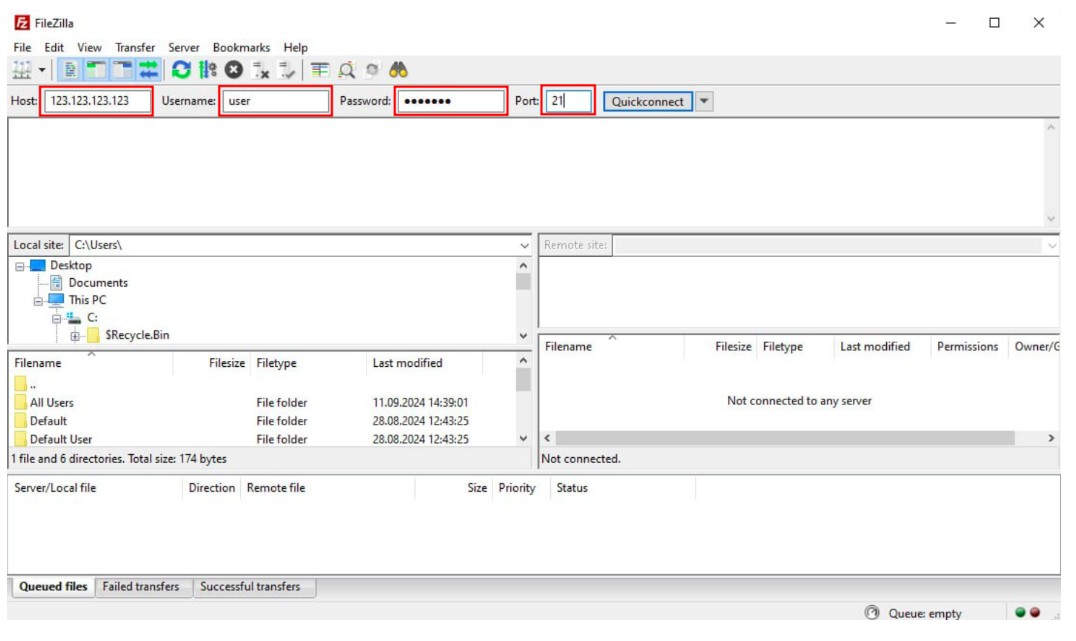
Windows, macOS ve Linux dâhil olmak üzere çeşitli işletim sistemlerinde kullanılabilen FileZilla FTP istemcisinin nasıl kullanılacağını anlatacağız.
Yükledikten sonra FileZilla‘yı açın ve program arayüzünün üst kısmındaki uygun alanlara giriş bilgilerini girin (ana bilgisayar, kullanıcı adı, şifre, bağlantı noktası), ardından“Hızlı bağlan” veya “Bağlan” seçeneğine tıklayın.