
SSL sertifikası, web sitenizin HTTPS üzerinden güvenli şekilde açılmasını sağlar. Sertifikanın sorunsuz kurulabilmesi için alan adının doğru sunucuya yönlenmesi ve kontrol panelinde ilgili domainin tanımlı olması gerekir.
Alan adı yanlış IP adresine gidiyorsa, DNS yayılımı tamamlanmadıysa veya panelde domain görünmüyorsa SSL işlemi başarısız olabilir ya da beklemede kalabilir.
SSL Kurulumundan Önce Kontrol Edilmesi Gerekenler
SSL kurulumuna başlamadan önce alan adınızın hosting hizmetinize doğru şekilde yönlendiğinden emin olmalısınız.
Kök alan adı ve www adresi için DNS kayıtları kontrol edilmelidir. Eski IP adresi, gereksiz AAAA kaydı, CDN/proxy yönlendirmesi veya çakışan DNS kaydı varsa sertifika doğrulaması tamamlanmayabilir.
Ayrıca SSL alınacak alan adının cPanel veya Plesk panelinde tanımlı olması gerekir. Panelde görünmeyen bir domain için SSL sertifikası oluşturulamaz.
cPanel Üzerinden SSL Kurulumu
cPanel kullanıyorsanız SSL işlemini SSL/TLS Status ekranından kontrol edebilirsiniz.
Bu ekranda alan adınızın SSL durumu görüntülenir. Sertifika bulunmayan veya yenilenmesi gereken alan adları için Run AutoSSL seçeneği çalıştırılabilir.
AutoSSL işlemi başlatıldıktan sonra sistem alan adını doğrular ve uygun durumdaysa sertifikayı otomatik olarak oluşturur. İşlem tamamlandığında alan adının yanında başarılı SSL durumu görünmelidir.
Aynı alan adı için işlemi arka arkaya tekrar çalıştırmak yerine önce DNS kayıtlarının doğru olduğundan emin olmak daha sağlıklıdır.
Plesk Üzerinden SSL Kurulumu
Plesk panelde SSL kurulumu ilgili domainin yönetim ekranından yapılır.
Domain ekranında SSL/TLS Certificates veya Let’s Encrypt bölümüne girerek sertifika talebi oluşturabilirsiniz. Kurulum sırasında ana alan adı ve www adresinin sertifika kapsamına dahil edildiğinden emin olunmalıdır.
Mail servisleri de aynı alan adı altında kullanılıyorsa, panelde sunulan seçeneklere göre mail alt alan adlarının sertifika kapsamına alınıp alınmayacağı kontrol edilebilir.
Sadece kullanılan host adlarını seçmek daha doğru olur. Gereksiz alt alan adlarını sertifikaya dahil etmek doğrulama sürecinde hata oluşturabilir.
HTTPS Yönlendirmesi Kontrolü
SSL sertifikası oluştuktan sonra sitenin HTTPS ile açılıp açılmadığı kontrol edilmelidir.
Alan adınızı https:// ile açtığınızda site sorunsuz görüntülenmelidir. Ayrıca http:// ile girildiğinde HTTPS’e yönlenip yönlenmediği de test edilmelidir.
WordPress gibi sistemlerde site adresi hâlâ HTTP olarak kayıtlıysa, SSL aktif olsa bile tarayıcıda güvenlik uyarısı görülebilir. Bu nedenle site adresi, medya bağlantıları ve sabit bağlantılar HTTPS ile uyumlu olmalıdır.
Mixed Content Kontrolü
SSL aktif olduğu halde tarayıcıda “Güvenli Değil” uyarısı devam ediyorsa sayfada mixed content olabilir.
Mixed content, sitenin HTTPS ile açılmasına rağmen bazı görsel, CSS veya JavaScript dosyalarının HTTP üzerinden yüklenmesidir.
Bu durumda site içindeki HTTP bağlantıları HTTPS olarak güncellenmelidir. Özellikle eski tema dosyaları, medya bağlantıları ve elle eklenmiş dış bağlantılar kontrol edilmelidir.
Kurulum Sonrası Kontrol
SSL kurulumu tamamlandıktan sonra ana alan adı ve www adresi ayrı ayrı test edilmelidir. Her iki adres de HTTPS ile sorunsuz açılmalı ve tarayıcıda güvenlik uyarısı görünmemelidir.
Panel tarafında sertifika aktif görünüyorsa, DNS kayıtları doğruysa ve sayfa içinde HTTP ile yüklenen kaynak kalmadıysa SSL kurulumu tamamlanmış kabul edilebilir.
Buna rağmen sorun devam ediyorsa alan adının yönlendiği IP adresi, paneldeki domain tanımı, CDN/proxy ayarları ve sertifika kapsamı yeniden kontrol edilmelidir.
Plesk için Kurulum Adımları
1.Plesk Panele Giriş yapıyoruz
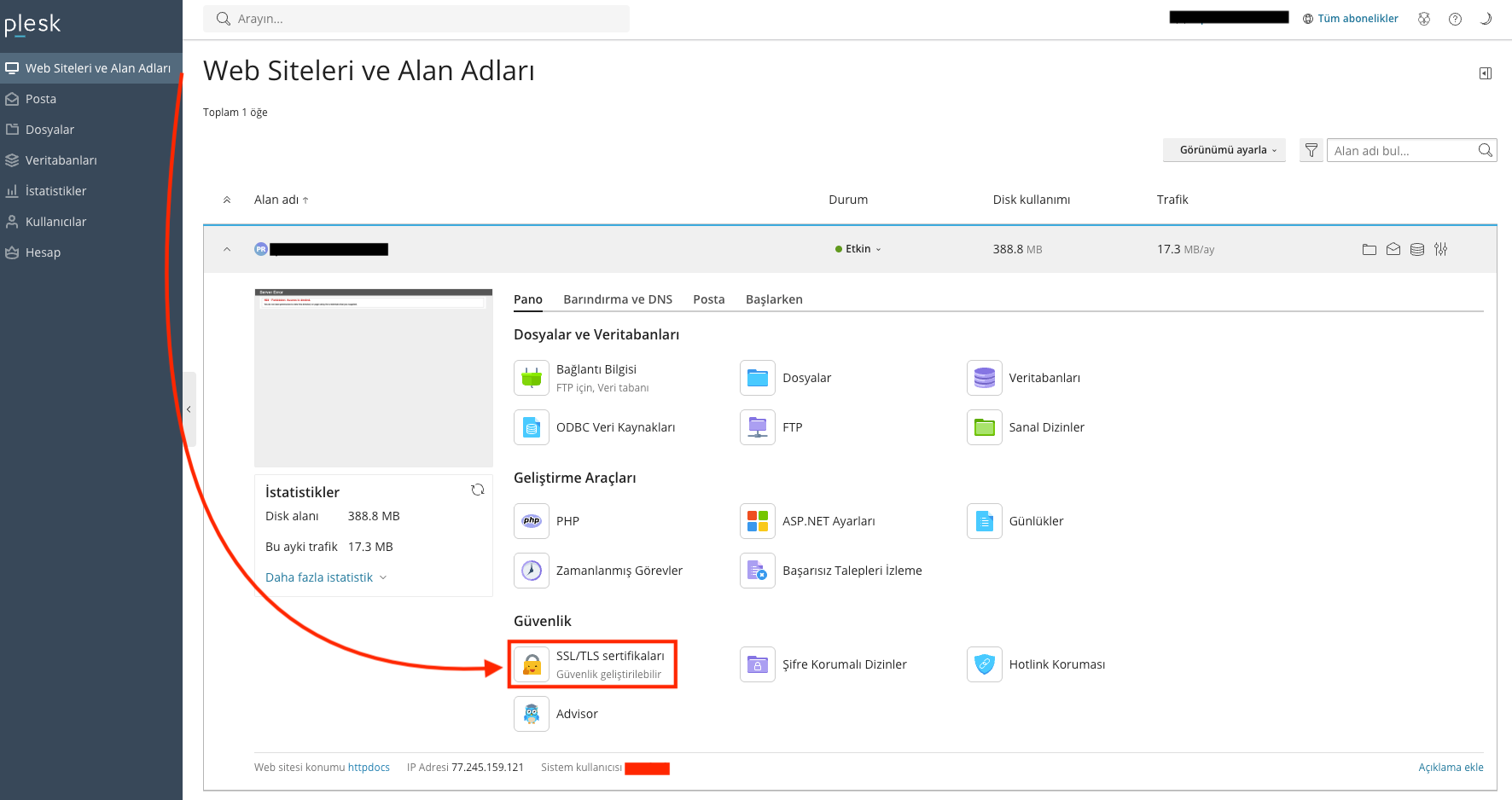
2. SSL/TLS Sertifikalarına tıklayalım
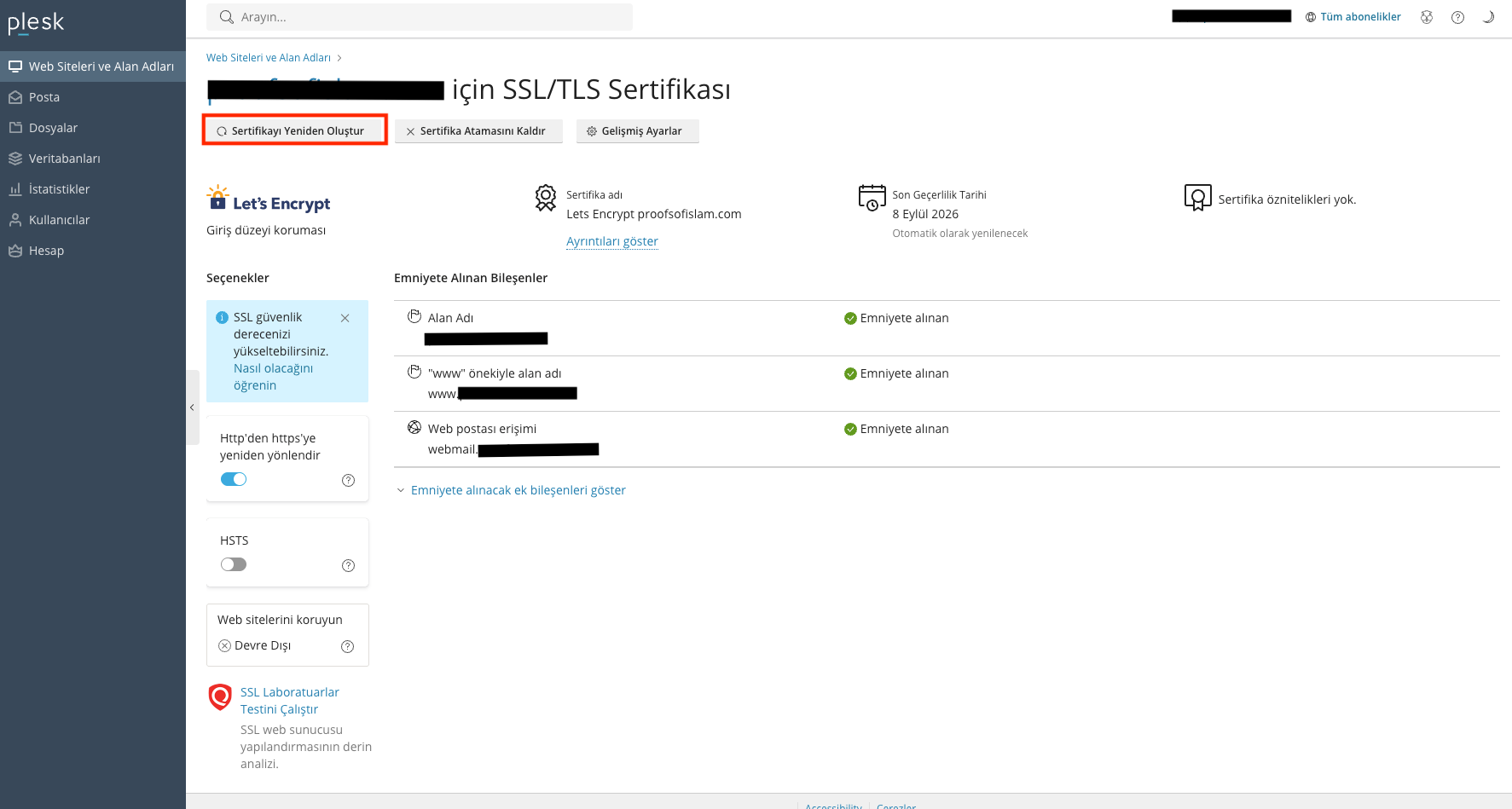
3. Sertifikayı Yeniden Oluştur tıklayalım
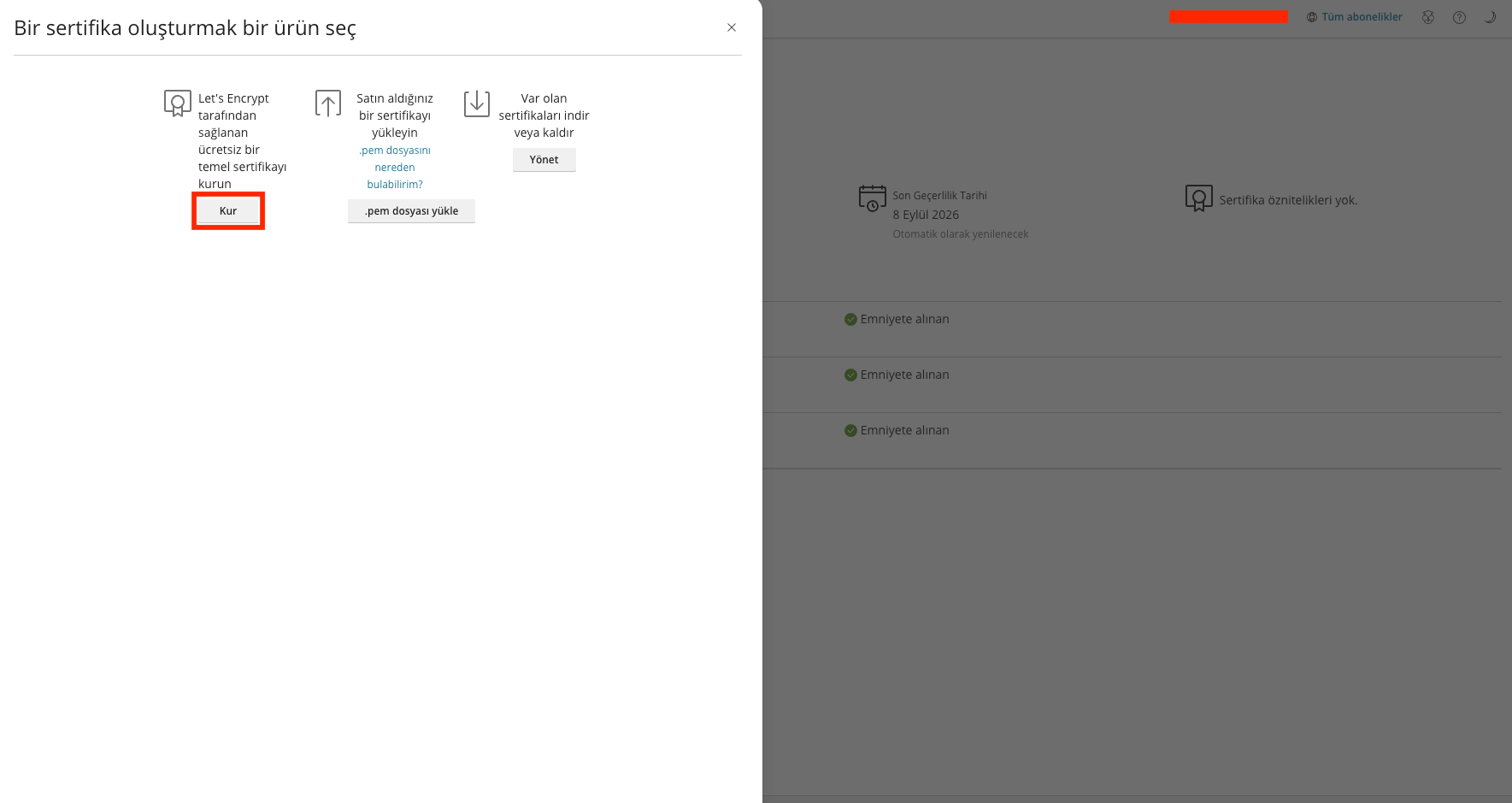
4. Kur butonuna tıklayalım
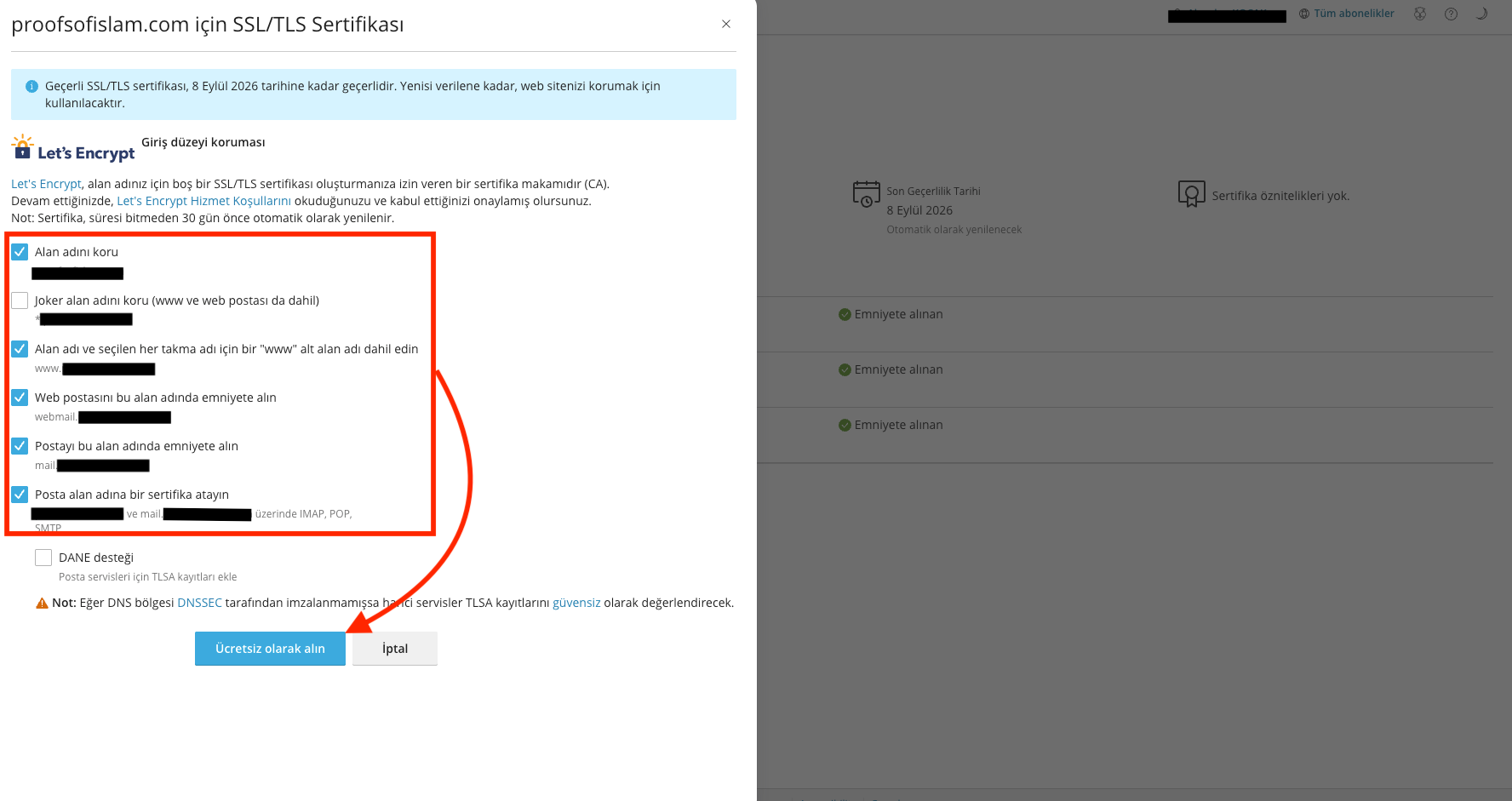
5. İşaretlemeleri yaparak Ücretsiz Olarak Alın butonuna tıklayalım
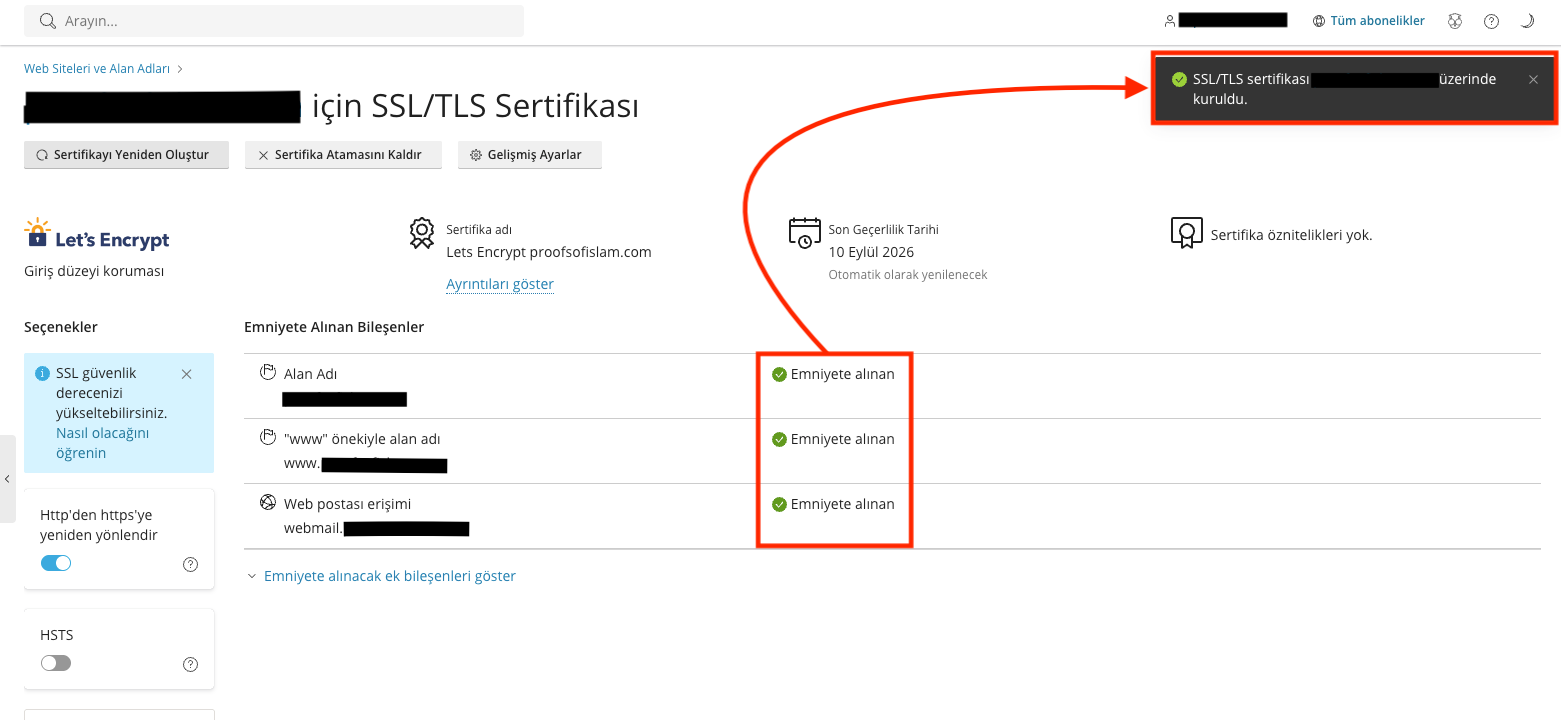
6. Kurulum işlemleriniz tamamlanmıştır.
cPanel için Kurulum Adımları
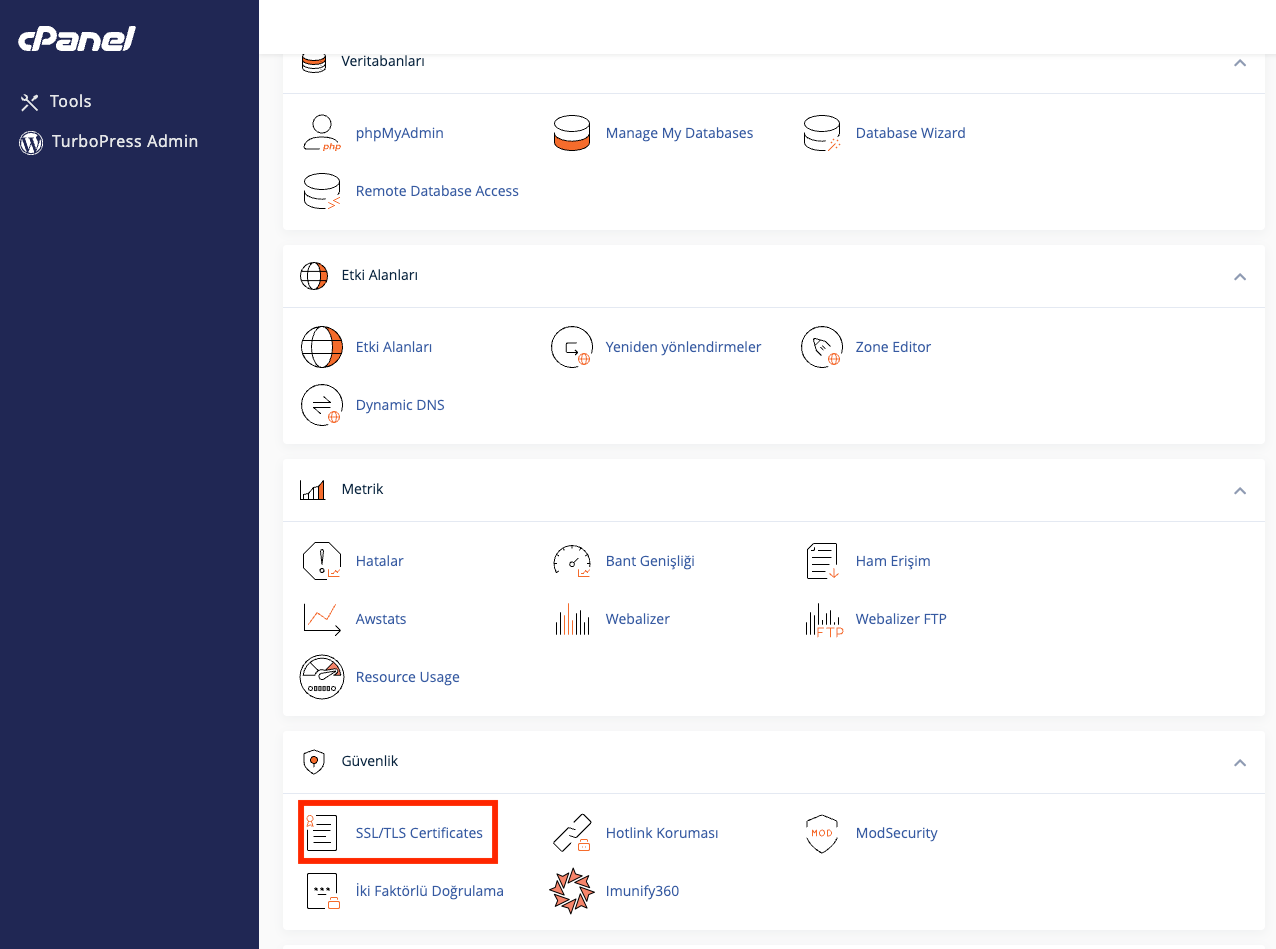
- Güvenlik sekmesi üzerinden SSL/TLS Certificates tıklayalım
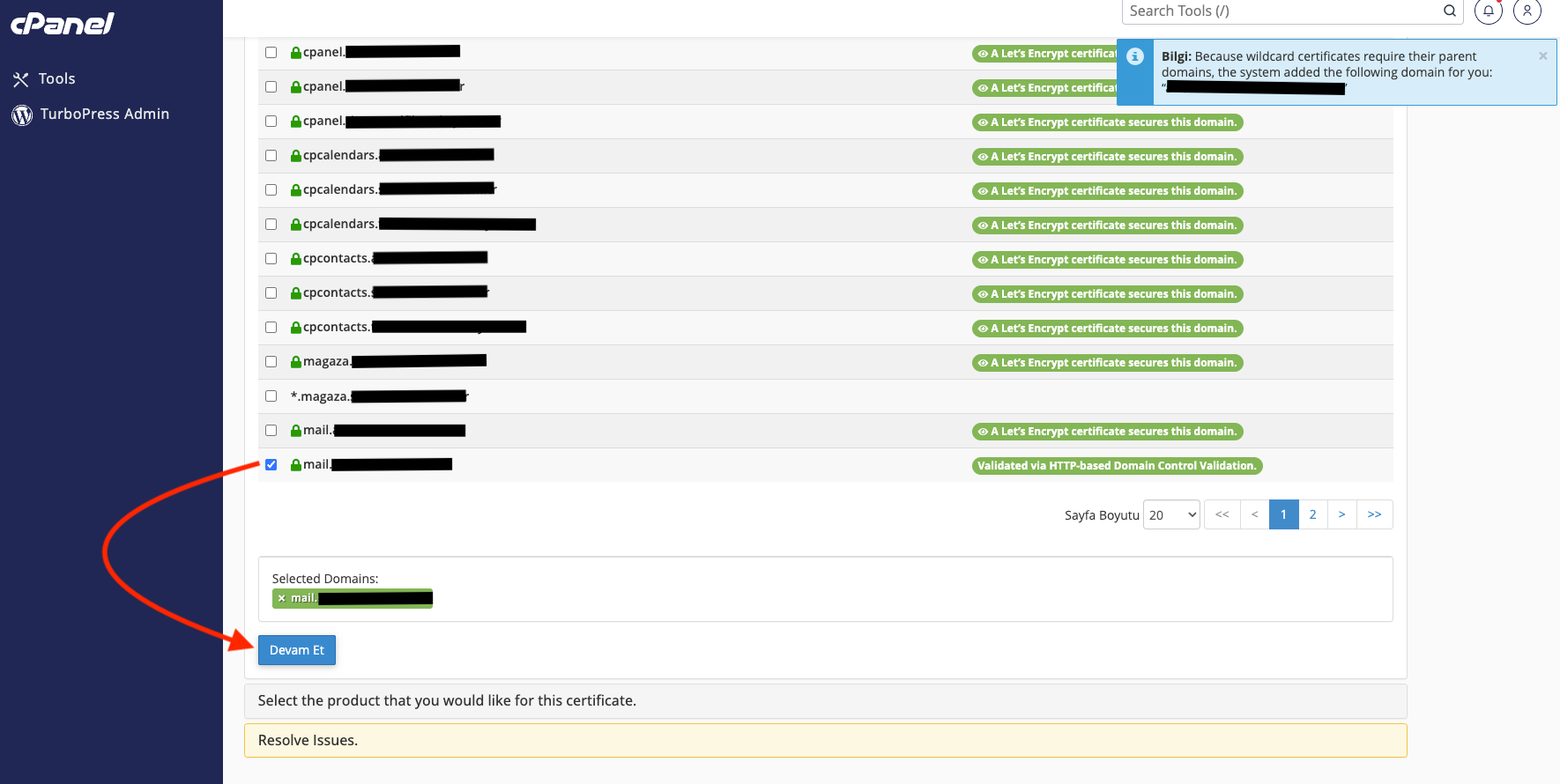
2. SSL tanımlaması yapılacak olan domaini veya subdomaini seçelim ve devam diyelim
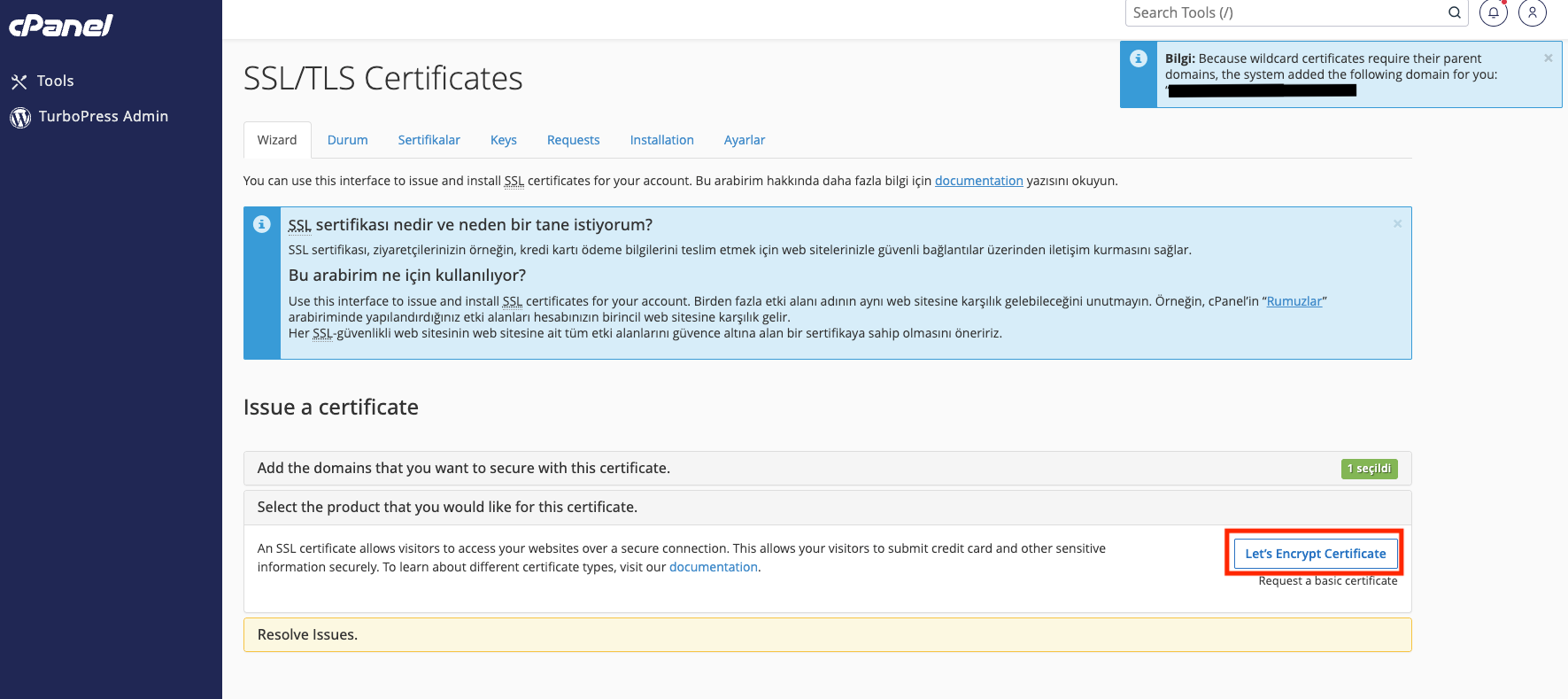
3. Let’s Enccrypt Certificate butonuna tıklayalım.
4. Mavi tiki işaretleyerek devam diyerek süreci tamamlayalım
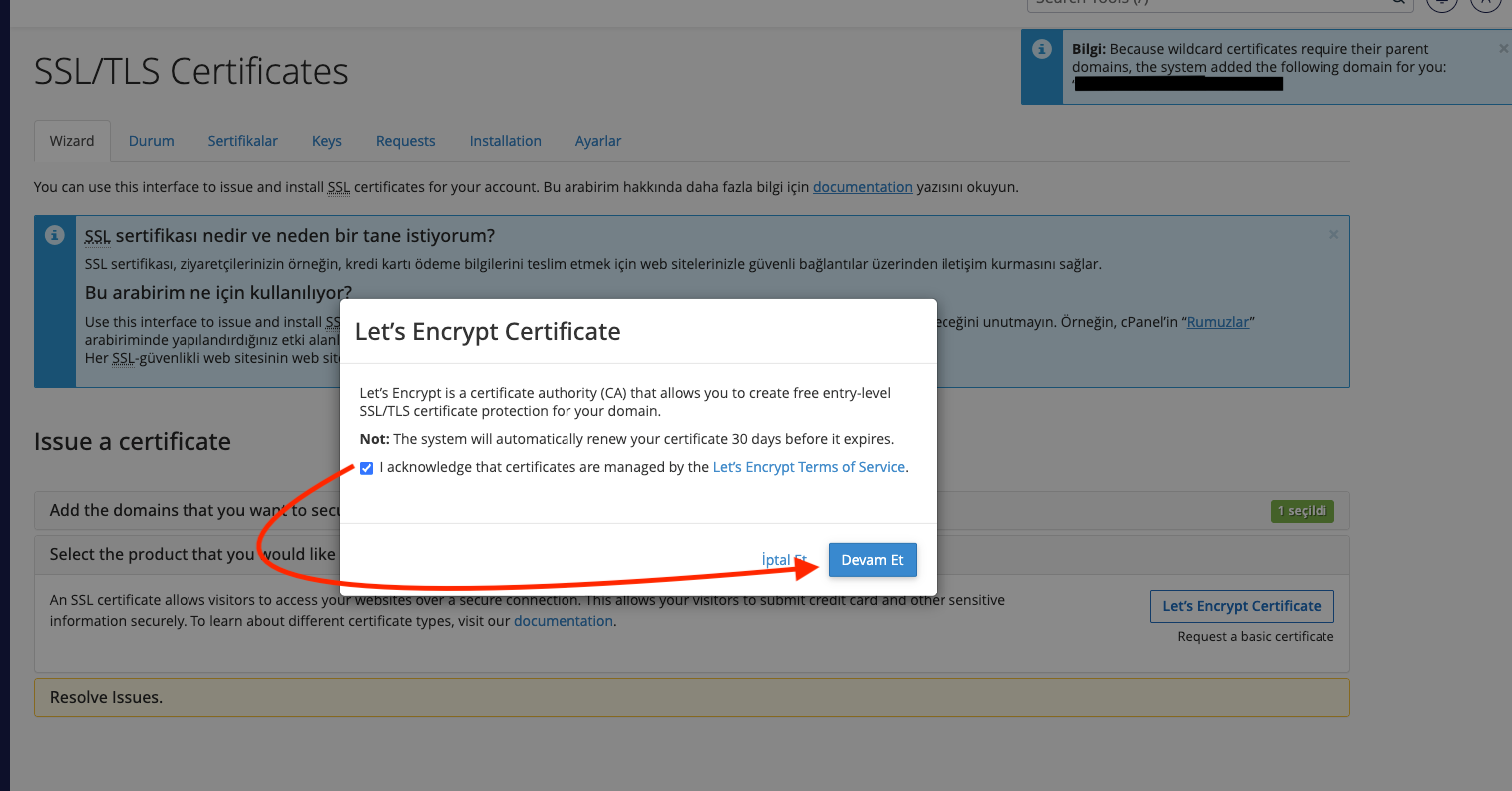
5. Sertifikanız kurulmuştur.