
Daha önce Gmail üzerinden kurumsal e-posta hesaplarınızı POP3 yöntemiyle Gmail hesabınıza ekleyerek gelen e-postalarınızı Gmail üzerinden alabiliyordunuz. Ancak Google, Gmail’in üçüncü taraf e-posta hesaplarından POP3 ile e-posta alma özelliğini sonlandırmaktadır. Bu nedenle, Gmail üzerinden kurumsal e-posta hesabınızı kullanmak için POP3 ile e-posta alma yöntemi yeni kurulumlarda artık kullanılamamaktadır. Gmail üzerinden kurumsal e-posta adresinizle e-posta göndermek için ise SMTP ayarlarını kullanmaya devam edebilirsiniz. Kurumsal e-posta adresinize gelen e-postaları Gmail hesabınızda görüntülemek için ise e-posta hesabınızdan Gmail adresinize otomatik e-posta yönlendirme (Forwarding) özelliğini kullanabilirsiniz.
Aşağıdaki adımlarda Gmail üzerinden kurumsal e-posta adresinizle e-posta gönderebilmek için gerekli SMTP ayarlarının nasıl yapılacağını bulabilirsiniz.
Giden Posta Ayarları
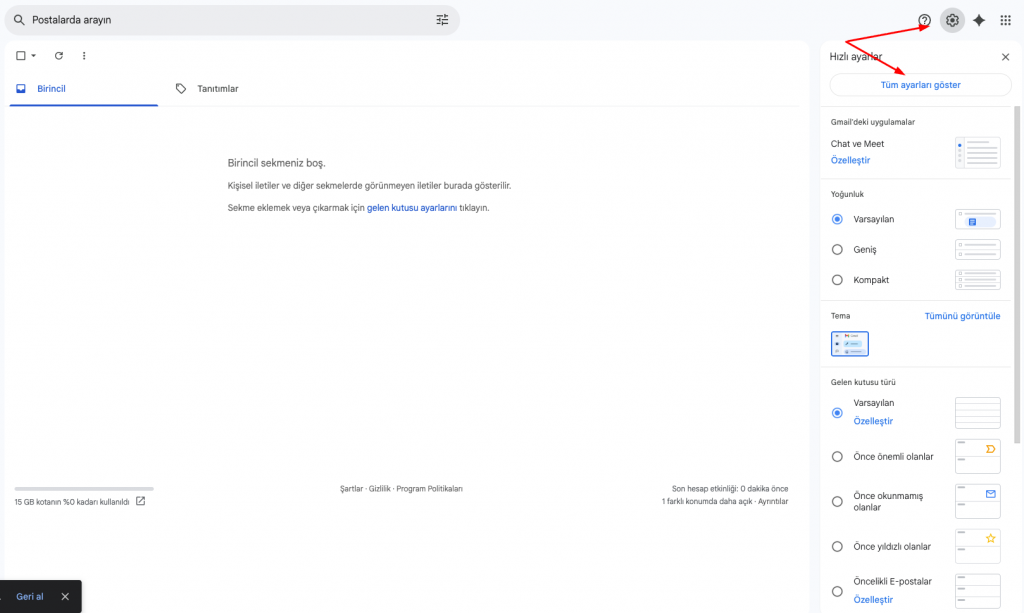
- Gmail hesabınıza giriş yapın ve sağ üst köşedeki “dişli çark” simgesine (Ayarlar) tıklayın. Açılan küçük pencereden “Tüm ayarları göster” butonuna tıklayın.
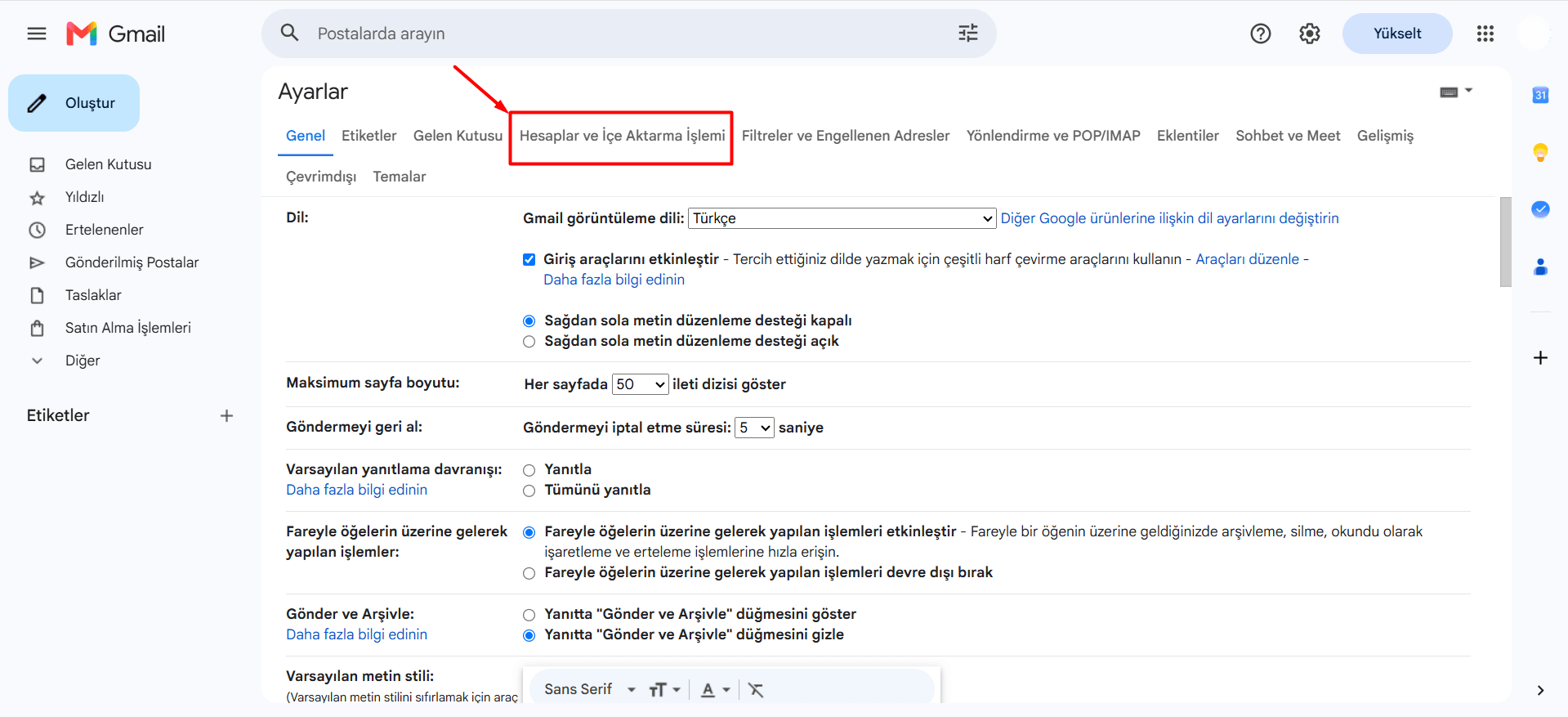
- Ayarlar sayfasının üst menüsünden “Hesaplar ve İçe Aktarma İşlemi” sekmesine geçin.
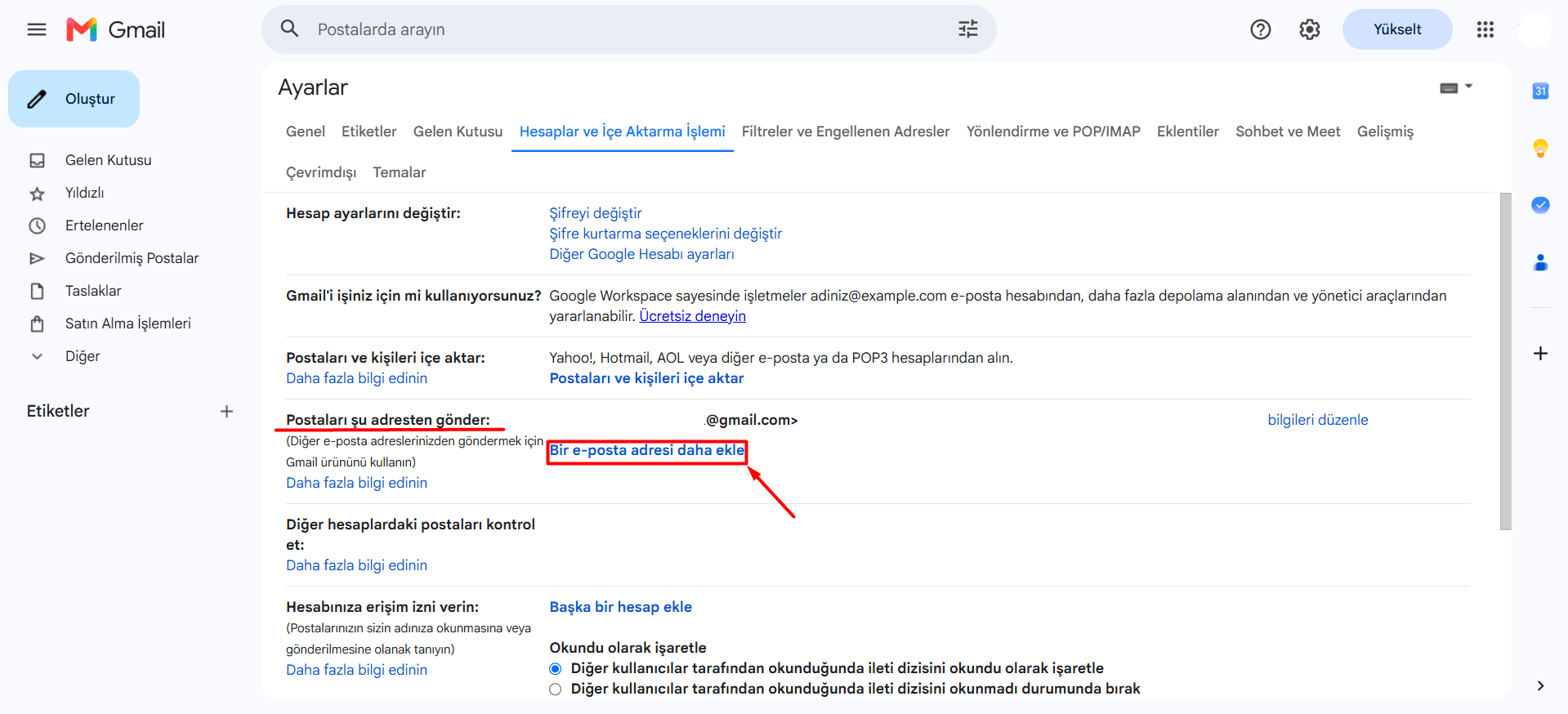
- Postaları şu adresten gönder başlığına ait “Bir e-posta adresi daha ekle” butonuna tıklayın.
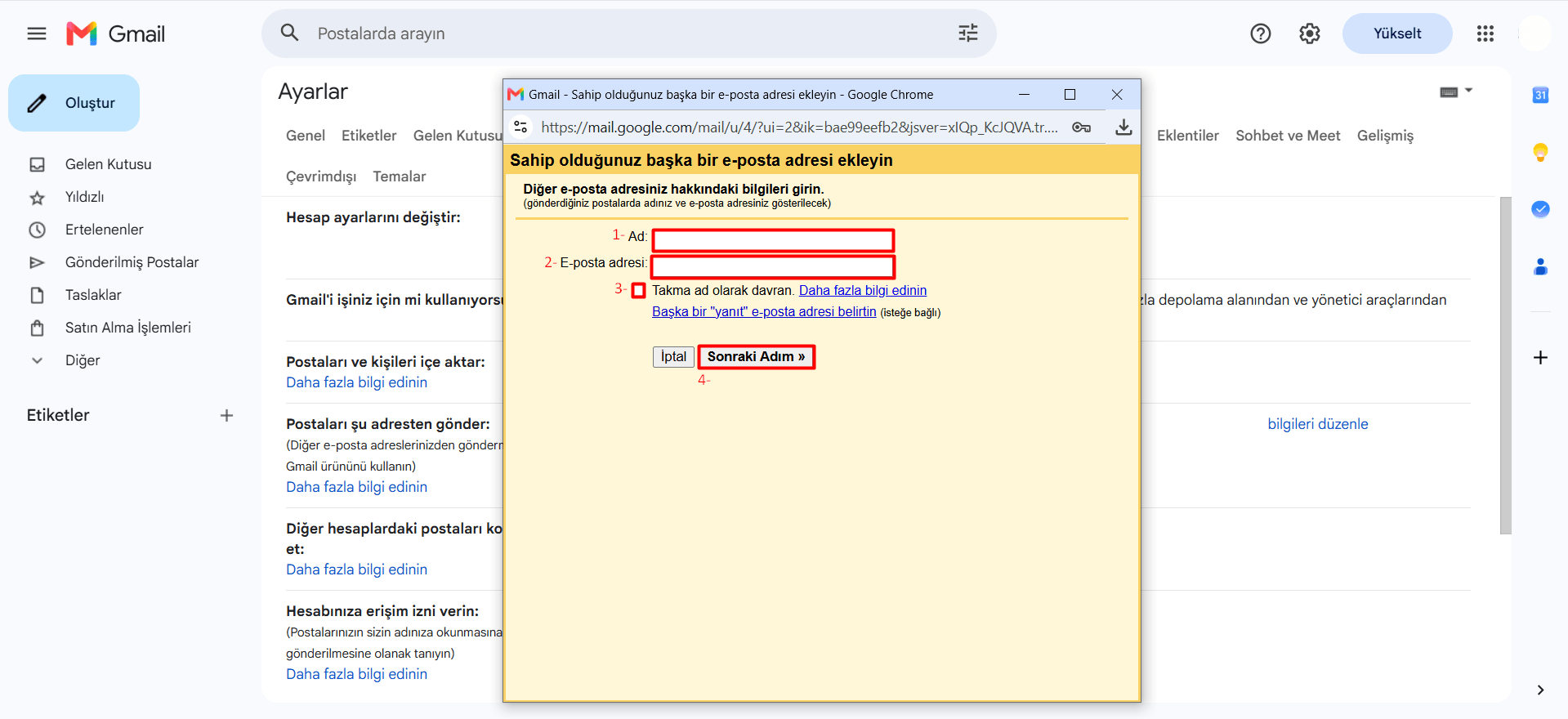
- Ekranda bir pencere açılacaktır. Bu pencerede, giden posta ayarlarını yapılandırmanız gerekecektir. Yanlış girilen bilgiler, e-posta gönderiminde sorunlara neden olabilir. Doğru bir kurulum için, bilgileri aşağıda gösterildiği gibi doldurabilirsiniz.
- Ad: Bu, e-posta gönderdiğinizde alıcıların göreceği addır. Kendi adınızı, departmanınızı veya şirket adınızı girebilirsiniz.
- E-posta Adresi: Kurmak istediğiniz tam e-posta adresini girin. Kullanıcı adından sonra tam alan adını eklemek önemlidir. Örnek: [email protected]
- Takma ad olarak kullan: Eğer bunu gerçek bir e-posta olarak kullanmak istiyorsanız, “Takma ad olarak kullan” kutucuğundaki tik işaretini kaldırın.
- Bilgileri doldurduktan sonra “Sonraki Adım” butonuna tıklayın.
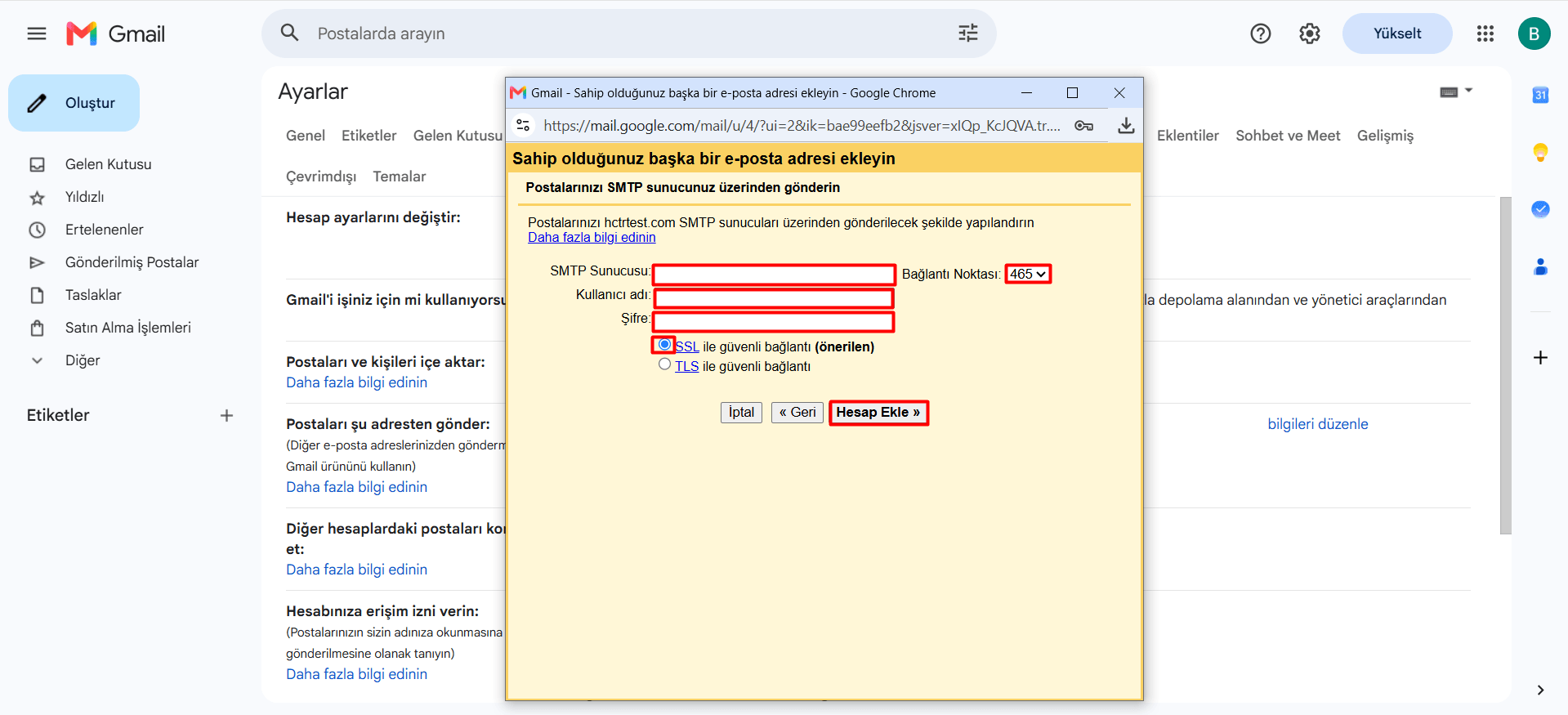
- Açılan sayfada, giden posta ayarları için bazı bilgiler girmeniz istenecektir. Yanlış girilen bilgiler, e-posta gönderiminde sorunlara neden olabilir. Doğru bir kurulum için, bilgileri aşağıda gösterildiği gibi tamamlayabilirsiniz.
- SMTP Sunucusu: mail.siteisminiz.com yazın. (Buradaki siteisminiz.com ifadesi, kendi alan adınız ile değiştirilmelidir. Örneğin, e-posta adresiniz [email protected] ise sunucu adresiniz mail.hctrtest.com olabilir.) Web Hosting ve Promail® hizmetlerinde genellikle mail.siteisminiz.com yazabilirsiniz. Ancak Promail® hizmeti kullanıyorsanız ve DNS ayarlarınız doğru olmasına rağmen bağlantı kuramıyorsanız, sunucu adresinizi aşağıdaki adımlardan öğrenebilirsiniz:
Müşteri Hesabı > Kurumsal E-Posta > Yönet > Promail DNS Bilgileri
Bu ekranda yer alan mail kaydının karşısındaki Hedef adresini sunucu adı olarak kullanabilirsiniz. Örnek: mega.promail.com.tr (Bu adres yalnızca örnek amaçlı verilmiştir. Kendi sunucu adresinizi müşteri hesabınızdaki Promail DNS Bilgileri ekranından öğrenebilirsiniz.) - Kullanıcı adı: Kurmak istediğiniz tam e-posta adresini girin. Kullanıcı adından sonra tam alan adını eklemek önemlidir. Örnek: [email protected]
- Şifre: Oluşturmak istediğiniz e-posta hesabının şifresini girin.
- SSL/TLS: “SSL ile güvenli bağlantı” seçeneğini seçin.
- Bağlantı noktası: Bağlantı noktasını 465 olarak ayarlayın.
- Bilgileri doldurduktan sonra “Hesap Ekle” butonuna tıklayın.
- SMTP Sunucusu: mail.siteisminiz.com yazın. (Buradaki siteisminiz.com ifadesi, kendi alan adınız ile değiştirilmelidir. Örneğin, e-posta adresiniz [email protected] ise sunucu adresiniz mail.hctrtest.com olabilir.) Web Hosting ve Promail® hizmetlerinde genellikle mail.siteisminiz.com yazabilirsiniz. Ancak Promail® hizmeti kullanıyorsanız ve DNS ayarlarınız doğru olmasına rağmen bağlantı kuramıyorsanız, sunucu adresinizi aşağıdaki adımlardan öğrenebilirsiniz:
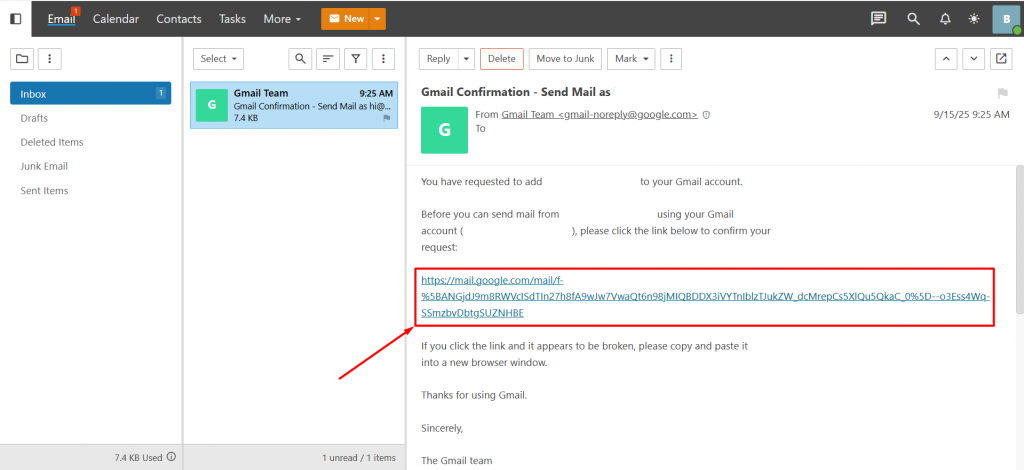
- Yukarıdaki adımları tamamladıktan sonra eklemek istediğiniz e-posta hesabınıza “Gmail Confirmation” konulu bir onay e-postası gönderilecektir. Onaylamak için bu e-postadaki bağlantıya tıklamanız gerekmektedir. Örnek:
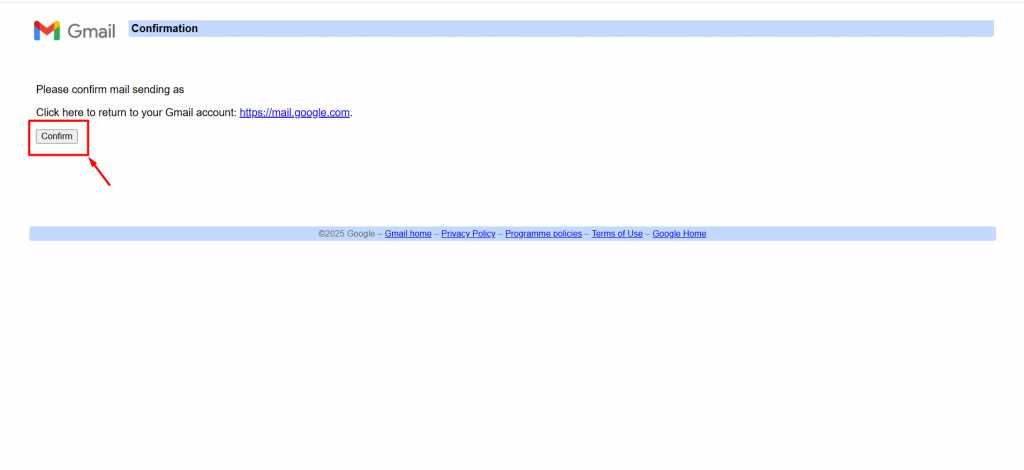
- Bağlantıya tıkladığınızda açılan onay sayfasındaki “Confirm” butonuna tıklayın.
- Onay işlemi tamamlandıktan sonra kurulum başarıyla tamamlanacaktır. Artık Gmail‘de yeni bir e-posta oluştururken “Kimden” alanına tıklayarak Gmail adresiniz veya kurumsal e-posta adresiniz arasında kolayca geçiş yapabilirsiniz.