
Yeni Outlook (New Outlook), Microsoft’un Windows 10 ve Windows 11 kullanıcıları için geliştirdiği, geleneksel masaüstü Outlook ile web sürümünü (Outlook.com) birleştiren modern e-posta istemcisidir ve ücretsiz olarak kullanılabilir. Eğer siz de Yeni Outlook (New Outlook) kullanıyorsanız ve Hosting.com.tr‘de kullandığınız e-posta hesabınızı kurmak istiyorsanız aşağıdaki adımları takip edebilirsiniz.
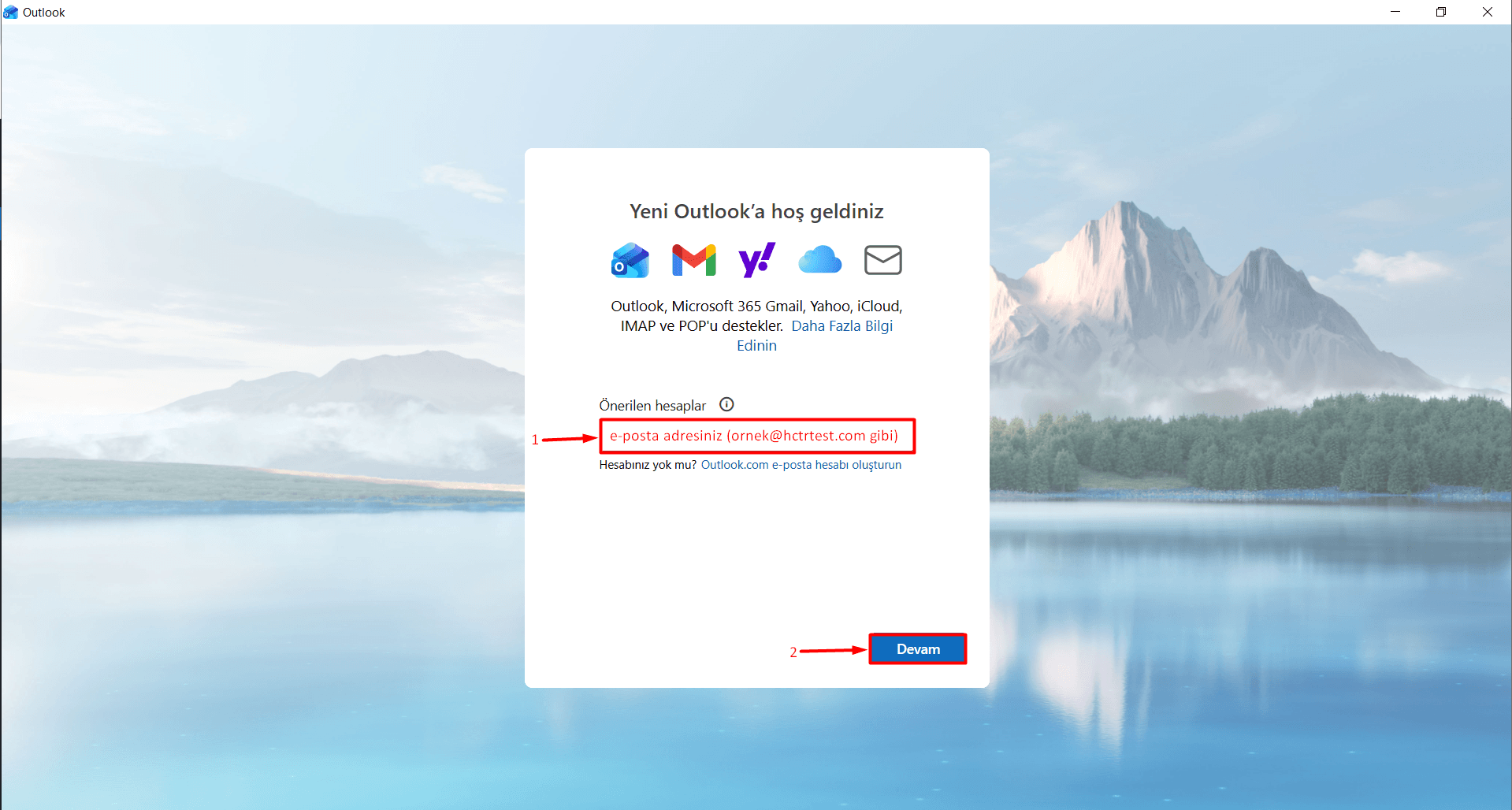
- Yeni Outlook (New Outlook) uygulamasını açın. Eğer ilk defa bir e-posta kurulumu yapıyorsanız “Yeni Outlook’a hoş geldiniz” ekranında bulunan kutucuğa e-posta adresinizi yazın ([email protected] gibi) ve “Devam” butonuna tıklayın. Ancak daha önce kurulu olan hesaplarınız varsa Yeni Outlook (New Outlook) uygulamasını açtıktan sonra “Ayarlar > Hesap Ekle” butonuna tıklayarak yeni bir e-posta hesabı ekleyebilirsiniz.
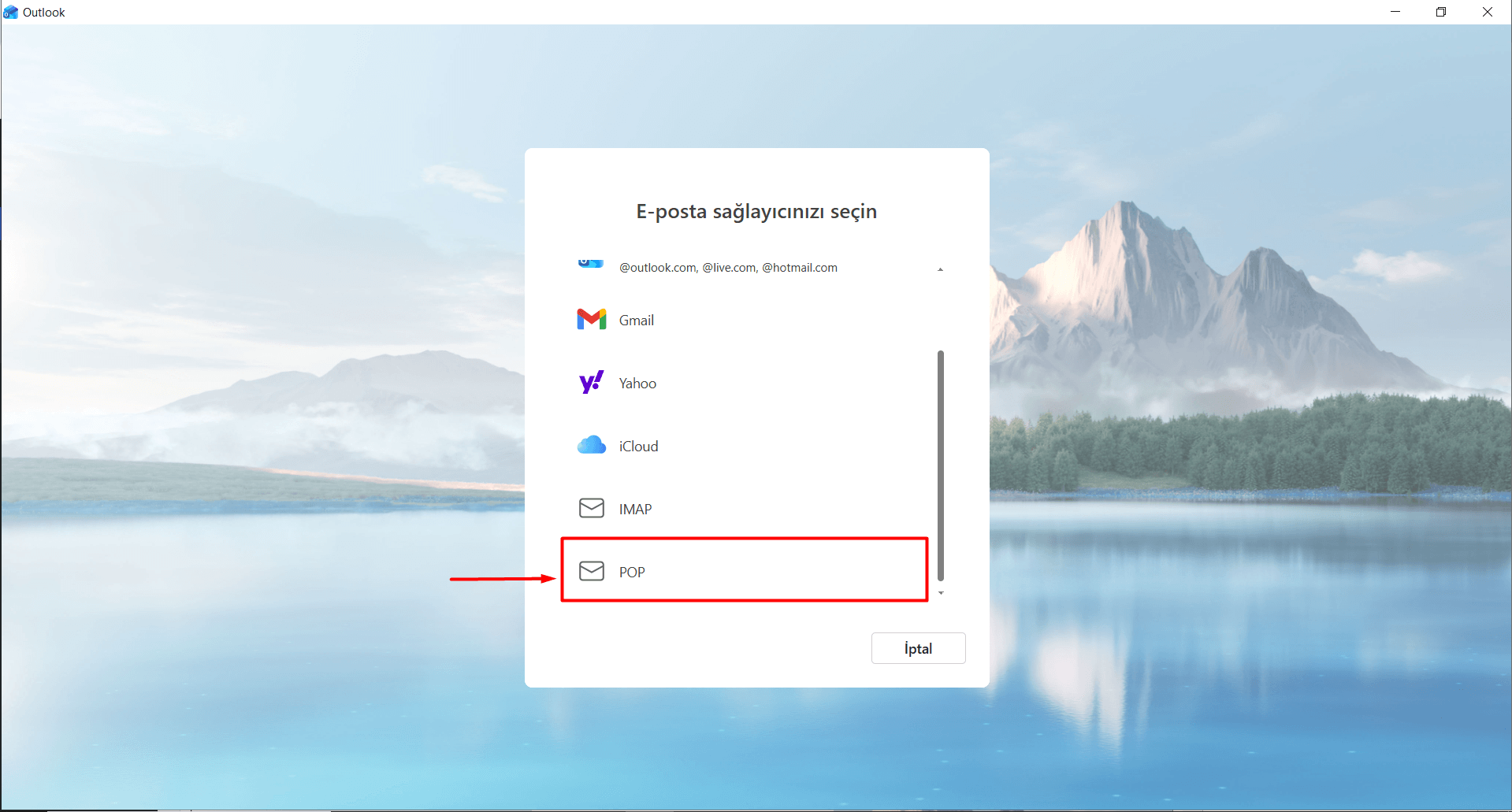
- “E-posta sağlayıcınızı seçin” bölümündeki listeyi kontrol ederek POP seçeneğinin üzerine tıklayın. POP ve IMAP farklarını öğrenmek için tıklayın.
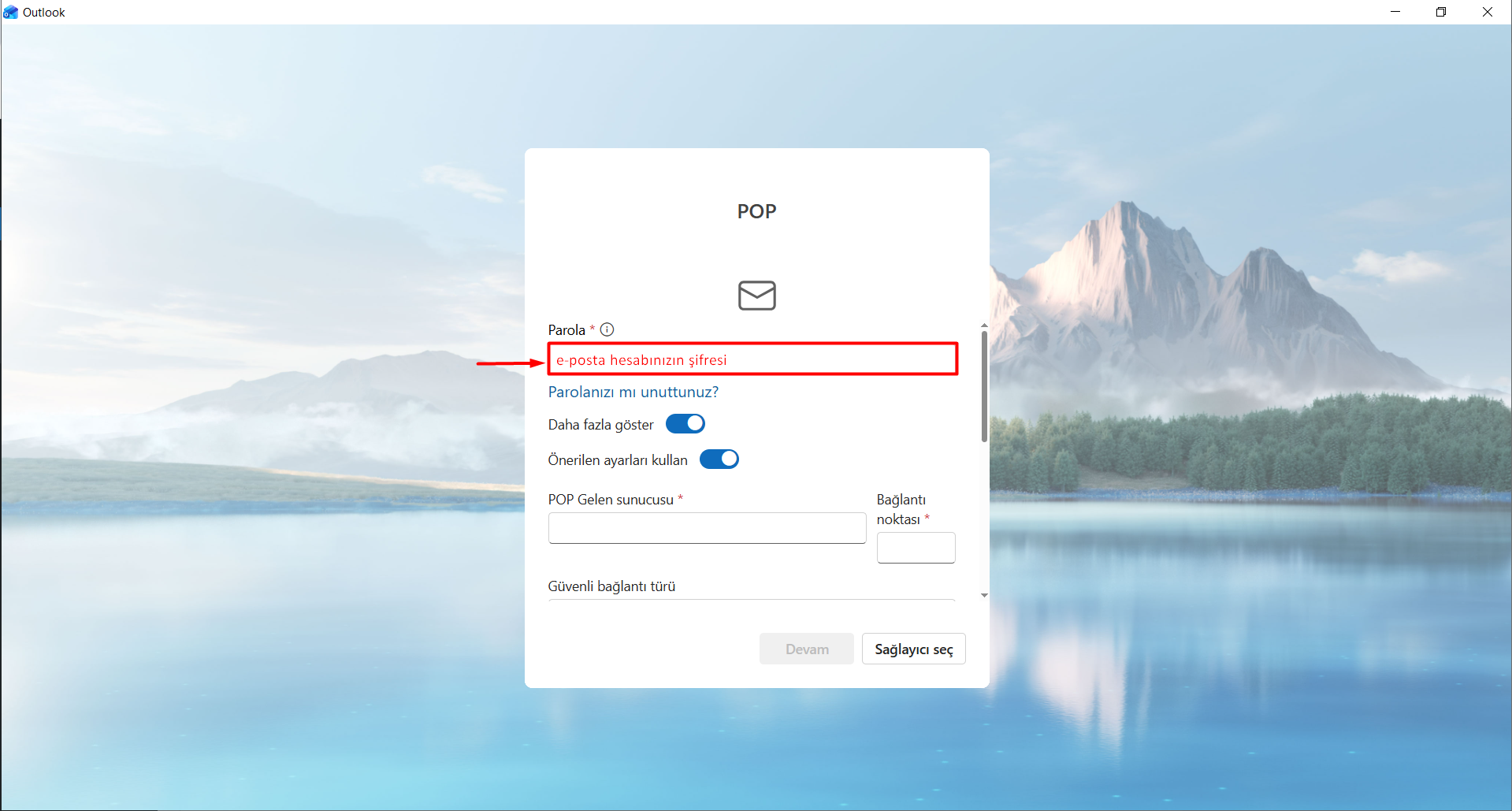
- E-posta kurulumunun tamamlanması için sizden bazı bilgiler istenecektir. Bilgileri aşağıdaki gibi doldurun.
- Parola: Kurmak istediğiniz e-posta hesabının şifresini yazın.
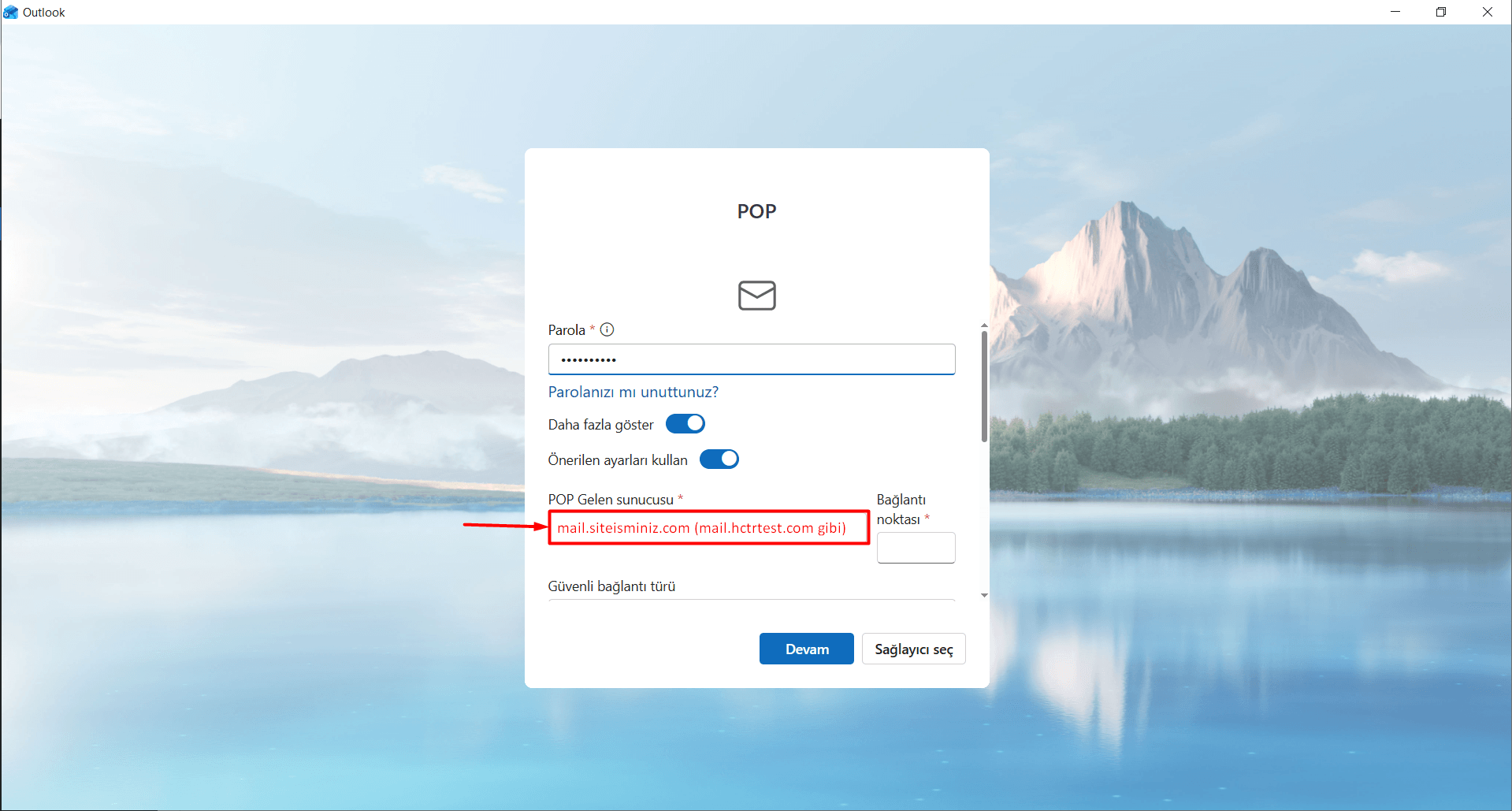
- POP Gelen Sunucusu: mail.siteisminiz.com yazın. (Buradaki siteisminiz.com ifadesi, kendi alan adınız ile değiştirilmelidir. Örneğin, e-posta adresiniz [email protected] ise sunucu adresiniz mail.hctrtest.com olabilir.)
Önemli Bilgi: Standart Web Hosting ve Promail® hizmetlerinde genellikle mail.siteisminiz.com yazabilirsiniz. Ancak Promail® hizmeti kullanıyorsanız ve DNS ayarlarınız doğru olmasına rağmen bağlantı kuramıyorsanız, sunucu adresinizi aşağıdaki adımlardan öğrenebilirsiniz:
Müşteri Hesabı > Kurumsal E-Posta > Yönet > Promail DNS Bilgileri
Bu ekranda yer alan mail kaydının karşısındaki Hedef adresini sunucu adı olarak kullanabilirsiniz. Örnek: mega.promail.com.tr (Bu adres yalnızca örnek amaçlı verilmiştir. Kendi sunucu adresinizi müşteri hesabınızdaki Promail DNS Bilgileri ekranından öğrenebilirsiniz.)
- POP Gelen Sunucusu: mail.siteisminiz.com yazın. (Buradaki siteisminiz.com ifadesi, kendi alan adınız ile değiştirilmelidir. Örneğin, e-posta adresiniz [email protected] ise sunucu adresiniz mail.hctrtest.com olabilir.)
- Bağlantı noktası: 995 yazın.
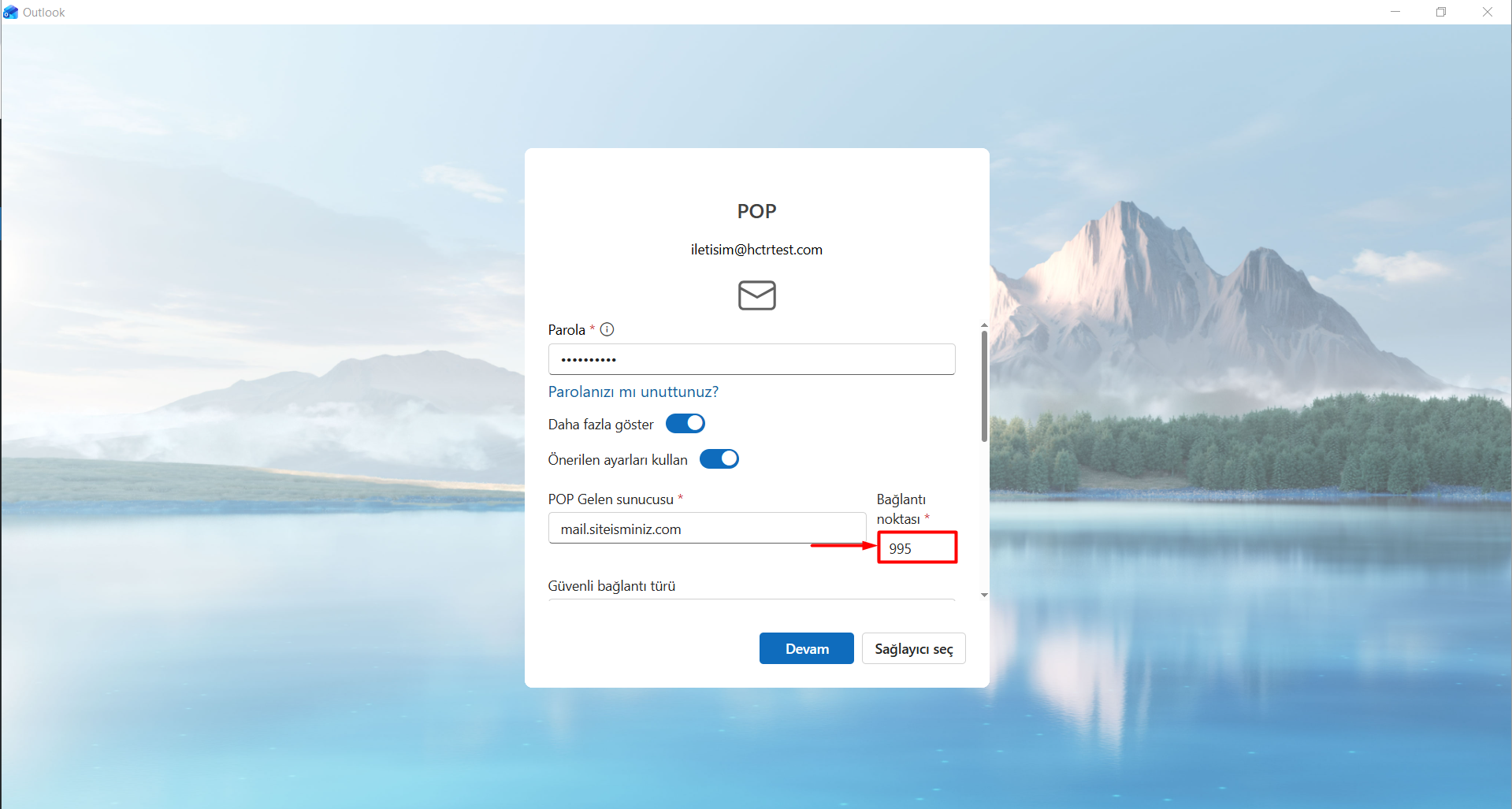
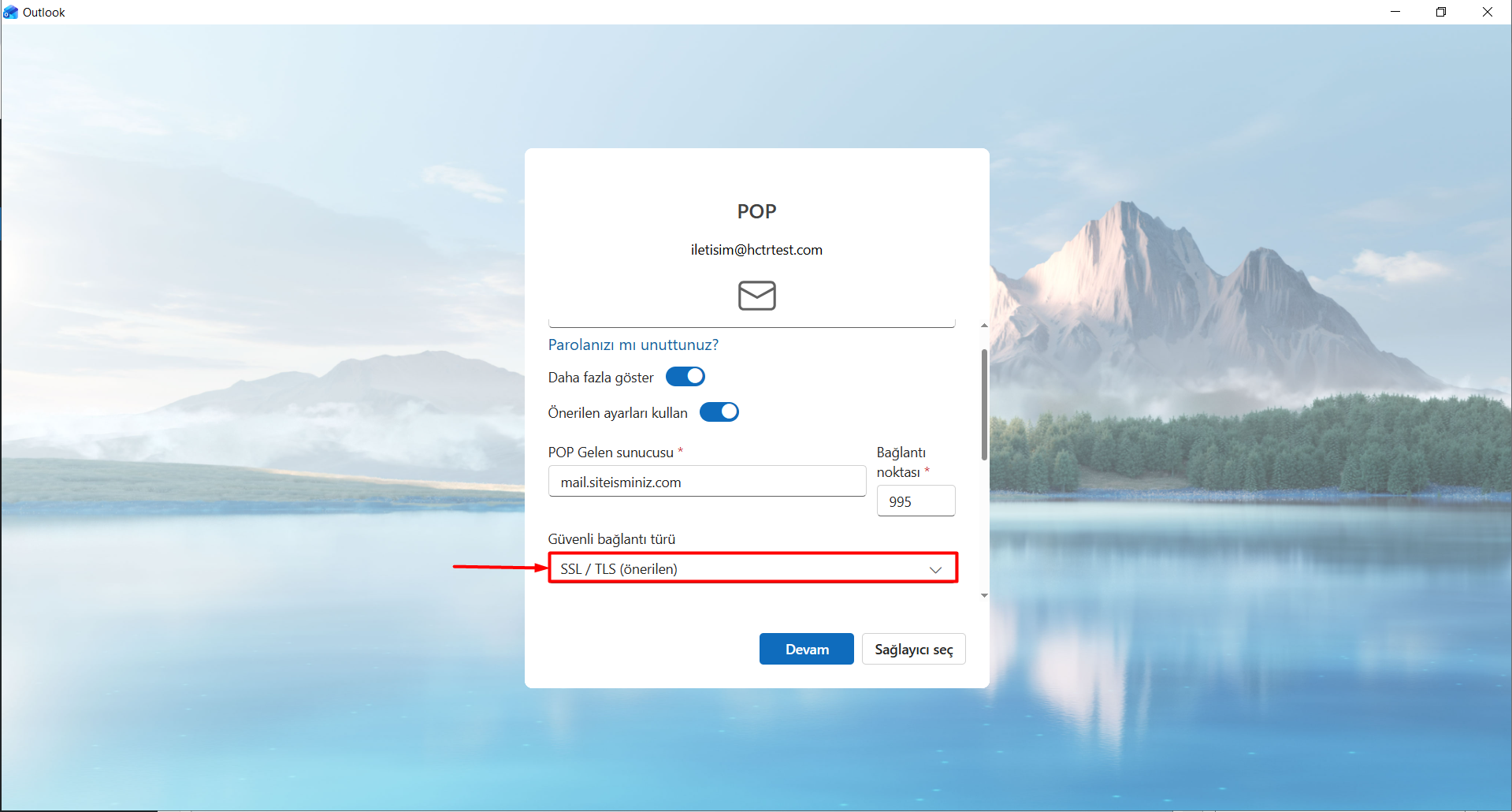
- Güvenli bağlantı türü: “SSL / TLS (önerilen)” seçeneğini seçin.
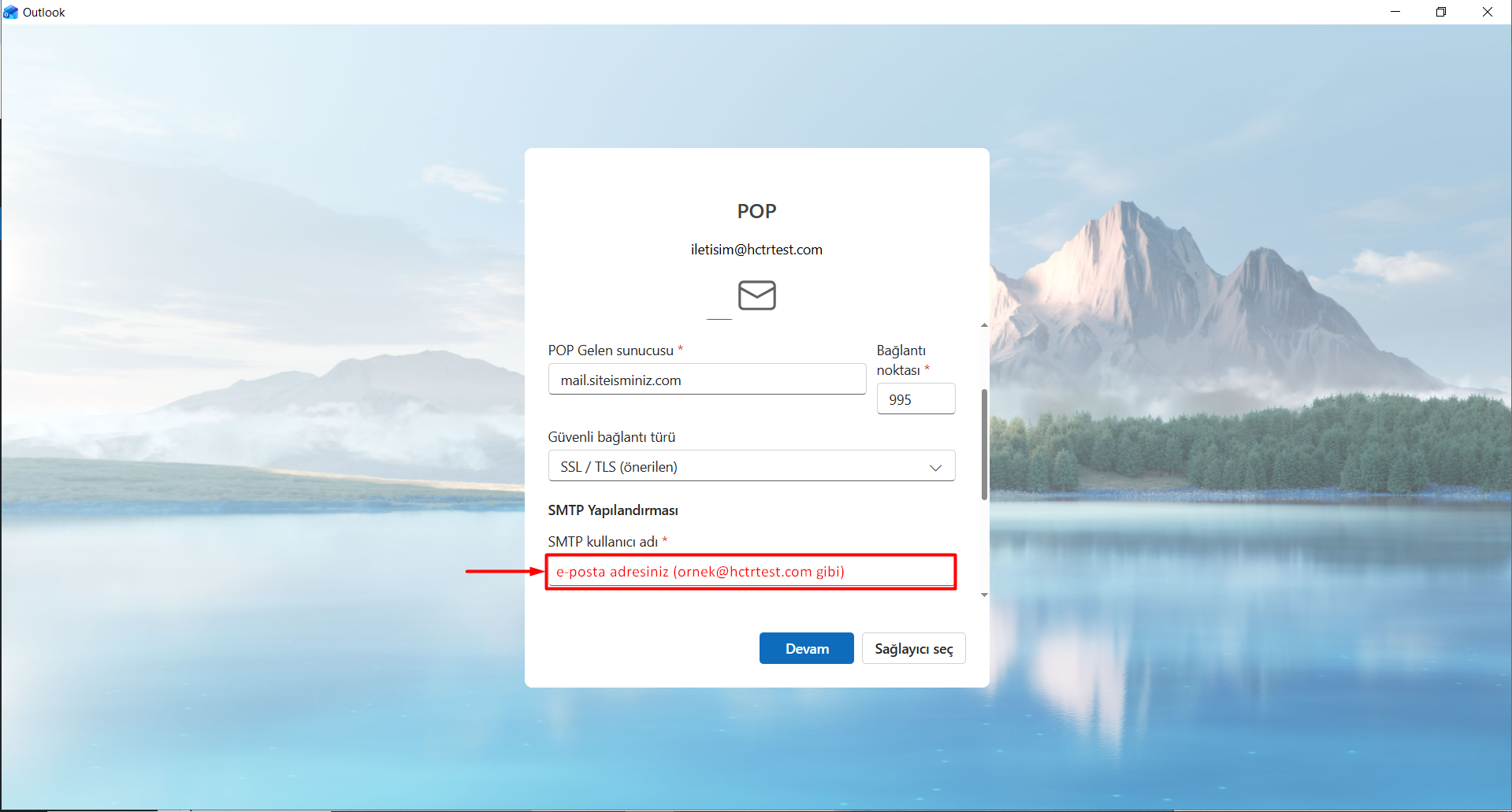
- SMTP kullanıcı adı: Kurmak istediğiniz tam e-posta adresini girin. Kullanıcı adından sonra alan adının tamamını eklediğinizden emin olun. Örnek: [email protected] ([email protected] gibi)
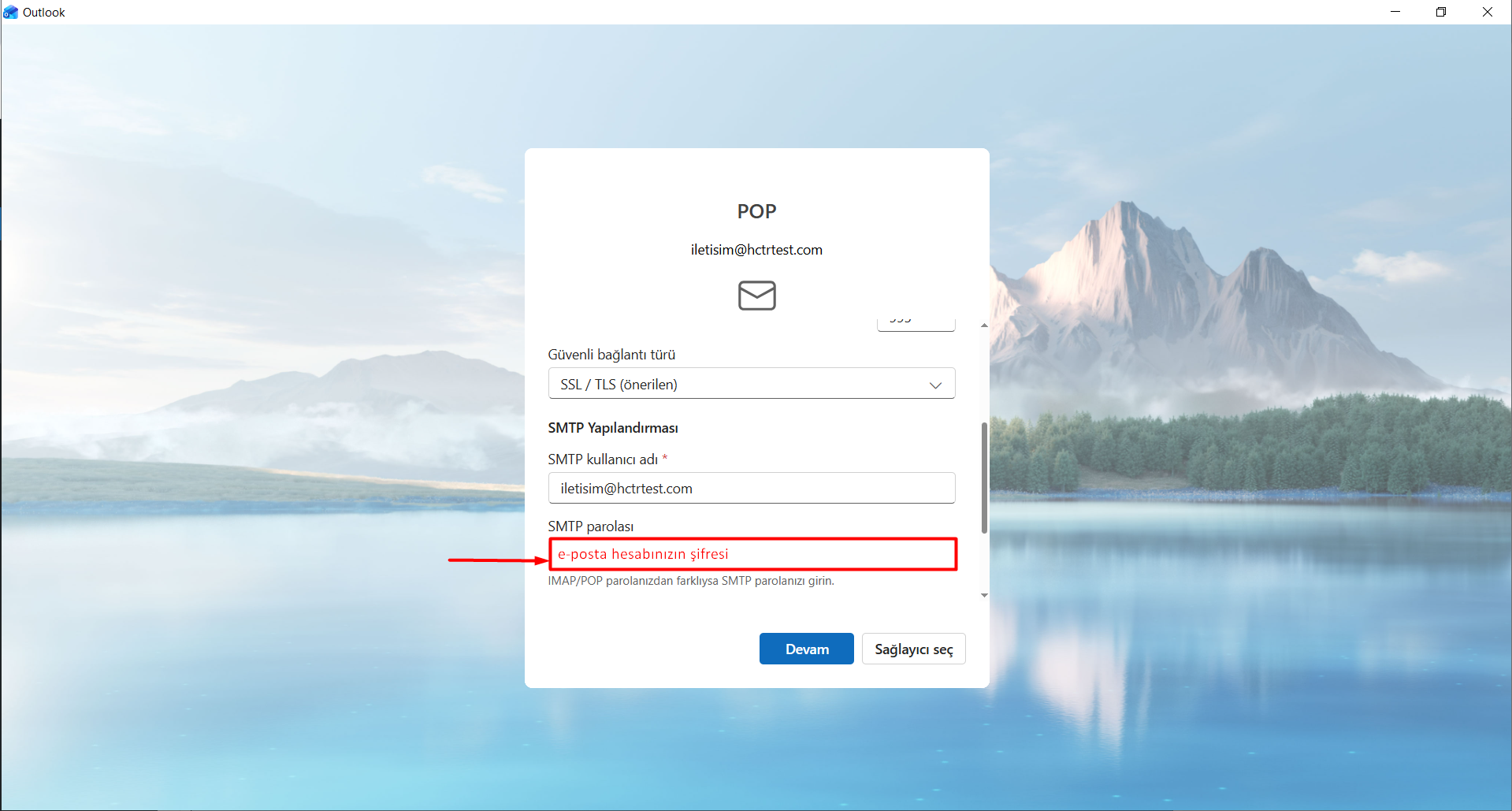
- SMTP parolası: Kurmak istediğiniz e-posta hesabının şifresini yazın.
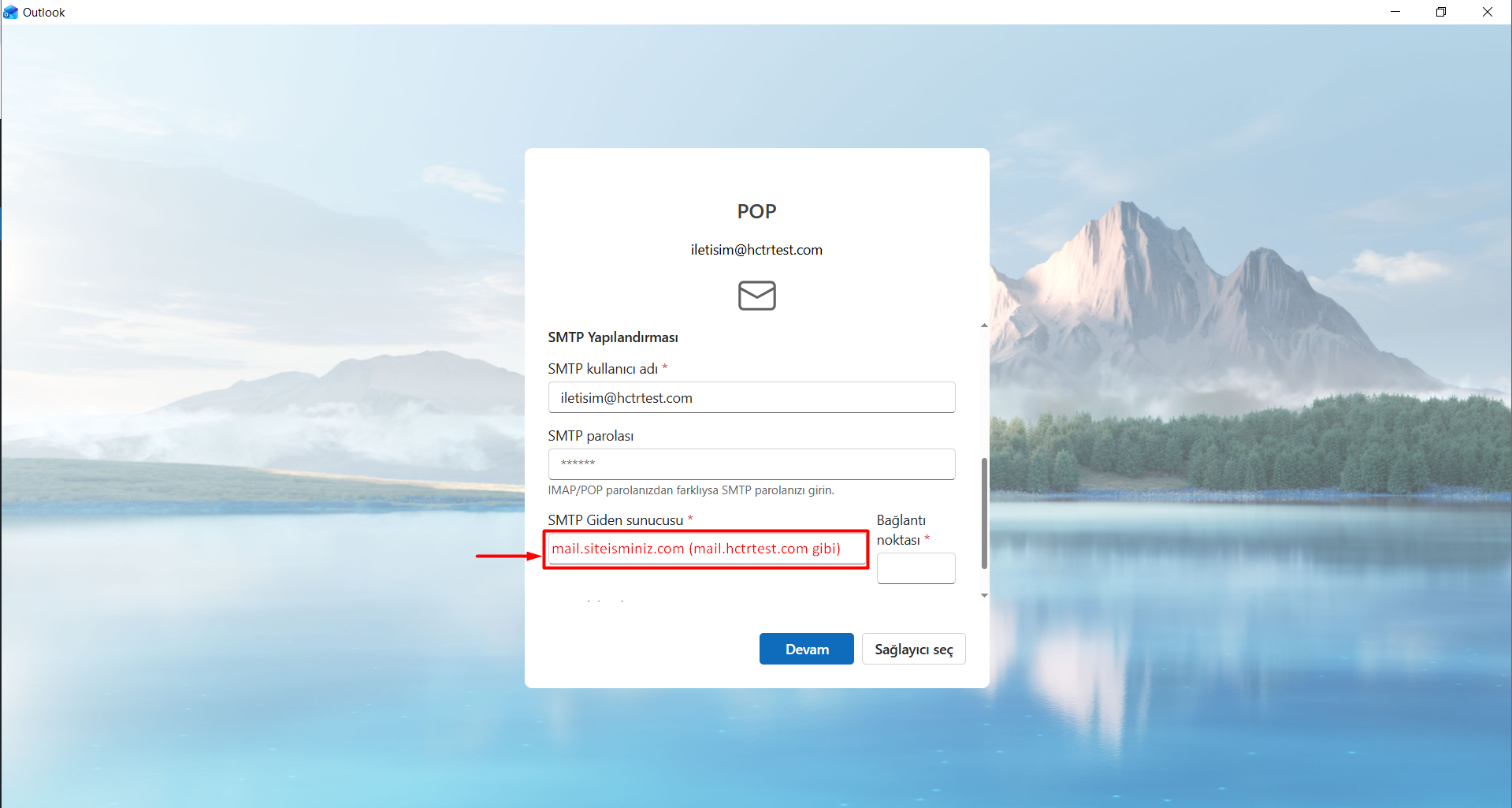
- SMTP Giden Sunucusu: mail.siteisminiz.com yazın. (Buradaki siteisminiz.com ifadesi, kendi alan adınız ile değiştirilmelidir. Örneğin, e-posta adresiniz [email protected] ise sunucu adresiniz mail.hctrtest.com olabilir.)
Önemli Bilgi: Standart Web Hosting ve Promail® hizmetlerinde genellikle mail.siteisminiz.com yazabilirsiniz. Ancak Promail® hizmeti kullanıyorsanız ve DNS ayarlarınız doğru olmasına rağmen bağlantı kuramıyorsanız, sunucu adresinizi aşağıdaki adımlardan öğrenebilirsiniz:
Müşteri Hesabı > Kurumsal E-Posta > Yönet > Promail DNS Bilgileri
Bu ekranda yer alan mail kaydının karşısındaki Hedef adresini sunucu adı olarak kullanabilirsiniz. Örnek: mega.promail.com.tr (Bu adres yalnızca örnek amaçlı verilmiştir. Kendi sunucu adresinizi müşteri hesabınızdaki Promail DNS Bilgileri ekranından öğrenebilirsiniz.)
- SMTP Giden Sunucusu: mail.siteisminiz.com yazın. (Buradaki siteisminiz.com ifadesi, kendi alan adınız ile değiştirilmelidir. Örneğin, e-posta adresiniz [email protected] ise sunucu adresiniz mail.hctrtest.com olabilir.)
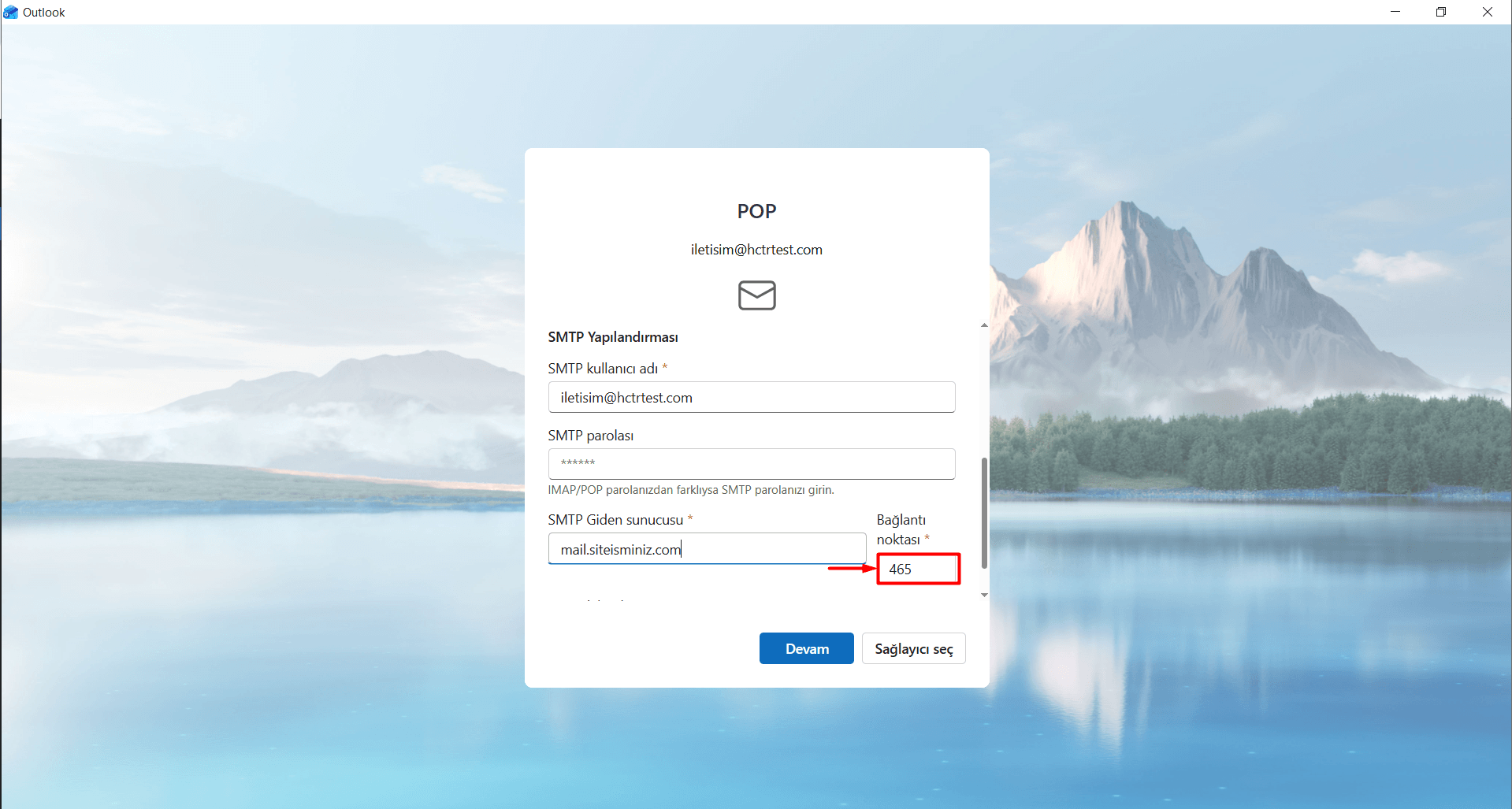
- Bağlantı noktası: 465 yazın.
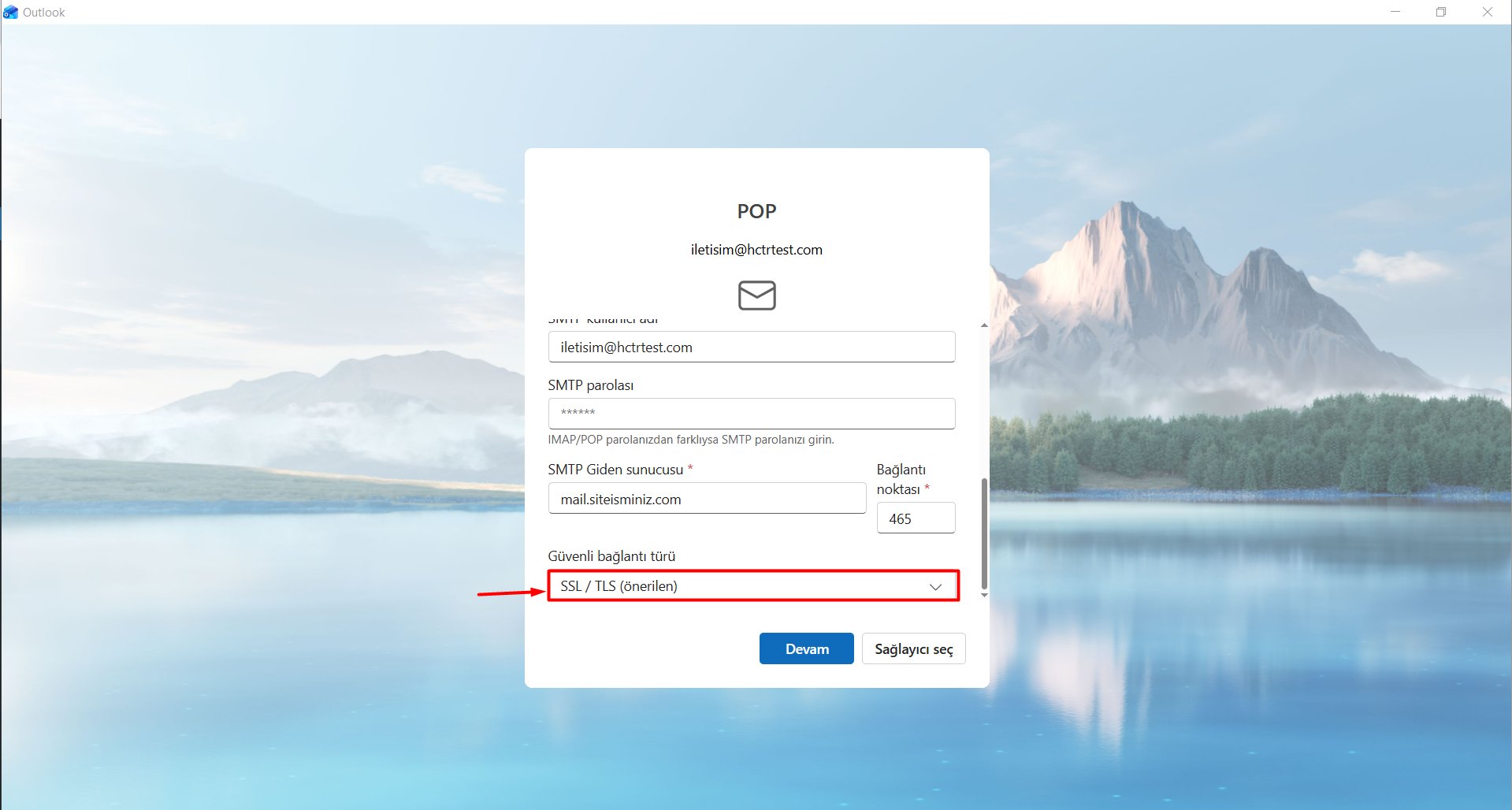
- Güvenli bağlantı türü: “SSL / TLS (önerilen)” seçeneğini seçin.
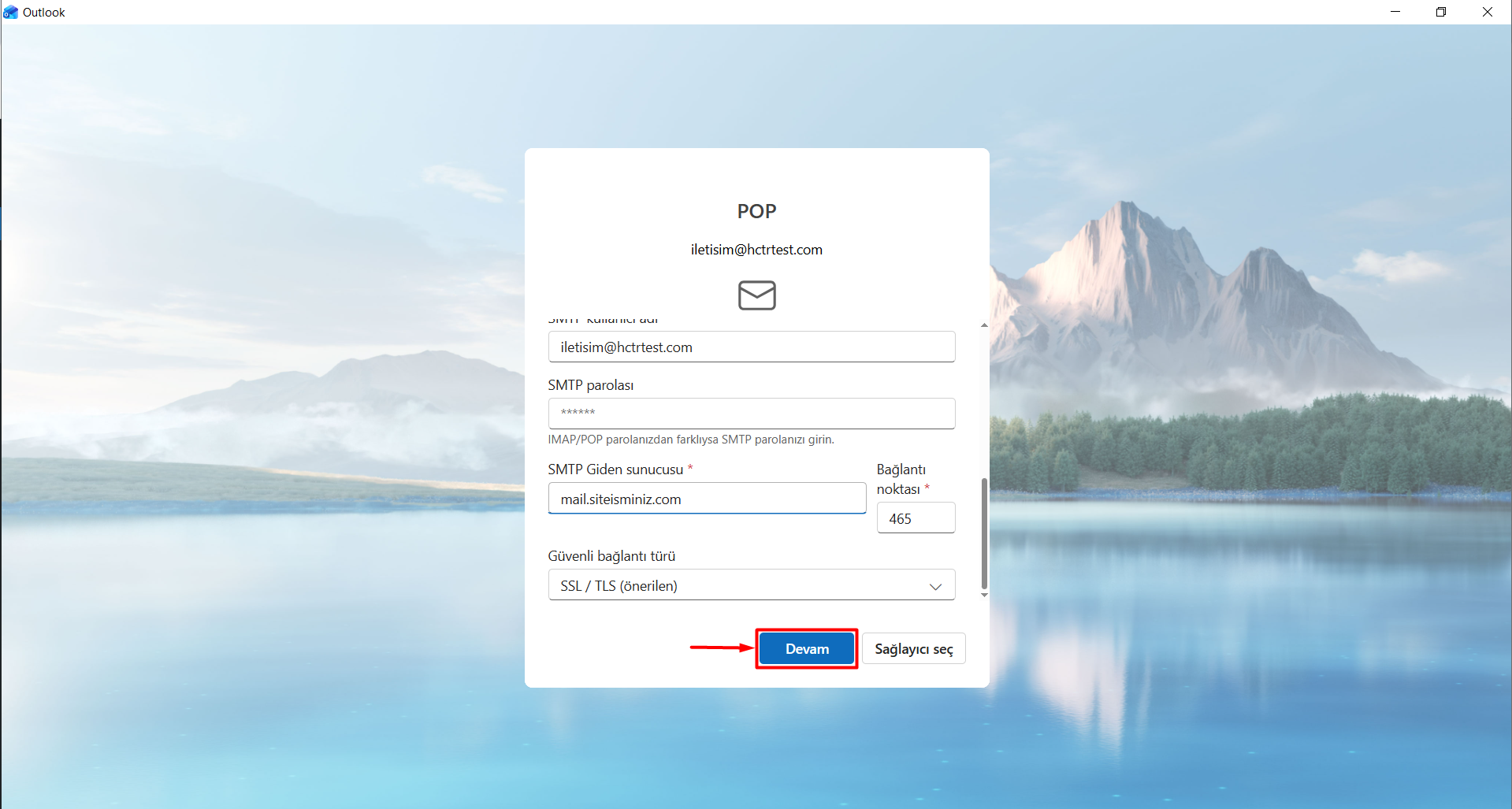
- Yukarıda yer alan bilgileri eksiksiz olarak tamamladıysanız “Devam” butonuna tıklayın.
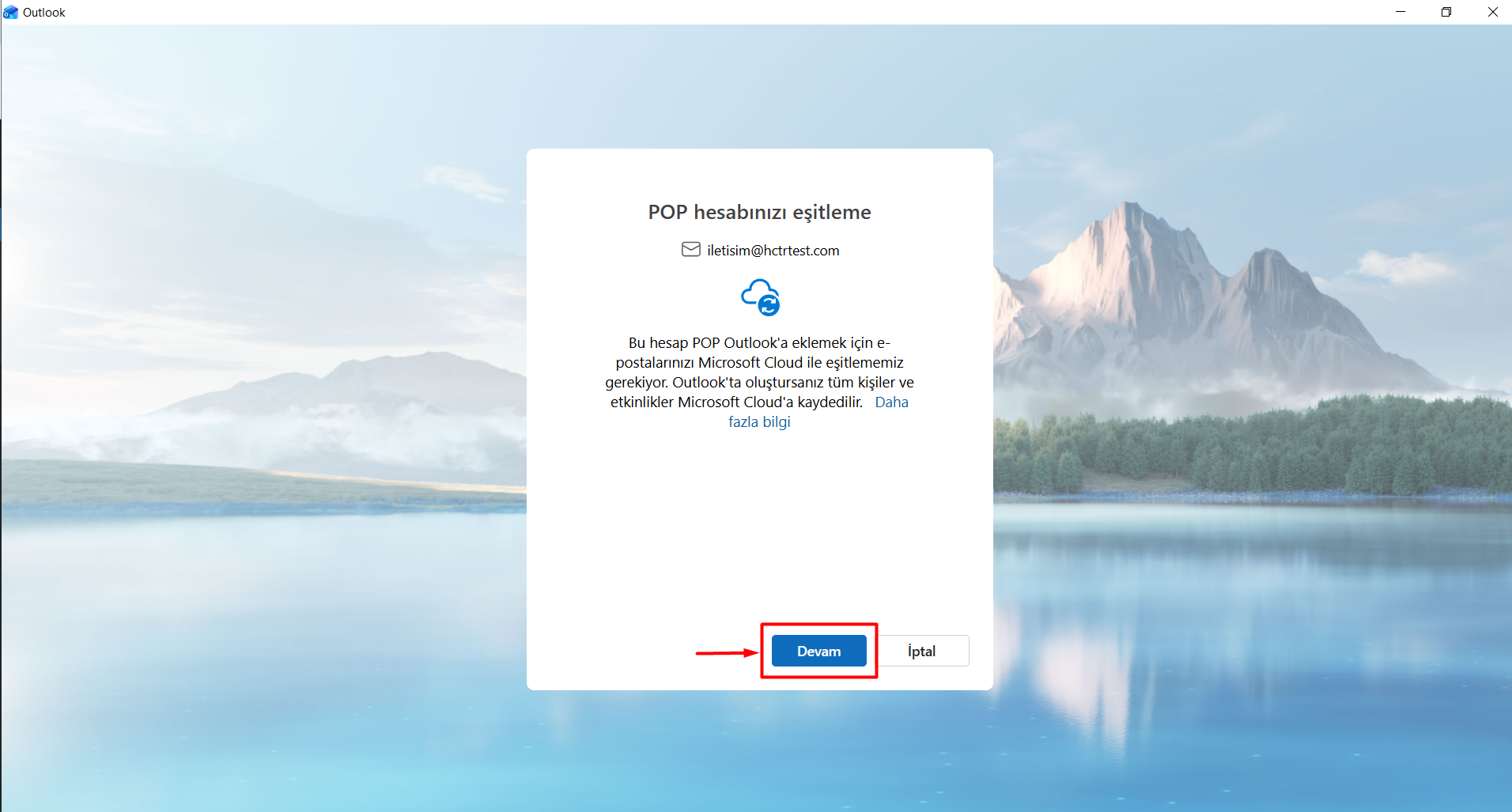
- Kurulumu tamamlamak için karşınıza gelen eşitleme ekranında tekrar “Devam” butonuna tıklayın. Böylelikle e-posta hesabınız başarıyla kurulmuş olacaktır.
Kurulum tamamlandıktan sonra e-posta gönderip almayı deneyebilirsiniz. Eğer kuruluma devam edemiyor veya hata alıyorsanız destek ekibimizle iletişime geçebilirsiniz.