
Linux Hosting, cPanel Reseller Hosting veya WordPress Hosting hizmeti aldığınızda cPanel’e erişebilir; e-posta hesaplarınızı, web sitenizin dosyalarını, veritabanlarınızı ve diğer hosting ayarlarınızı cPanel üzerinden yönetebilirsiniz.
Ancak hosting hesabınızı yönetmek için her işlemde cPanel’e giriş yapmanız gerekmez. Hosting hizmetinizle ilgili sık kullanılan birçok işlemi müşteri paneliniz üzerinden doğrudan ve kolayca gerçekleştirebilirsiniz. E-posta ve FTP hesaplarından veritabanı, alan adı, SSL, DNS, yedekleme ve Cron Job işlemlerine kadar birçok hosting yönetim aracına müşteri paneliniz üzerinden erişebilirsiniz. Bu sayede sık kullandığınız hosting yönetim işlemlerini cPanel’e giriş yapmadan, tek bir panel üzerinden daha hızlı ve pratik bir şekilde gerçekleştirebilirsiniz.
Müşteri panelinde sunulan özellikler, sahip olduğunuz hosting hizmetinin türüne ve paket kapsamına göre farklılık gösterebilir. Aşağıda, müşteri paneli üzerinden kullanabileceğiniz hosting yönetim araçlarını ve bu araçlarla gerçekleştirebileceğiniz işlemleri bulabilirsiniz.
Hosting Yönetim Araçlarına Nasıl Ulaşılır?
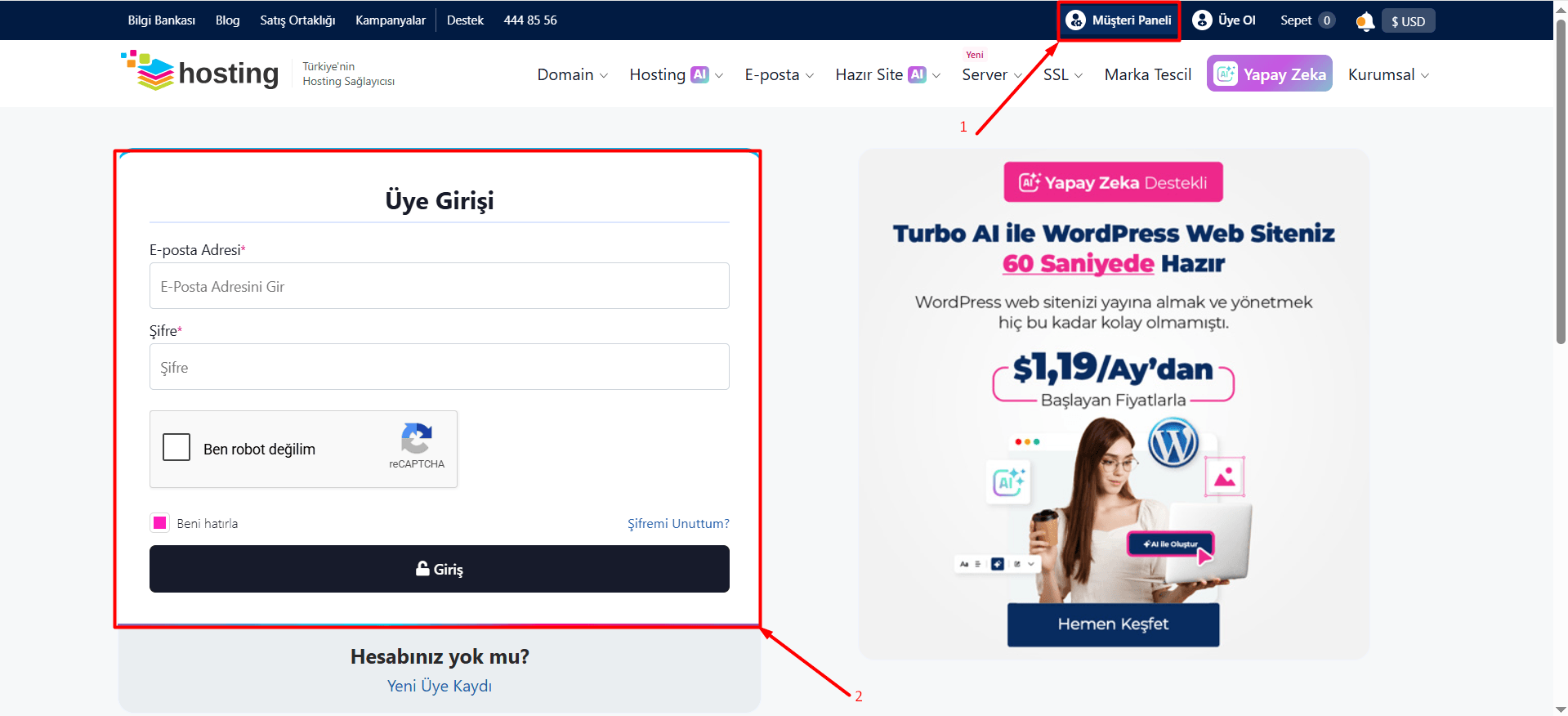
- İlk olarak, müşteri e-posta adresiniz ve şifreniz ile Hosting.com.tr Müşteri Paneli’ne giriş yapın.
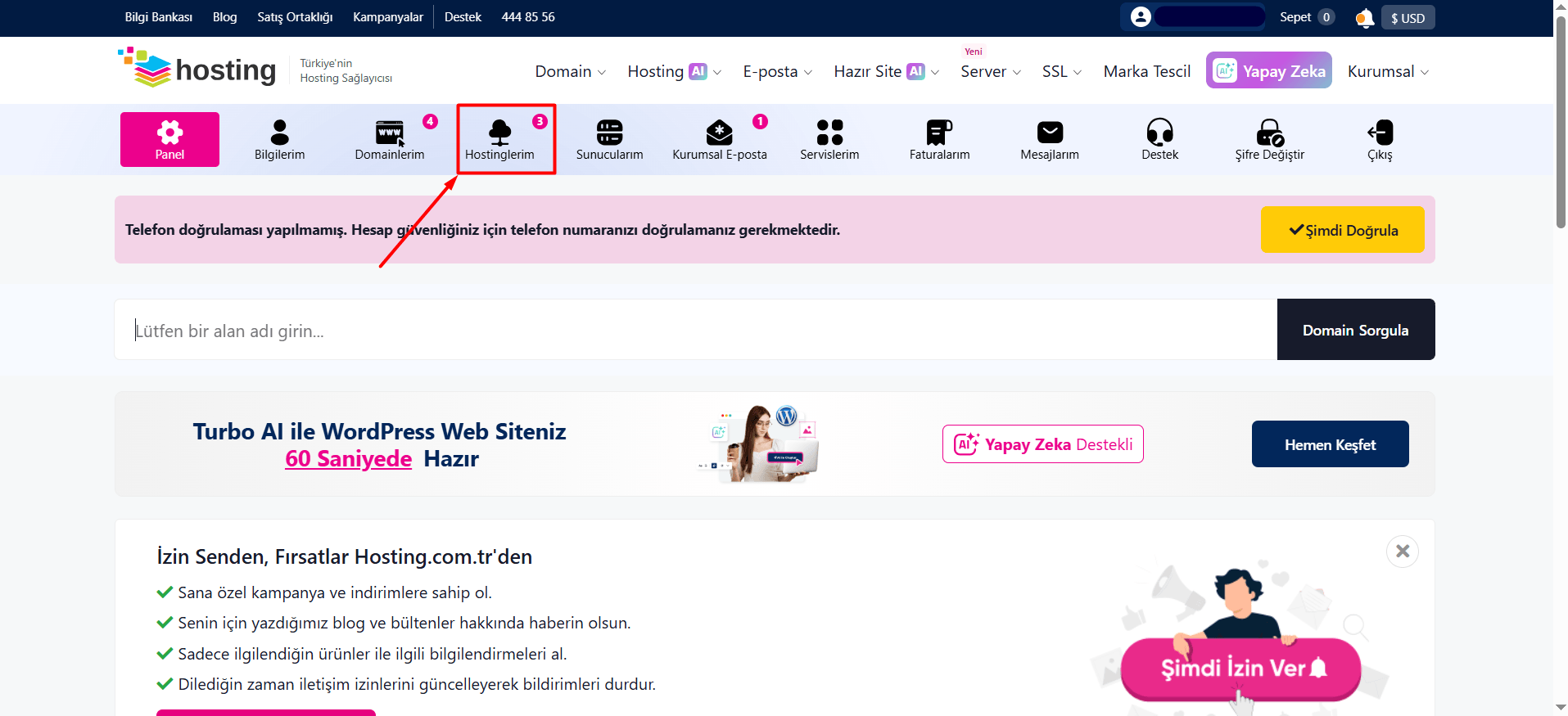
- Müşteri paneline giriş yaptıktan sonra “Hostinglerim” butonuna tıklayın.
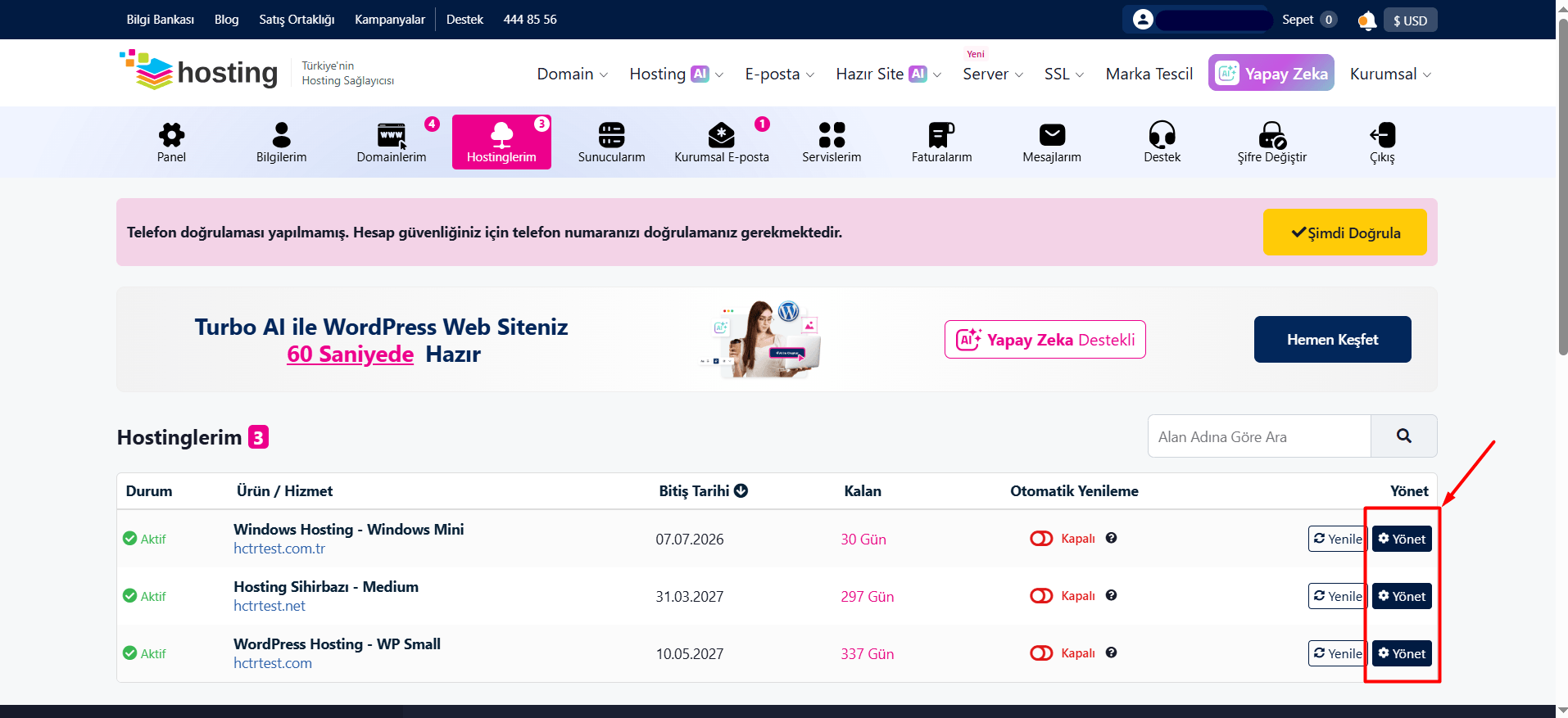
- Açılan sayfada sahip olduğunuz hosting hizmetleri listelenecektir. İncelemek ve yönetmek istediğiniz hosting hizmetinin sağ tarafında bulunan “Yönet” butonuna tıklayın.
- Açılan hosting yönetim ekranında, hizmetiniz için kullanılabilir olan yönetim araçlarını görüntüleyebilirsiniz. Paketinizin desteklediği özelliklere göre e-posta, FTP, veritabanı, etki alanı, SSL, DNS, yedekleme ve diğer hosting yönetim araçlarına bu ekrandan erişebilirsiniz.
Hosting Yönetiminde Kullanabileceğiniz Özellikler
Uygulama/Panel Bilgisi
“cPanel > Uygulama/Panel Bilgisi” bölümünden hosting hizmetinize ait cPanel kullanıcı adı ve şifre bilgilerini görüntüleyebilirsiniz. Ayrıca bu bölüm üzerinden:
- cPanel şifrenizi değiştirebilirsiniz.
- cPanel’e doğrudan giriş yapabilirsiniz.
cPanel Reseller Hosting hizmetiniz bulunuyorsa, bayi hesabınıza bağlı WHM paneline de aynı bölüm üzerinden erişebilirsiniz. WHM kullanıcı bilgilerinizi görüntüleyebilir ve gerekli durumlarda bilgilerinizi güncelleyebilirsiniz.

E-Posta Hesapları
“cPanel > E-Posta Hesapları” bölümünden hosting hizmetinize bağlı alan adları için e-posta hesaplarınızı yönetebilirsiniz.

Alan adınızı seçerek:
- Yeni e-posta hesabı oluşturabilirsiniz. Örneğin, [email protected] veya [email protected] gibi kurumsal e-posta adresleri oluşturabilirsiniz.
- E-posta hesapları arasında arama yapabilirsiniz. Çok sayıda e-posta hesabınız bulunuyorsa arama özelliğini kullanarak istediğiniz hesaba hızlıca ulaşabilirsiniz.
- Mevcut e-posta hesaplarını, kota ve kullanım bilgileriyle birlikte görüntüleyebilirsiniz.
- E-posta hesabının şifresini değiştirebilirsiniz. Yeni şifreniz aşağıdaki koşulları sağlamalıdır:
- Şifre 8-20 karakter olmalı.
- En az bir küçük harf içermeli.
- En az bir büyük harf içermeli.
- En az bir rakam içermeli.
- En az bir sembol içermeli.
- E-posta hesabının kotasını değiştirebilirsiniz. E-posta kutusunun kullanılabilir maksimum boyutu, hosting paketinizin özelliklerine göre değişiklik gösterebilir.
- Kullanmadığınız e-posta hesaplarını silebilirsiniz.
Önemli Bilgi: Bir e-posta hesabını sildiğinizde, hesabın içerisinde bulunan tüm e-postalar da kalıcı olarak silinir ve silinen mesajlar geri getirilemez. Bu nedenle e-posta hesabını silmeden önce hesabınızdaki önemli e-postaları yedeklemenizi öneririz. - Çok sayıda e-posta hesabınız varsa sayfalar arasında geçiş yapabilirsiniz.

FTP Hesapları
“cPanel > FTP Hesapları” bölümünden web sitenizin dosyalarına erişmek için kullanacağınız FTP hesaplarını yönetebilirsiniz.

Alan adınızı seçerek:
- Yeni FTP hesabı oluşturabilir ve hesabın erişeceği dizini belirleyebilirsiniz.
- Mevcut FTP hesaplarını, dizin, kota ve kullanım bilgileriyle birlikte görüntüleyebilirsiniz.
- FTP hesabının şifresini değiştirebilirsiniz. Yeni şifreniz aşağıdaki koşulları sağlamalıdır:
- Şifre 8-20 karakter olmalı.
- En az bir küçük harf içermeli.
- En az bir büyük harf içermeli.
- En az bir rakam içermeli.
- En az bir sembol içermeli.
- FTP hesabının kotasını değiştirebilirsiniz.
- Kullanmadığınız FTP hesaplarını silebilirsiniz.
Önemli Bilgi: Ana FTP hesaplarında değişiklik yapılamamaktadır.

Veritabanları
“cPanel > Veritabanları” bölümünden web sitelerinizde kullanılan MySQL veritabanlarını ve veritabanı kullanıcılarını yönetebilirsiniz.

Alan adınızı seçerek:
- “+ Yeni Veritabanı” butonuyla yeni bir veritabanı oluşturabilirsiniz.
- Mevcut veritabanlarını görüntüleyebilirsiniz.
- Veritabanına atanmış kullanıcıyı görebilir, atanmış kullanıcının yanındaki “X” simgesine tıklayarak kullanıcının veritabanı erişimini kaldırabilirsiniz.
- “Kullanıcı Ata” butonuyla veritabanına kullanıcı atayabilir ve mevcut kullanıcının veritabanı yetkilerini güncelleyebilirsiniz.
- Kullanmadığınız veritabanlarını çöp kutusu simgesiyle silebilirsiniz.
Önemli Bilgi: Bir veritabanını sildiğinizde veritabanı ve içerdiği tüm veriler kalıcı olarak silinir. Silinen veriler geri getirilemez. - “+ Yeni Kullanıcı” butonuyla veritabanı kullanıcısı oluşturabilirsiniz.
- Mevcut veritabanı kullanıcılarını görüntüleyebilirsiniz.
- Kullanıcının bağlı olduğu veritabanını görebilirsiniz.
- “Şifre Değiştir” butonuyla veritabanı kullanıcı şifresini değiştirebilirsiniz.
- Şifre 8-20 karakter olmalı.
- En az bir küçük harf içermeli.
- En az bir büyük harf içermeli.
- En az bir rakam içermeli.
- En az bir sembol içermeli.
- Kullanmadığınız veritabanı kullanıcılarını çöp kutusu simgesiyle silebilirsiniz.
Önemli Bilgi: Bir veritabanı kullanıcısını sildiğinizde, bu kullanıcının tanımlı olduğu tüm veritabanlarındaki erişimi kaldırılır.

Etki Alanları
“cPanel > Etki Alanları” bölümünden hosting hesabınıza bağlı alan adlarını, ek alan adlarını ve alt alan adlarını yönetebilirsiniz.

Bu bölüm üzerinden aşağıdaki işlemleri gerçekleştirebilirsiniz:
- “+ Yeni Alan Adı” butonuna tıklayarak aşağıdaki seçeneklerden birini kullanabilirsiniz:
- Yeni Web Sitesi (Ek Alan): Hosting hesabınıza başka bir alan adı ekleyerek ayrı bir klasörde çalışan bağımsız bir web sitesi oluşturabilirsiniz.
- Aynı Siteyi Başka Alandan Göster (Alias): Başka bir alan adının ana web sitenizle aynı içeriği göstermesini sağlayabilirsiniz.
- Alt Alan Oluştur (Subdomain): blog.websiteniz.com gibi bir alt alan adı oluşturabilir ve bu alan adı için bir dizin belirleyebilirsiniz.


- Hosting hesabınıza tanımlı mevcut alan adlarını, tip ve dosya dizin bilgilerini görüntüleyebilirsiniz.

- Sonradan oluşturduğunuz ve ihtiyacınız olmayan alias, ek alan ve alt alan adlarını çöp kutusu simgesine tıklayarak silebilirsiniz.
Önemli Bilgi: Ana hesap silinemez.

SSL Yönetimi
“cPanel > SSL Yönetimi” bölümünden alan adlarınızın AutoSSL durumunu kontrol edebilirsiniz.

Açılan sayfada:
- Hosting hesabınıza tanımlı alan adlarını, tip, bitiş tarihi, AutoSSL, HTTPS bilgilerini görebilirsiniz.
- Alan adları arasında arama yapabilirsiniz.
- Çok sayıda alan adı veya SSL kaydı bulunuyorsa sayfalar arasında geçiş yapabilirsiniz.
- “AutoSSL’i Çalıştır” butonuna tıklayarak SSL aktivasyon işlemini yeniden başlatabilirsiniz.
- SSL ile ilgili detayları görüntüleyebilirsiniz.
- Aktif olan AutoSSL özelliğini kapatabilirsiniz.

DNS Yönetimi
“cPanel > DNS Yönetimi” bölümünden alan adlarınıza ait DNS kayıtlarını yönetebilirsiniz.

Alan adınızı seçtikten sonra:
- A, MX, TXT, CNAME ve diğer DNS kayıtlarını görüntüleyebilirsiniz.
- DNS kayıtları arasında arama yapabilirsiniz.
- Yeni DNS kaydı ekleyebilirsiniz.
- Mevcut kayıtları düzenleyebilirsiniz.
- DNS kayıtlarını silebilirsiniz.
- DNS kayıtlarını sıfırlayabilirsiniz.
Önemli Bilgi: DNS kayıtlarında yapılan hatalı değişiklikler web sitenizin veya e-posta hizmetlerinizin çalışmamasına neden olabilir. Emin olmadığınız kayıtları değiştirmeden önce mevcut DNS yapılandırmanızı kontrol etmenizi öneririz.
Ayrıca alan adınızın NS kayıtları hosting paketinizin yetkili DNS sunucularına yönlendirilmemişse, müşteri panelinde yaptığınız DNS değişiklikleri etkili olmayacaktır.

Yedek Yönetimi
“cPanel > Yedek Yönetimi” bölümünden hosting hesabınızın yedekleme işlemlerini gerçekleştirebilirsiniz.

Bu bölüm üzerinden:
- Yedek oluşturabilirsiniz.
- Mevcut yedekleri detaylarıyla birlikte görüntüleyebilir, indirebilir, geri yükleyebilir veya silebilirsiniz.
- Geri yükleme işlerini görebilirsiniz.
- Dışarıdan tespit edilen geri yüklemeler varsa görebilirsiniz.
- Gerçekleştirilen işlemlerin aktivite geçmişini görüntüleyebilirsiniz.

Cron İşleri
“cPanel > Cron İşleri” bölümünden sunucuda belirli zamanlarda otomatik olarak çalıştırılacak görevleri oluşturabilir ve yönetebilirsiniz.

Bu bölüm üzerinden:
- Cron Job eklediyseniz, oluşturulan çıktıların belirlediğiniz e-posta adresine gönderilmesini sağlayabilirsiniz.
- Yeni Cron Job ekleyebilirsiniz.
- Mevcut Cron Job’ları görebilirsiniz.
- Daha önce eklediğiniz Cron Job’ları düzenleyebilirsiniz.
- Artık kullanma ihtiyacı duymadığınız Cron Job’ları silebilirsiniz.

Bayi Hesapları
“cPanel > Bayi Hesapları” bölümü yalnızca Linux Reseller Hosting paketlerinde görüntülenir. Standart Linux Hosting ve WordPress Hosting paketlerinde bu seçenek bulunmaz.

Bayi hesapları bölümünde:
- Yeni paket oluşturabilirsiniz.
- Yeni hesap oluşturabilirsiniz.
- Bayi hesabınıza bağlı alt hesaplarda arama yapabilirsiniz.
- Hesaba tanımlı alan adı, kullanıcı adı, paket, IP adresi, disk kullanımı ve hesabın aktif veya askıda olduğunu görüntüleyebilirsiniz.
- Çok sayıda hesap bulunuyorsa sayfalar arasında geçiş yapabilirsiniz.
- “İşlemler” bölümünden:
- Hesabı askıya alabilir veya askıdan çıkarabilirsiniz.
- Hesap şifresini sıfırlayabilirsiniz.
- Hesabın paketini değiştirebilirsiniz.
- Hesabın disk kotasını değiştirebilirsiniz.
- Hesabın iletişim e-posta adresini güncelleyebilirsiniz.
- Hesabı kalıcı olarak silebilirsiniz.

Otomatik Uygulama Yükle
“cPanel > Otomatik Uygulama Yükle” seçeneğine tıkladığınızda, hizmet türünüze göre bayi paketlerinde WHM’ye, diğer hosting paketlerinde ise cPanel’e yönlendirilirsiniz. cPanel içerisindeki “Softaculous Apps Installer” üzerinden desteklenen uygulamaları seçerek otomatik olarak kurabilirsiniz.

Dosyalar
“cPanel > Dosyalar” bölümünden cPanel’e ulaşabilirsiniz. cPanel içerisindeki Dosya Yöneticisi üzerinden:
- Web sitenizin dosyalarını görüntüleyebilirsiniz.
- Yeni dosyalar yükleyebilirsiniz.
- Mevcut dosyalar üzerinde düzenleme ve yönetim işlemleri gerçekleştirebilirsiniz.

WordPress Yönetimine Giriş
“cPanel > WordPress Yönetimine Giriş” bölümünden, cPanel üzerindeki Softaculous uygulama kurulum aracı kullanılarak kurulmuş WordPress sitelerinizin yönetim paneline hızlıca erişebilirsiniz. “WordPress Yönetimine Giriş” seçeneğini kullanarak WordPress yönetici kullanıcı adı ve şifrenizi manuel olarak girmeden yönetim paneline giriş yapabilirsiniz.

WordPress Sıfırla
“cPanel > WordPress Sıfırla” bölümünden, cPanel üzerindeki Softaculous uygulama kurulum aracı kullanılarak kurulmuş WordPress sitenizi sıfırlayabilirsiniz.
Önemli Bilgi: WordPress sıfırlama işlemini gerçekleştirmeden önce web sitenizin güncel bir yedeğini almanızı öneririz. Sıfırlama işlemi mevcut WordPress dosyalarınızı ve veritabanınızı siler. Bu işlem sonrasında web sitenizdeki mevcut veriler geri getirilemez.
