
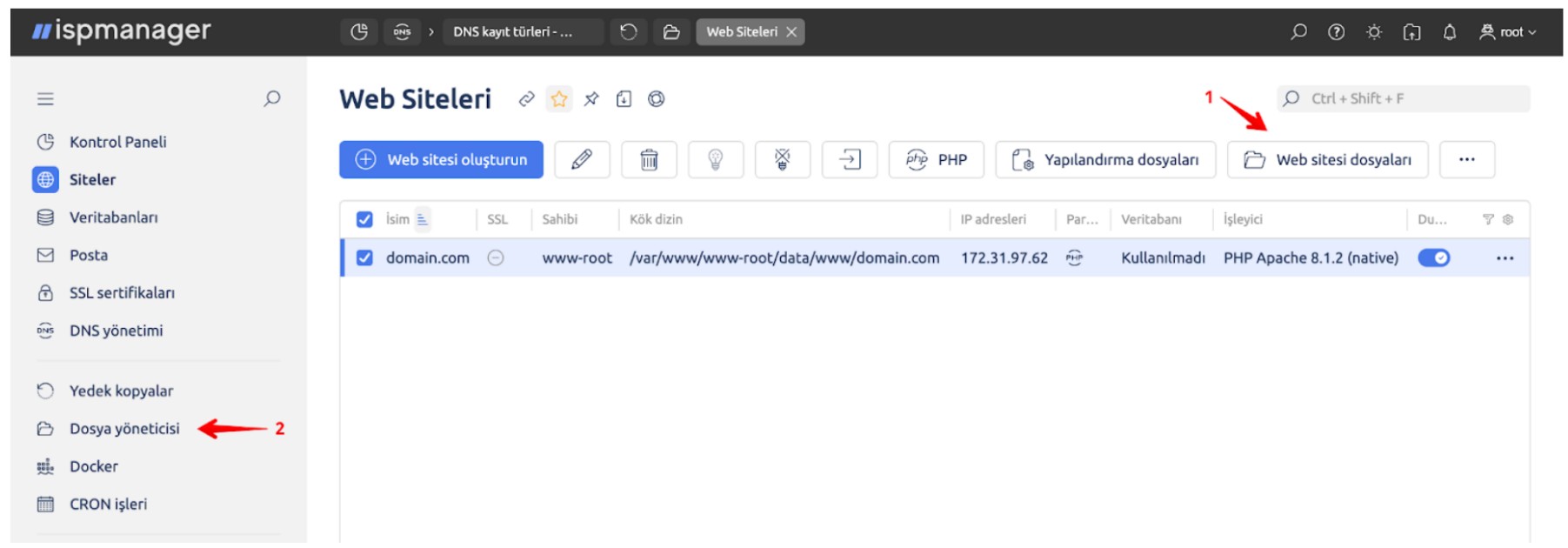
Dosya yöneticisini açmanın iki yolu vardır:
- Web siteleri bölümünden → bir site seçin → Site dosyalarına tıklayın. Sizi hemen web sitesinin ana dizinine götürecektir.
- Sol menüden → Dosya yöneticisi, varsayılan olarak şu anda oturum açtığınız kullanıcının ana dizinini açar.
Gezinme
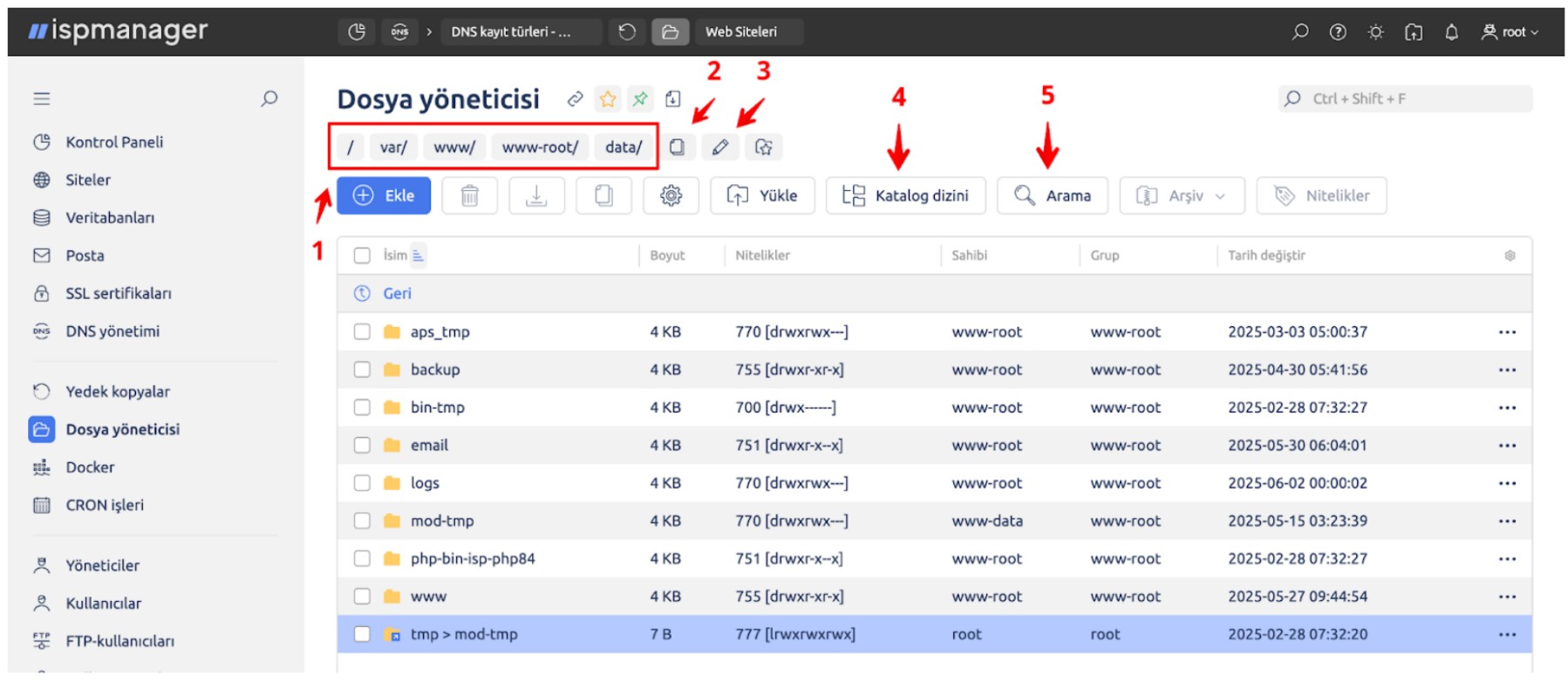
- Yol Burada şu anda bulunduğunuz dizinin yolunu görebilirsiniz. İçerik haritasına tıklayarak yol üzerindeki herhangi bir klasöre doğrudan gidebilirsiniz.
- Kopyala. Bu düğmeyi tıklayarak yolu panoya kopyalayabilirsiniz.
- Düzenle. Yolu manuel olarak düzenlemek için tıklayın.
- Dizin ağacı. Dizin yapısı ağaç şeklinde görüntülenecektir. Bunu ihtiyacınız olan klasörü bulmak için kullanın. Klasörü bulduktan sonra seçin ve “Git” seçeneğine tıklayarak klasöre gidin.
- Arama. Bir dosya veya dizini bulmanıza yardımcı olur. Dosya içeriğine göre de arama yapabilirsiniz.
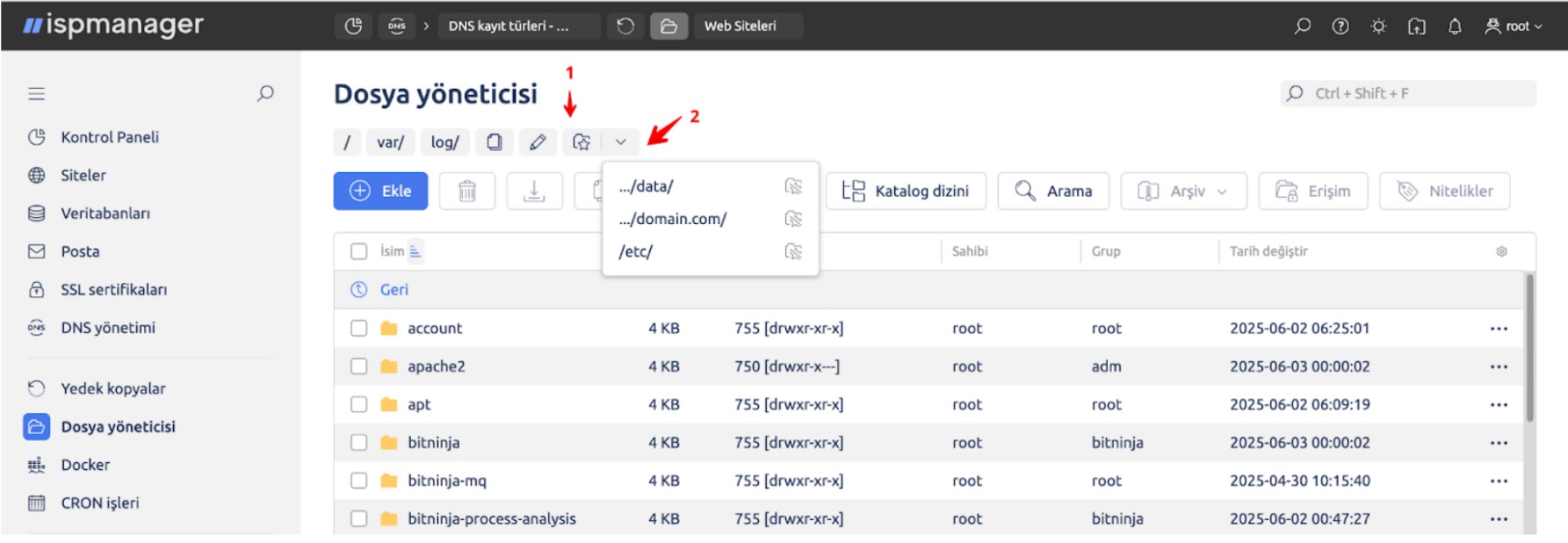
Sık kullandığınız dizinleri yer imlerine ekleyerek daha sonra hızlıca erişebilirsiniz. Bunu yapmak için istediğiniz dizine gidin ve yıldız simgesine (1) tıklayın. Dizin kaydedilecektir. Yer imlerine eklediğiniz dizinlerin listesini görüntülemek için ok simgesine (2) tıklayın. Listeye tıklayarak istediğiniz dizine gidebilirsiniz.
Dosyalar
İndirme
Bir dosyayı indirmek için dosyayı seçin ve İndir seçeneğine tıklayın. Bir dizin veya birden fazla dosya seçerseniz bunlar bir arşiv olarak indirilecektir. Dosyalar yerel bilgisayarınıza kaydedilecektir.
Yükleme
Sunucuya bir dosya yüklemek için araç çubuğundaki Yükle seçeneğine tıklayın.
Bu, aşağıdaki seçeneklerin bulunduğu bir pencere açacaktır:
- Yerel bilgisayar dosyası;
Yerel bilgisayardan sunucudaki geçerli dizine yüklemek istediğiniz dosyayı seçin. Dosyayı bulmak için Dosya seç düğmesini kullanın. Birden fazla dosya seçmek için Shift veya Ctrl tuşunu basılı tutun.
● Uzak sunucudaki dosya URL’si.
Arşivleme
Bir dosyayı/dizini arşivlemek için:
- Listeden arşivlemek istediğiniz dosya/dizini seçin. Birden fazla öğeyi seçmek için Ctrl tuşunu basılı tutun.
- Araç çubuğunda Arşivle ve ardından Oluştur seçeneğini tıklayın veya açılır menüden Oluştur seçeneğini seçin.
Bu, aşağıdaki seçeneklerin bulunduğu bir pencere açacaktır:
- Tür — listeden arşiv türünü seçin;
- Arşiv adı — arşivin adını girin (uzantı olmadan);
- Dosyaları sil — Dosyaları veya dizinleri arşivlendiğinde silmek için bu kutuyu işaretleyin.
Seçilen tüm dosya ve dizinleri içeren arşiv, geçerli dizinde oluşturulacaktır.
Bir Dosyayı Görüntüleme ve Düzenleme
Bir dosyayı görüntülemek veya düzenlemek için üzerine çift tıklayın.
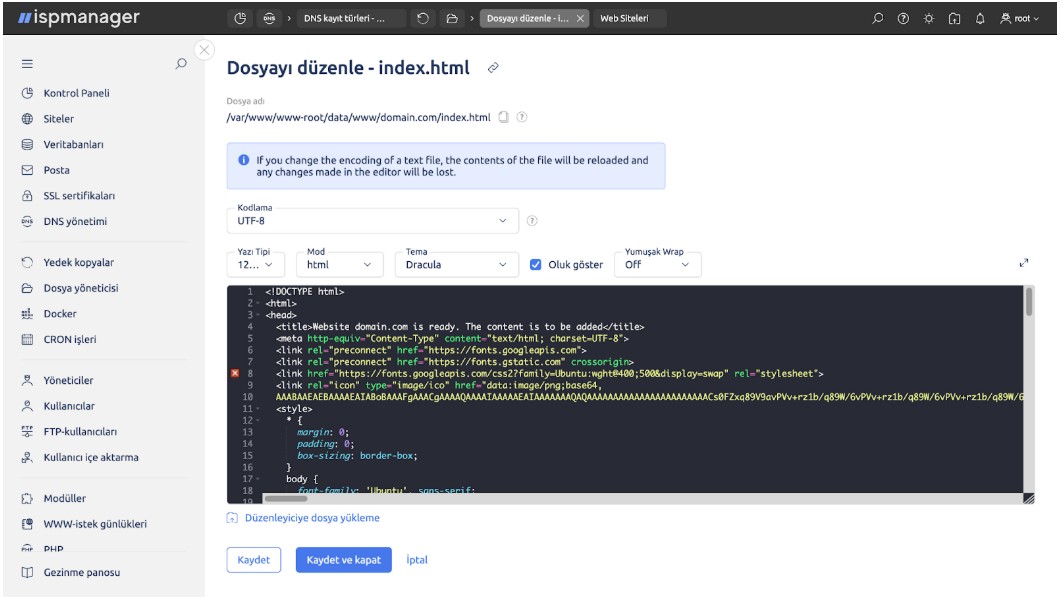
Ispmanager’daki dosya düzenleyici, çeşitli programlama dilleri için otomatik tamamlama, Emmet ve sözdizimi vurgulamayı destekler. Dosyayı tam ekran modunda açmak için tam ekran düğmesini kullanın.
Ace kısayollarının listesini içeren dosya yöneticisi hakkında tüm belgeler burada bulunmaktadır.