
XAMPP, gerekli tüm yazılım bileşenlerini sağlayarak web hizmetleri için bir PHP geliştirme ortamı kurmaya yarayan en popüler yazılım paketidir. Yazılım dağıtımı sürecinde, web sunucularının çoğu neredeyse benzer bileşenleri kullanır, bu nedenle XAMPP kullanımı yerel sunucudan canlı sunucuya kolay geçiş sağlar. XAMPP, PHPMyAdmin (veri tabanı erişimi için), FileZilla FTP sunucusu, Mercury posta sunucusu ve JSP Tomcat sunucusu gibi bazı ek yönetimsel yazılım araçlarını size bir arada sunar. X harfi “Çapraz Platform” özelliğine atıfta bulunurken, diğer harfler; Apache, MySQL, PHP, perl anlamına gelir.
XAMPP gibi yaygın olarak bilinen diğer yazılım paketleri WAMP, LAMP‘tir.
XAMPP sunucusu, PHP sayfalarını test etmek için kullanılır. Yerel sunucu olarak çalışır. Yerel bir sunucudaki verileri yönetmek veya kaydetmek için bir MySQL veri tabanı içerir.
XAMPP’nin Avantajları
- Ücretsizdir ve kullanımı kolaydır. Windows, Linux ve Mac OS için kolayca kullanılabilir.
- Yeni başlayanlar için uygun bir çözüm paketidir.
- Kolay kurulum deneyimi sağlayan açık kaynaklı bir yazılım paketidir.
- Geliştirme, test ve dağıtım için kurulum oluşturmak çok basittir.
- Zaman kazandırır ve yapılandırma değişikliklerini yönetmek için çeşitli yollar sunar.
- Durumu ve güvenliği kontrol etmek gibi birçok idari görevi yerine getirir.
XAMPP’nin Yazılım Bileşenleri
- Apache, HTTP isteğini işleme rolünü oynar. Gerçek varsayılan web sunucusu uygulamasıdır. Apache Software Foundation tarafından sağlanan en popüler web sunucularıdır.
- XAMPP’de veri tabanı yönetim sisteminin rolü MySQL tarafından üstlenilir. Toplanan verilerin çok verimli bir şekilde depolanmasına ve yönetilmesine yardımcı olur. Açık kaynak kodlu ve en popüler olanıdır.
- PHP, HTML anlamına gelen sunucu tarafı betik dilidir. Web sunucusuyla etkileşime giren HTML koduyla gömülüdür. Açık kaynak kodludur ve MySQL ile iyi çalışır.
- Perl, web geliştirme ve ağ programlama gibi amaçlara hizmet eden metin düzenleme için tasarlanmış üst düzey programlama dilidir.
XAMPP İndirme ve Yükleme
XAMPP web sitesine gidin ve işletim sisteminize uygun olanı indirin. Kurulum, işletim sisteminizde yaptığınız normal bir yazılım kurulumuna benzer olacağı için oldukça kolay olacaktır.
Yüklerken, Apache ve MySQL’i hizmet olarak çalıştırmak isteyip istemediğinizi seçmek için bir seçenek göreceksiniz. Eğer bu seçeneği seçerseniz, Apache ve MySQL sistem açılışında başlar. Bu da bilgisayarınızın bellek kaynaklarıyla kısıtlı olması veya PHP geliştirmesini sık sık yapmıyorsanız gerekmeyebilir. Kurulumdan sonra bu ayarları değiştirebilirsiniz.
Apache ve MySQL’i Başlatmak
XAMPP’yi kurduğunuz konuma gidin (genellikle C:\Program Files\xampp) ve XAMPP Control Panel’e (xampp-control.exe) çift tıklayın. Bu size aşağıdaki ekranı getirecektir. Başlatmak için Apache ve MySQL’in yanındaki Başlat (Start) düğmelerine tıklayın.
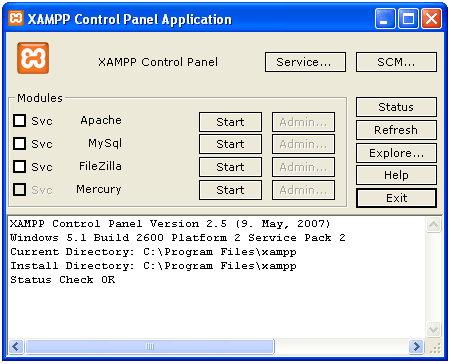
Açıldığında, görev çubuğunuzun sağ tarafında XAMPP simgesini görürsünüz. Bu simgeye tıklamak, XAMPP kontrol panelini gösterecek/gizleyecektir (show/hide). XAMPP’den çıkmak için XAMPP Control Panel çıkış düğmesine tıklayın.
Apache Başlamıyor Hatası
Bazen Başlat (Start) düğmesine birkaç kez tıkladıktan sonra bile Apache’nin başlamadığını görebilirsiniz. Bunun nedeni genellikle, varsayılan olarak 80 olan Apache’nin gerektirdiği bağlantı noktasında başka bir hizmetin çalışmasıdır. Bu hata örneğin, Apache’yi başlatmadan önce Skype’ı başlatmaktan kaynaklanabilir.
Böyle bir durumda, diğer hizmeti geçici olarak durdurmanız ve Apache’yi başlattıktan sonra yeniden başlatmanız gerekir. Örneğin, Skype için bunu yaparsanız, yeniden başlattıktan sonra çalışmak için başka bir bağlantı noktası bulacaktır.
Kurulum dizininde Port Check (xampp-portcheck.exe) adlı bir program göreceksiniz. Üzerine çift tıkladığınızda, Apache, MySQL ve XAMPP ile birlikte gelen diğer yazılımlar için gerekli bağlantı noktalarının durumunu gösterir. Gerekli bağlantı noktaları zaten doluysa, bu bağlantı noktalarında çalışan hizmetlerin adlarını gösterir.
Sunucuya İstek Yapmak
Kontrol panelinde Apache’yi başlattıktan sonra web tarayıcınıza http://localhost yazın. Bu size XAMPP ile ilgili ayrıntıları listeleyen bir web sayfası getirecektir.
İlgili Dosyaları Web Klasörüne Koymak
XAMPP kök dizini altında htdocs adında bir klasör bulunur. Web sitenizle ilgili şeyleri buraya koymalısınız. Oluşturduğunuz her web sitesi için, htdocs klasörünün içinde bir klasör oluşturmak ve ardından çakışmaları önlemek için içeriği bunun içine koymak daha mantıklıdır.
Örneğin, htdocs klasörünün içinde Learnphp adında bir klasör oluşturabilir ve bunun içine hosgeldiniz.php koyabilirsiniz. Ardından, http://localhost/learnphp/welcome.php URL’sinden bu klasöre erişebilirsiniz.
Root URL ve Ana Sayfa İçeriği
Yukarıdaki örnekte, web sitenizin kök URL’si http://localhost/learnphp/ şeklindedir ve genellikle web tarayıcısına kök URL yazıldığında, web sitesinin ana sayfasını görmesi beklenir.
Genellikle web sunucuları, web sitesi klasörünün kökünde bir dizin dosyası (index.htm, index.html, index.php vb olabilir) arayacak ve içeriğini sitenin ana sayfası için gösterecek şekilde yapılandırılmıştır. Yani, Learnphp içinde index.php adında bir dosyanız olsaydı, çıktısını http://localhost/learnphp/ yazdığınızda görürdünüz.
Çakışmaları önlemek için web sitenizde yalnızca bir dizin dosyanız olduğundan emin olun. Eğer birden fazla dosyanız varsa (örneğin index.html, index.php), web sunucunuzun konfigürasyon ayarlarında tanımlanan sıraya göre gerekli dosya seçilir.
Yapılandırma Dosyalarının Konumları
Gereksinimlerinize bağlı olarak, bazen web ve veri tabanı sunucularınızın varsayılan ayarlarını değiştirmeniz gerekebilir. Genellikle bu, yapılandırma dosyalarını değiştirerek yapılır. XAMPP’de Apache, PHP ve MySQL yapılandırma dosyaları aşağıdaki konumlarda bulunur (Bu, XAMPP kurulum dizinini C:\Program Files\xampp olarak varsayar).
- Apache Conf Dosyası (httpd.conf): C:\Program Files\xampp\apache\conf\httpd.conf
- PHP Conf Dosyası (php.ini): C:\Program Files\xampp\apache\bin\php.ini
- MySQL Conf Dosyası (my.cnf): C:\Program Files\xampp\mysql\bin\my.cnf
XAMPP’de, bazı Apache yapılandırma ayarları, xampp\apache\conf\extra altındaki alt yapılandırma dosyalarına taşındı.
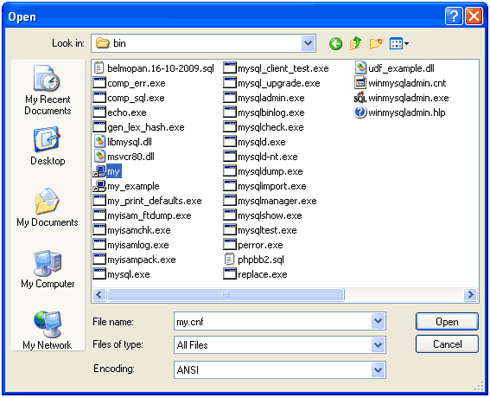
my.cnf‘yi açmak için üzerine çift tıklamak bazen işe yaramayabilir. Bu durumda, Not Defteri’ni açın ve ardından aşağıdaki gibi Files of Type ayarını All Files olarak ayarlayarak my.cnf dosyasını bulun.
Apache ve MySQL’i Yeniden Başlatma
Herhangi bir yapılandırma değişikliğinin geçerli olması için Apache ve/veya MySQL’in yeniden başlatılması gerekir. XAMPP’de, bu ikisi zaten çalışıyorsa, onları durdurun ve Kontrol Panelinde yeniden başlatın.