
Web sitenizi yayına almadan önce test etmek istiyorsanız, nameserver (NS) değişikliği yapmadan da kendi cihazınızdan sitenize erişmeniz mümkündür. Bu yöntem genellikle;
- Yeni site kurulumlarında
- Site taşıma süreçlerinde
- DNS yayılmasını beklemeden test yapmak istediğinizde oldukça işe yarar.
Nameserver (NS) değişikliği yapmadan kendi cihazınız üzerinden sitenize erişmek için, bilgisayarınızda bulunan hosts dosyanıza manuel olarak DNS kaydı eklemeniz gerekir. Bu işlem sayesinde yalnızca sizin cihazınız, alan adını farklı bir IP adresine yönlendirilmiş gibi görür. Eklenen DNS kaydı aktif olduğu sürece, giriş yaptığınız alan adı belirtilen IP adresi üzerinden açılır. Eklediğiniz kaydı sildiğinizde ise alan adı tekrar varsayılan NS (nameserver) sunucularına yönlenir ve normal DNS çözümlemesi üzerinden çalışmaya devam eder. Hosts dosyasına erişmek ve kayıt eklemek için aşağıdaki adımları izleyebilirsiniz.
macOS İşletim Sisteminde DNS (Hosts) Kaydı Nasıl Eklenir?
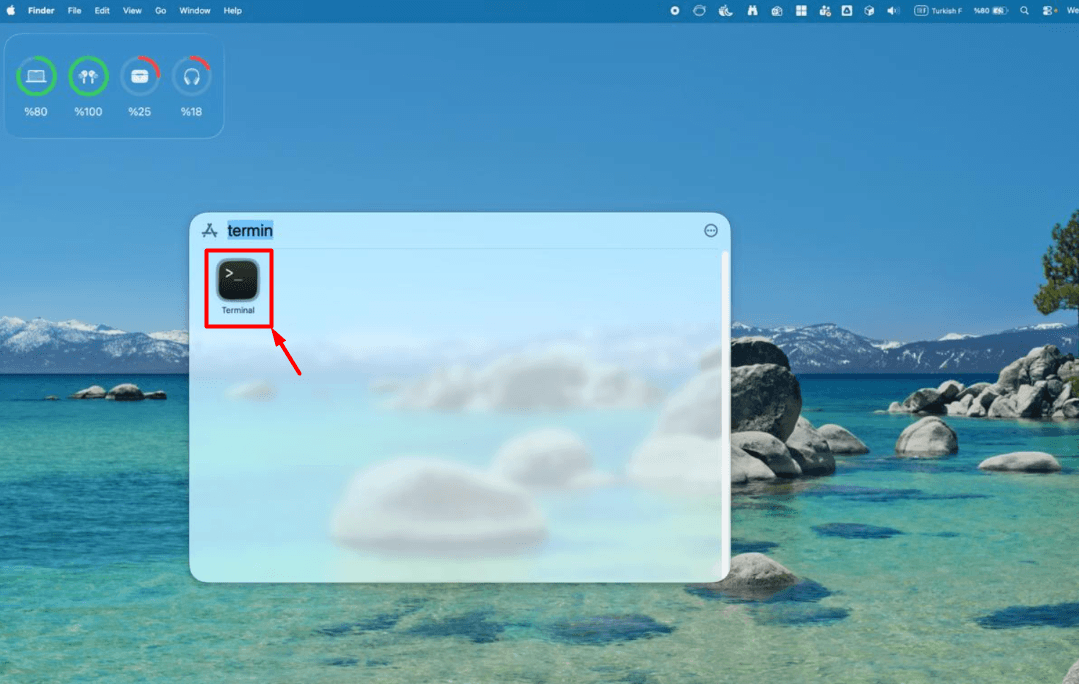
- Terminal’i açın (spotlight arama bölümüne terminal yazarak direkt erişebiliriz veya “Uygulamalar > Yardımcı Programlar > Terminal” adımlarını izleyin).
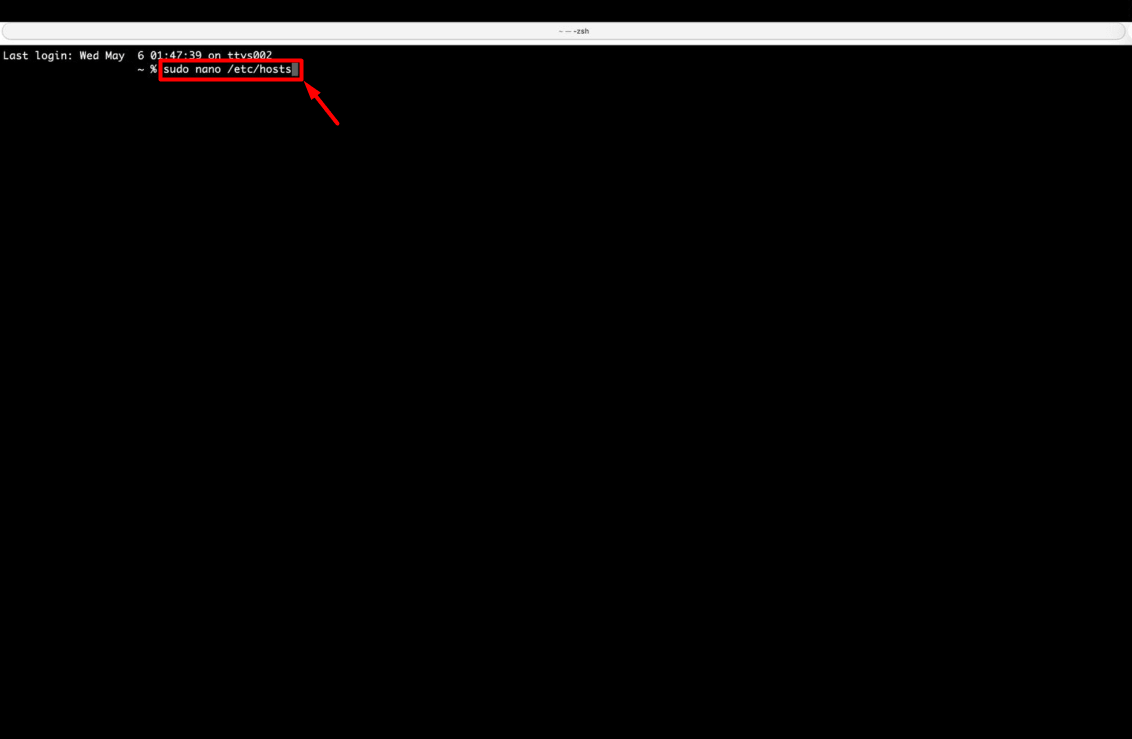
- Terminale aşağıdaki komutu girin ve “Enter” tuşuna basın.
sudo nano /etc/hosts
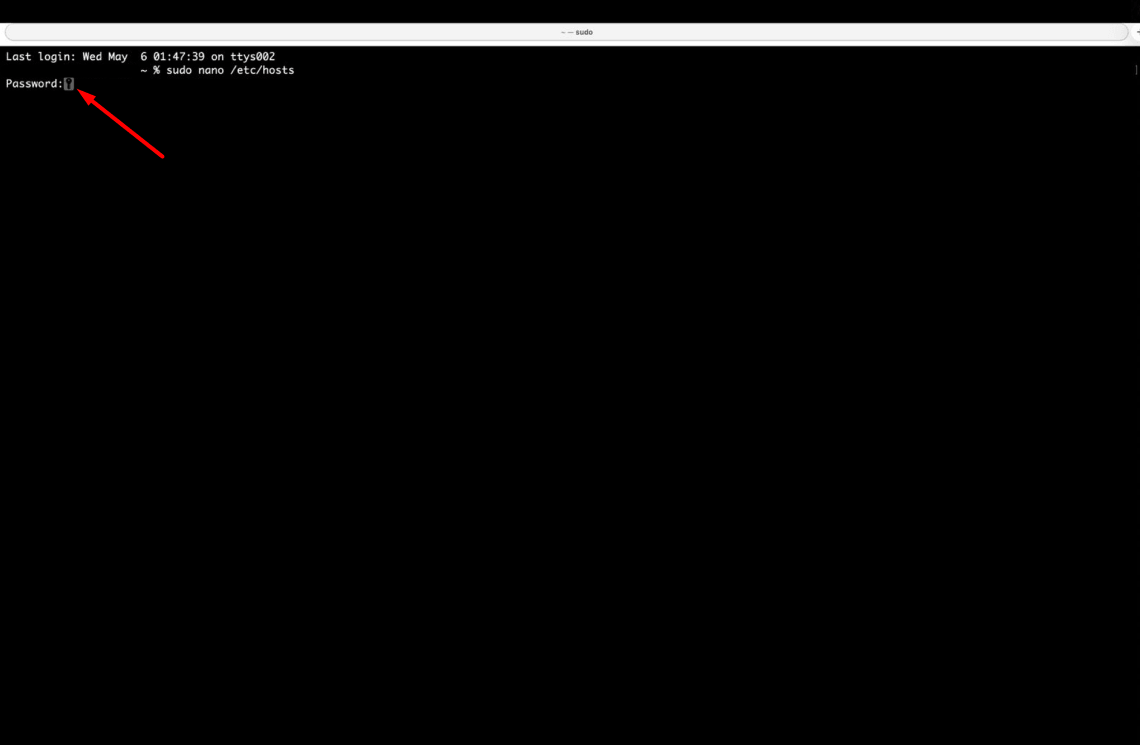
- Giriş yapabilmeniz için şifre yazmanız istenecektir. Mac kullanıcı hesabınızın şifresini yazın (şifre yazarken görünmeyebilir, yazmaya devam edin) ve “Enter” tuşuna basın.
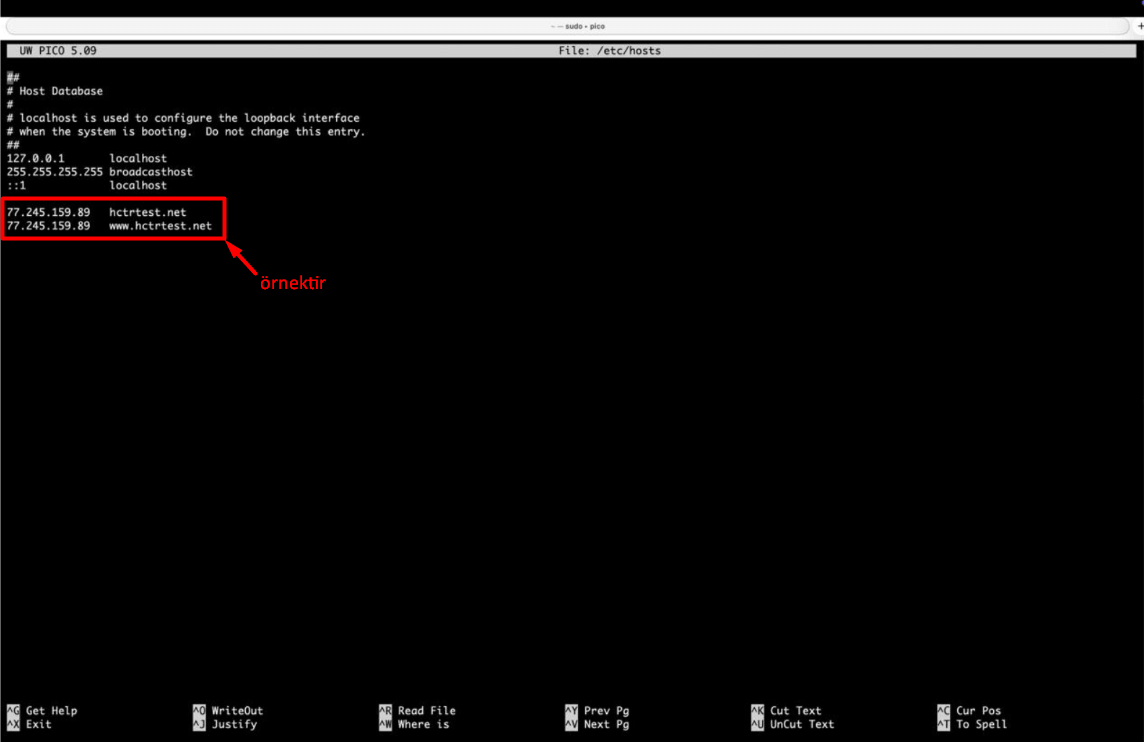
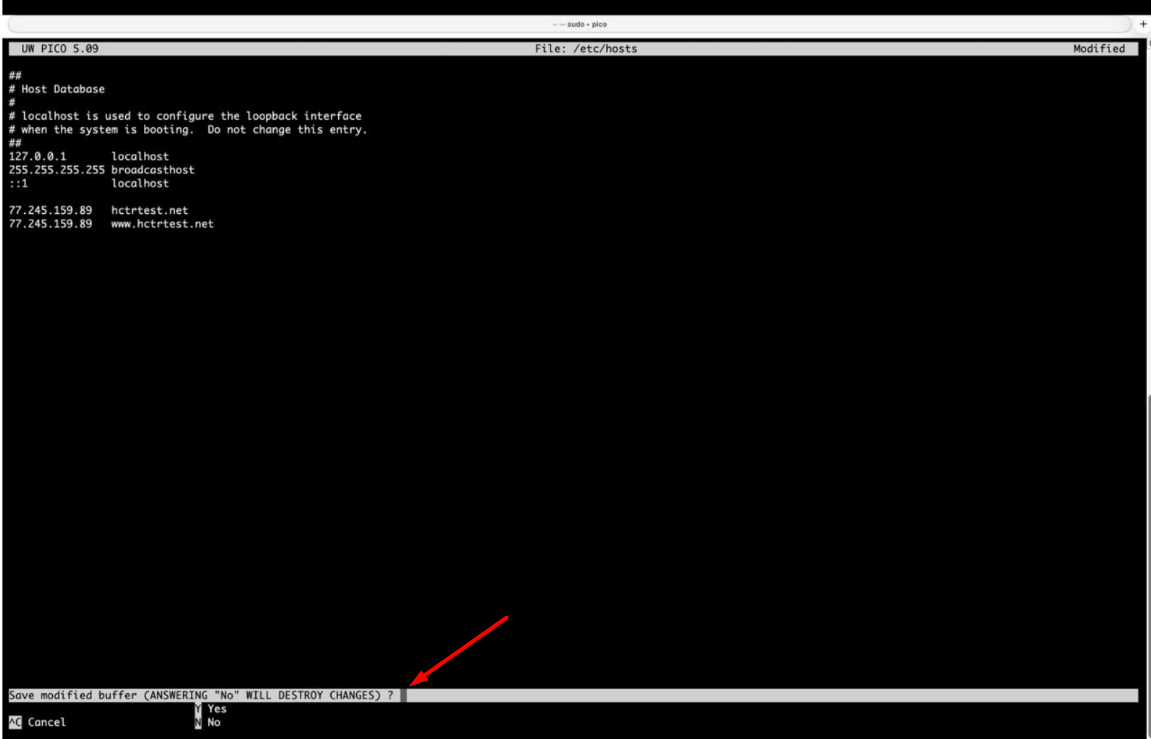
- Hosts dizinine ulaştığınız zaman, hosting hizmetinizin bulunduğu sunucu ip adresini örnekteki şekilde yazın.
ip adresi alanadi.com (www olmadan kendi web sitenizin ismini yazın)
ip adresi www.alanadi.com (www ile kendi web sitenizin ismini yazın)
Örnek:
77.245.159.89 hctrtest.net
77.245.159.89 www.hctrtest.net
- Bilgileri yazdıktan sonra kaydetmek için “control + X” butonlarına basın. Değişikliklerin kaydedilmesi için ekrana gelen “Save modified buffer (ANSWERING “No” WILL DESTROY CHANGES) ?” sorusun karınıza gelince “Y” harfini yazarak iki defa “Enter” butonuna tıklayın.
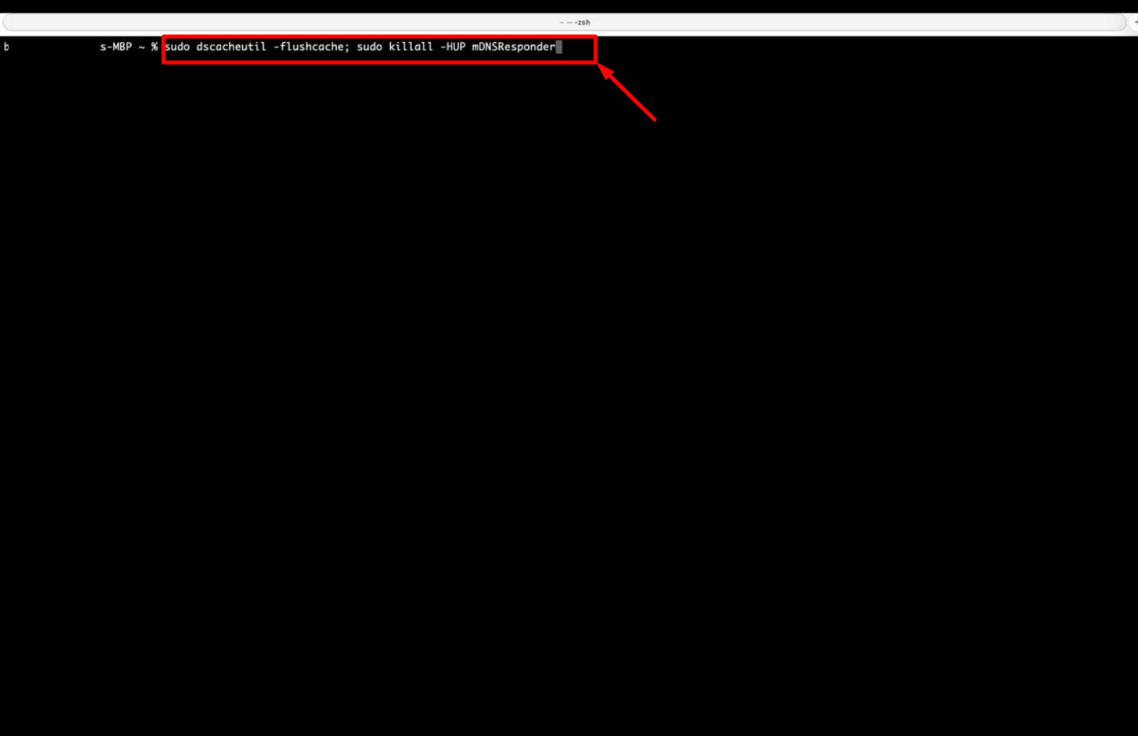
- Yukarıdaki adımları takip ederek hosts dosyasını düzenlediyseniz şimdi DNS önbelleğini temizlemeniz gerekir. DNS önbelleğini temizlemek için Terminal’e aşağıdaki komutları girin:
sudo dscacheutil -flushcache; sudo killall -HUP mDNSResponder
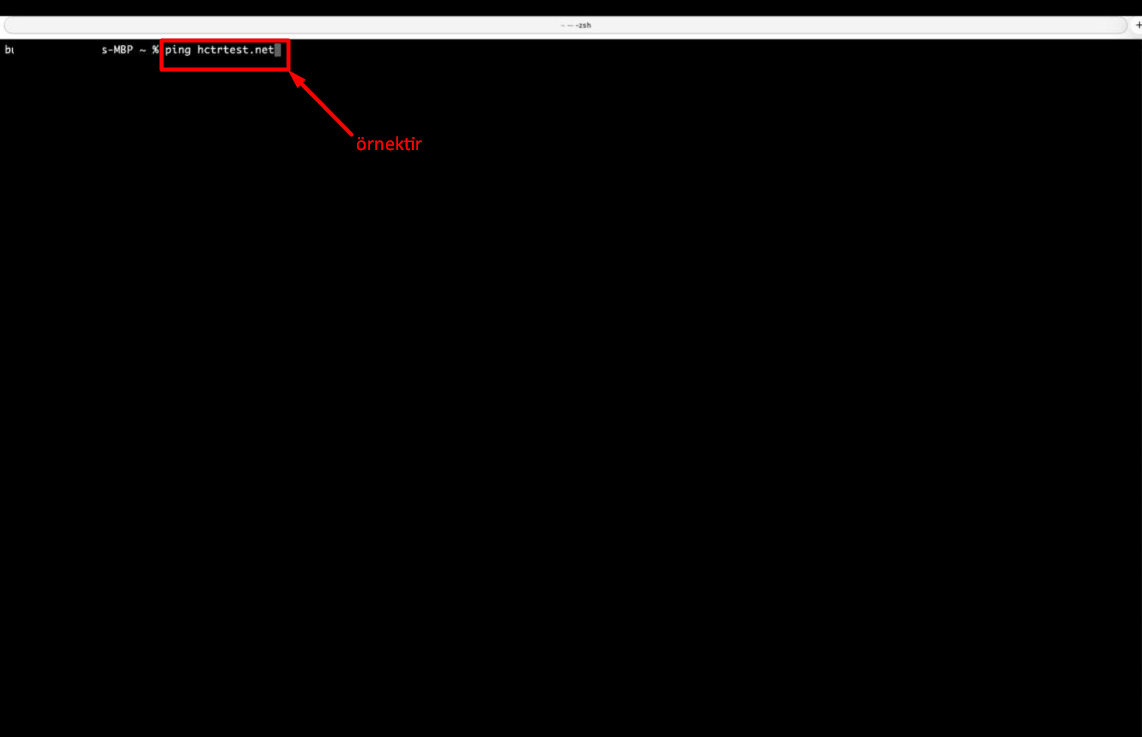
- DNS ve tarayıcı önbelleğinizi temizledikten sonra, hosts dosyasına eklediğiniz IP adresinin doğru şekilde çözümlenip çözümlenmediğini bir ping testi yaparak kontrol edebilirsiniz. Ping testi yapmak için aşağıdaki adımları izleyebilirsiniz.
- Spotlight’ta “Terminal” yazın veya “Uygulamalar > Yardımcı Programlar > Terminal” adımlarını izleyin.
- Terminale aşağıdaki komutu yazın ve “Enter” tuşuna basın. (alanadi.com bölümünü kendi alan adınızla değiştirin)
ping alanadi.com
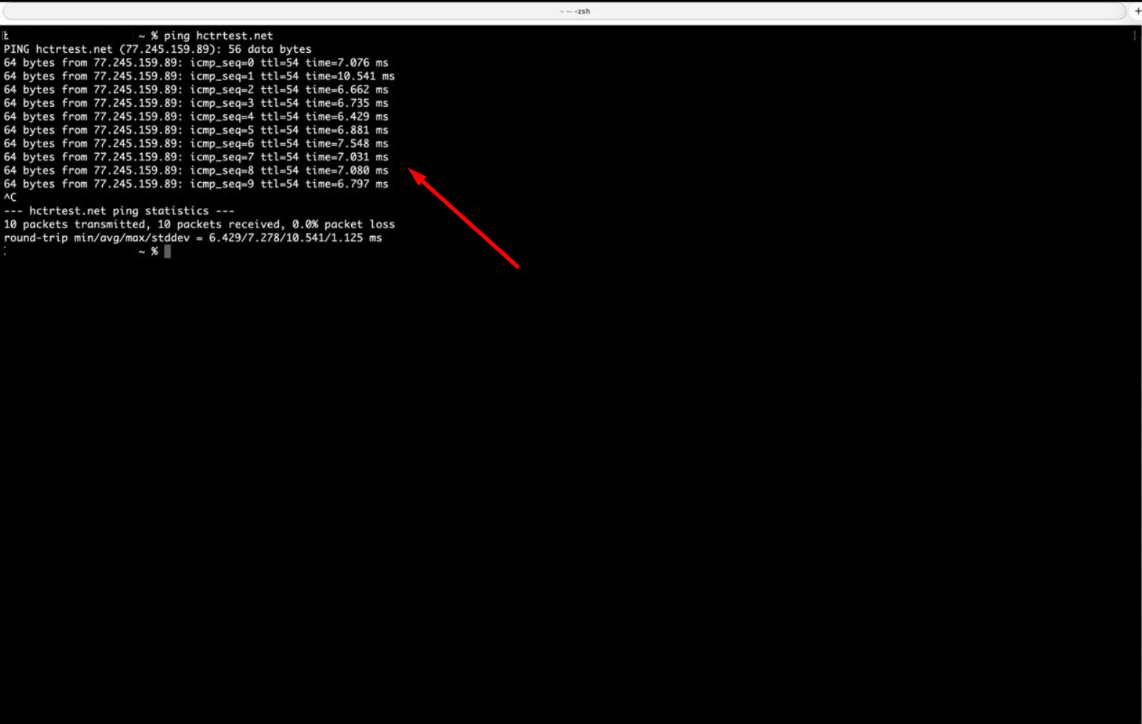
- Sonuç ekranında, aşağıda örnekte gösterildiği gibi alan adınız tanımladığınız IP adresine yönleniyorsa işlem başarıyla tamamlanmış demektir. (Görsel yalnızca örnek amaçlıdır; sonuçlar, tanımladığınız IP adresine göre değişiklik gösterebilir.)
- Bu işlemden sonra web sitenize erişebilir ve kontrol edebilirsiniz.
Not: Yaptığınız değişiklikler yalnızca yerel bilgisayarınızda geçerli olacaktır.
| Hosting.com.tr