
Promail hesabınızı Exchange özelliği ile birçok farklı e-posta istemcisine kolayca kurabilirsiniz. Bu rehberde, Hosting.com.tr üzerinden kullandığınız Promail e-posta hesabını macOS işletim sistemindeki Outlook uygulamasına Exchange olarak nasıl ekleyebileceğinizi anlatacağız. Kurulum için aşağıdaki adımları takip edebilirsiniz.
Not: Promail hesapları şu anda macOS’taki Yeni Outlook (New Outlook) uygulamasında Exchange olarak kurulamaz. Kurulum işlemi için Klasik Outlook sürümünü kullanmanız gerekmektedir.
Exchange kurulumu için gereksinimler
- Exchange kurulumu için e-posta hesabınızın Active Sync özelliğinin aktif olması gerekir. Active Sync durumunu kontrol etmek için “Müşteri Hesabı > Kurumsal E-Posta > Yönet > Mail Hesaplarım” yolunu izleyin. Açılan ekranda, ilgili e-posta hesabının yanında bulunan Active Sync durumunu kontrol edebilirsiniz. Eğer Active Sync özelliği pasif durumdaysa, e-posta hesabının yanındaki kalem (düzenle) simgesine tıklayın. Kullanım hakkınız bulunuyorsa Active Sync seçeneğini işaretleyip değişiklikleri kaydedebilirsiniz.
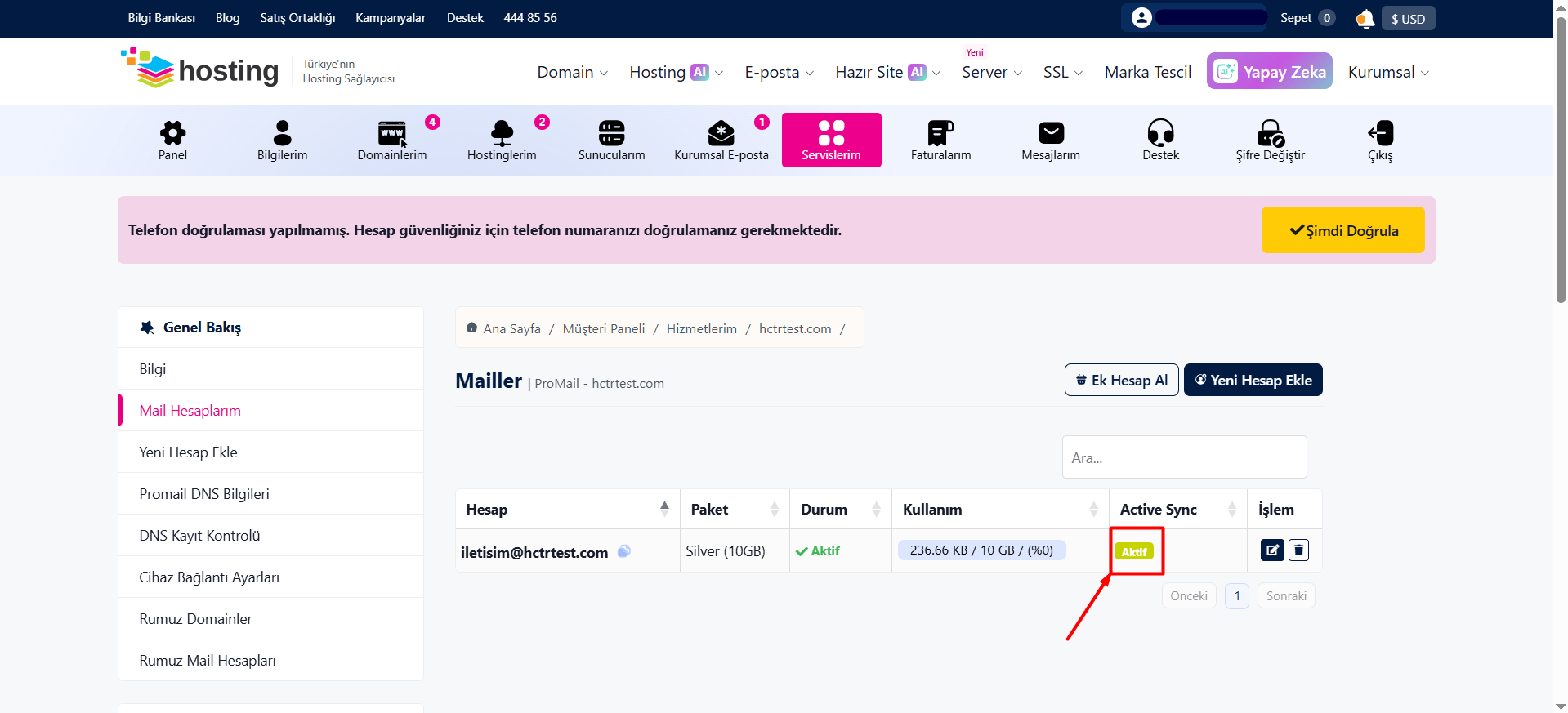
- Alan adına ait DNS tablosunda autodiscover.domain.uzantı adresine ait CNAME ve autodiscover için SRV kaydı girilmiş olmalıdır. Yönlendirilmesi gereken hedefi öğrenmek için “Müşteri Paneli > Hostinglerim > Yönet > Promail DNS Bilgileri” sayfasını kontrol edebilirsiniz. Eğer bu iki kayıt DNS tablosunda yoksa Promail DNS Bilgileri sayfasında iletildiği gibi girilmesi gerekir.

- autodiscover.domain.uzantı adresi için ProMail tarafında SSL sertifikasının aktif edilmiş olması gerekir. Aktif olup olmadığını buradan sorgulayıp kontrol edebilirsiniz. Eğer aktif değilse hosting.com.tr destek ekibine destek merkezi üzerinden bilgi vermeniz yeterlidir.
Gereksinimlerde eksiklik yoksa e-posta adresini kurmak için aşağıdaki adımları takip edebilirsiniz.
MacOS Outlook Üzerinde Exchange Olarak Mail Hesabı Ekleme
Outlook uygulamasını açın. Uygulama açıldıktan sonra üst menüden “Outlook > Ayarlar > Hesaplar“ yolunu izleyin.
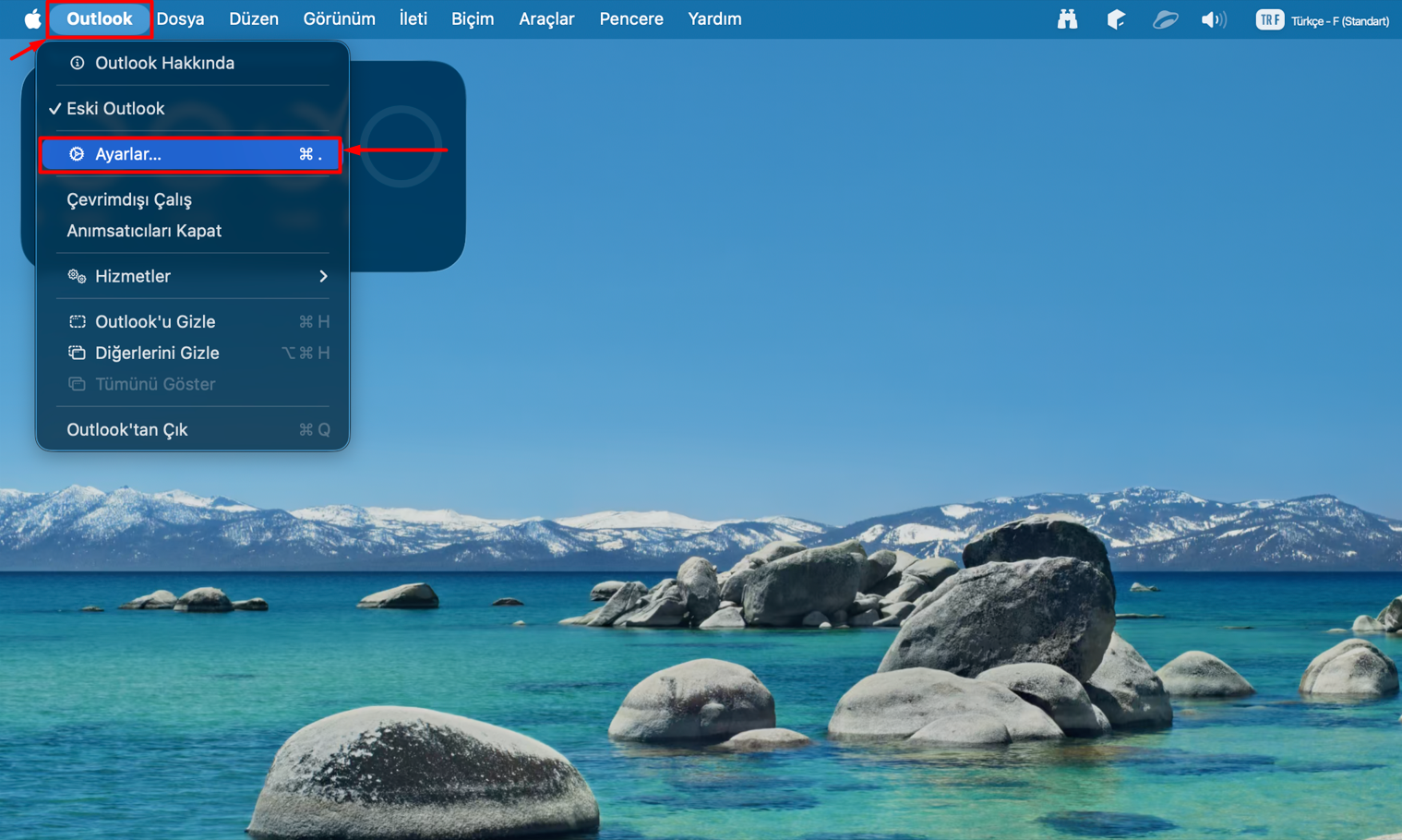
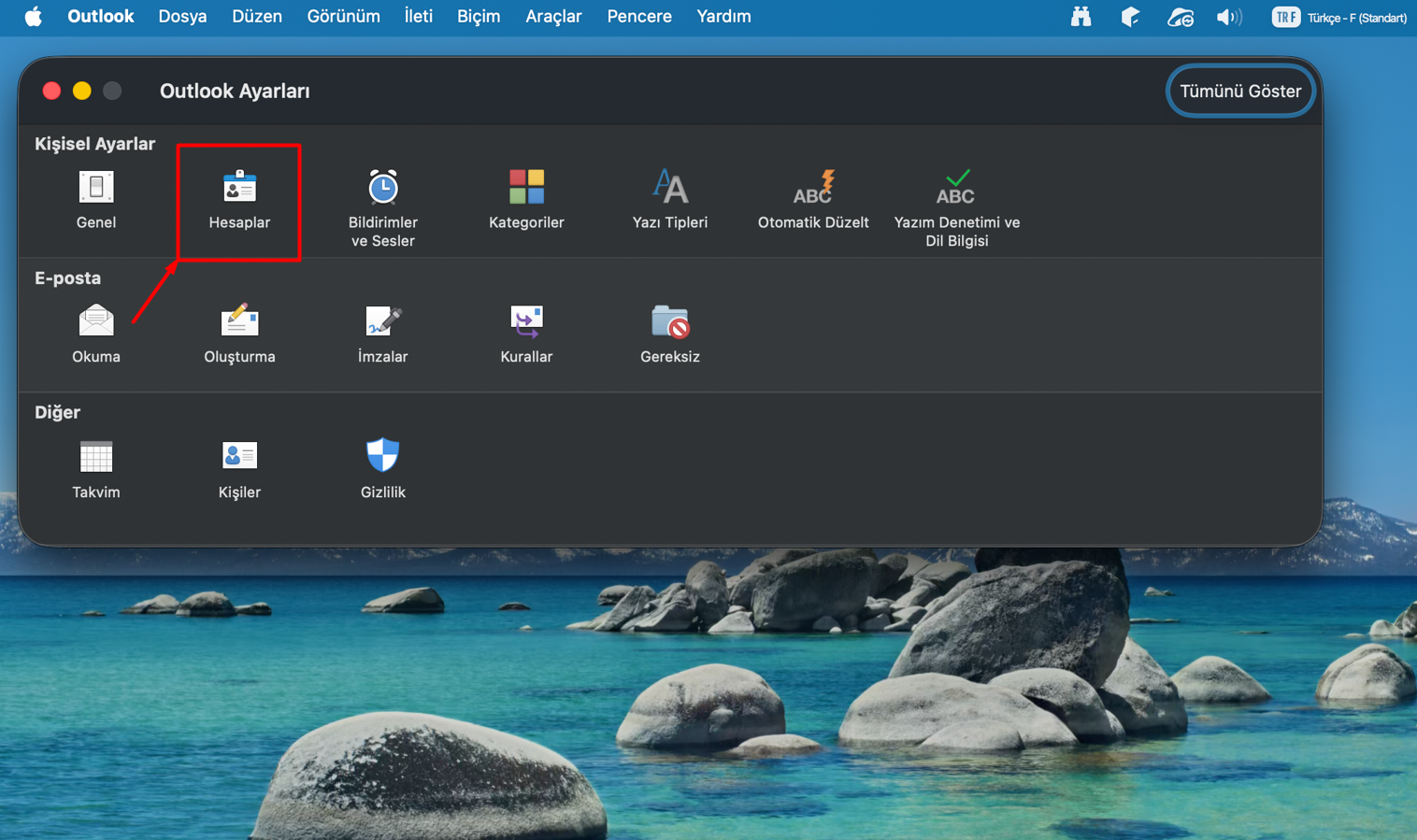
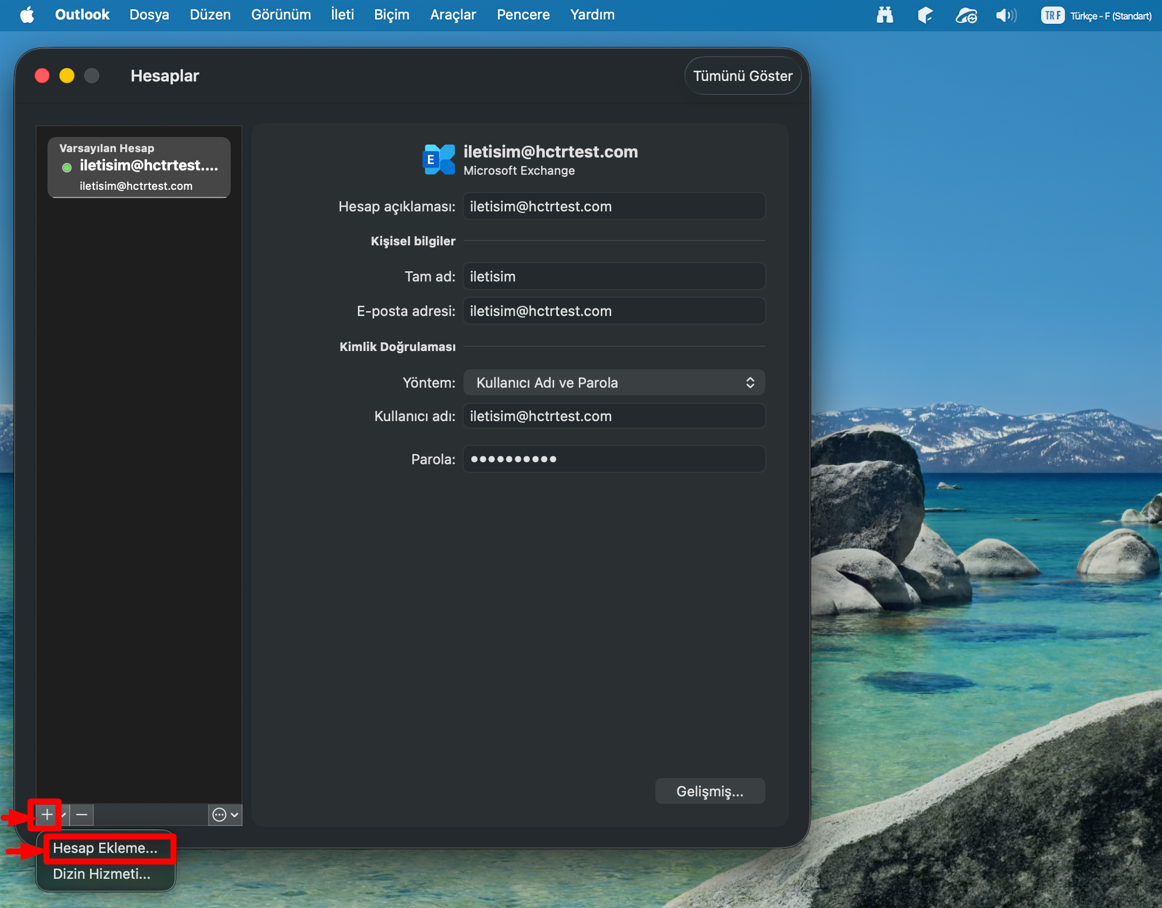
İlk kez e-posta hesabı ekliyorsanız ekranda görünen “E-posta Hesabı Ekleyin” butonuna tıklayarak devam edin. Ancak daha önce eklenmiş hesaplar varsa sol alt bölümde bulunan “+ (artı)” simgesine tıklayın ve “Hesap Ekle” seçeneğini seçerek kuruluma devam edin.
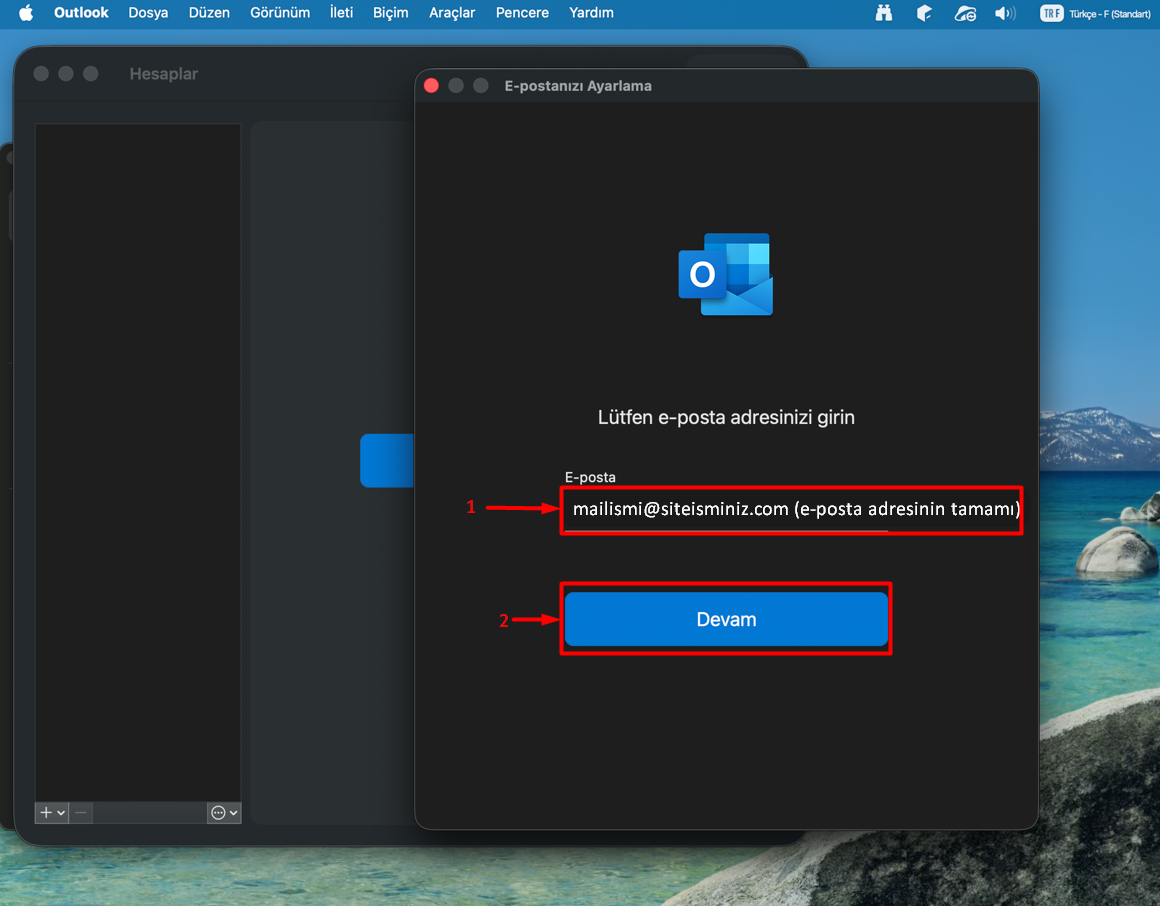
- “Lütfen e-posta adresinizi girin” ibaresini gördüğünüz zaman kurumsal e-posta adresinizi yazın ve “Devam” butonuna tıklayın. Kullanıcı adından sonra alan adının tamamını eklediğinizden emin olun. Örnek: [email protected] ([email protected] gibi)
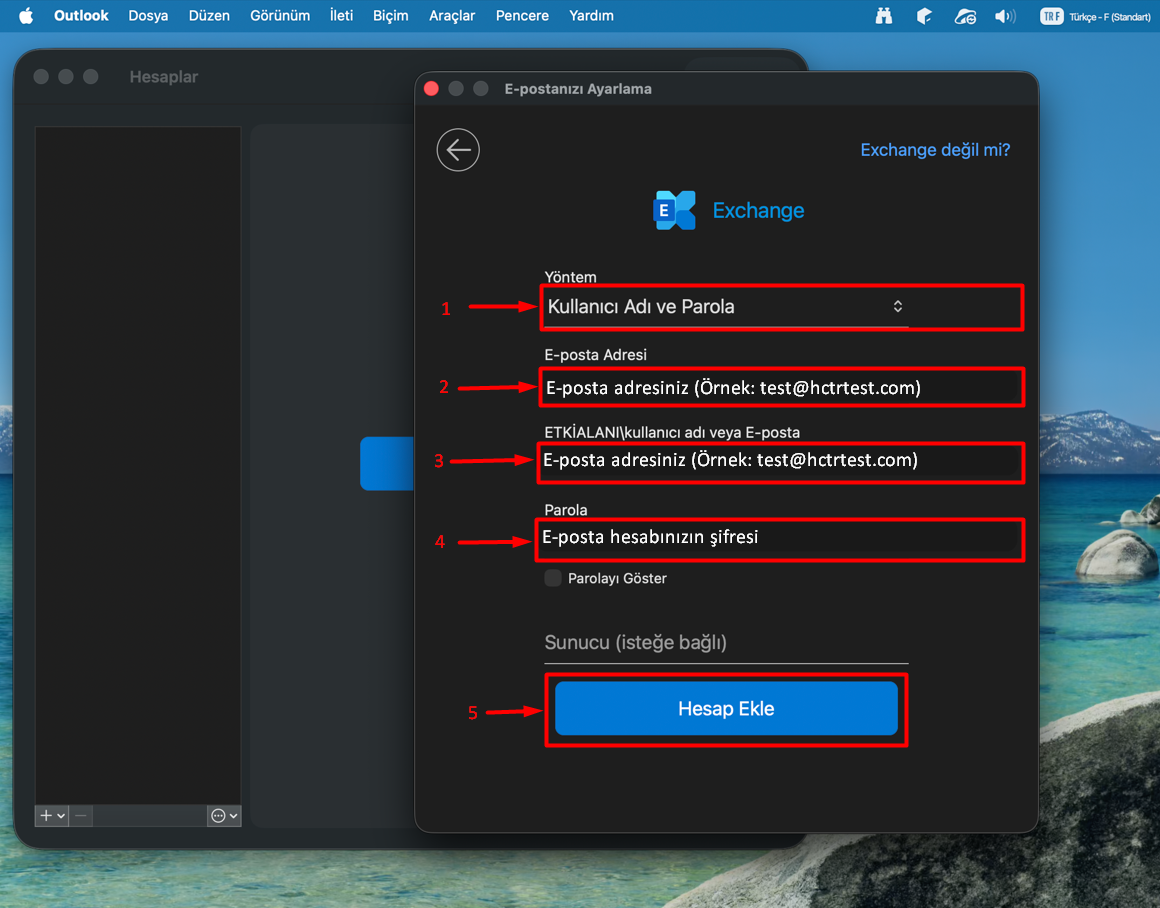
- E-posta kurulumunun tamamlanması için bazı bilgiler istenecektir. Bilgileri aşağıdaki gibi doldurun ve “Hesap Ekle” butonuna tıklayın.
- Yöntem: Listeden “Kullanıcı Adı ve Parola” seçin.
- E-posta Adresi: Kurmak istediğiniz tam e-posta adresini girin. Kullanıcı adından sonra alan adının tamamını eklediğinizden emin olun. Örnek: [email protected] ([email protected] gibi)
- ETKİALANI\kullanıcı adı veya E-posta: Kurmak istediğiniz tam e-posta adresini girin. Kullanıcı adından sonra alan adının tamamını eklediğinizden emin olun. Örnek: [email protected] ([email protected] gibi
- Parola: Kurmak istediğiniz e-posta hesabının şifresini yazın.
- Sunucu (İsteğe Bağlı): Bu alanı boş bırakın.
- Yukarıdaki adımları takip ettiğinizde e-posta hesabınız başarıyla eklenecektir. Ekranda görünen “Bitti” butonuna tıklayarak kurulumu tamamlayabilirsiniz. Dilerseniz “Başka Hesap Ekle” seçeneğini kullanarak aynı adımları izleyip yeni bir e-posta hesabı daha ekleyebilirsiniz.
