
Firmamızda WordPress sitelerinizi Linux Hosting ve WordPress Hosting paketlerinde barındırabilirsiniz. Hosting paketlerinde kontrol paneli olarak cPanel kontrol panelini sunmaktayız.
WordPress sitelerde en sık rastlanan hatalardan birisi “Error Establishing a Database Connection” hatasıdır. cPanel’de WordPress Error Establishing a Database Connection hatası çözümü için sırayla aşağıdaki adımları uygulayabilirsiniz.
cPanel’e giriş yapmak için aşağıdaki adımları takip edebilirsiniz.
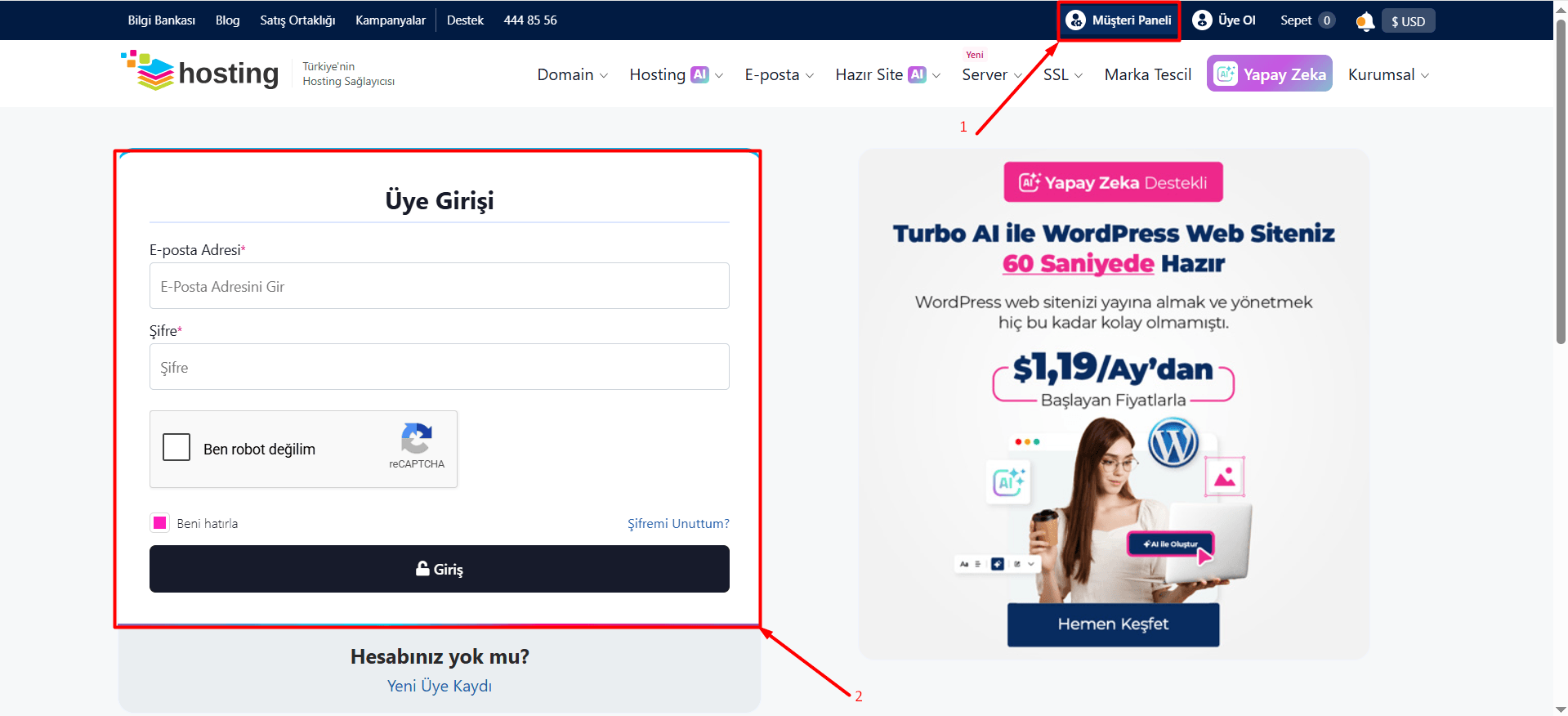
- İlk olarak, müşteri e-posta adresiniz ve şifreniz ile Hosting.com.tr Müşteri Paneli’ne giriş yapın.
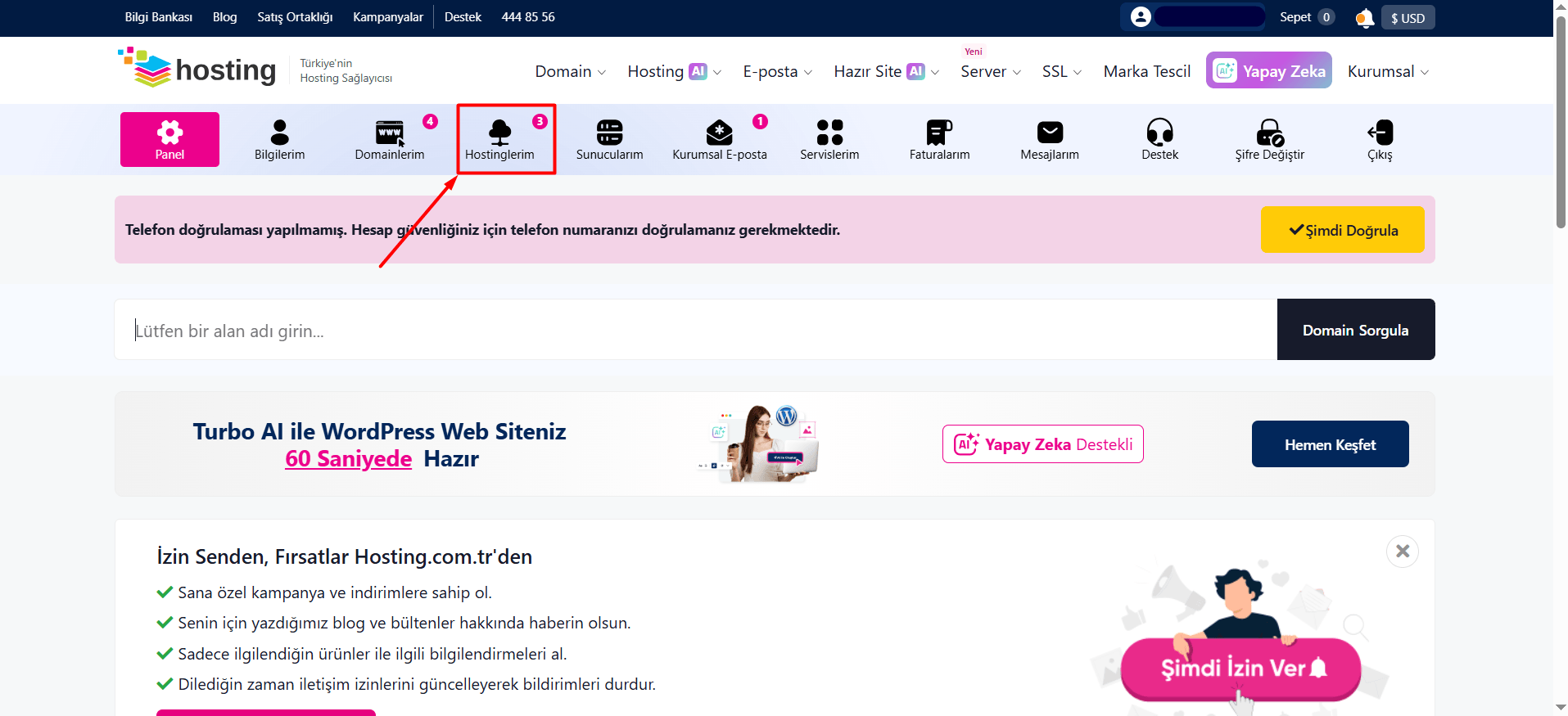
- Müşteri paneline giriş yaptıktan sonra “Hostinglerim” butonuna tıklayın.
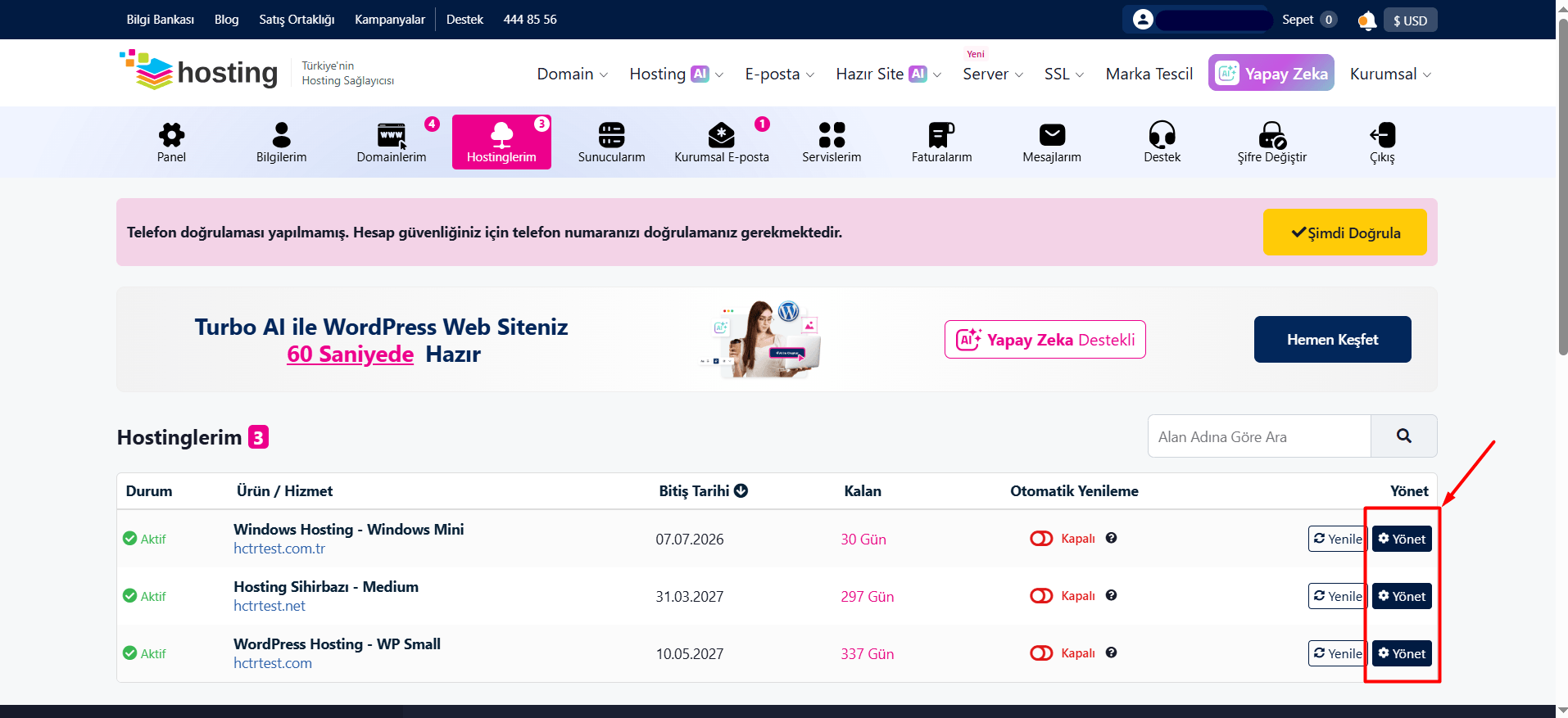
- Açılan sayfada sahip olduğunuz hosting hizmetleri listelenecektir. cPanel’e erişmek istediğiniz hosting hizmetinin sağ tarafında bulunan “Yönet” butonuna tıklayın.
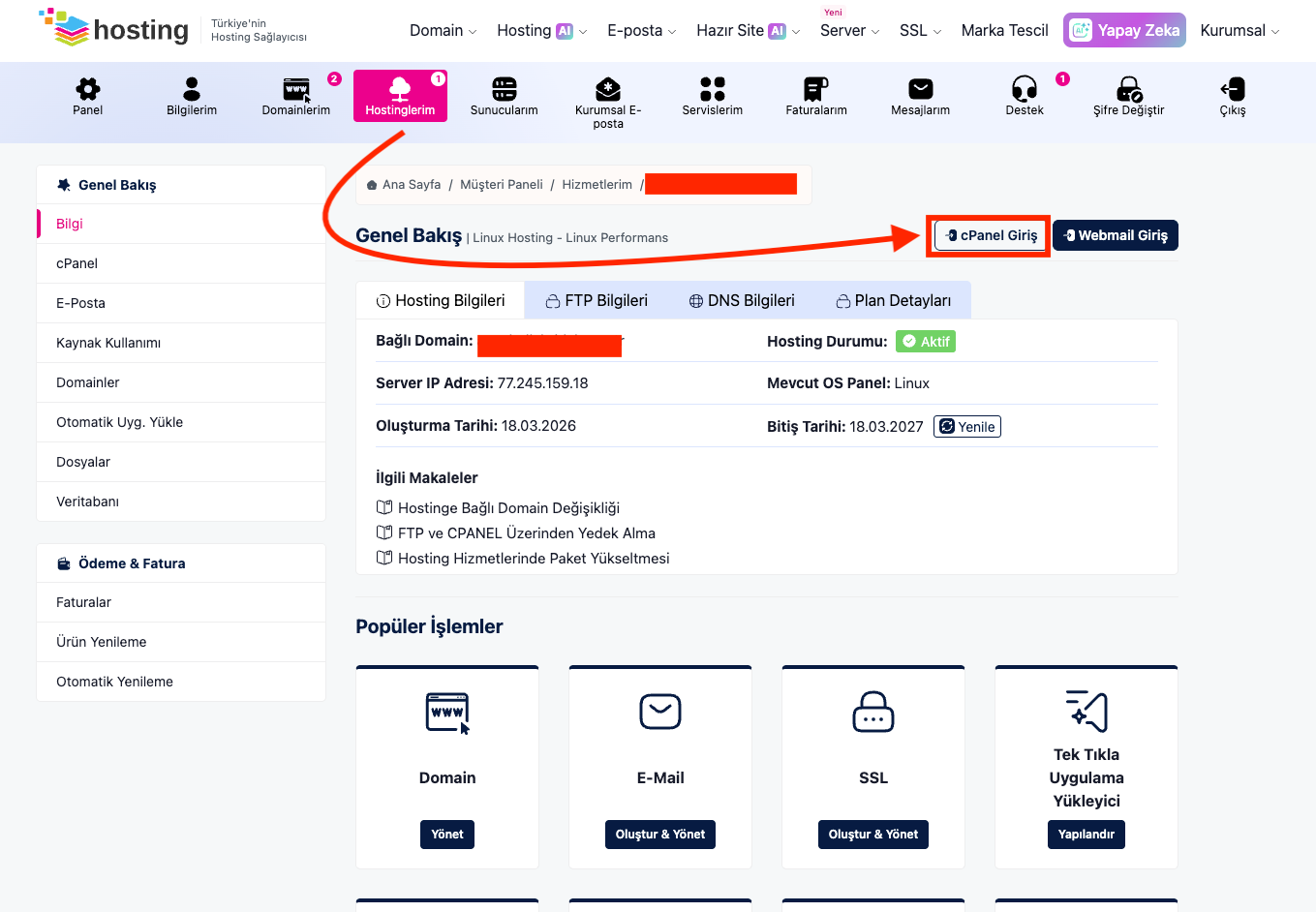
- Hosting yönetim sayfasına ulaştığınız zaman “cPanel Giriş” butonuna tıklayarak giriş yapabilirsiniz.
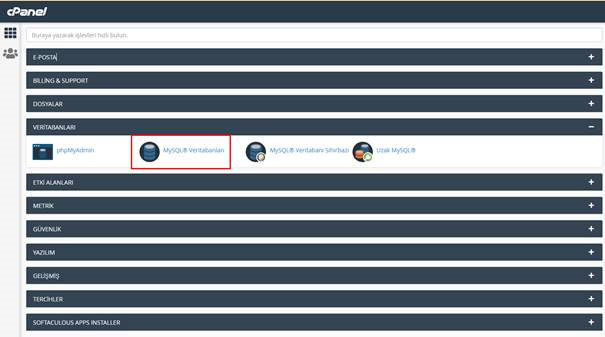
5. MySQL Veritabanları sayfasına girilir.
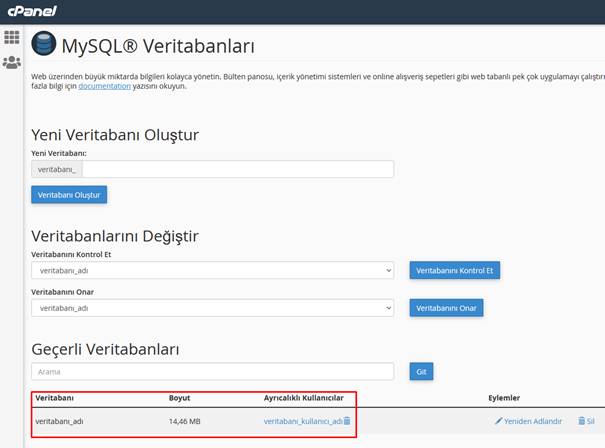
6. wp-config sayfasında yer alan DB_NAME ile DB_USER bilgilerinin açılan sayfadaki bilgiler ile uyumlu olup olmadığı kontrol edilir. Eğer bilgiler uyumlu değilse wp-config.php dosyası buradaki bilgilere göre düzenlenip kaydedilir. Web sitesi tekrar kontrol edilir.
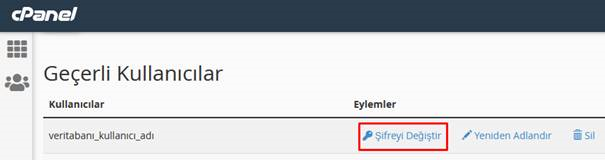
7. Eğer hata devam ediyorsa veritabanı kullanıcı şifresi güncellenir. MySQL Kullanıcılarına Geçiş Yap bağlantısı ile Geçerli Kullanıcılar alanına geçilir ve ilgili kullanıcının hizasındaki Şifreyi Değiştir butonu tıklanır.
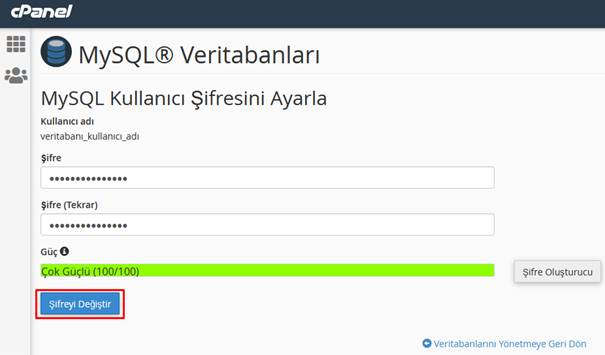
8. wp-config.php dosyasında yazılı olan şifre ile veritabanı kullanıcısının şifresi değiştirilir. Tekrar web sitesi kontrol edilir.
9. Eğer hala WordPress veritabanı hatası devam ediyorsa, kullanıcı yetkilendirme kontrol edilir. Kullanıcı yetkilendirme cPanel > MySQL Veritabanları sayfasında Veritabanına Kullanıcı Ekle başlığı altından kontrol edilir. Ekle butonu ile yetkilendirme sayfasına geçilir.
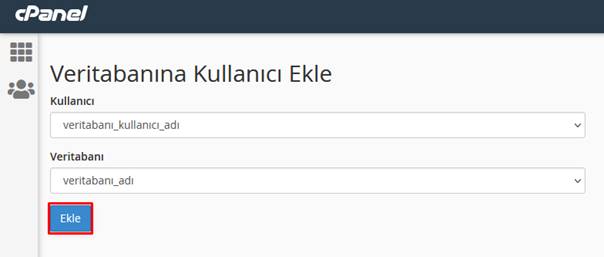
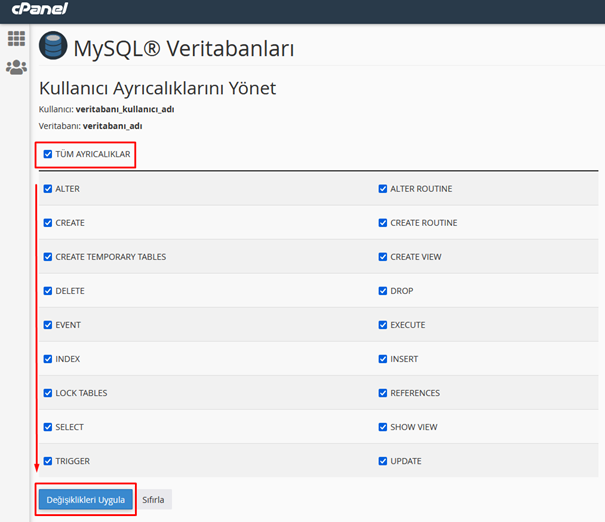
10. Açılan sayfada kutucukların hepsi seçilmemişse veritabanı kullanıcısının veritabanına erişim yetkisi yoktur. TÜM AYRICALIKLAR kutucuğu seçilir ve Değişiklikleri Uygula butonu tıklanır.
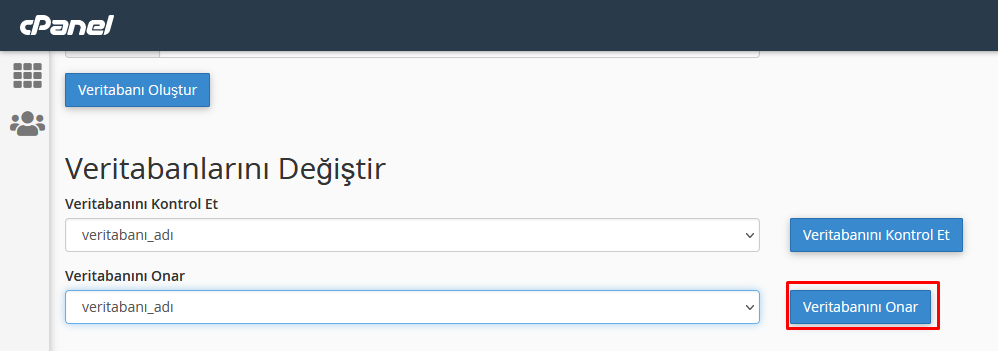
11. Bu düzenlemelere rağmen wordpress admin girişinde “One or more database tables are unavailable. The database may need to be repaired” hatası varsa veritabanı onarma işlemi yapılır. cPanel > MySQL Veritabanları sayfasında Veritabanlarını Değiştir alanında veritabanı seçilerek Veritabanını Onar butonuna tıklanır.
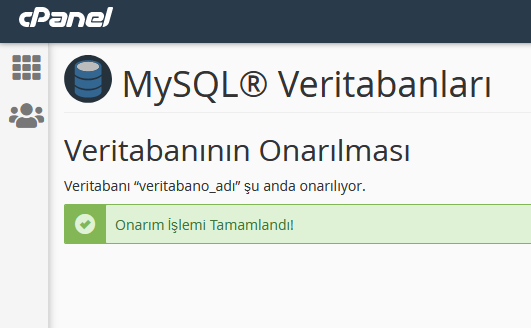
Onarım İşlemi Tamamlandı! yazısı ile işlem tamamlanmıştır.
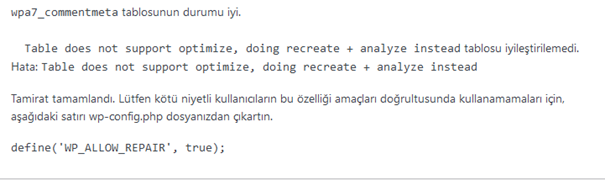
12. Alternatif olarak veritabanını onarmak için wp-config.php dosyasında ‘That’s all, stop editing! Happy blogging’ satırından hemen önce define('WP_ALLOW_REPAIR', true); satırı eklenir ve dosya kaydedilir.
13. Websitenize uygun şekilde https://websitesi.com/wp-admin/maint/repair.php adresine giriş yaparak gelen sayfada Veritabınını tamir et ve iyileştir veya Repair and Optimize Database butonuna tıklanır.
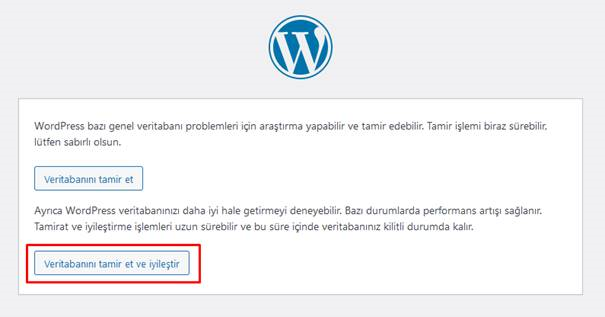
14. “Tamirat tamamlandı.” mesajını gördükten sonra wp-config.php dosyasına eklenen satır silinir.
15. Tüm bu işlemlere rağmen WordPress Error Establishing a Database Connection hatası çözülmezse Destek Merkezi’nden hosting.com.tr destek ekibine talep iletebilirsiniz. Gerekli kontrolleri yapıp en kısa sürede çözüm önerisi ile size dönüş yapacaklardır.