
Linux Reseller Hosting hizmetlerinde müşterileriniz için ayrı hosting paketleri oluşturabilirsiniz. WHM panel ile oluşturduğunuz paketlere disk alanı, bant genişliği, subdomain, e-posta hesabı ve veritabanı gibi çeşitli kaynak ve kullanım limitlerini kişilerin ihtiyacına göre belirleyebilirsiniz. Özel hosting paketi oluşturmak için öncelikle WHM Panel’e giriş yapmanız gerekir.
WHM Panel’e giriş yapmak için aşağıdaki adımları takip edebilirsiniz.
- İlk olarak, müşteri e-posta adresiniz ve şifreniz ile Hosting.com.tr Müşteri Paneli’ne giriş yapın.
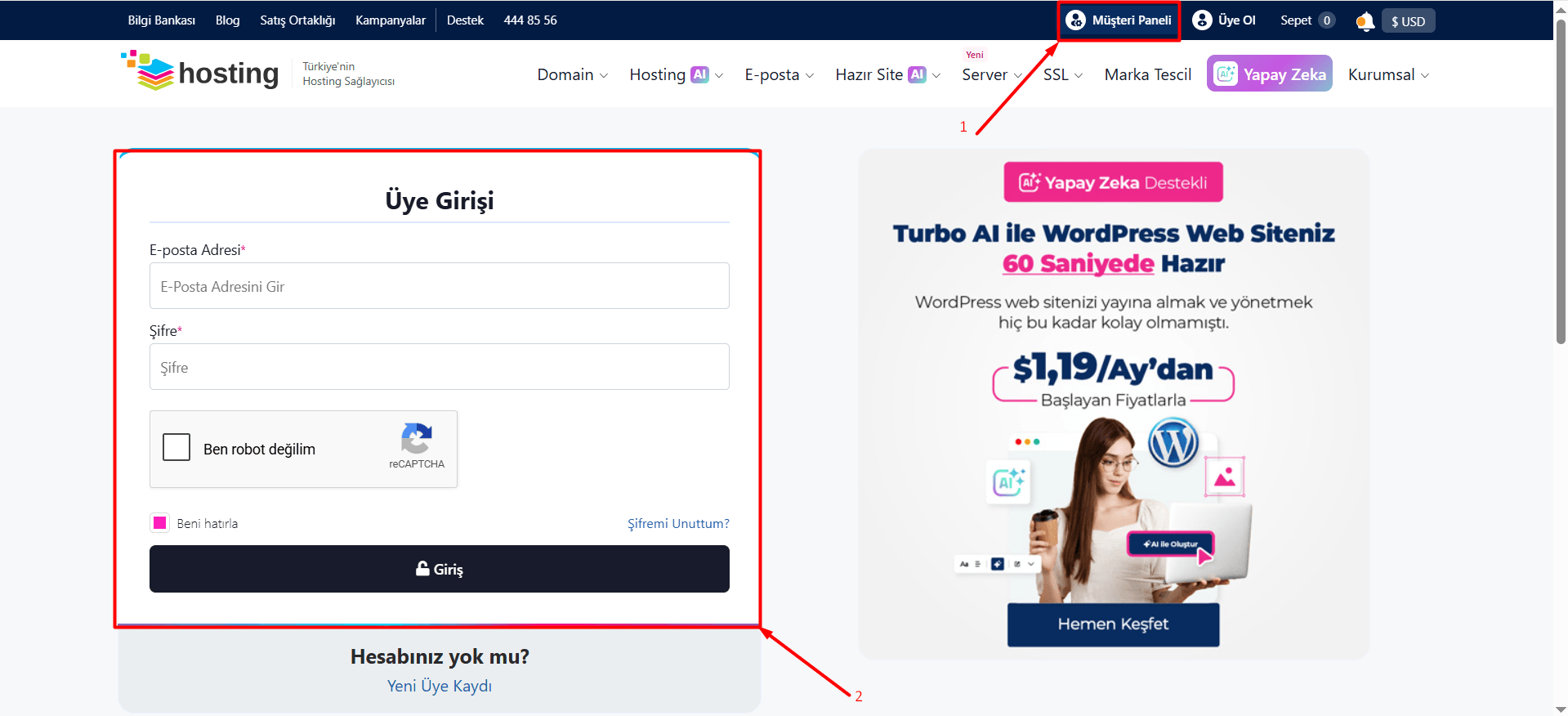
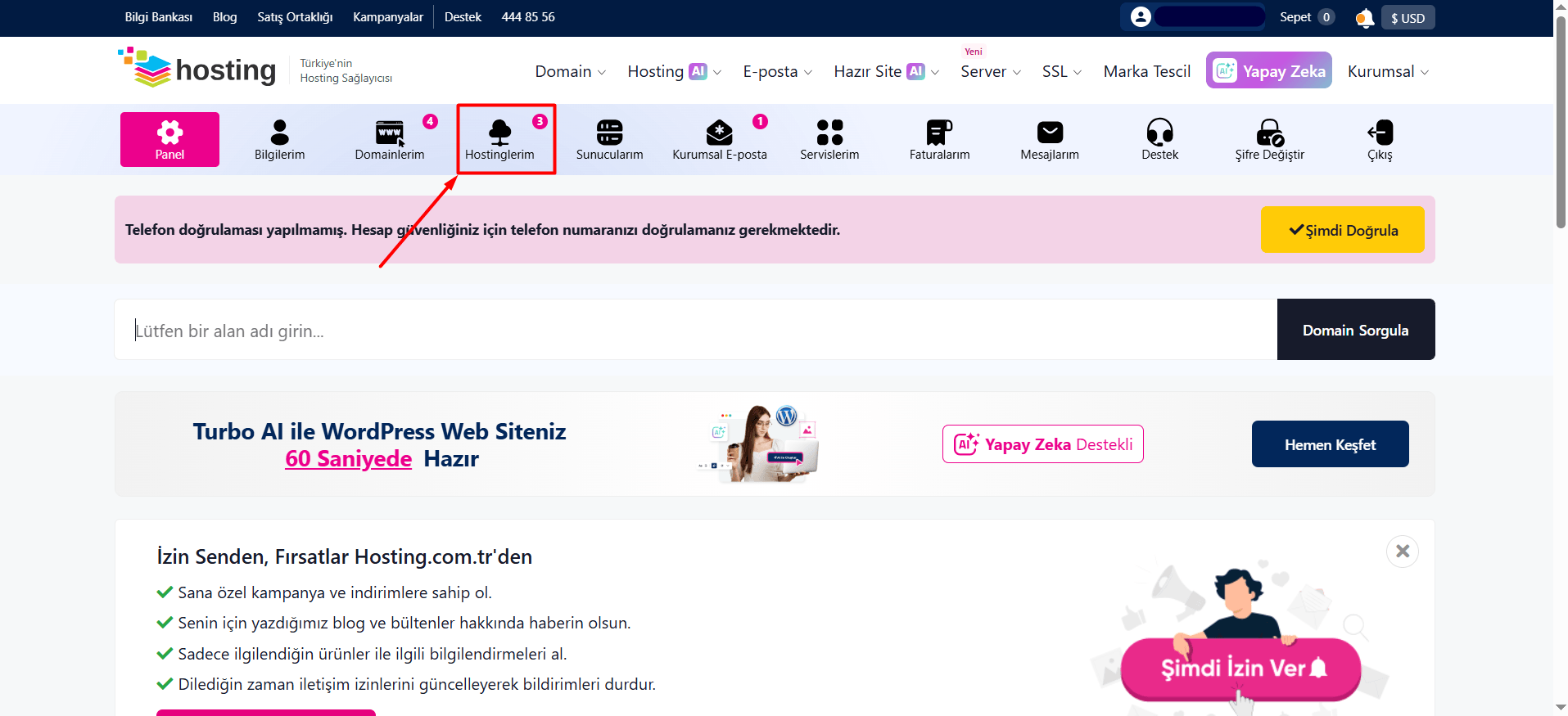
- Müşteri paneline giriş yaptıktan sonra “Hostinglerim” butonuna tıklayın.
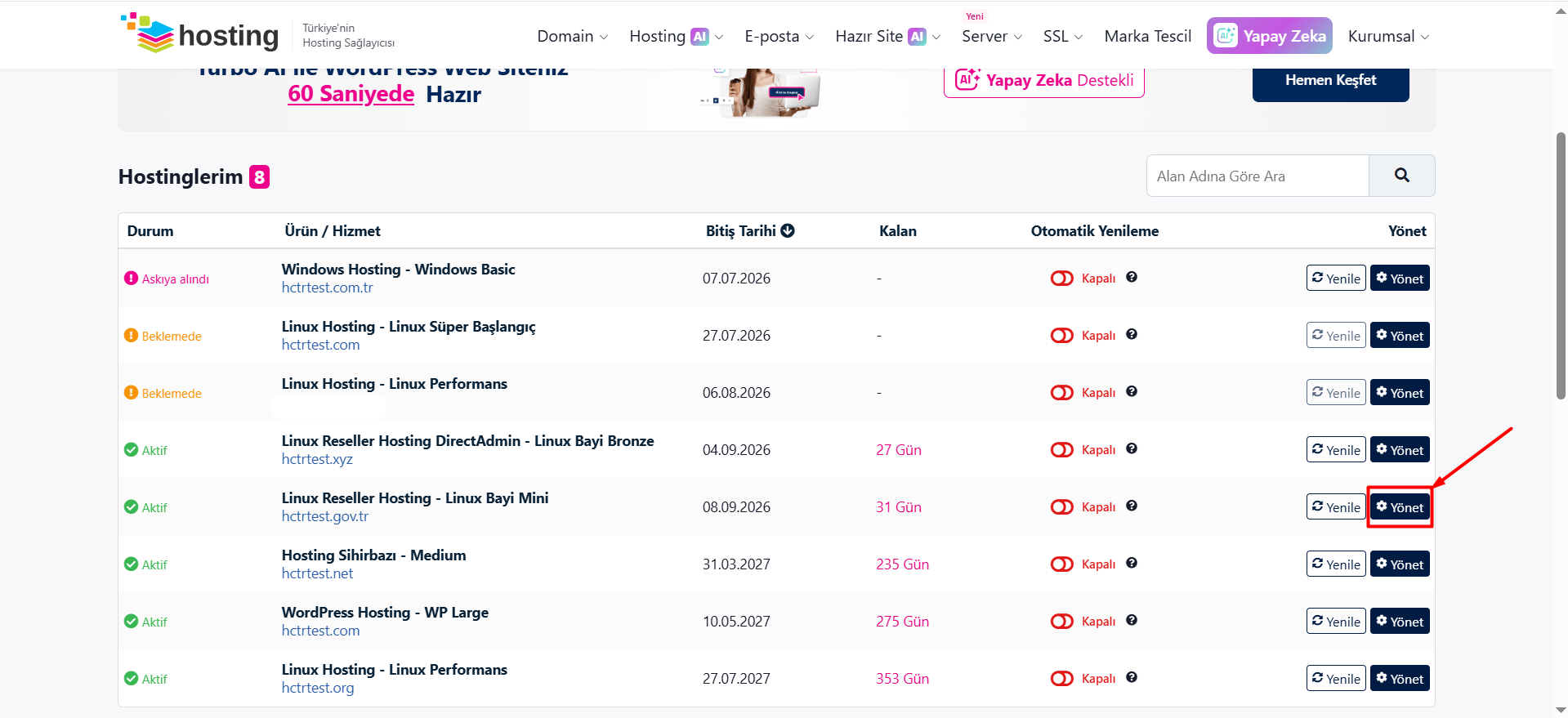
- Açılan sayfada sahip olduğunuz hosting hizmetleri listelenecektir. WHM Panel‘e erişmek istediğiniz Linux Reseller Hosting hizmetinin sağ tarafında bulunan “Yönet” butonuna tıklayın.
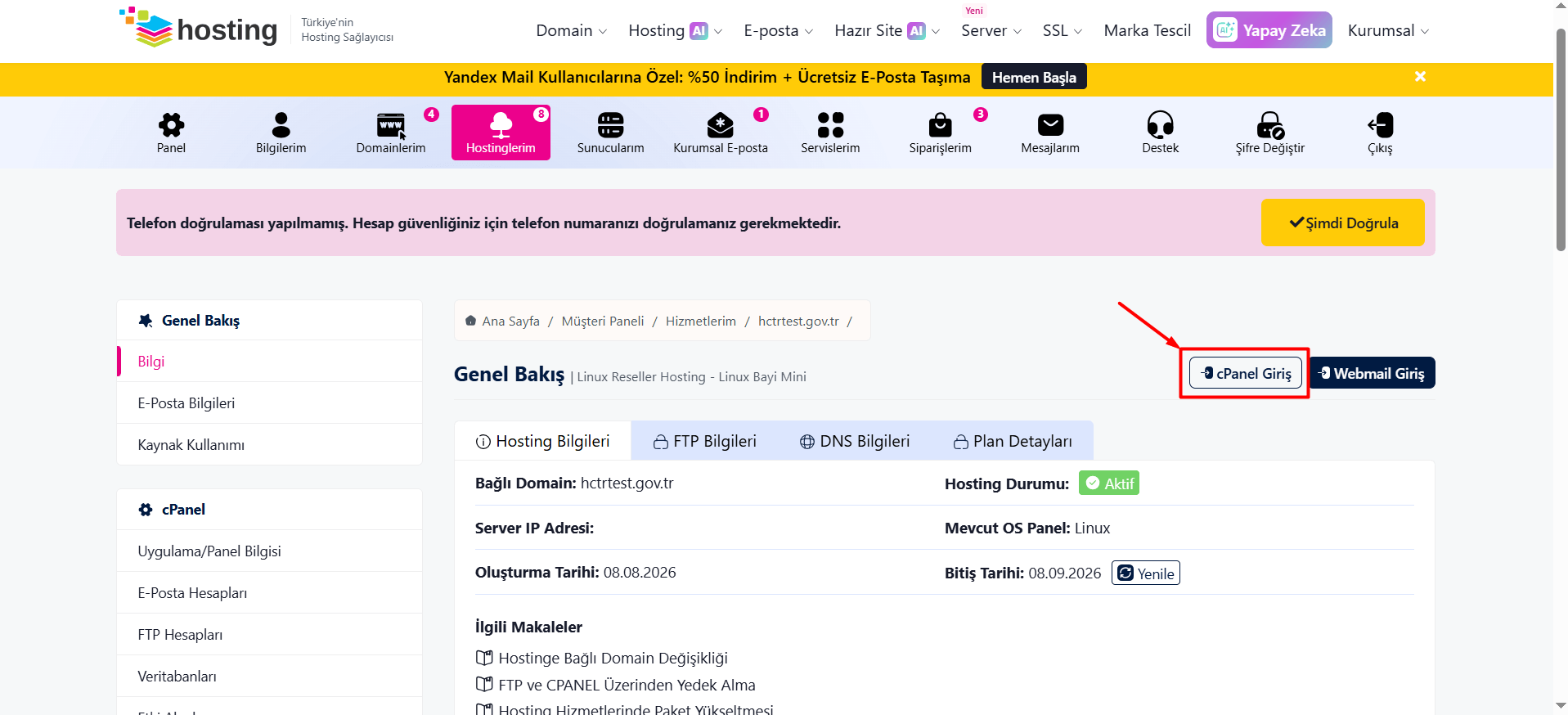
- Reseller Hosting yönetim sayfasına ulaştığınız zaman “cPanel Giriş” butonuna tıklayarak giriş yapabilirsiniz.
- WHM Panel’e giriş yaptıktan sonra sol menüde bulunan “Packages > Add a Package” butonuna tıklayın.

- Açılan sayfada oluşturacağınız hosting paketine ait kaynak ve kullanım limitlerini belirleyebilirsiniz. WHM Panel’de görünen seçenekler, sunucu yapılandırmasına ve belirlenen yetkilere göre değişiklik gösterebilir. Bu nedenle bazı alanlar pasif olabilir, değiştirilemeyebilir veya “Unlimited” seçeneği sunulmayabilir.
- Package Name: Oluşturacağınız hosting paketinin adını yazın.
- Resources
- Disk Space Quota (MB): Hosting hesabının kullanabileceği maksimum disk alanını yazın.
- Monthly Bandwidth Limit (MB): Hosting hesabının aylık kullanabileceği maksimum bant genişliğini belirleyin.
- Max FTP Accounts: Hosting hesabında oluşturulabilecek FTP hesaplarının maksimum sayısını belirler. “Unlimited” seçeneğini işaretleyerek FTP hesabı sayısını sınırsız olarak belirleyebilir veya bir değer yazarak sınırlayabilirsiniz.
- Max Email Accounts: Hosting hesabında oluşturulabilecek maksimum e-posta hesabı sayısını belirleyebilirsiniz. Örneğin müşterinizin “info@”, “destek@” gibi birden fazla e-posta adresi kullanması için e-posta kullanıcı sayısı belirleyebilirsiniz. “Unlimited” seçeneğini işaretleyerek e-posta hesap sayısını sınırsız olarak belirleyebilirsiniz.
- Max Mailing Lists: Hosting hesabında oluşturulabilecek mailing list sayısını belirleyebilirsiniz.
- Max SQL Databases: Hosting hesabında oluşturulabilecek maksimum veritabanı sayısını belirleyebilirsiniz.
- Max Sub Domains: Hosting hesabında oluşturulabilecek maksimum subdomain sayısını belirleyebilirsiniz. (blog.websiteniz.com gibi alt alan adlarıdır)
- Max Parked Domains: Hosting hesabında kullanılabilecek maksimum parked (alias) domain sayısını belirleyebilirsiniz.
- Max Addon Domains: Bir müşterinin aynı hosting hesabında birden fazla bağımsız web sitesi barındırmasına izin vermek istiyorsanız bu limiti artırabilirsiniz.
- Max Passenger Applications: Paket kapsamında kullanılabilecek Passenger uygulamalarının maksimum sayısını belirleyebilirsiniz. Passenger, sunucu üzerinde özellikle Node.js, Python ve Ruby gibi uygulamaların çalıştırılmasını kolaylaştıran bir uygulama sunucusudur. cPanel/WHM’de Passenger desteği sayesinde bu tür uygulamalar hosting hesabı içerisinde çalıştırılabilir. Örneğin, limitini “4” olarak belirlerseniz bu paketle oluşturulan hosting hesabında en fazla “4” Passenger uygulaması oluşturulmasına izin verilir. “Unlimited” seçeneğini seçerseniz Passenger uygulamaları için herhangi bir limit uygulanmaz.
- Maximum Hourly Email by Domain Relayed: Bu seçenekği, bir domainin bir saat içerisinde gönderebileceği maksimum e-posta sayısını sınırlandırmak için kullanabilirsiniz.
- Maximum Percentage of Failed or Deferred Messages a Domain May Send Per Hour: Bu alanı, bir domain tarafından bir saat içerisinde gönderilen başarısız veya ertelenmiş e-postaların izin verilen maksimum yüzdesini belirlemek için kullanabilirsiniz.
- Max Quota per Email Address (MB): Bu seçeneği, tek bir e-posta hesabına atanabilecek maksimum posta kutusu kotasını belirlemek için kullanabilirsiniz.
- Settings
- Options
- Dedicated IP: Oluşturulacak hosting hesabına özel IP adresi atanmasına olanak sağlar.
- Shell Access: Hosting hesabına SSH/Shell erişimi verilmesini sağlar.
- CGI Access: Hosting hesabında CGI uygulamalarının kullanılmasına izin verir.
- Digest Authentication at account creation: Hesap oluşturulurken Digest Authentication özelliğini etkinleştirir. Özel bir uygulama veya uyumluluk gereksiniminiz bulunmuyorsa bu seçeneği varsayılan ayarında bırakabilirsiniz.
- cPanel Theme: Hosting hesabında kullanılacak cPanel temasını seçebilirsiniz.
- Feature List: Oluşturacağınız hosting hesabında hangi cPanel özelliklerinin kullanılabileceğini belirleyebilirsiniz.
- Locale: Hosting hesabının cPanel arayüz dilini belirleyebilirsiniz.
- Options
- Package Extensions: Hosting paketine dahil edilebilecek ek özellikleri bu bölümden yönetebilirsiniz. Sunucunuzda kurulu ve kullanılabilir eklentiler burada listelenir. Örneğin, WP Toolkit kuruluysa yanındaki kutucuğu işaretleyerek WordPress yönetim araçlarını oluşturacağınız hosting paketine dahil edebilirsiniz.
- Paket içerisindeki tüm kaynak ve özellikleri tercihinize göre belirledikten sonra sayfanın aşağısında bulunan “Add” butonunu kullanarak hosting paketini oluşturabilirsiniz.

- Bir hosting hesabına daha önce atanmış olan hosting paketini değiştirmek istiyorsanız, WHM Panel’in sol menüsünden “Account Information > List Accounts” butonuna tıklayın.

- Açılan sayfada WHM üzerinden oluşturulmuş hosting hesaplarını görebilirsiniz. Paketini değiştirmek istediğiniz hosting hesabının yanında bulunan “+” butonuna tıklayın. Açılan seçenekler arasından “Change Plan” butonuna tıklayın.

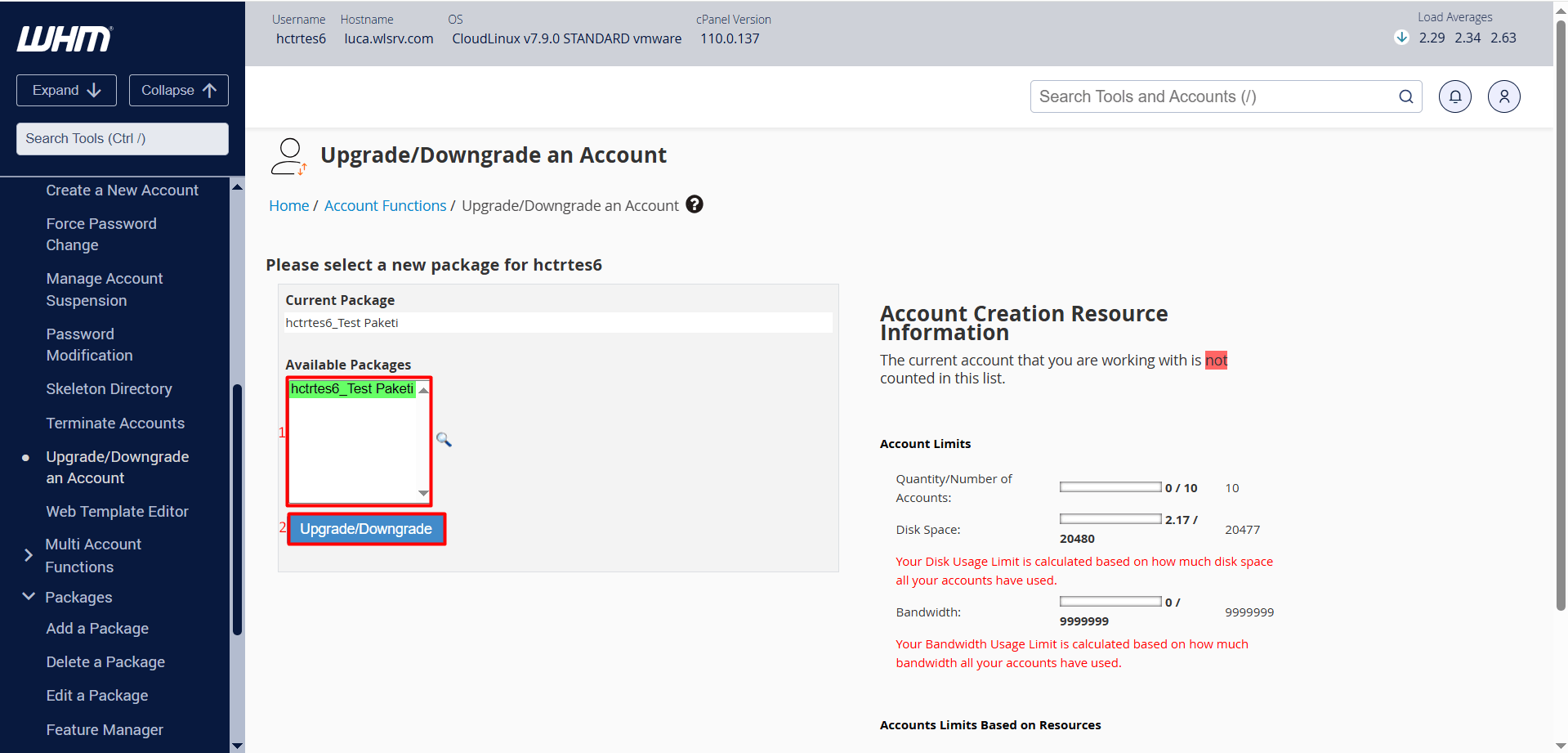
- Yeni açılan sayfada, hosting hesabına atamak istediğiniz paketi seçin. Gerekli seçimi yaptıktan sonra “Upgrade/Downgrade” butonuna tıklayarak işlemi tamamlayabilirsiniz.
|Hosting.com.tr