
OpenCart, işini internet ortamına taşımak ve e-ticaret sitesi kurmak isteyen kullanıcılar için geliştirilmiş PHP tabanlı, açık kaynak kodlu ve ücretsiz bir e-ticaret sistemidir. Sadece e-ticaret sitesi amacıyla yaratılan OpenCart içerik yönetim sistemi ile kendi e-ticaret sitenizi çok kolay ve hızlı bir şekilde kurabilir ve kargo takibi, ödeme yöntemleri gibi işlemleri çok basit bir şekilde entegre edebilirsiniz. Eğer siz de Hosting.com.tr‘den satın aldığınız Linux Hosting paketinize cPanel üzerinden OpenCart kurmak istiyorsanız önce cPanel’e giriş yapın.
cPanel’e giriş yapmak için aşağıdaki adımları takip edebilirsiniz.
- İlk olarak, müşteri e-posta adresiniz ve şifreniz ile Hosting.com.tr Müşteri Paneli’ne giriş yapın.
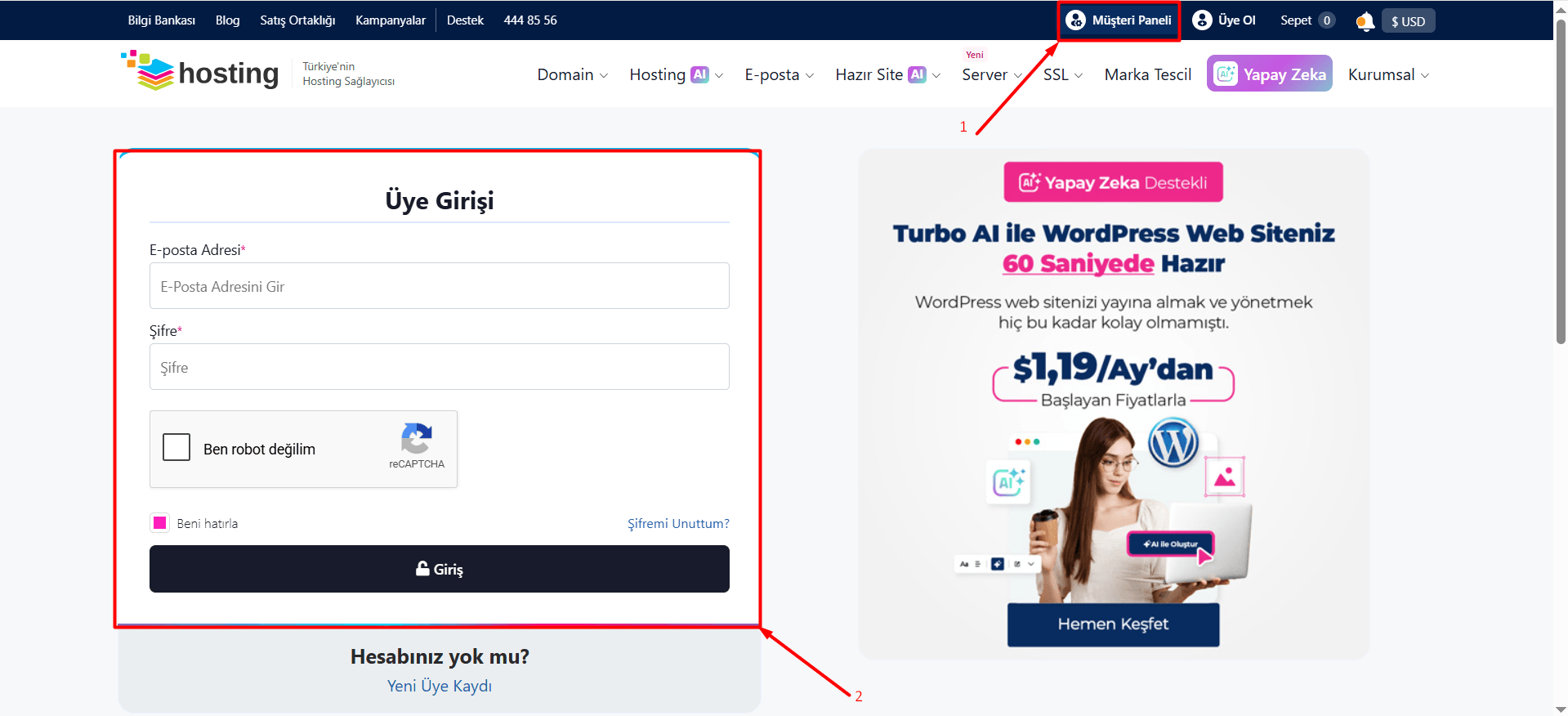
- Müşteri paneline giriş yaptıktan sonra “Hostinglerim” butonuna tıklayın.
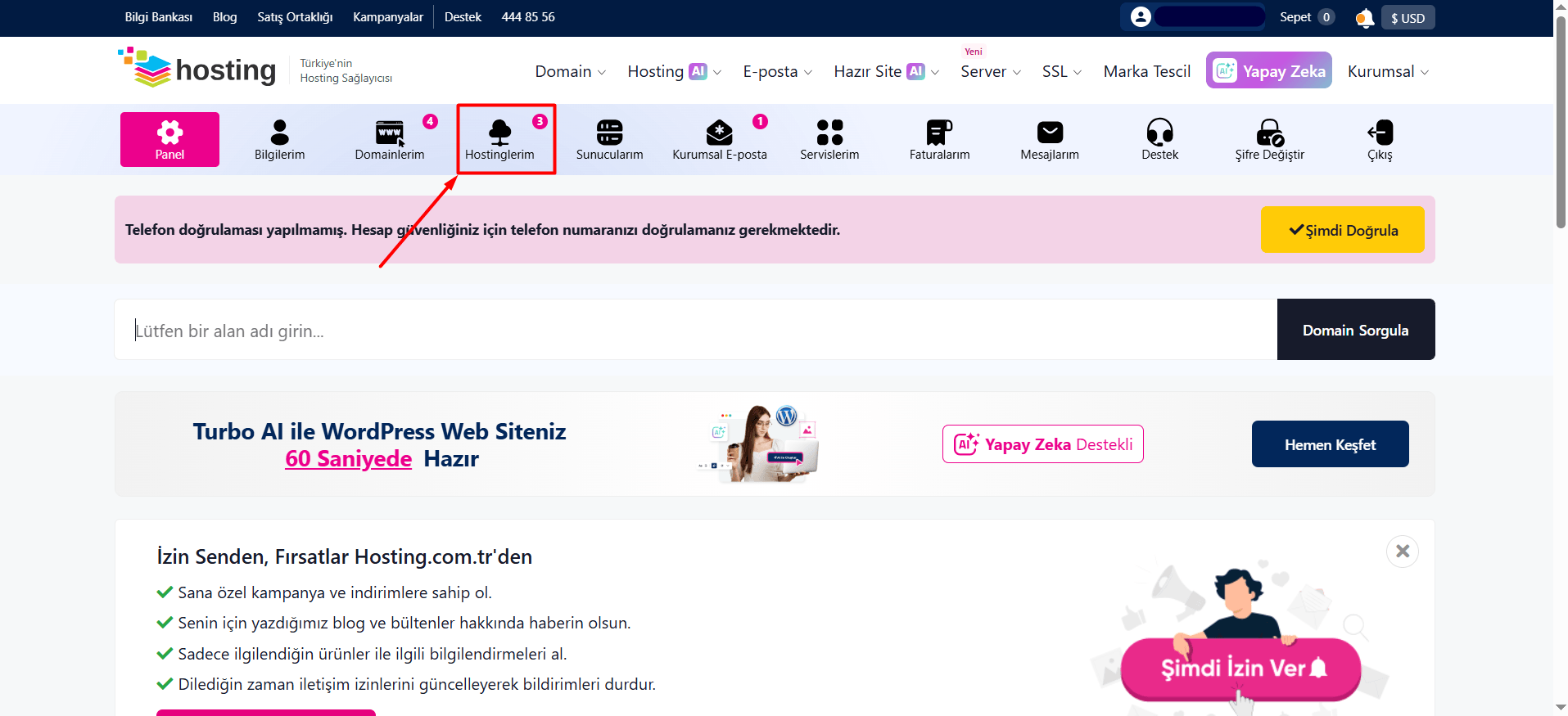
- Açılan sayfada sahip olduğunuz hosting hizmetleri listelenecektir. cPanel’e erişmek istediğiniz hosting hizmetinin sağ tarafında bulunan “Yönet” butonuna tıklayın.
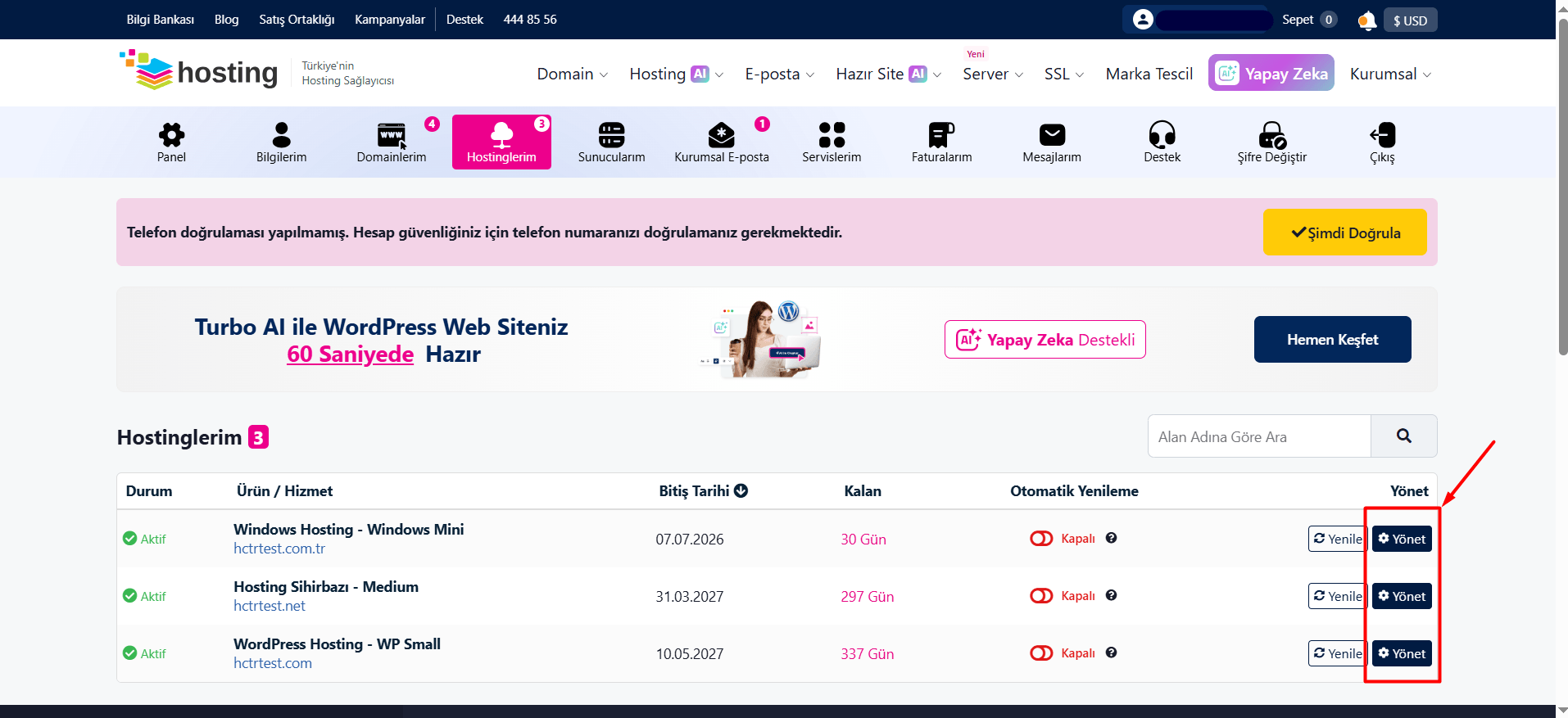
- Hosting yönetim sayfasına ulaştığınız zaman “cPanel Giriş” butonuna tıklayarak giriş yapabilirsiniz.
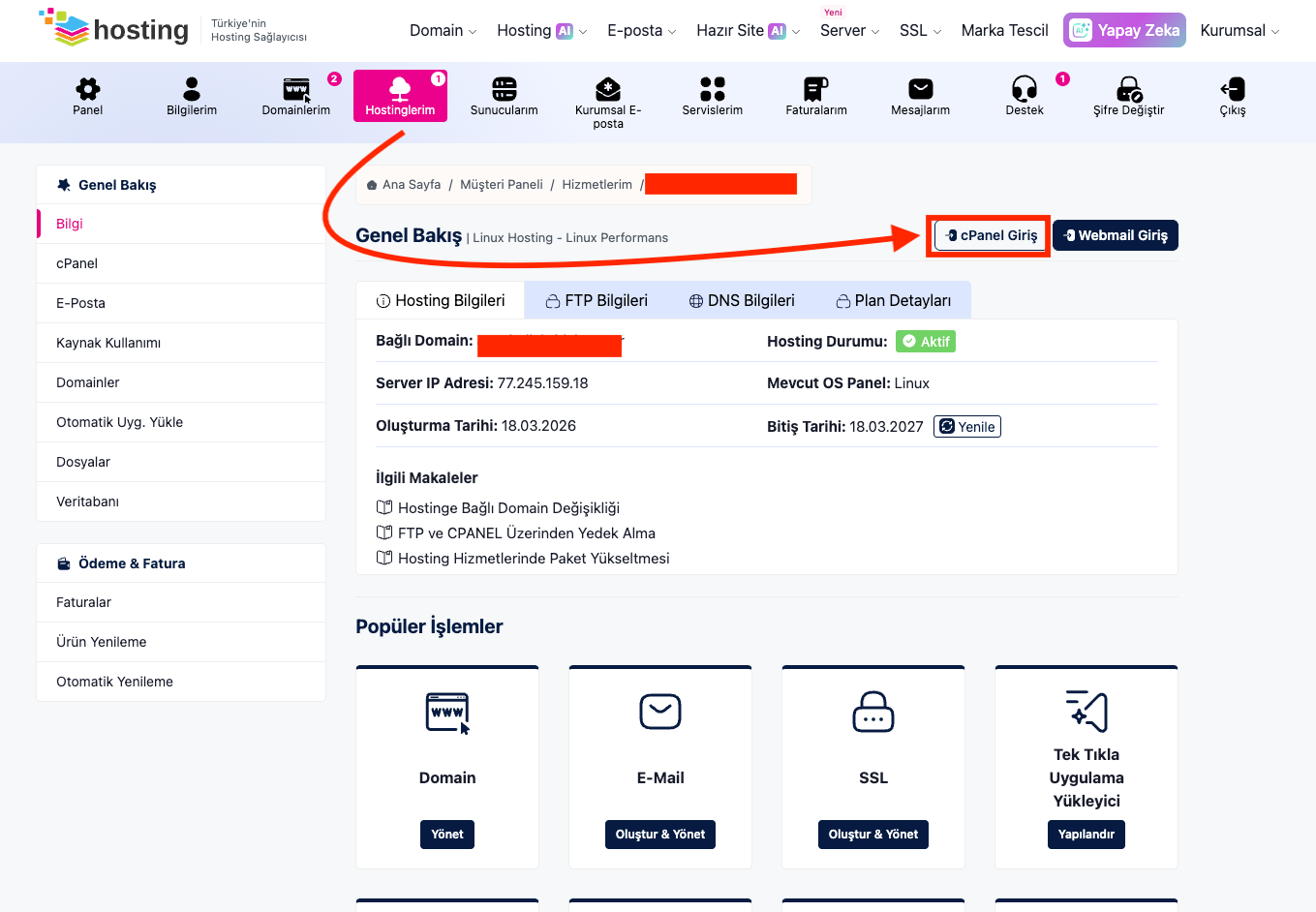
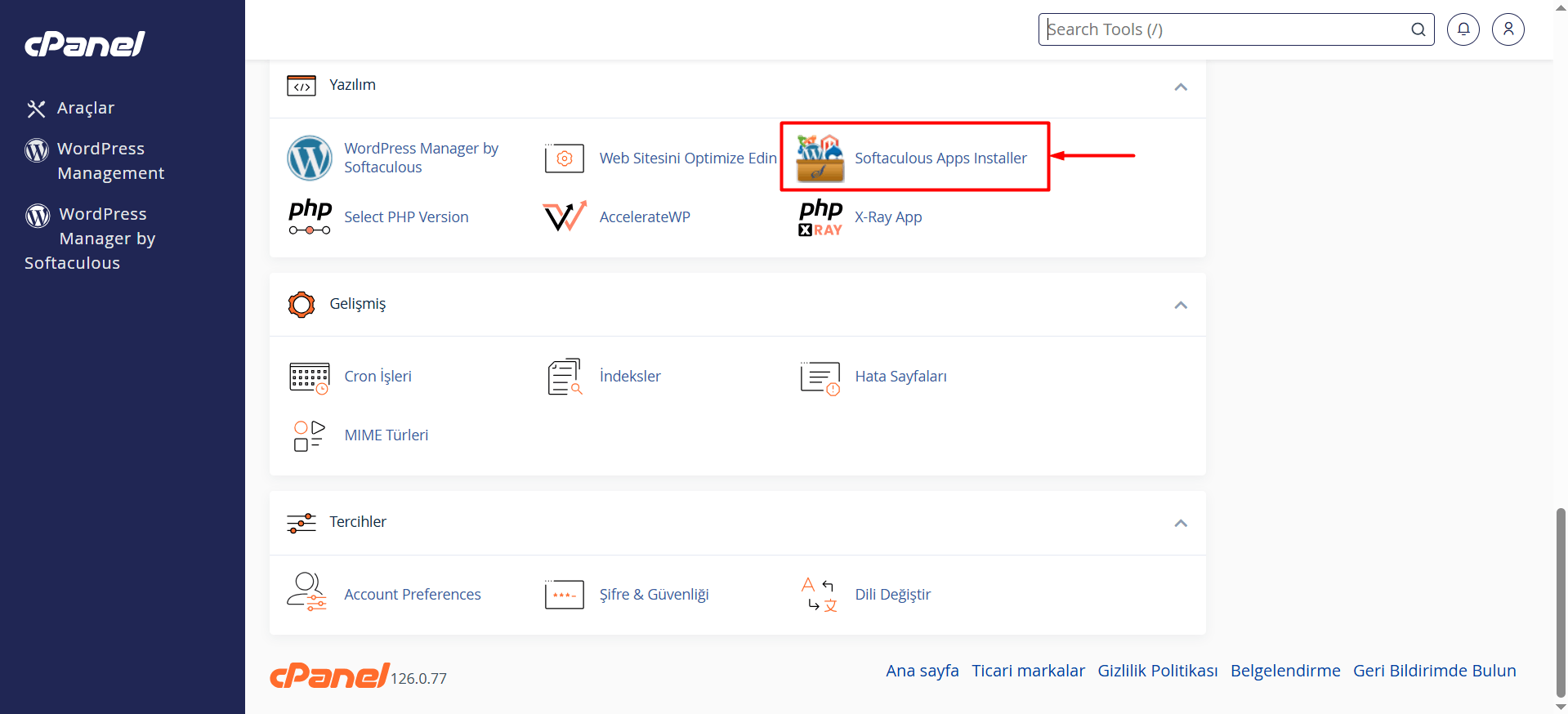
- cPanel’e giriş yaptığınız zaman “Yazılım” başlığı altında bulunan “Softaculous Apps Installer” butonuna tıklayın.
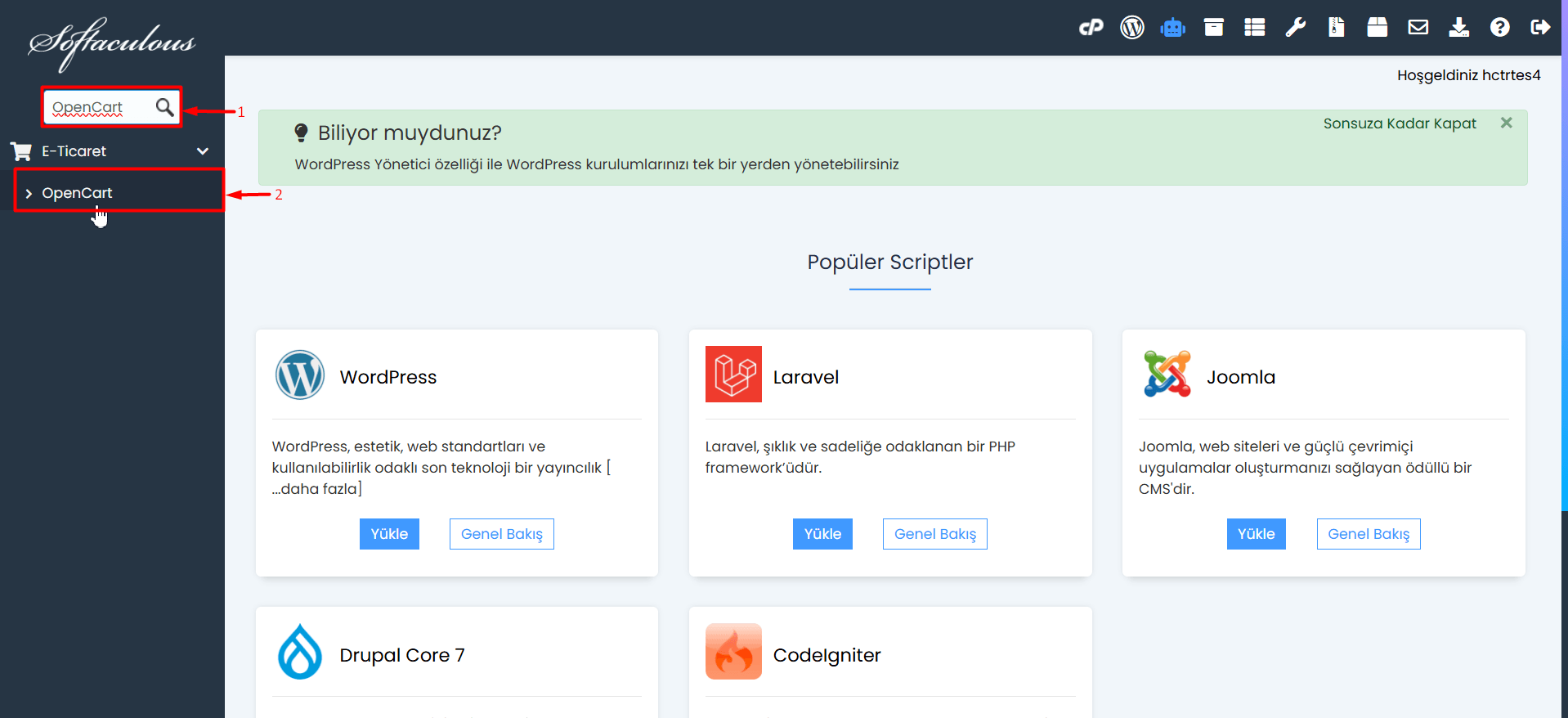
- Sol bölümde bulunan arama kutucuğuna “OpenCart” yazın. “E-Ticaret” başlığı altında listelenen “OpenCart” butonunun üzerine tıklayın.
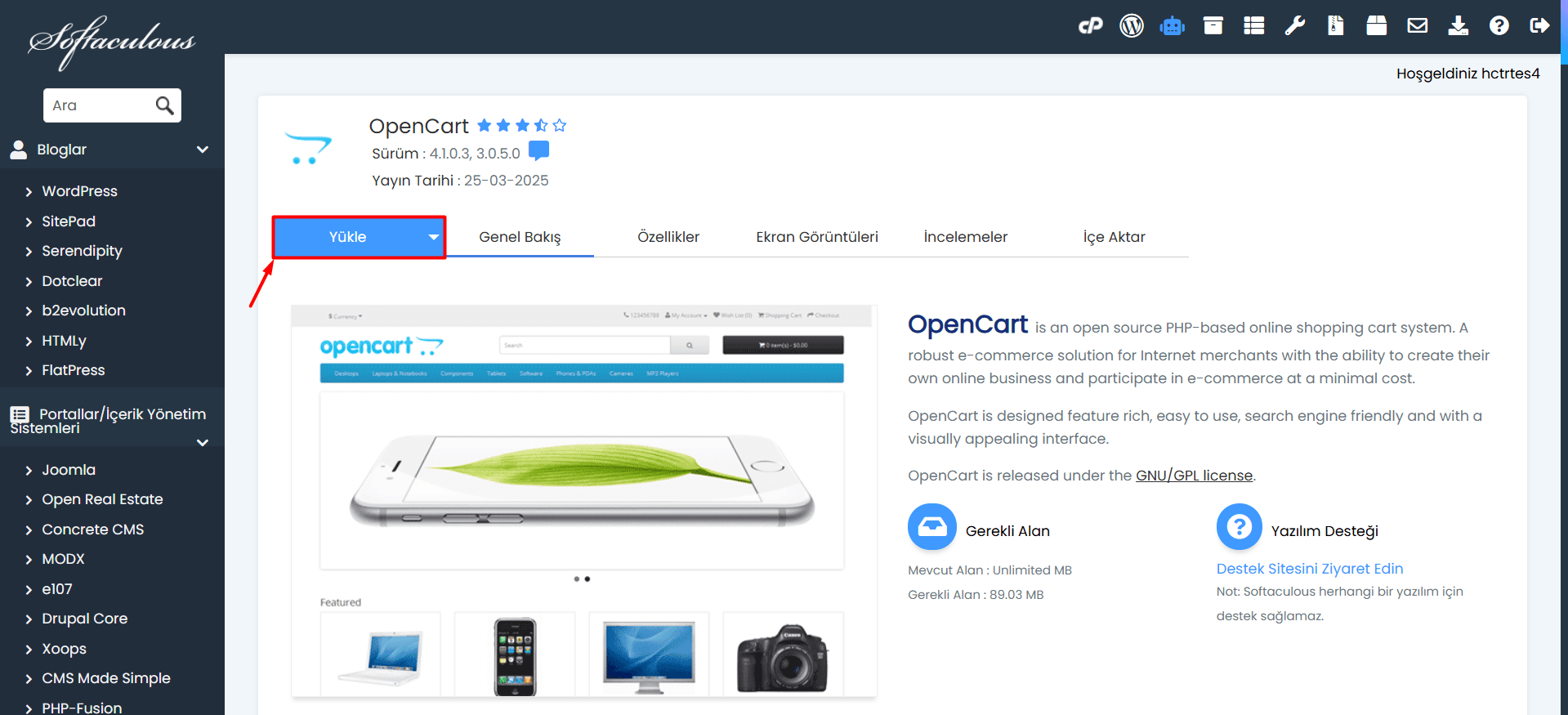
- Açılan sayfada “Yükle” butonuna tıklayın
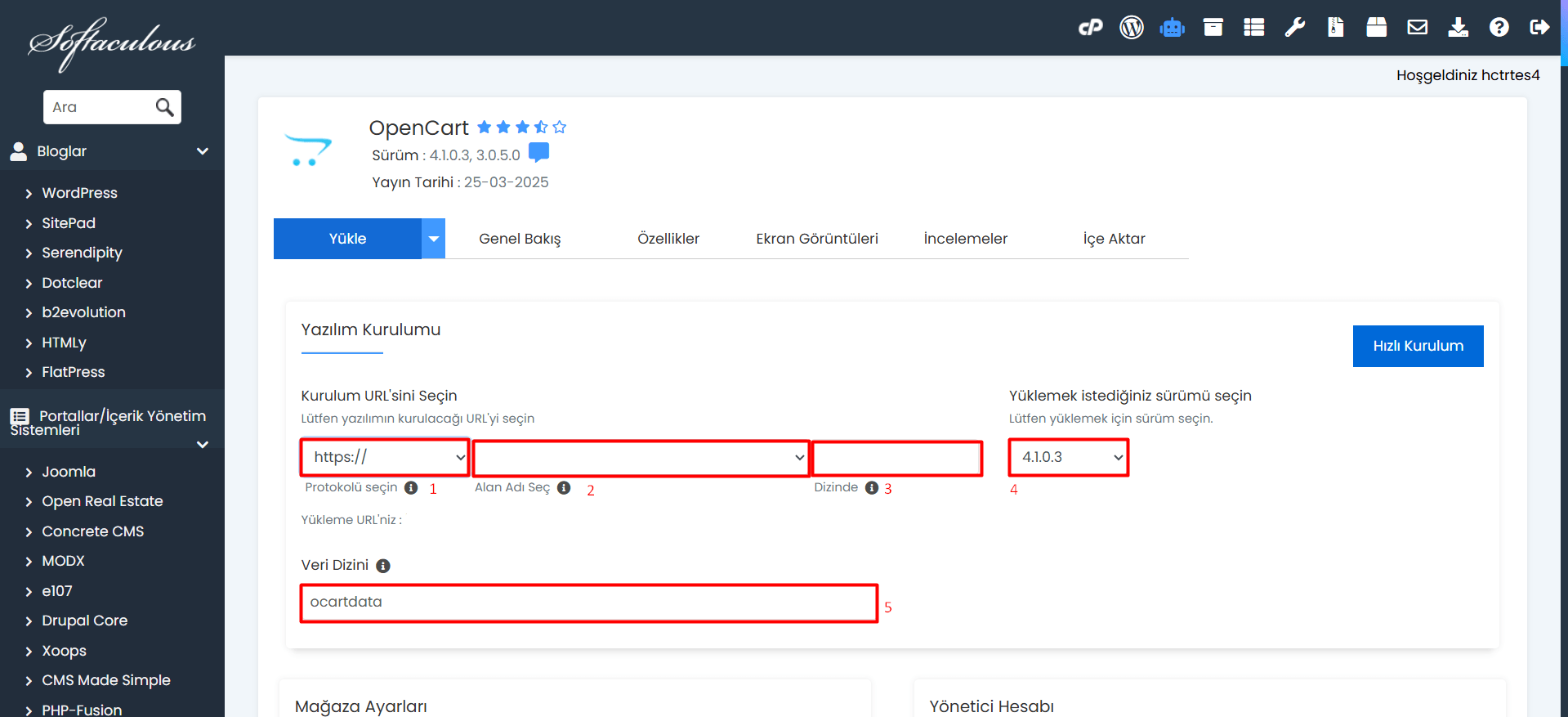
- Kurulum için bilgileri aşağıdaki gibi doldurun.
- Yazılım Ayarları
- Protokol olarak “https” seçin.
- Kurulumun yapılacağı alan adınızı (kurulumun yapılacağı ana domain veya subdomain) seçin.
- OpenCart’ı doğrudan alan adınıza kurmak istiyorsanız “Dizinde (Dizin)” kutucuğunu boş bırakın. alanadiniz.com/magaza gibi bir alt dizine kurulum yapmak istiyorsanız bu alana oluşturmak istediğiniz dizin adını (örneğin “magaza”) yazın.
- Kurmak istediğiniz OpenCart sürümünü seçin (son sürümü seçmeniz tavsiye edilir).
- “Veri Dizini” kutucuğunda varsayılan olarak gelen bir değer olur. Bu değeri değiştirmeden bırakabilirsiniz. Bu dizin, OpenCart’ın sistem dosyalarını güvenli şekilde depolamak için kullanılır.
- Yazılım Ayarları
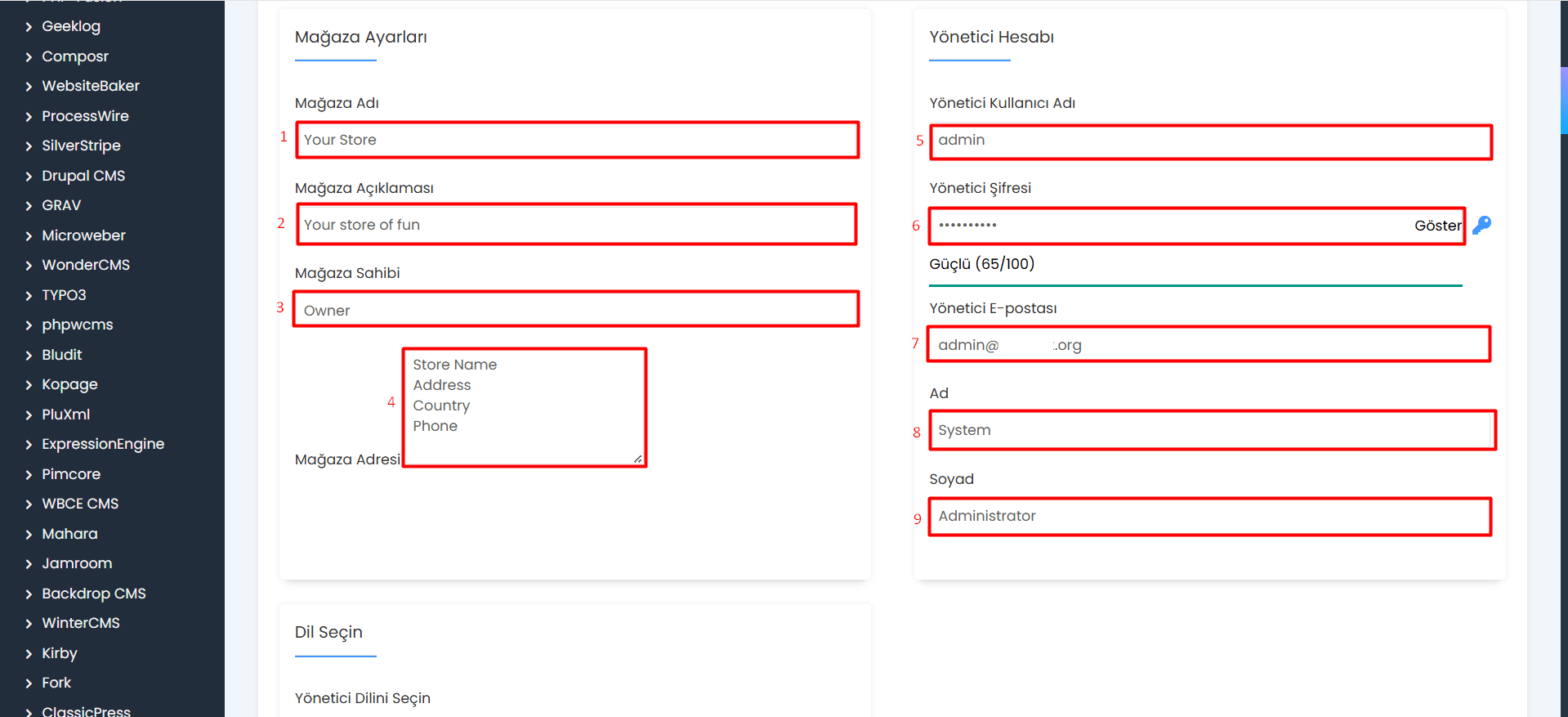
- Mağaza Ayarları (Mağaza ayarlarını daha sonra düzenleyebilirsiniz)
- E-ticaret sitenizde görüntülenecek mağaza adını girin.
- Mağazanız hakkında kısa bir açıklama yazın.
- Mağaza sahibi veya işletme adını girin.
- İşletmenizin adres bilgilerini ekleyin.
- Yönetim paneline giriş yapmak için kullanacağınız kullanıcı adını belirleyin. Güvenlik açısından admin yerine farklı bir kullanıcı adı kullanmanız önerilir.
- Büyük-küçük harf, rakam ve özel karakter içeren bir yönetici şifresi yazın. Şifre oluşturmakta zorlanıyorsanız “kilit” simgesine tıklayarak otomatik bir şifre üretebilirsiniz.
- Yönetici hesabına ait e-posta adresini girin. Şifre sıfırlama ve sistem bildirimleri bu adrese gönderileceği için gerçek bir e-posta yazmanız gerekir.
- Yönetici hesabına ait ad bilgisini girin.
- Yönetici hesabına ait soyad bilgisini girin.
- Mağaza Ayarları (Mağaza ayarlarını daha sonra düzenleyebilirsiniz)
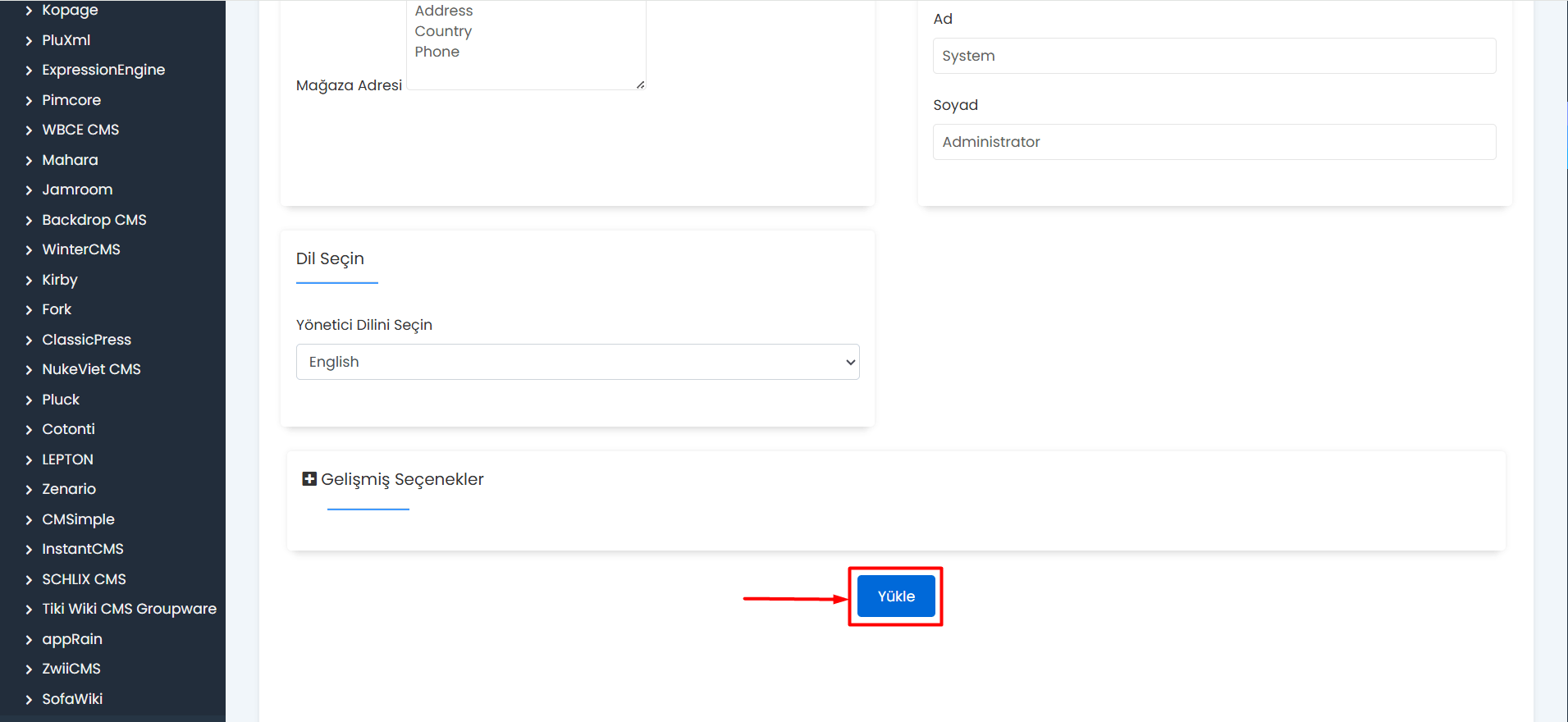
- Tüm bilgileri doldurduktan sonra sayfanın aşağısında bulunan “Yükle” butonuna tıklayın.
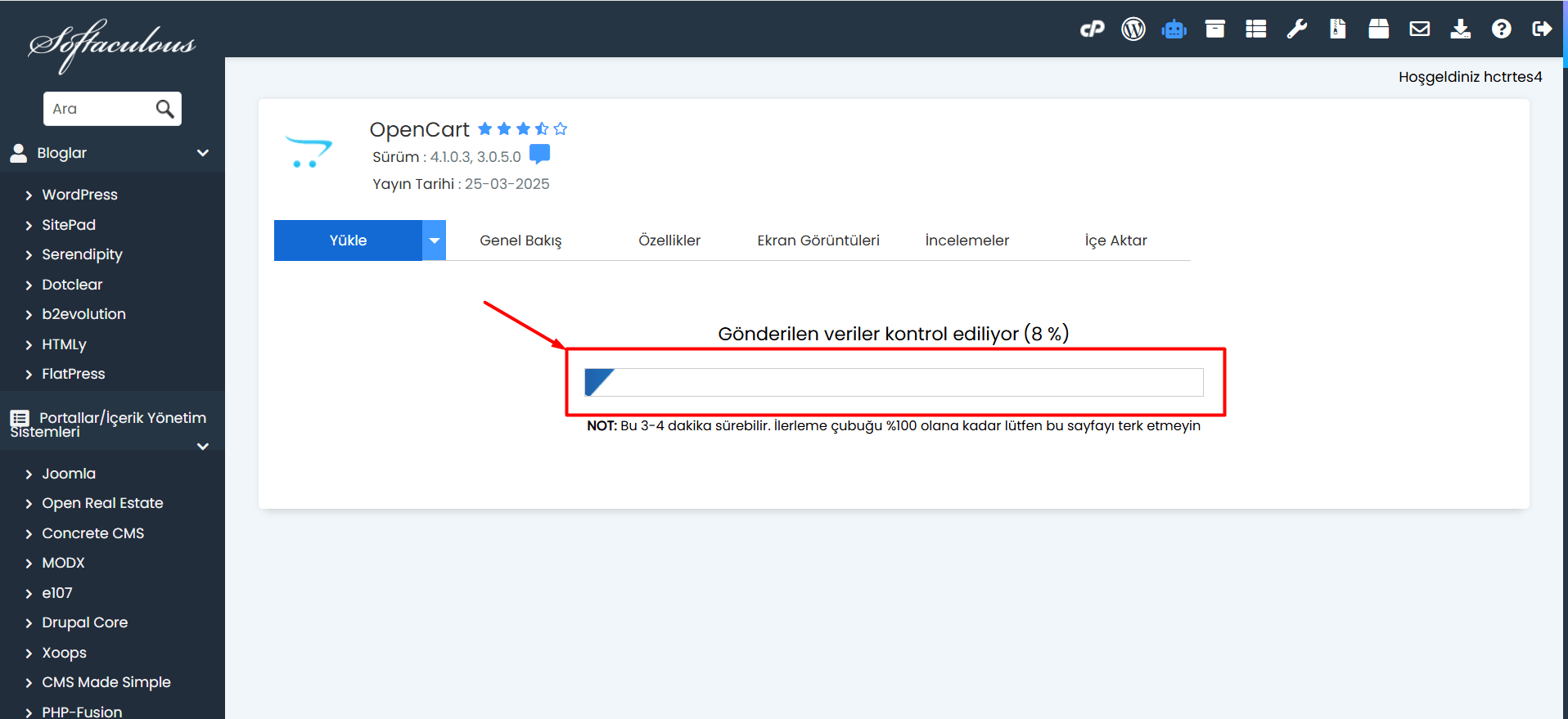
- Kurulumun bitmesi için ilerleme çubuğunun dolmasını bekleyin.
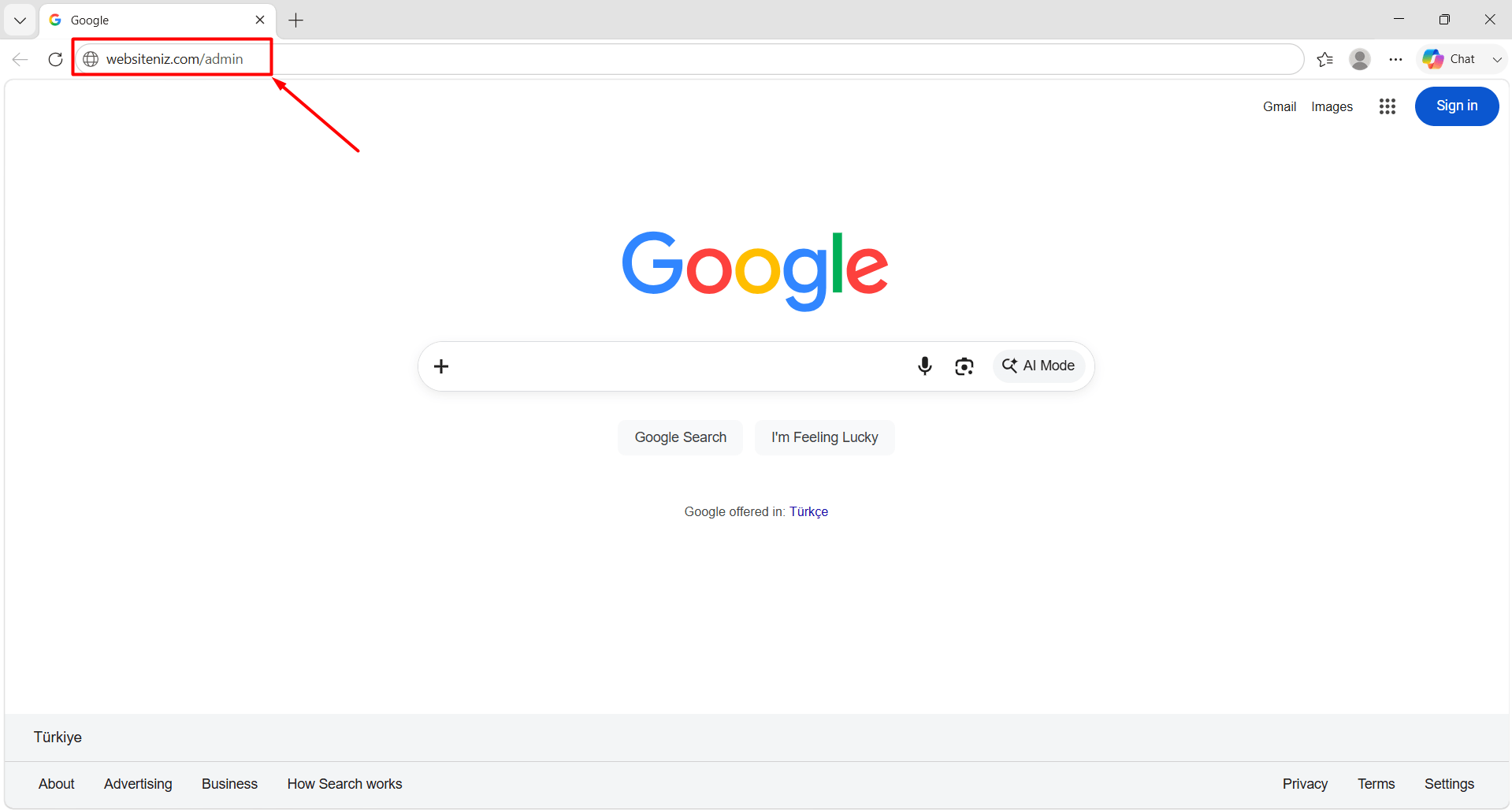
- İlerleme çubuğu dolduktan sonra “Tebrikler, yazılım başarıyla yüklendi” ifadesini görüyorsanız OpenCart kurulumunuz başarıyla tamamlanmış demektir. Tarayıcınızın adres çubuğuna websiteniz.com/admin adresini yazarak OpenCart yönetim panelinin giriş ekranına ulaşabilirsiniz. Burada websiteniz.com yerine kendi alan adınızı yazmanız yeterlidir. Açılan sayfada yönetici hesabınızla giriş yaptıktan sonra mağazanızı yönetmeye başlayabilir; ürün, kategori, sipariş ve diğer ayarlarınızı düzenleyebilirsiniz.
|Hosting.com.tr