
Linux Hosting hizmetinden yararlanıyorsanız, cPanel üzerinden Ek FTP Kullanıcısı oluşturabilirsiniz. Ek FTP kullanıcıları sayesinde farklı kişiler için ayrı FTP hesapları oluşturabilir ve her kullanıcıya özel erişim yetkileri tanımlayabilirsiniz. Örneğin, web sitenizin dosyalarına erişmesi gereken bir yazılımcıyla ana FTP veya cPanel hesap bilgilerinizi paylaşmak yerine, yazılımcı için ayrı bir FTP kullanıcısı oluşturabilir ve yalnızca erişmesi gereken klasörlere erişim izni verebilirsiniz. Ek FTP kullanıcısı oluşturma işlemine başlamadan önce cPanel’e giriş yapın.
cPanel’e giriş yapmak için aşağıdaki adımları takip edebilirsiniz.
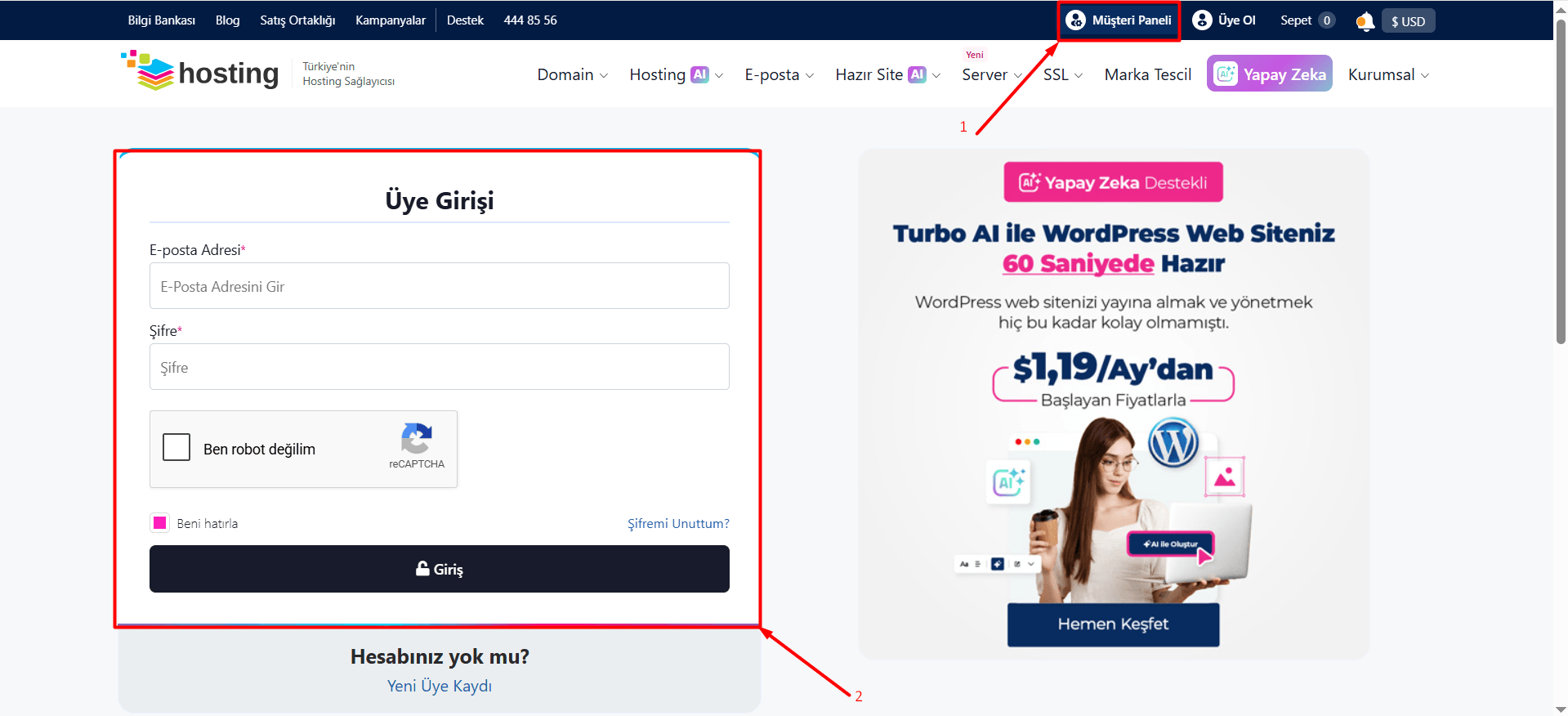
- İlk olarak, müşteri e-posta adresiniz ve şifreniz ile Hosting.com.tr Müşteri Paneli’ne giriş yapın.
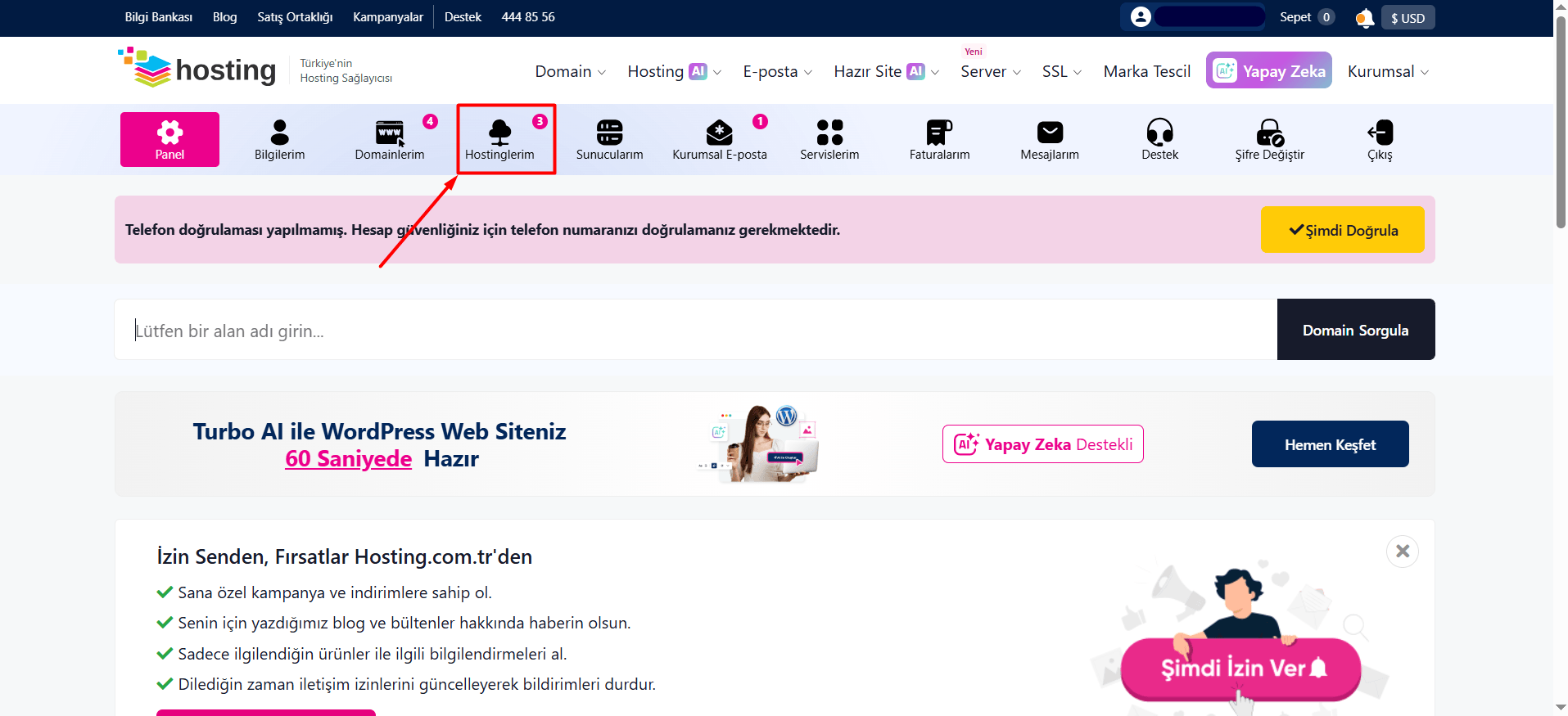
- Müşteri paneline giriş yaptıktan sonra “Hostinglerim” butonuna tıklayın.
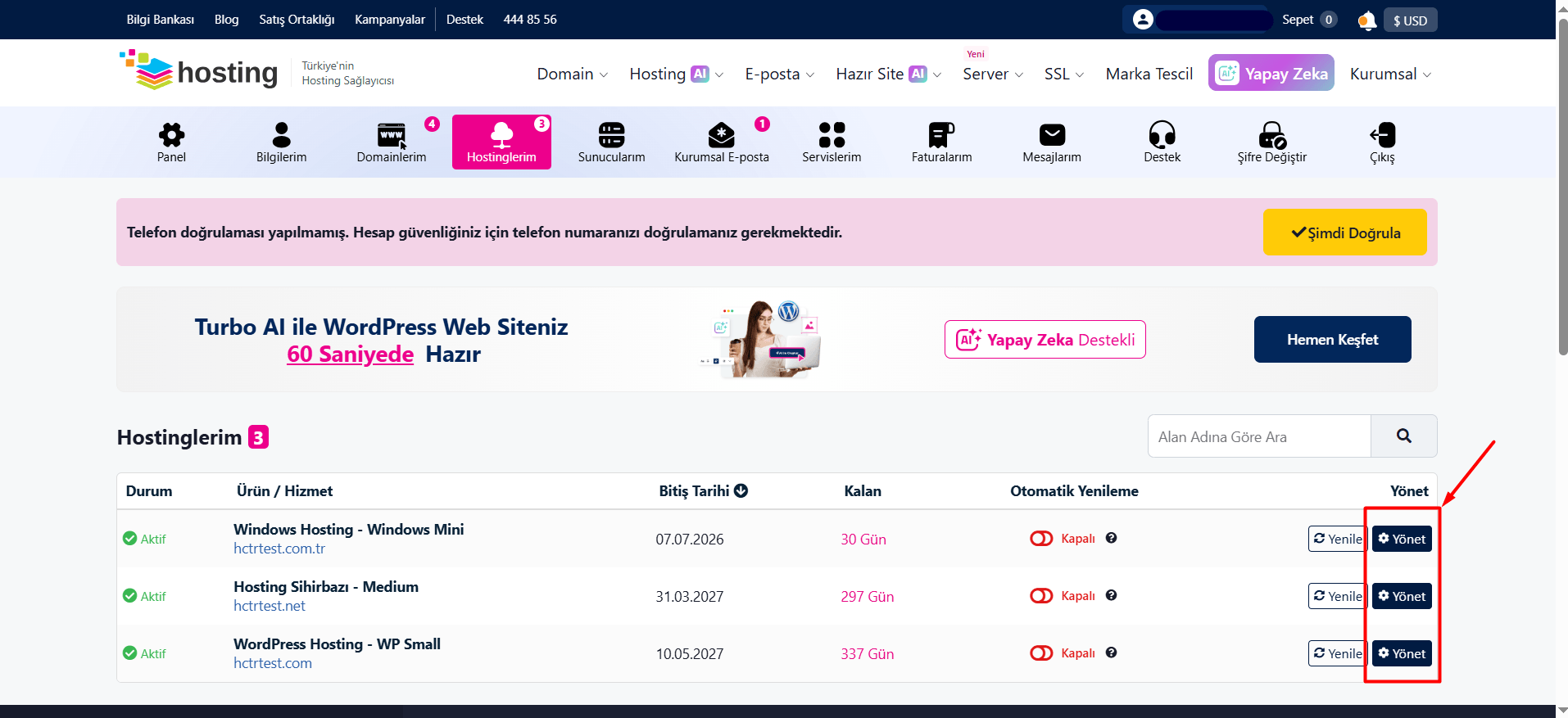
- Açılan sayfada sahip olduğunuz hosting hizmetleri listelenecektir. cPanel’e erişmek istediğiniz hosting hizmetinin sağ tarafında bulunan “Yönet” butonuna tıklayın.
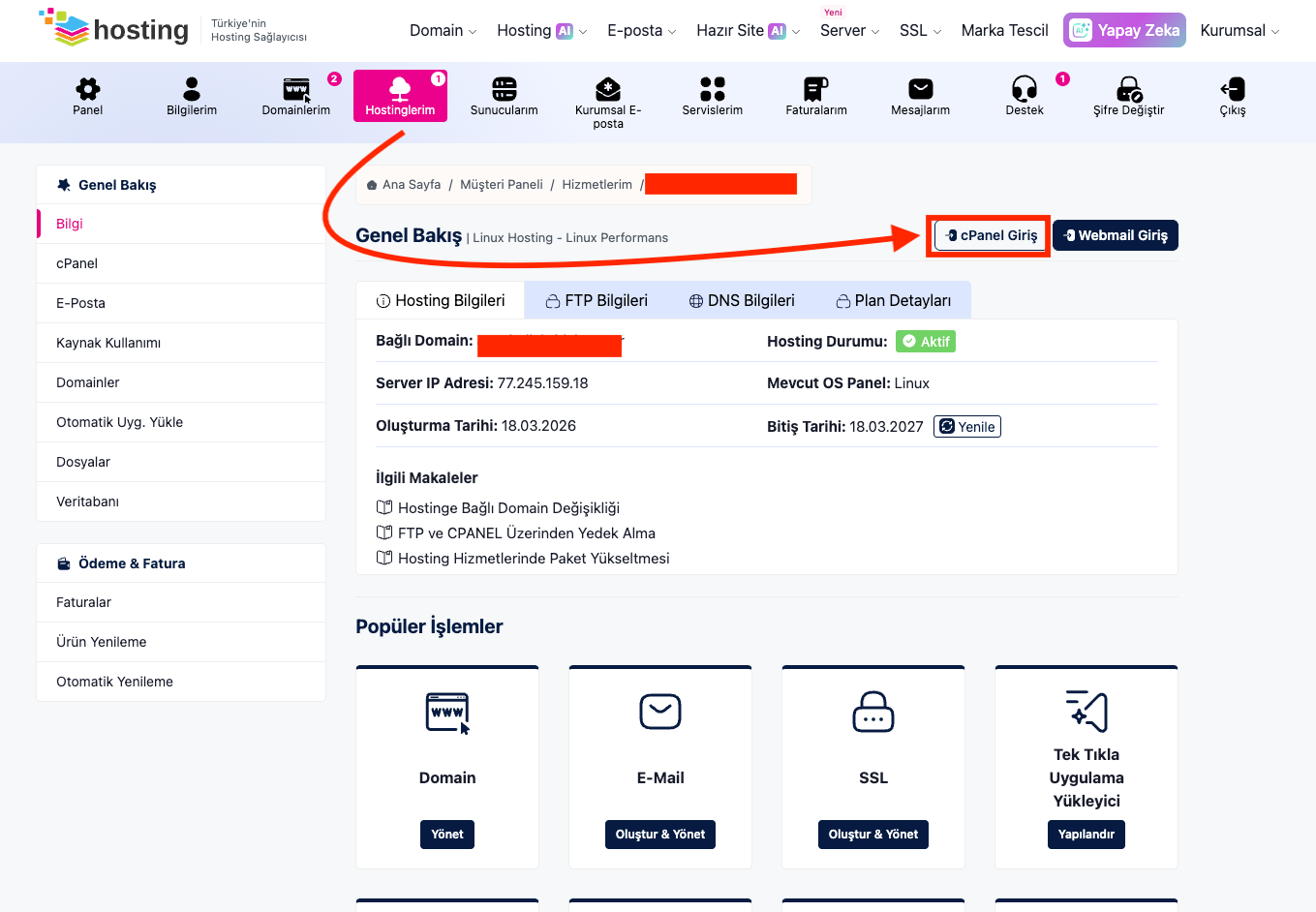
- Hosting yönetim sayfasına ulaştığınız zaman “cPanel Giriş” butonuna tıklayarak giriş yapabilirsiniz.
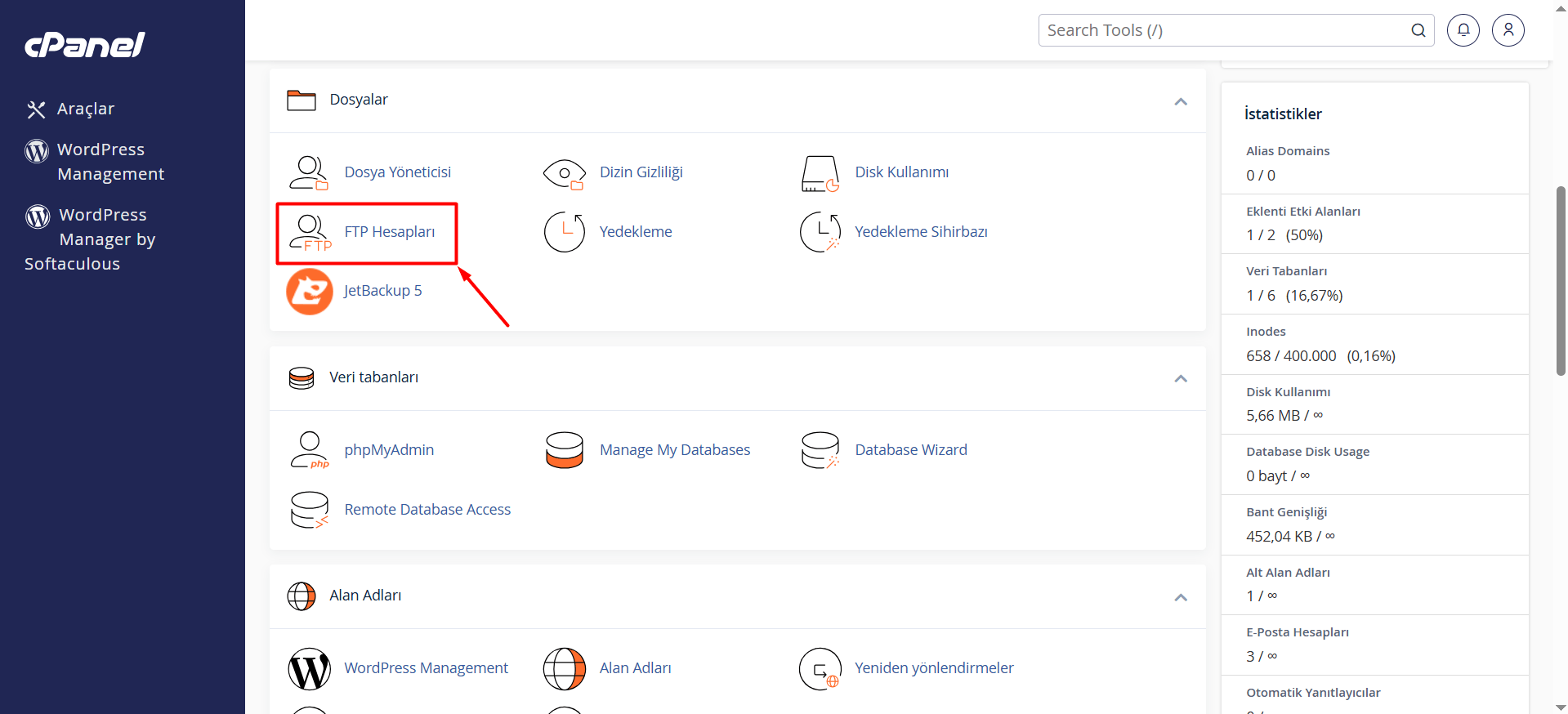
- cPanel’e ulaştığınız zaman “Dosyalar” başlığı altında bulunan “FTP Hesapları” butonuna tıklayın.
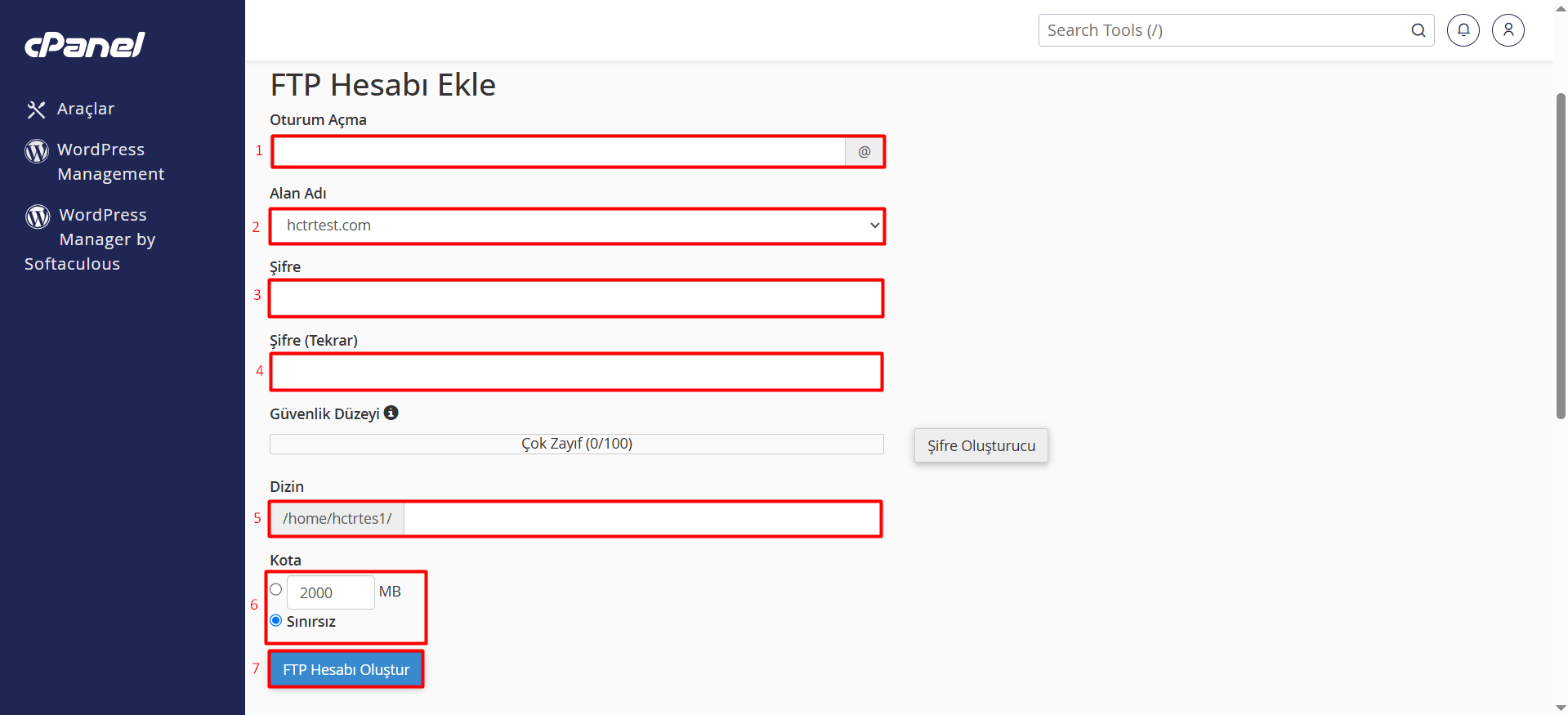
- Açılan sayfada “FTP Hesabı Ekle” başlığını göreceksiniz. Bu bölümde aşağıdaki bilgileri doldurarak ek FTP kullanıcısı oluşturabilirsiniz.
- Oturum Açma: FTP bağlantısı sırasında kullanılacak kullanıcı adını bu alana girin. Kullanıcı adı, seçtiğiniz alan adıyla birlikte FTP bağlantısında kullanılacaktır.
- Alan Adı: FTP kullanıcısının hangi alan adı için oluşturulacağını belirleyin.
- Şifre: Oluşturacağınız ek FTP kullanıcısı için güçlü bir şifre belirleyin. Güvenli bir şifre oluşturmak için küçük ve büyük harf, rakam ve özel karakterler kullanmanız gerekir. Belirlediğiniz şifrenin güvenlik seviyesini “Güvenlik Düzeyi” bölümünden kontrol edebilirsiniz. Güçlü bir şifre oluşturmakta zorlanıyorsanız “Şifre Oluşturucu” butonuna tıklayarak otomatik olarak güçlü bir şifre oluşturabilirsiniz.
- Şifre (Tekrar): Ek FTP kullanıcısı için belirlediğiniz şifreyi tekrar girin.
- Dizin: FTP kullanıcısının erişebileceği dizini bu alandan belirleyebilirsiniz. cPanel, FTP hesabı oluştururken hosting hesabınızın ana dizinini otomatik olarak başlangıç yolu olarak gösterir. Bu alanın yanındaki kutucuğa erişim vermek istediğiniz klasörün yolunu yazarak FTP kullanıcısının erişim alanını sınırlandırabilirsiniz. Örneğin, ana dizin /home/xxxx/ olarak görüntüleniyorsa ve kutucuğa public_html yazarsanız, FTP kullanıcısının erişim dizini /home/xxx/public_html/ olur. Kutucuğu boş bırakırsanız, FTP kullanıcısı hesabınızın ana dizinine erişebilir. Hosting hesabınızda birden fazla web sitesi ve farklı dosyalar bulunuyorsa, güvenlik açısından FTP kullanıcısının erişimini yalnızca ihtiyaç duyduğu klasörle sınırlandırmanız önerilir.
- Kota: Oluşturacağınız FTP kullanıcısının kullanabileceği disk alanı miktarını belirleyebilirsiniz. Kullanıcıya belirli bir disk alanı sınırı koymak istemiyorsanız, mevcutsa “Sınırsız” seçeneğini tercih edebilirsiniz.
- Yukarıda bulunan adımları tamamladıktan sonra “FTP Hesabı Oluştur” butonuna tıklayarak ek FTP kullanıcısının oluşturulmasını sağlayabilirsiniz.
- FTP kullanıcısı başarıyla oluşturulduğunda, oluşturduğunuz kullanıcı “FTP Hesapları” bölümünde listelenecektir. Bu bölüm üzerinden oluşturduğunuz FTP kullanıcılarını görüntüleyebilir, ihtiyaç halinde kullanıcıyı silebilir veya şifre ve kota gibi hesap ayarlarında değişiklik yapabilirsiniz.
| Hosting.com.tr