
Mozilla Thunderbird, açık kaynaklı ve güçlü bir e-posta istemcisidir. IMAP (Internet Message Access Protocol) kullanarak e-postalarınızı sunucuyla senkronize edebilir ve tüm cihazlarınızdan erişebilirsiniz.
Bu rehberde, Thunderbird ile IMAP protokolü kullanarak e-posta hesabınızı nasıl yapılandıracağınızı adım adım öğreneceksiniz.
Thunderbird IMAP Kurulumu Nasıl Yapılır?
1. Thunderbird’ü Açın ve Yeni Hesap Ekleme Ekranına Gidin
- Thunderbird’ü açın.
- Menü (☰) > Hesap Ayarları sekmesine gidin.
- Hesap İşlemleri bölümünden E-posta Hesabı Ekle seçeneğine tıklayın.
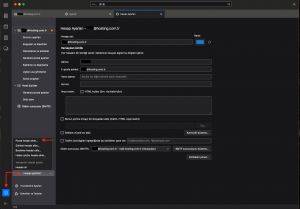
2. E-Posta Bilgilerinizi Girin
- Adınız: Gönderdiğiniz e-postalarda görünen adınız
- E-Posta Adresiniz: Örneğin [email protected]
- Şifreniz: E-posta hesabınıza ait şifre
- Şifreyi Hatırla kutusunu işaretleyebilirsiniz.
- Devam Et butonuna tıklayın.
3. Thunderbird Otomatik Sunucu Ayarlarını Bulmaya Çalışacaktır
- Thunderbird genellikle e-posta sağlayıcınızın sunucu ayarlarını otomatik olarak çeker.
- Eğer sunucu bilgileri doğru algılanmazsa, Manuel Kurulum seçeneğine tıklayarak devam edin.
Thunderbird IMAP Sunucu Ayarları
| Sunucu Türü | Sunucu Adresi | Bağlantı Noktası | Güvenlik Türü | Kimlik Doğrulama |
| IMAP Gelen Sunucu | mail.sirketiniz.com | 993 | SSL/TLS | Normal Şifre |
| SMTP Giden Sunucu | mail.sirketiniz.com | 465 | SSL/TLS | Normal Şifre |
📌 Not: Sunucu adresiniz almış olduğunuz kurumsal e-posta veya hosting hizmetine bağlı olarak değişebilir.
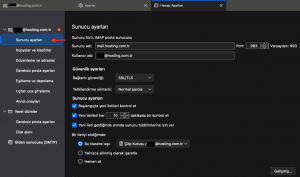
4. Kullanıcı Bilgilerinizi Girin
- Gelen ve Giden Sunucu Kullanıcı Adı: E-posta adresiniz (örneğin [email protected])
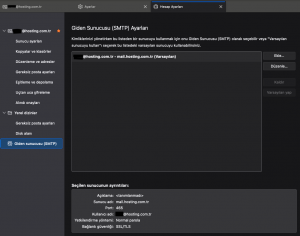
5. Giden Sunucu (SMTP) Ayarlarını Yapılandırın
- SMTP giden sunucu kimlik doğrulaması gerektirir seçeneğini aktif hale getirin.
- Güvenlik ve Kimlik Doğrulama sekmesinden Otomatik Kimlik Doğrulama veya Normal Şifre seçeneğini seçin.
6. IMAP Klasör Senkronizasyonunu Açın
- Ayarlar > Gelişmiş Ayarlar > Sunucu Ayarları sekmesine gidin.
- Mesajları senkronize et kutusunun işaretli olduğundan emin olun.
7. Hesabı Test Edin ve Kurulumu Tamamlayın
- Bağlantıyı Test Et butonuna tıklayın.
- Thunderbird, sunucuya bağlanıp e-postalarınızı senkronize etmeye başlayacaktır.
- Tamam butonuna tıklayarak kurulumu tamamlayın.
Thunderbird IMAP Kurulumunda Karşılaşılabilecek Sorunlar ve Çözümleri
E-posta sunucusuna bağlanamıyorum, ne yapmalıyım?
- Sunucu adresinizin doğru olduğundan emin olun.
- Antivirüs veya güvenlik duvarınızı geçici olarak devre dışı bırakın.
Şifre hatası alıyorum, nasıl düzeltebilirim?
- E-posta adresinizin ve şifrenizin doğru olduğundan emin olun.
- E-posta sağlayıcınız “Uygulama Şifresi” gerektiriyor olabilir, kontrol edin.