
WordPress.com’un yeteneklerinin sınırlı olduğunu düşünüyorsanız, geniş bir eklenti ve tema kütüphanesine erişerek sitenizi tam olarak hayal ettiğiniz gibi tasarlama özgürlüğüne sahip olduğunuz WordPress.org’a geçebilirsiniz.
WordPress.org’u Anlamak
Taşıma sürecine geçmeden önce kendi kendine barındırılan WordPress sitesinin ne olduğunu anlamanız çok önemlidir.
Kendi kendine barındırılan bir WordPress web sitesi, açık kaynaklı WordPress.org yazılımını kullanır ve üçüncü taraf bir hosting şirketi tarafından sağlanan bir web sunucusunda barındırılır. Bu kurulum, arka uç dosyalarına ve veri tabanlarına erişimin yanı sıra temaları ve eklentileri dilediğiniz gibi özelleştirme olanağı da dahil olmak üzere siteniz üzerinde tam kontrol sahibi olmanızı sağlar.
Kendi kendine barındırılan bir WordPress web sitesinin temel özellikleri ve gereksinimleri aşağıdakileri içermektedir:
- Hosting ve Alan Adı: Bir web hosting sağlayıcıdan bir hosting planı satın almanız ve bir alan adı kaydetmeniz gerekir.
- WordPress Kurulumu: WordPress.org yazılımını WordPress.org’dan indirmeniz ve web sunucunuza yüklemeniz gerekir.
- Özelleştirme: İstediğiniz temaları ve eklentileri yükleme, sitenizin tasarımını ve işlevselliğini özelleştirme ve hatta altta yatan kodu değiştirme esnekliğinden yararlanmanızı sağlar
- Kontrol ve Sahiplik: Web sitenizin ve içeriğinin tam sahibi siz olursunuz. Bu da site yönetimi, veriler ve yedeklemeler üzerinde tam kontrol anlamına gelir.
- Maliyetler: WordPress yazılımının kendisi ücretsiz olsa da, hosting, alan adı kaydı ve kullanmayı seçtiğiniz premium temalar veya eklentiler için belirli bir maliyete katlanmanız gerekir.
- Bakım ve Güvenlik: Temalar ve eklentiler için güncellemeler dahil olmak üzere web sitenizin bakımından sitenizin tehditlere karşı korunmasına kadar siz sorumlu olursunuz.
Kendi kendine barındırılan bir WordPress web sitesi, barındırılan WordPress.com hizmetine kıyasla daha fazla esneklik, kontrol ve özelleştirme potansiyeli sunar. Bu yüzden sağlam ve ölçeklenebilir bir web varlığı isteyen işletmeler, blog yazarları ve geliştiriciler için popüler bir seçimdir.
Bir Web Hosting Sağlayıcısı ve Alan Adı Seçin
Web sitenizi WordPress.com’dan kendi kendine barındırılan bir WordPress’e taşımak için öncelikle bir web hosting sağlayıcısına ve özel bir alan adına ihtiyacınız olacaktır. Eğer abc.wordpress.com gibi bir adres kullanıyorsanız, artık abc.com gibi yeni ve profesyonel bir adrese geçme şansınız vardır.
Peki doğru hosting sağlayıcıya nasıl seçersiniz?
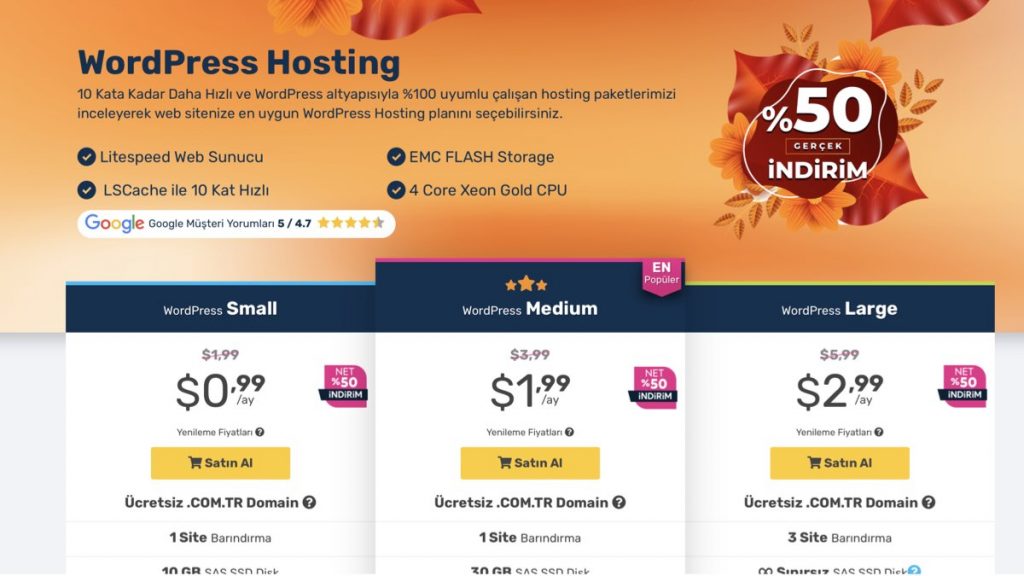
Öncelikle WordPress hosting konusunda uzmanlaşmış ve bütçenize uygun bir hosting sağlayıcısı arayın. Bu noktada WordPress altyapısıyla %100 uyumlu çalışan hosting paketleri sunan Hosting.com.tr kurulumunuzu çok kolay getirir.
WordPress hosting paketlerimize göz atarak ve alan adınızı seçerek işleme devam edebilirsiniz.
Hosting ve alan adınızı ayarladıktan sonra diğer adım için hazırsınız.
WordPress.com Sitesini WordPress.org’a Aktarma
- WordPress.com Kontrol Panelinizde oturum açın: WordPress.com hesabınıza gidin ve giriş yapın.
- Araçlar > Dışa Aktar’a gidin: Kontrol panelinizde, sol taraftaki menüde Araçlar bölümünü bulun ve ”Dışa Aktar”a tıklayın.
- Neyi Dışa Aktaracağınızı Seçin: Tüm içeriğinizi veya yalnızca belirli kısımlarını dışa aktarma seçeneği göreceksiniz. Her şeyi taşıyorsanız ”Tümünü Dışa Aktar” butonuna tıklayın. Seçici olmak istiyorsanız, aşağı doğru oka tıklayın ve gönderiler, sayfalar, yorumlar, özel alanlar, kategoriler ve etiketler gibi dışa aktarmak istediğiniz belirli içeriği seçin.
- Dışa Aktarma Dosyasını İndirin: Sitenizin kurulumuna bağlı olarak özellikle eklentileriniz yüklüyse ekran biraz farklı görünebilir. ”Tüm İçerikler”i veya istediğiniz belirli içerik türlerini seçin ve ardından ”Dışa Aktarma Dosyasını İndir” butonuna basın.
Bu, seçtiğiniz tüm içeriği içeren bir XML dosyası oluşturacaktır. Bir sonraki adımda bu dosyaya ihtiyacınız olacak.
WordPress’i Yükleyin
WordPress’i kurmak oldukça basittir, Hosting.com.tr tek tıklamayla yüklemelerle bunu oldukça kolay hale getirir.
- Hosting Kontrol Panelinize Erişin: Hosting hesabınıza giriş yaptıktan sonra kontrol paneline girin.
- WordPress Kurulum Aracını Bulun: Hosting.com.tr’da tek tıkla WordPress yükleme özelliği vardır.
- Kurulum İşlemini Başlatın: WordPress yükleyicisine tıkladığınızda kurulum süreci boyunca size rehberlik edecektir. Site adınız, kullanıcı adınız ve parolanız gibi birkaç ayrıntı girmeniz gerekecektir.
- Bir WordPress Teması Seçin ve Etkinleştirin: WordPress yüklendikten sonra tarzınıza uygun bir tema seçin. Artık binlerce ücretsiz ve premium tema arasından seçim yapabilirsiniz. Eski sitenizle tutarlı bir görünüm elde etmek istiyorsanız, WordPress.com temanıza benzer bir tema seçin ya da sitenizin görünümünü yeni bir şeyle yenilemek için bu fırsatı değerlendirin.
Tüm bu adımlardan sonra WordPress’i kendi barındırdığınız yeni sitenize yükleme işlemi tamamlandı. Artık içeriğinizi içe aktarmaya ve kendi kendine barındırılan bir WordPress sitesinin tüm avantajlarından yararlanmaya başlayabilirsiniz.
Okumanızı öneririz: WordPress Kurulumu, Adım Adım Resimli WordPress Kurma Rehberi
İçeriği Kendi Barındırdığınız Web Sitenize Aktarın
- Kendi Barındırdığınız WordPress Sitenize Giriş Yapın: Yeni WordPress sitenize gidin ve kurulum sırasında ayarladığınız kimlik bilgilerini kullanarak oturum açın.
- İçe Aktar bölümüne gidin: Kontrol panelinizin sol tarafındaki menüde Araçlar’ı bulun ve İçe Aktar’a tıklayın. Bu bölümde içeriği içe aktarabileceğiniz çeşitli platformlar listelenir.
- WordPress İçe Aktarıcıyı seçin: İçe aktarma seçenekleri listesinde WordPress’i bulun. Bu aracı ilk kez kullanıyorsanız WordPress Importer eklentisini yüklemeniz gerekir.
- İçe Aktarıcıyı Çalıştır: Eklenti yüklendikten sonra İçe Aktarıcıyı Çalıştır’a tıklayın. İçeriğinizi yükleyebileceğiniz bir ekrana yönlendirileceksiniz.
- Dışa Aktarma Dosyanızı Yükleyin: Gözat butonuna tıklayın ve WordPress.com’dan dışa aktardığınız XML dosyasını seçin. Ardından Dosyayı yükle’ye tıklayın ve içe aktarın.
- Kullanıcılara İçerik Atayın: İçe aktarılan içeriği yeni sitenizdeki mevcut bir kullanıcıya atamanız veya yeni bir kullanıcı oluşturmanız istenecektir. Sizin için en uygun olan seçeneği seçin.
- Dosya Eklerini İndirin ve İçe Aktarın: Dosya eklerini indirin ve içe aktar yazan kutuyu işaretlediğinizden emin olun. Bu adım, yazılarınız ve sayfalarınızla ilişkili tüm medya dosyalarını getirmek için çok önemlidir.
- İçe Aktarmayı Başlatın: İçe aktarma işlemini başlatmak için Gönder’e tıklayın.
Gerisini WordPress halledecektir, yazılarınızı, sayfalarınızı, yorumlarınızı, özel alanlarınızı, kategorilerinizi ve etiketlerinizi içe aktaracaktır.
İçe aktarma tamamlandığında bir başarı mesajı göreceksiniz. Sitenize göz atmak ve her şeyin doğru göründüğünden emin olmak için eksik içerik veya bozuk bağlantı olup olmadığını kontrol edin, gerekirse düzeltin.
WordPress.com’dan WordPress.org’a Geçişi Sonlandırın
- Yönlendirmeleri Ayarlayın ve Eski Siteyi Özel Yapın: Aynı alan adını kullanıyorsanız, trafiği eski WordPress.com sitenizden yeni kendi barındırdığınız sitenize yönlendirmeniz gerekir. Bu, ziyaretçilerinizi ve SEO sıralamanızı korumanıza yardımcı olur. WordPress.com bu amaç için ücretli bir Site Yönlendirme hizmeti sunar.
Bu özelliği kullanmak için WordPress.com Kontrol Panelinize gidin, Ayarlar > Genel bölümüne gidin ve Site Adresi bölümünde Yönlendirme bağlantısını bulun.
Yeni alan adınızı buraya girin. Bu hizmetin yıllık ücreti 13 dolardır.
Yönlendirme yapmamaya karar verirseniz WordPress.com sitenizi gizli hale getirebilirsiniz. Bunun için Ayarlar > Genel bölümüne gidin, Gizlilik bölümünü bulun ve sitenizi Özel olarak ayarlayın. Değişikliklerinizi kaydetmeyi unutmayın.
- DNS Ayarlarını Güncelleyin: Yeni bir alan adı kullanıyorsanız veya DNS ayarlarınızı yeni web hosting sağlayıcıya gösterecek şekilde güncellemeniz gerekiyorsa, bu adımda bunu gerçekleştirebilirsiniz. DNS değişikliklerinin yayılmasının 48 saate kadar sürebileceğini unutmayın, bu nedenle sabırlı olun.
- İçeriğinizi Kontrol Edin: Yeni sitenizi gözden geçirin ve tüm yazılarınızın, sayfalarınızın ve medyalarınızın doğru şekilde içe aktarıldığından emin olun. Kırık bağlantılara, eksik resimlere veya biçimlendirme sorunlarına dikkat edin ve bunları gerektiği gibi düzeltin.
- Kalıcı Bağlantıları Güncelleyin: WordPress kontrol panelinizde Ayarlar > Kalıcı Bağlantılar bölümüne gidin. Kalıcı bağlantı yapısının daha önce sahip olduklarınızla eşleştiğinden emin olun veya tercih ederseniz yeni bir biçime güncelleyin. Bu, SEO’nuzu korumanıza yardımcı olur ve URL’lerinizin tutarlı olmasını sağlar.
- Widget’ları Yapılandırın: Yeni temanız widget’ları destekliyorsa, bunları yeniden eklemeniz ve yapılandırmanız gerekebilir. Bu, her şeyin doğru göründüğünden emin olmak için kenar çubuğunuzu ve altbilgi alanlarınızı düzenlemek için harika bir zamandır.
Yeni WordPress Sitenizi Optimize Etme ve Güvenliğini Sağlama
Web sitenizi WordPress.org’a başarıyla taşıdınız. Şimdi, her şeyin sorunsuz çalıştığından emin olmanız gerekir. Bu geçiş sonrası adımlar yeni sitenizi optimize etmenize, güvenliğini sağlamanıza ve büyütmenize yardımcı olacaktır.
- Sitenizi Arama Motorları için Optimize Edin: SEO, web sitenizi Google gibi arama motorları aracılığıyla hedef kitlenize görünür kılmak için çok önemlidir.
- Sitenizin Performansını Optimize Edin: Hızlı bir web sitesi ziyaretçileri mutlu eder ve arama motoru sıralamanızı iyileştirir.
- Web Sitenizin Güvenliğini Sağlayın: Sitenizi siber saldırılara, veri ihlallerine ve kötü amaçlı yazılımlara karşı korumak çok önemlidir.
WordPress.com’dan WordPress.org’a geçiş, bazı teknik adımlar içerse de kazandığınız özgürlük, esneklik ve kontrol bu çabaya değerdir.