
macOS işletim sisteminizde E-posta hesabınızı kurmak için aşağıdaki adımları izleyebilirsiniz.
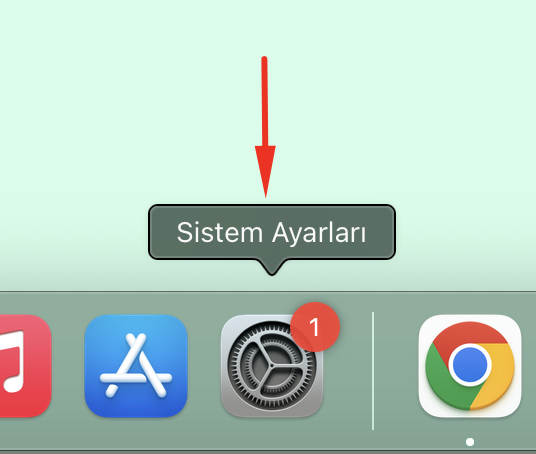
- Mac cihazınızdaki “Sistem Ayarları” butonuna tıklayın.
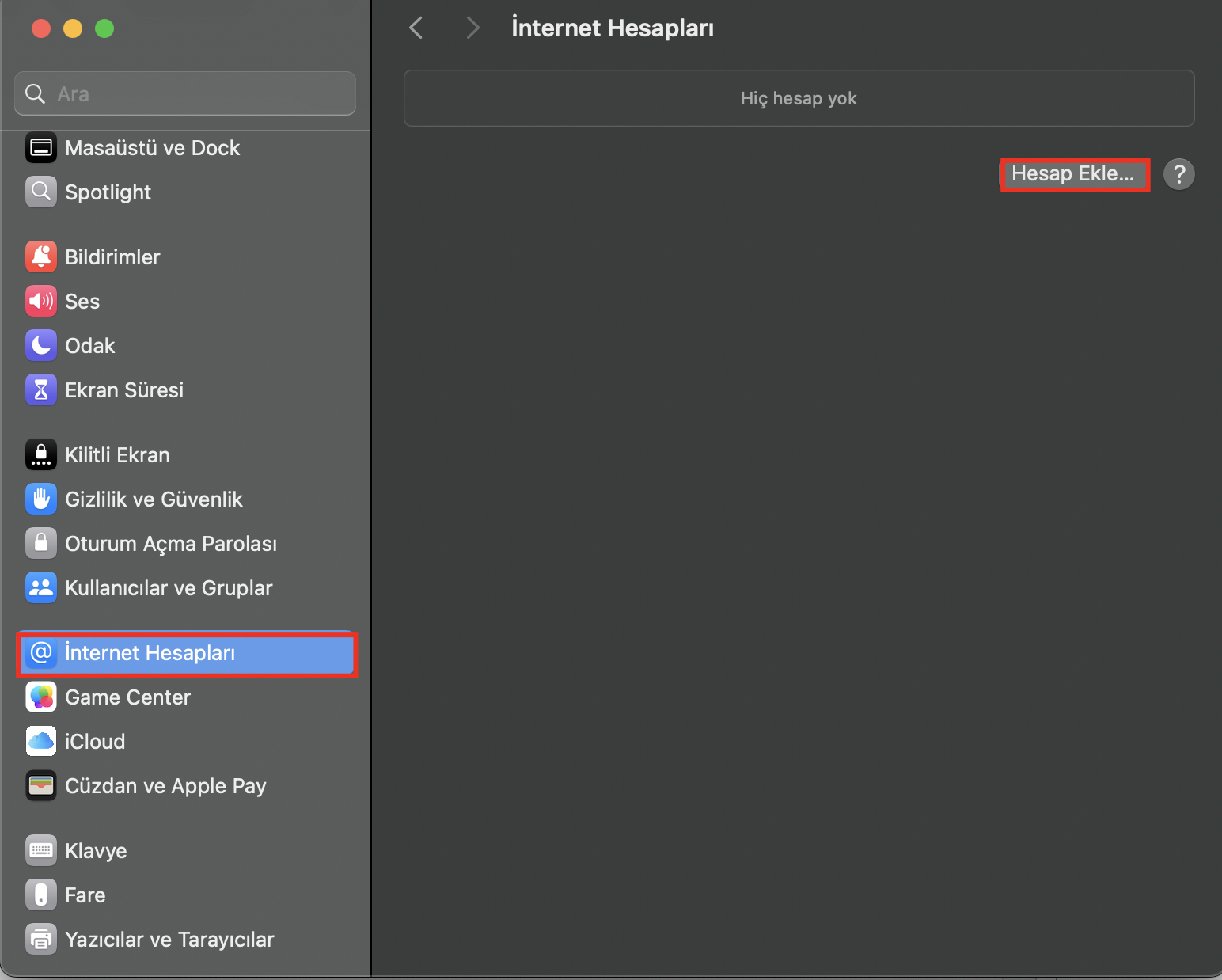
- Kurulum için ilk olarak sol menüde bulunan “İnternet Hesapları” butonuna tıklayın ve ardından sayfanın sağında bulunan “Hesap Ekle” butonuna tıklayın.
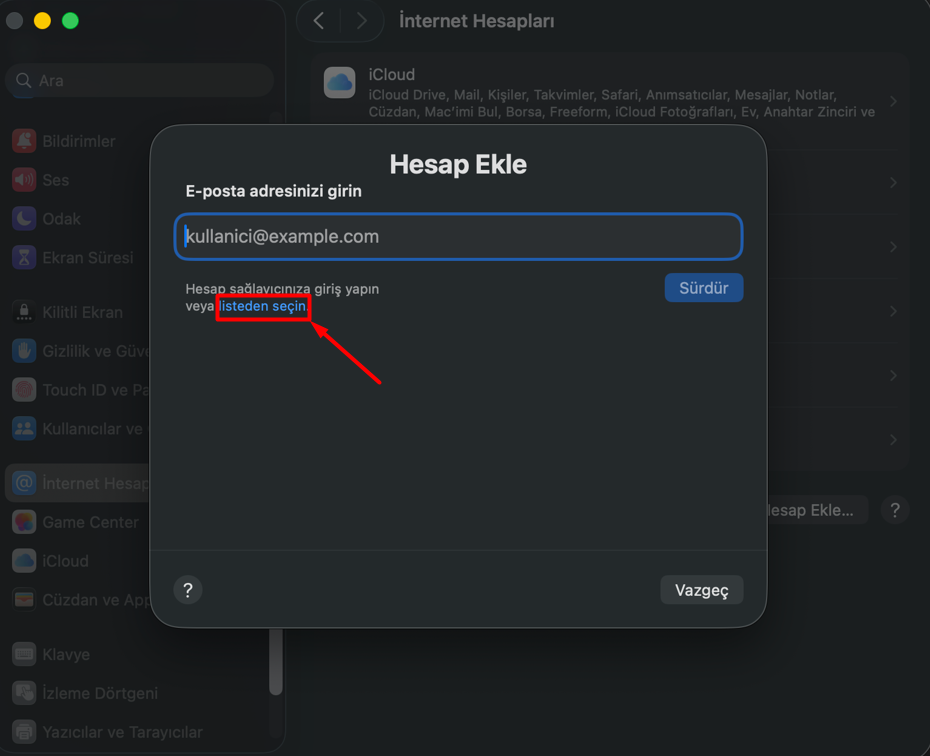
- Hesap Ekle butonuna tıkladıktan sonra açılan pencerede “Hesap sağlayıcınıza giriş yapın veya listeden seçin” ifadesini göreceksiniz. Kuruluma devam etmek için “listeden seçin” ifadesinin üzerine tıklayın.
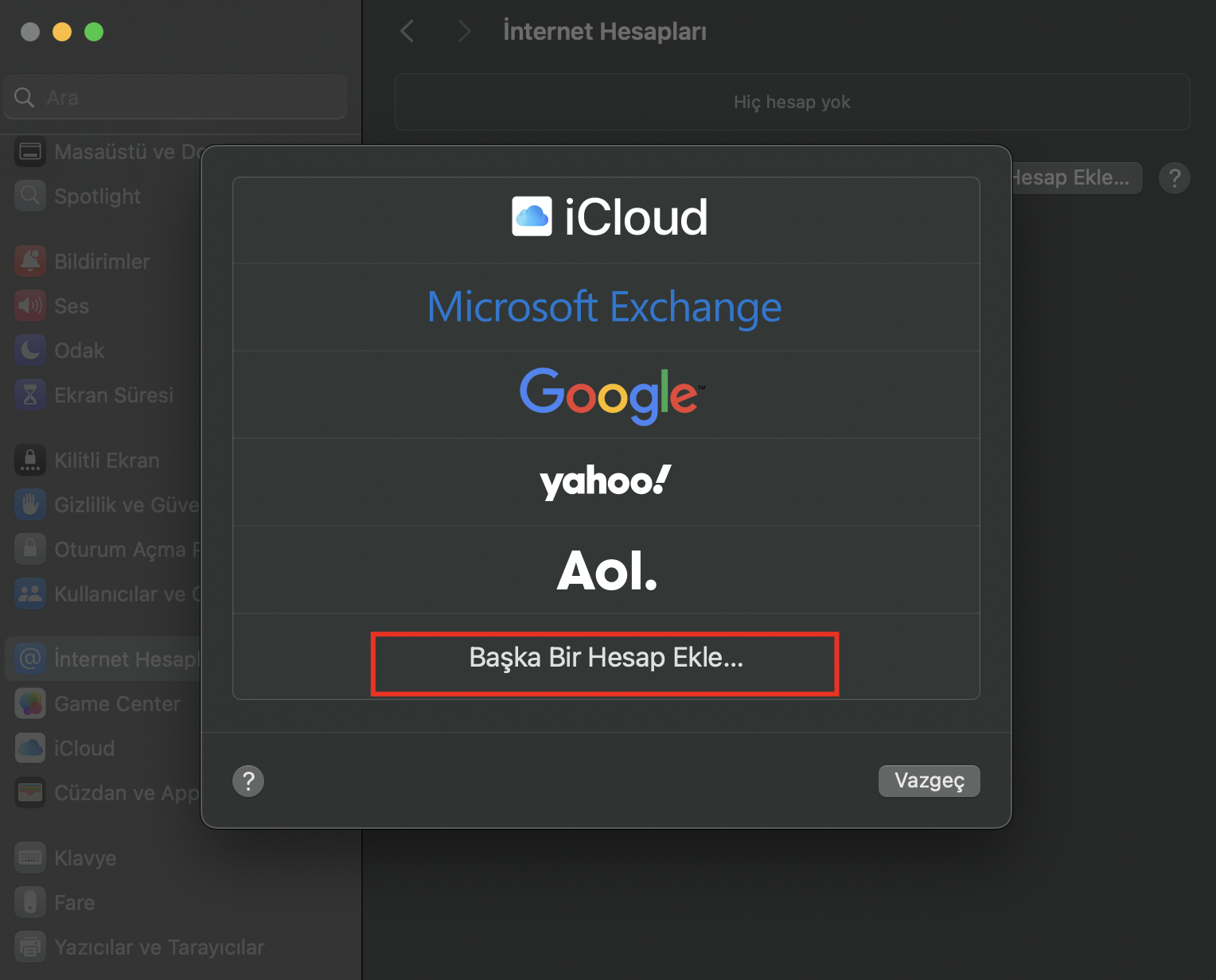
- Açılan listeden “Başka Bir Hesap Ekle…” butonuna tıklayın.
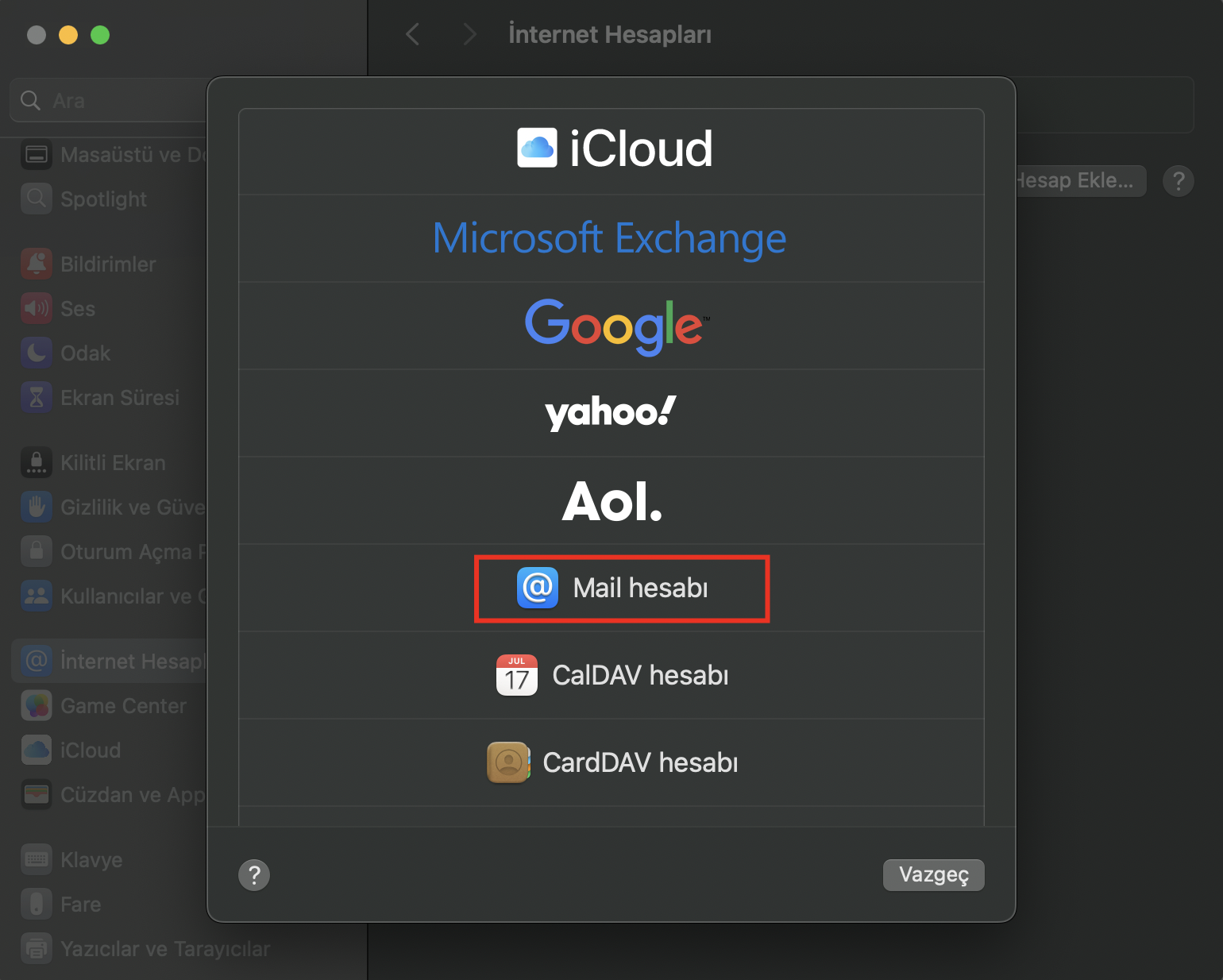
- Başka Bir Hesap Ekle… butonuna tıkladıktan sonra açılan seçenekler arasından “Mail hesabı” seçeneğini bulun ve üzerine tıklayın. Bu adım, e-posta hesabınızı manuel olarak yapılandırabilmeniz için gereklidir.
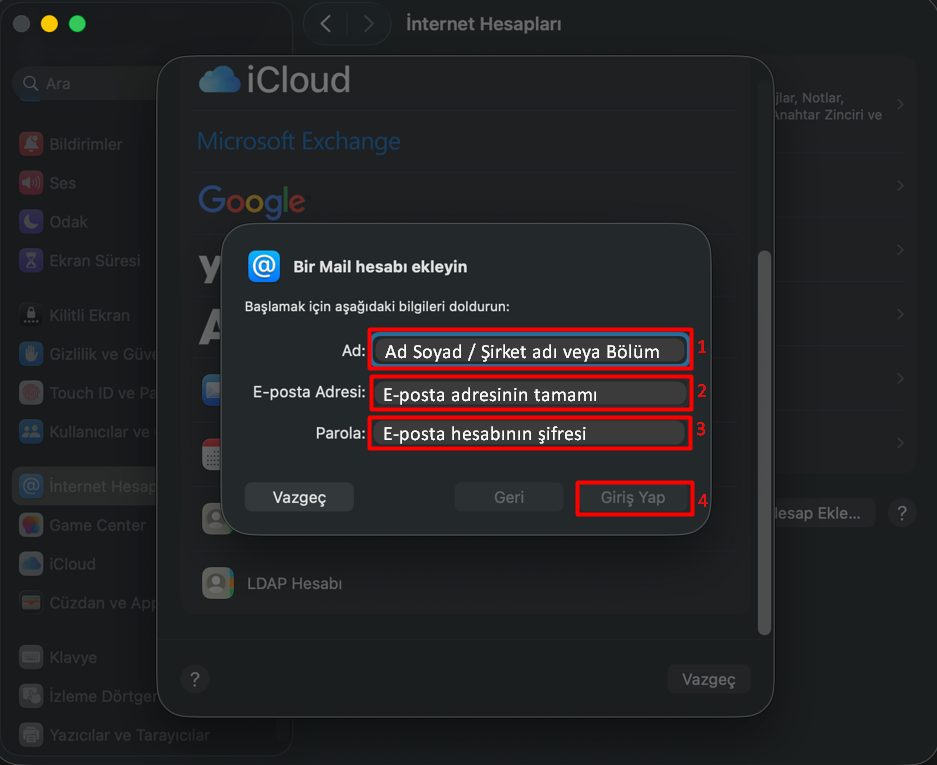
- Bilgileri aşağıdaki gibi doldurun ve “Giriş Yap” butonuna tıklayın.
- Ad: Bu bölüm e-posta gönderdiğinizde alıcıların göreceği addır. Kendi adınızı, departmanınızı veya şirket adınızı girebilirsiniz.
- E-posta Adresi: Kurmak istediğiniz tam e-posta adresini girin. Kullanıcı adından sonra alan adının tamamını eklediğinizden emin olun. Örnek: [email protected] ([email protected] gibi)
- Parola: : Kurmak istediğiniz e-posta hesabının şifresini yazın.
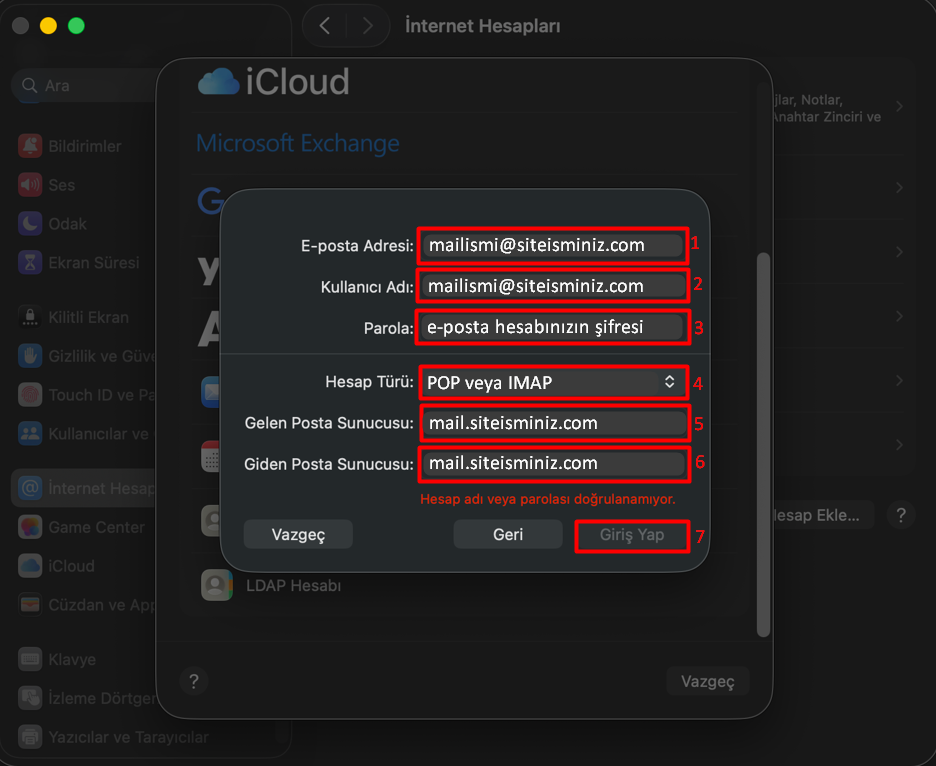
- Giriş Yap butonuna tıkladıktan sonra e-posta kurulumunun tamamlanması için bazı bilgiler istenecektir. Bilgileri aşağıdaki gibi doldurun ve tekrar “Giriş Yap” butonuna tıklayın.
- E-posta Adresi: Kurmak istediğiniz tam e-posta adresini girin. Kullanıcı adından sonra alan adının tamamını eklediğinizden emin olun. Örnek: [email protected] ([email protected] gibi)
- Kullanıcı Adı: Kurmak istediğiniz tam e-posta adresini girin. Kullanıcı adından sonra alan adının tamamını eklediğinizden emin olun. Örnek: [email protected] ([email protected] gibi) Önemli Bilgi: Sunucu adını girdiğinizde, yukarıdaki Kullanıcı Adı alanı “Otomatik” olarak değişebilir. Ancak, bu alana tam e-posta kullanıcı adınızı girmeniz gerekmektedir.
- Parola: Kurmak istediğiniz e-posta hesabının şifresini yazın.
- Hesap Türü: “IMAP” veya “POP” olarak seçim yapabilirsiniz. POP ve IMAP farklarını öğrenmek için tıklayın.
- Gelen Posta Sunucusu ve Giden Posta Sunucusu: İki kutucuğa da mail.siteisminiz.com yazın. (Buradaki siteisminiz.com ifadesi, kendi alan adınız ile değiştirilmelidir. Örneğin, e-posta adresiniz [email protected] ise sunucu adresiniz mail.hctrtest.com olabilir.)
- Önemli Bilgiler
- Standart Web Hosting ve Promail® hizmetlerinde genellikle mail.siteisminiz.com yazabilirsiniz. Ancak Promail® hizmeti kullanıyorsanız ve DNS ayarlarınız doğru olmasına rağmen bağlantı kuramıyorsanız, sunucu adresinizi aşağıdaki adımlardan öğrenebilirsiniz:
Müşteri Hesabı > Kurumsal E-Posta > Yönet > Promail DNS Bilgileri
Bu ekranda yer alan mail kaydının karşısındaki Hedef adresini sunucu adı olarak kullanabilirsiniz. Örnek: mega.promail.com.tr (Bu adres yalnızca örnek amaçlı verilmiştir. Kendi sunucu adresinizi müşteri hesabınızdaki Promail DNS Bilgileri ekranından öğrenebilirsiniz.) - Bilgileri girmeden önce veya girdikten sonra “Hesap adı veya şifre doğrulanamadı” uyarısını görebilirsiniz. Bu durum normaldir. Kuruluma devam etmek için “Giriş Yap” düğmesine tıklayın.
- Standart Web Hosting ve Promail® hizmetlerinde genellikle mail.siteisminiz.com yazabilirsiniz. Ancak Promail® hizmeti kullanıyorsanız ve DNS ayarlarınız doğru olmasına rağmen bağlantı kuramıyorsanız, sunucu adresinizi aşağıdaki adımlardan öğrenebilirsiniz:
Yukarıdaki adımları takip ettiğinizde e-posta hesabınız başarıyla kurulacaktır. Kurulum tamamlandıktan sonra e-posta gönderip almayı deneyebilirsiniz. Eğer kuruluma devam edemiyor veya hata almaya devam ediyorsanız destek ekibimizle iletişime geçebilirsiniz.
|Hosting.com.tr