
Linux Reseller Hosting hizmeti kullanıyorsanız, DirectAdmin kontrol paneli üzerinden yeni kullanıcı hesapları oluşturarak web sitelerinizi barındırabilirsiniz. Yeni bir kullanıcı hesabı oluştururken hesabın kullanabileceği kaynak ve özellikleri belirlemek için öncelikle bir User Package (Kullanıcı Paketi) oluşturmanız gerekir. Ardından oluşturduğunuz paketi kullanıcı hesabına tanımlayarak alan adınızı ekleyebilir ve web sitenizi yayınlayabilirsiniz.
DirectAdmin Kontrol Paneline Nasıl Giriş Yapılır?
DirectAdmin Panel’e giriş yapmak için aşağıdaki adımları takip edebilirsiniz.
- İlk olarak, müşteri e-posta adresiniz ve şifreniz ile Hosting.com.tr Müşteri Paneli’ne giriş yapın.
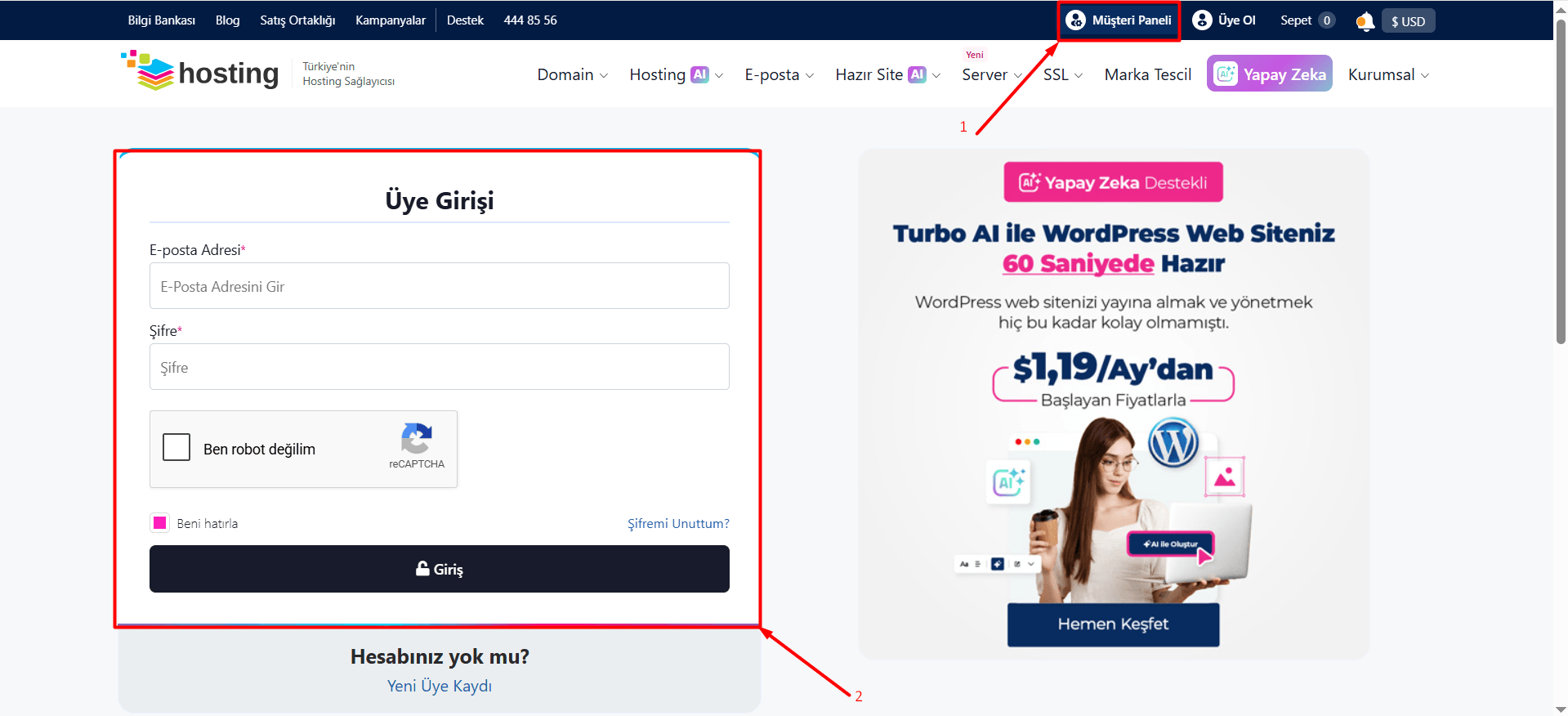
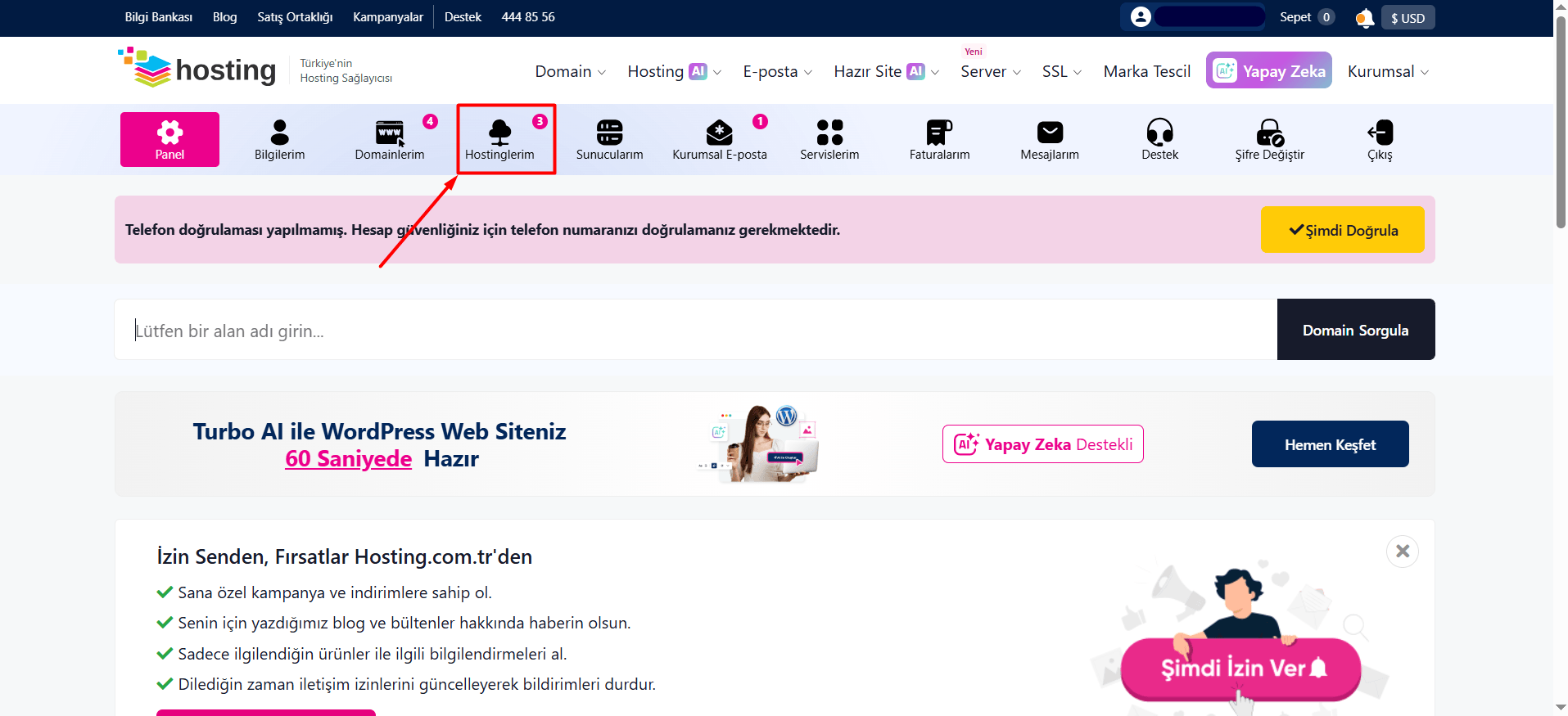
- Müşteri paneline giriş yaptıktan sonra “Hostinglerim” butonuna tıklayın.
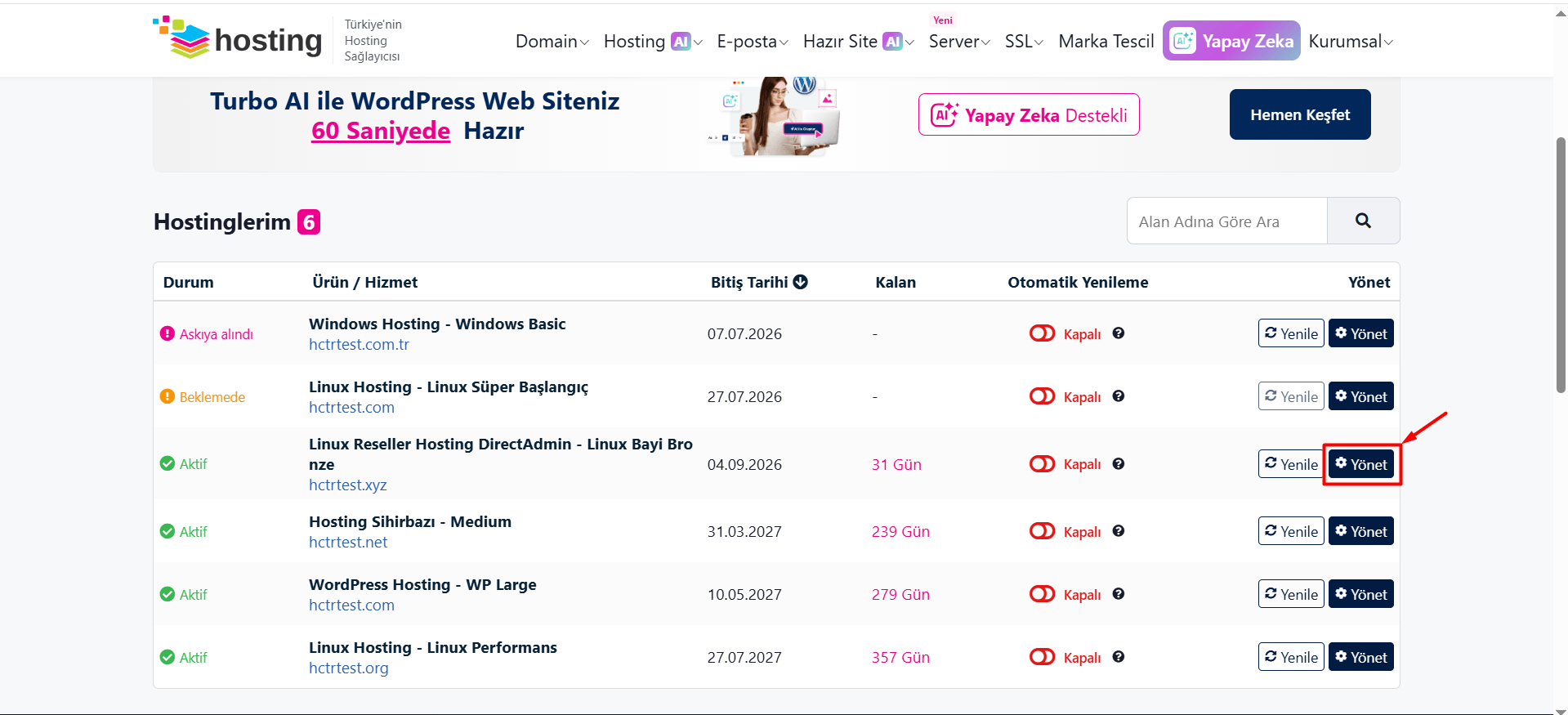
- Açılan sayfada sahip olduğunuz hosting hizmetleri listelenecektir. DirectAdmin Panel’e erişmek istediğiniz Reseller Hosting hizmetinin sağ tarafında bulunan “Yönet” butonuna tıklayın.
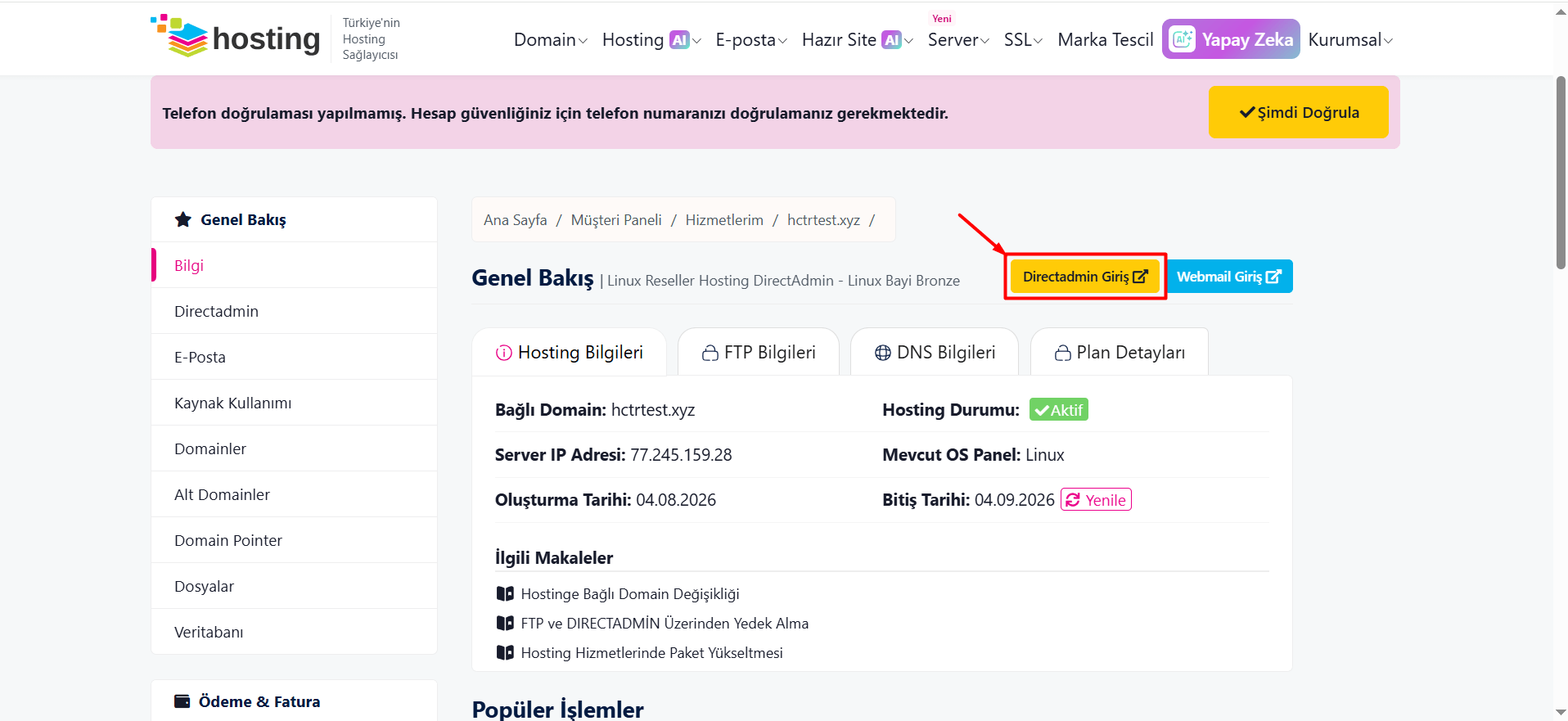
- Reseller Hosting yönetim sayfasına ulaştığınız zaman “Directadmin Giriş” butonuna tıklayarak giriş yapabilirsiniz.
1. Yeni Kullanıcı Paketi Oluşturma
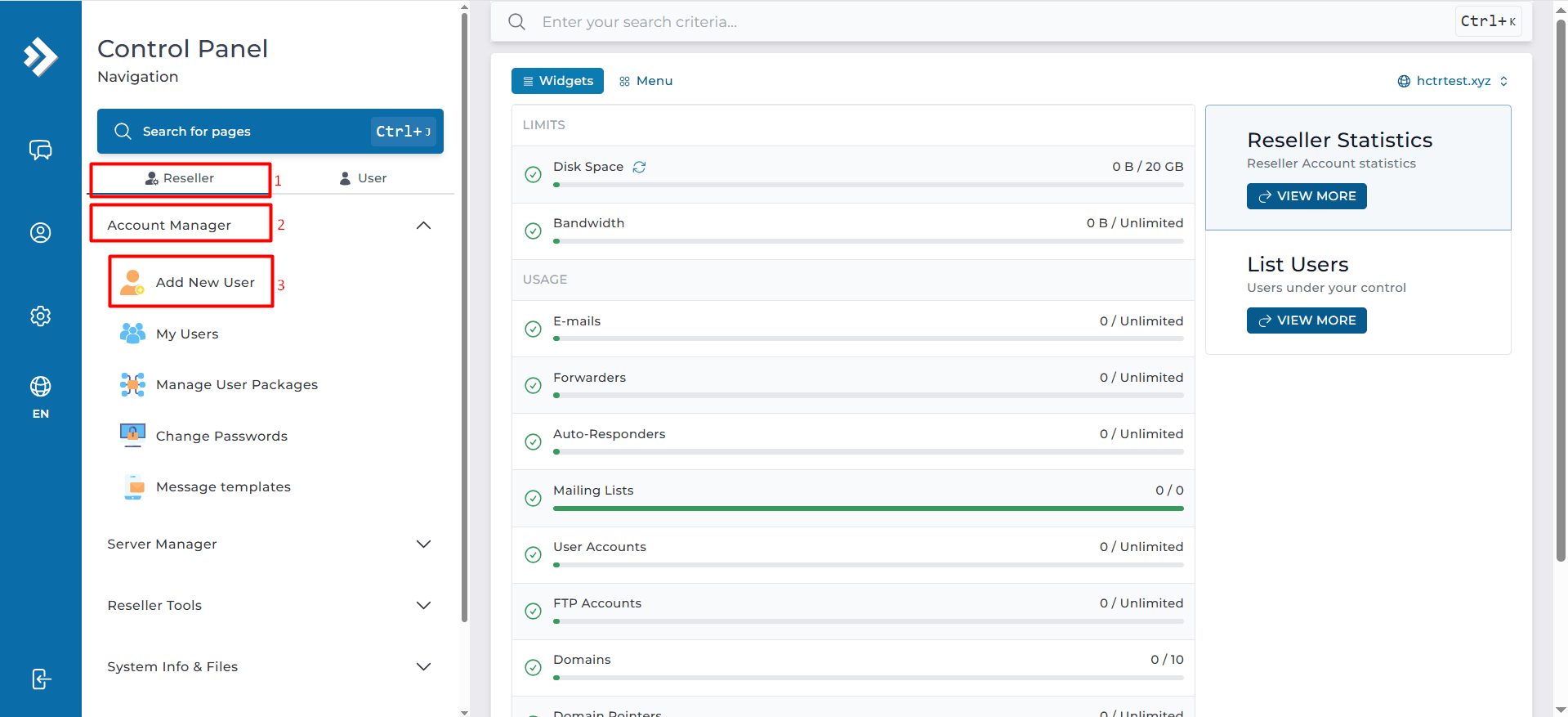
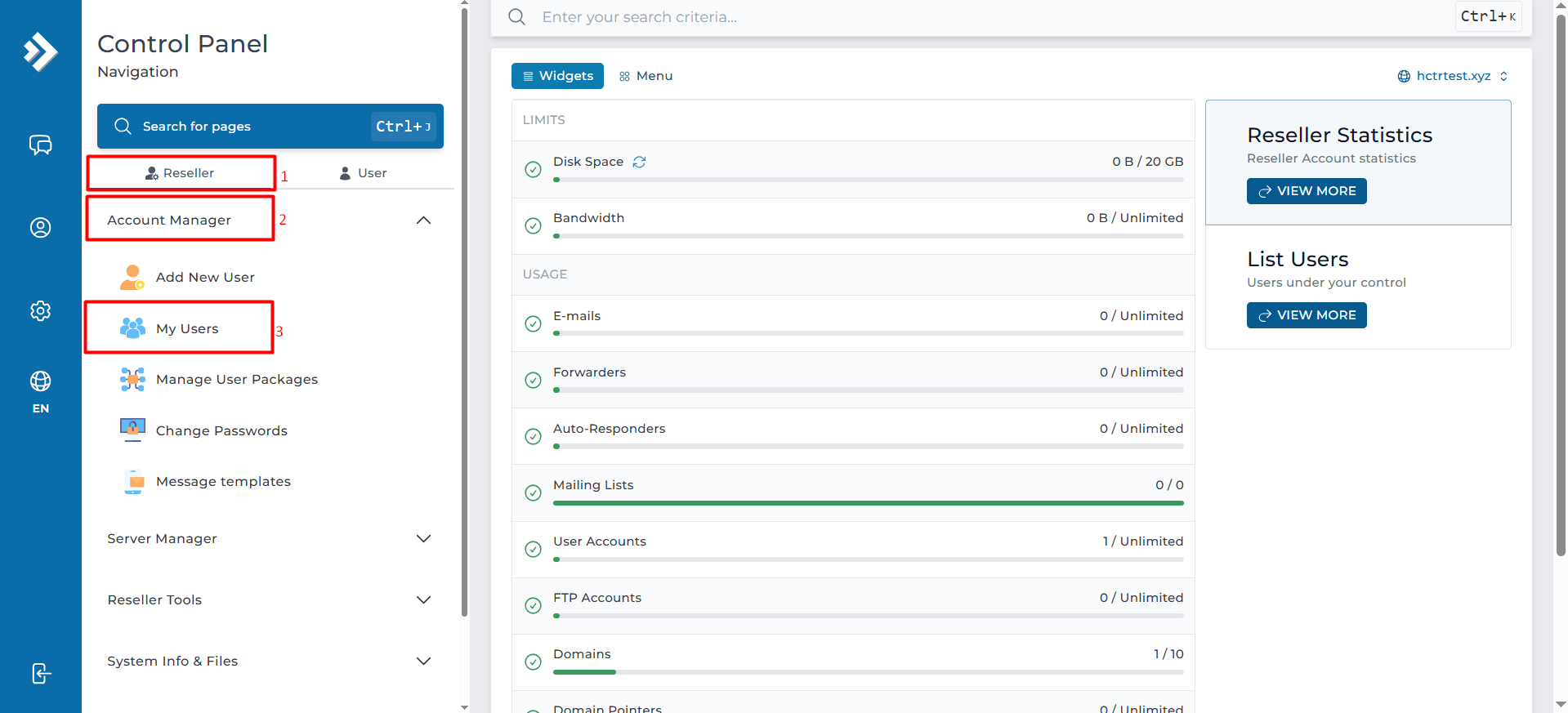
- DirectAdmin paneline giriş yaptıktan sonra sol menüde bulunan “Reseller > Account Manager > Add New User” adımlarını takip edin.
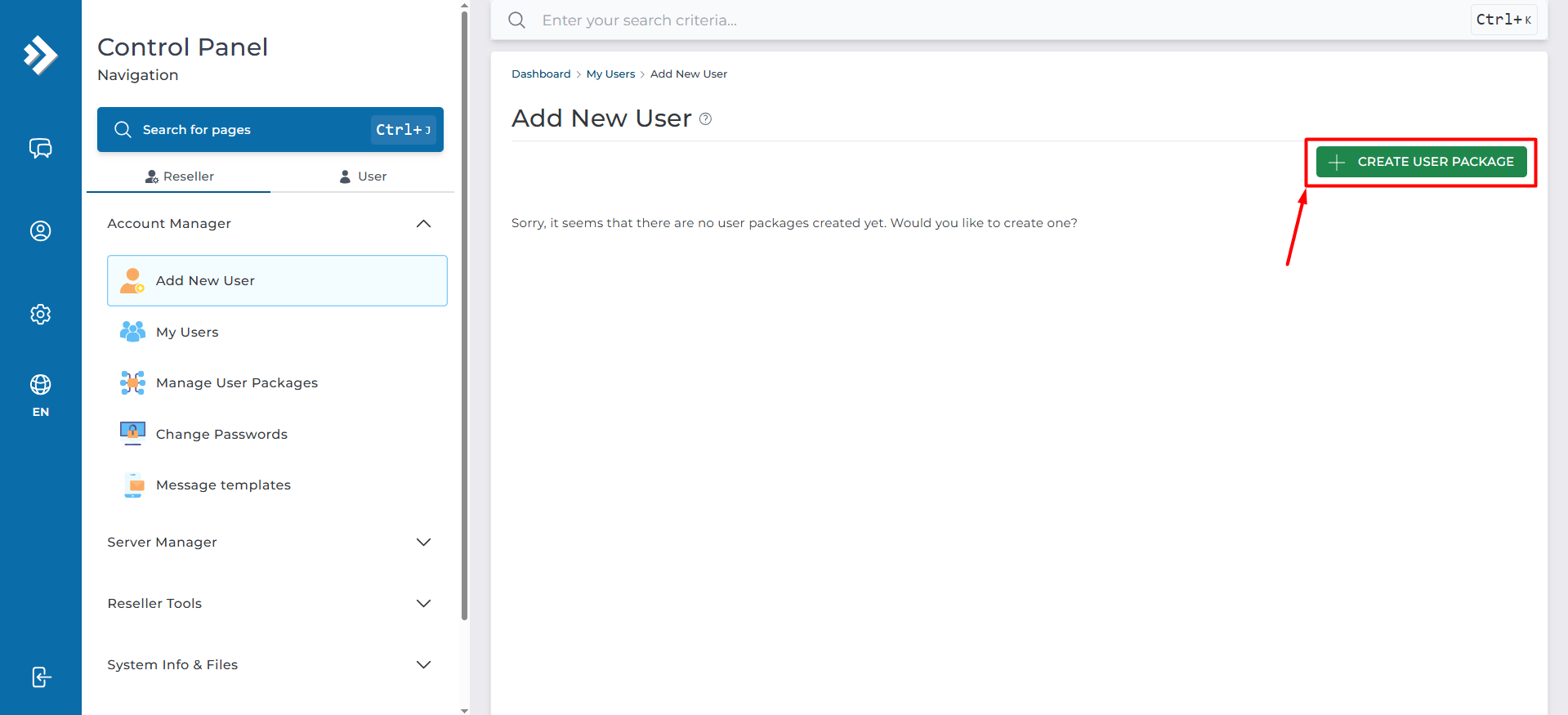
- Daha önce herhangi bir kullanıcı paketi oluşturulmadıysa, açılan sayfada kullanıcı paketi oluşturmanız gerektiğini belirten bir uyarı karşınıza çıkacaktır. “+ CREATE USER PACKAGE” butonuna tıklayın. Daha önce oluşturulmuş kullanıcı paketleriniz varsa ve yeni bir paket oluşturmak istiyorsanız, “Reseller > Account Manager > Manage User Packages” bölümünden işlem yapabilirsiniz.
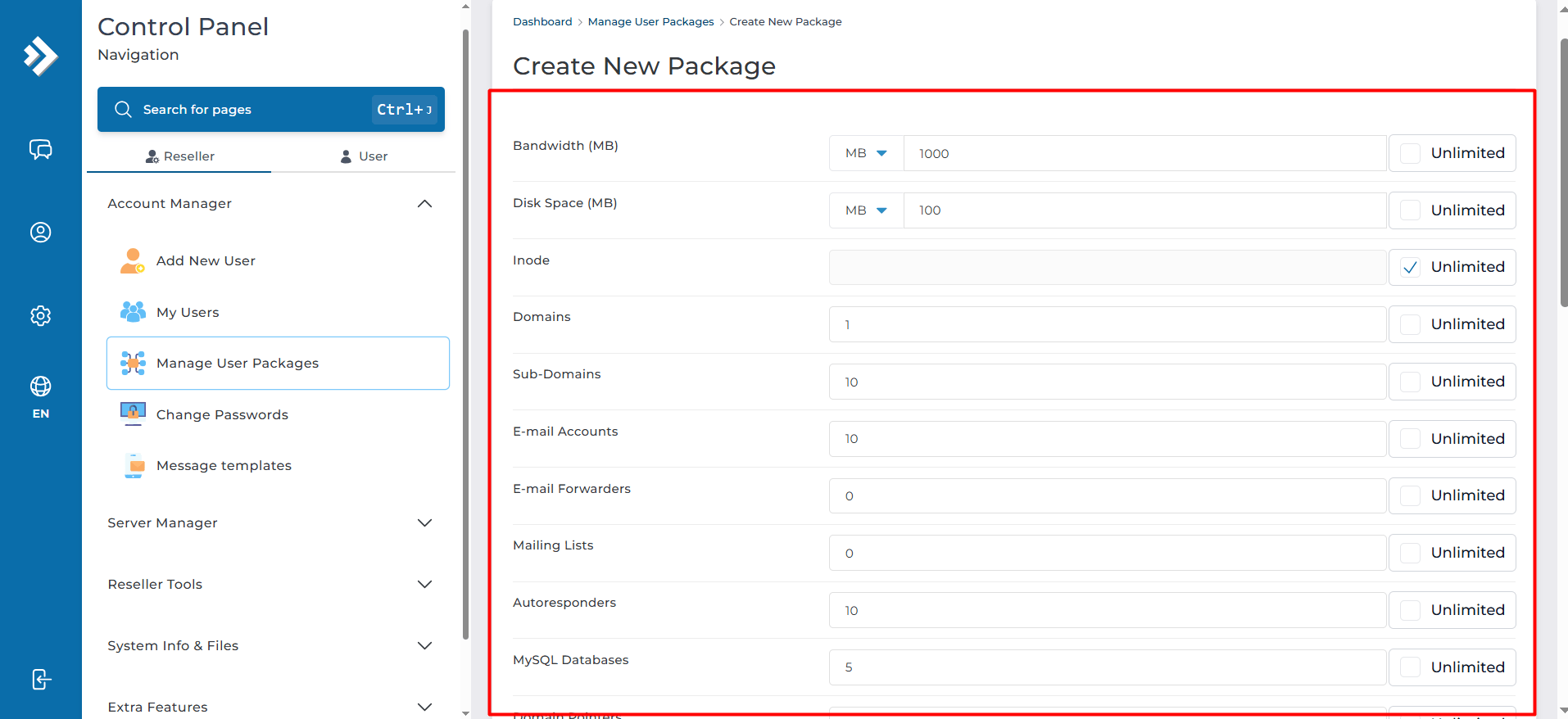
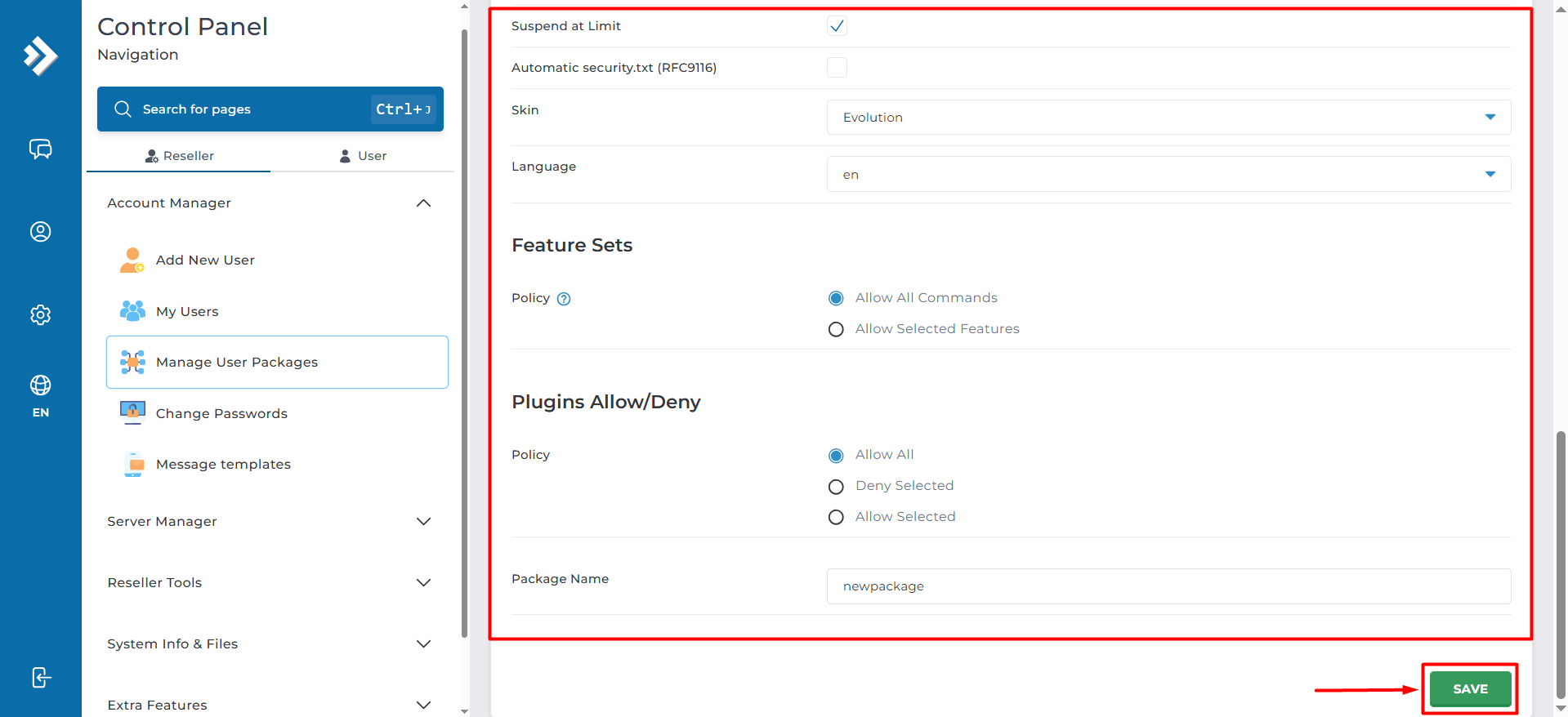
- Açılan “Create New Package” ekranında, oluşturacağınız kullanıcı hesabının kullanabileceği kaynakları ve özellikleri belirleyebilirsiniz. Bu bölümde hesabı aşağıdaki gibi yapılandırabilirsiniz:
- Bandwidth (MB): Kullanıcının kullanabileceği aylık bant genişliği limitini belirler.
- Disk Space (MB): Kullanıcının kullanabileceği toplam disk alanını belirler.
- Inode: Kullanıcının oluşturabileceği dosya ve klasör sayısıyla ilgili limiti belirler.
- Domains: Kullanıcı hesabına eklenebilecek alan adı sayısını belirler.
- Sub-Domains: Oluşturulabilecek alt alan adı sayısını belirler.
- E-mail Accounts: Oluşturulabilecek e-posta hesabı sayısını belirler.
- E-mail Forwarders: Oluşturulabilecek e-posta yönlendirmesi sayısını belirler.
- Mailing Lists: Oluşturulabilecek posta listesi sayısını belirler.
- Autoresponders: Oluşturulabilecek otomatik yanıtlayıcı sayısını belirler.
- MySQL Databases: Oluşturulabilecek MySQL veritabanı sayısını belirler.
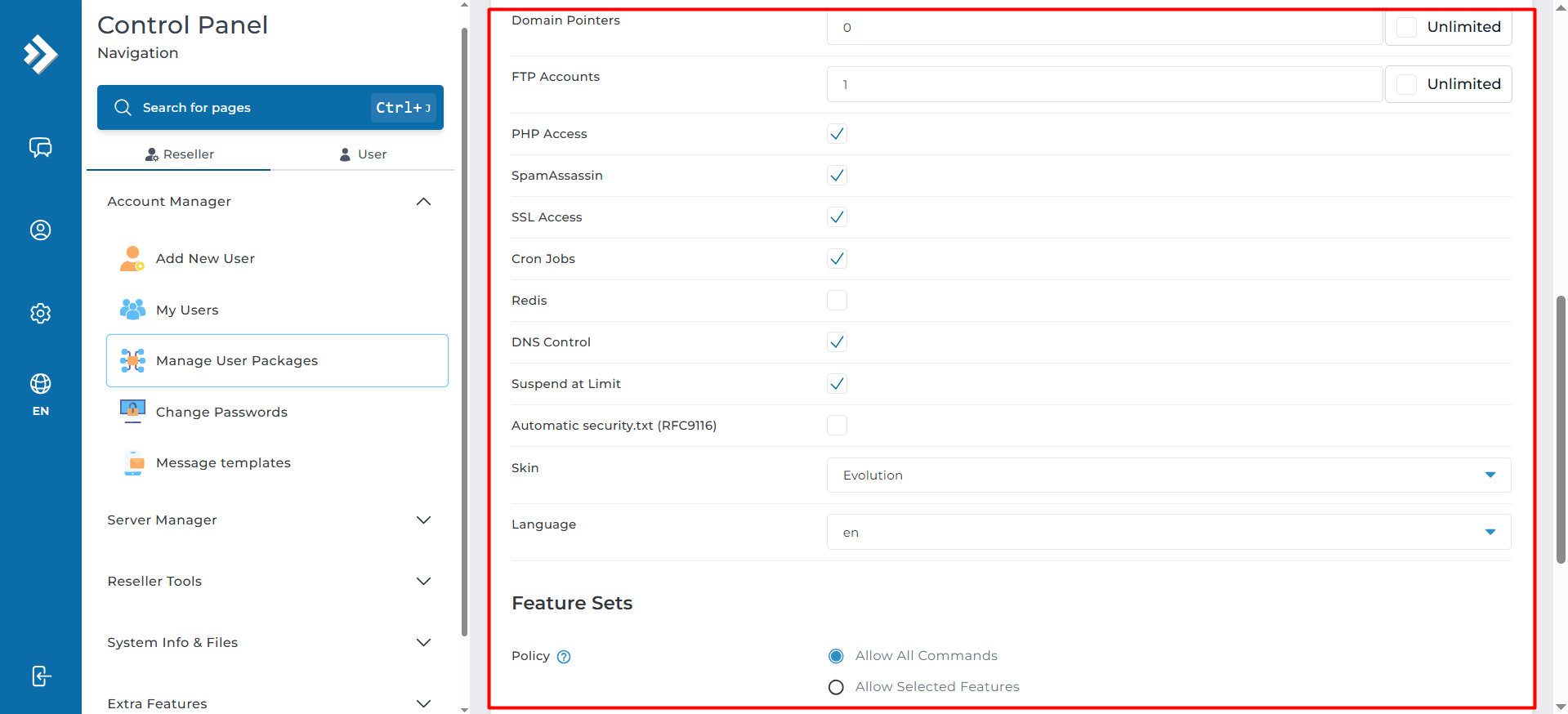
- Domain Pointers: Kullanıcı hesabına eklenebilecek domain pointer sayısını belirler.
- FTP Accounts: Oluşturulabilecek FTP hesabı sayısını belirler.
- Ayrıca kullanıcı hesabının kullanabileceği PHP Access, SpamAssassin, SSL Access, Cron Jobs, Redis ve DNS Control gibi özellikleri de ilgili seçeneklerden açık veya kapalı duruma getirebilirsiniz.
- Feature Sets ve Plugins Allow/Deny bölümlerinden kullanıcıya sunulacak özellik ve eklentilerin erişim izinlerini belirleyebilirsiniz.
- Gerekli kaynak ve özellikleri belirledikten sonra “Package Name” alanına oluşturacağınız kullanıcı paketinin adını yazın. (Reseller Hosting hesabınızda farklı özelliklere sahip paketler oluşturabilirsiniz. Package Name, oluşturduğunuz kullanıcı paketlerini daha sonra kolayca tanıyabilmeniz ve yönetebilmeniz için kullanılan paket adıdır.)
- Paket ayarlarını tamamladıktan sonra “Save” butonuna tıklayarak kaydedin.
2. Yeni Kullanıcı Hesabı Oluşturma
- Kullanıcı paketini oluşturduktan sonra “Reseller > Account Manager > Add New User” adımlarını takip edin.
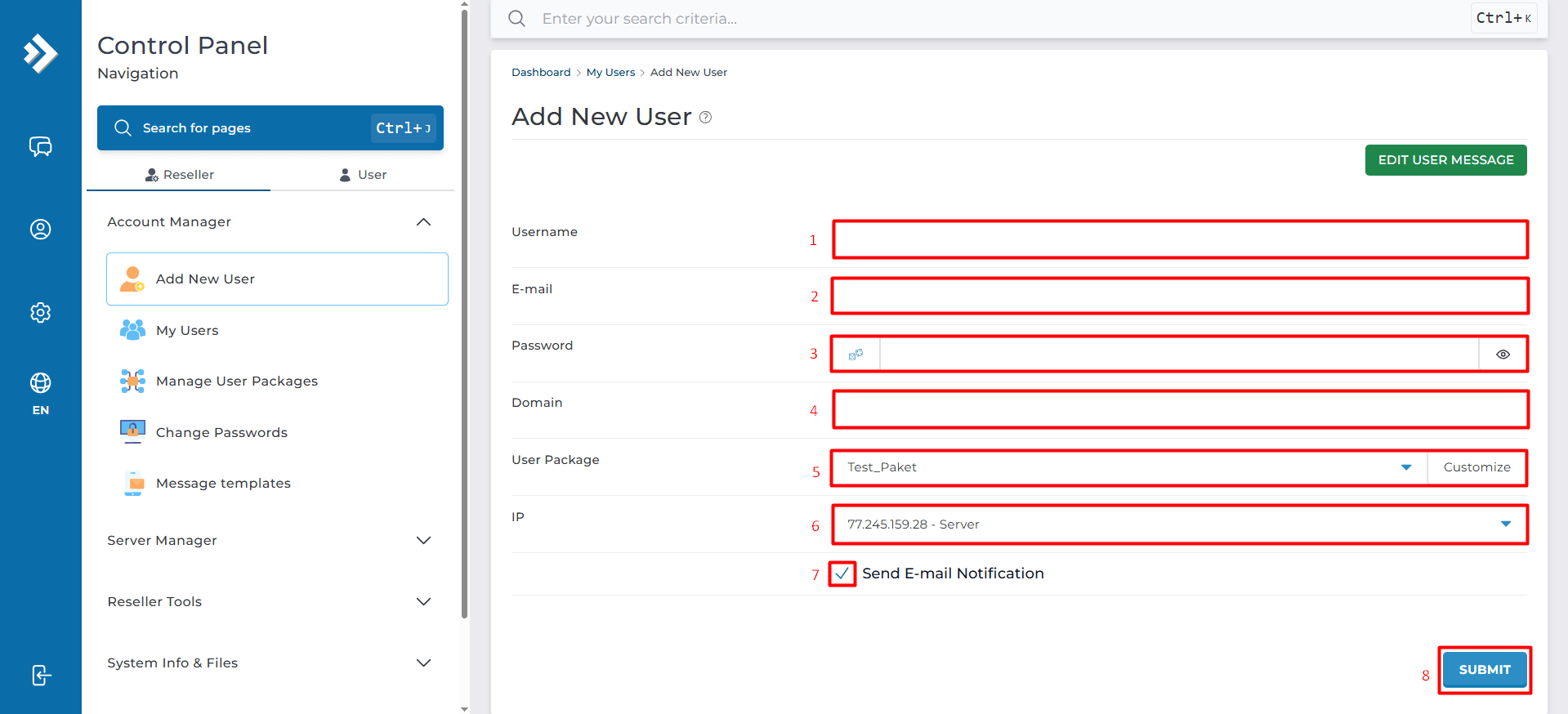
- Açılan “Add New User” ekranındaki bilgileri aşağıdaki gibi doldurun:
- Username: Oluşturacağınız kullanıcı hesabı için bir kullanıcı adı belirleyin. (Büyük harf veya özel karakter kullanılamaz)
- E-mail: Kullanıcı hesabına ait e-posta adresini girin. Bu e-posta adresi, kullanıcı hesabıyla ilgili bildirimlerin iletilmesi için kullanılabilir.
- Password: Kullanıcı hesabının DirectAdmin paneline giriş yaparken kullanacağı güçlü bir şifre belirleyin. Eğer aklınıza şifre gelmiyorsa “şifre oluşturucu (zar)” ikonuna tıklayarak oluşturabilirsiniz.
- Domain: Kullanıcı hesabı üzerinden barındırılacak ana alan adını yazın.
- User Package: Daha önce oluşturduğunuz paketler bu alanda listelenecektir. Kullanıcı hesabına tanımlamak istediğiniz paketi seçin.
- IP: Kullanıcı hesabının kullanacağı IP adresini seçin. Mevcut seçenekler arasından sunucu tarafından tanımlanan IP adresini seçebilirsiniz.
- Send E-mail Notification: Kutucuk etkinleştirildiğinde, kullanıcı hesabının oluşturulmasıyla ilgili bildirim e-postası ilgili e-posta adresine gönderilebilir.
- “Submit” butonuna tıklayarak hesap oluşturma işlemini tamamlayın.
Yukarıda bulunan işlemleri sırasıyla tamamladıktan sonra DirectAdmin kontrol paneliniz üzerinden yeni kullanıcı hesabınızı oluşturmuş ve alan adınızı bu kullanıcı hesabına tanımlamış olursunuz. Alan adınızın bulunduğu firma üzerinden gerekli DNS veya NS yönlendirmelerini yaparak alan adınızı hosting paketine yönlendirebilir ve ardından web sitesine ait dosyaları yükleyebilirsiniz. Kullanıcı hesabını başka bir kişi için oluşturduysanız, oluşturduğunuz kullanıcı hesabına ait giriş bilgilerini ilgili kişiyle paylaşabilirsiniz.
3. Mevcut Kullanıcı Hesabına İkinci Site Ekleme
Daha önce oluşturduğunuz bir kullanıcı hesabına ikinci bir web sitesi eklemek istiyorsanız, yeni bir kullanıcı hesabı oluşturmanıza gerek yoktur. Kullanıcı hesabının “User Package” içerisinde izin verilen domain limitine bağlı olarak aynı kullanıcı hesabına yeni bir alan adı ekleyebilir ve birden fazla web sitesini aynı kullanıcı hesabı üzerinden yönetebilirsiniz. İkinci bir web sitesi eklemek için aşağıdaki adımları takip edebilirsiniz:
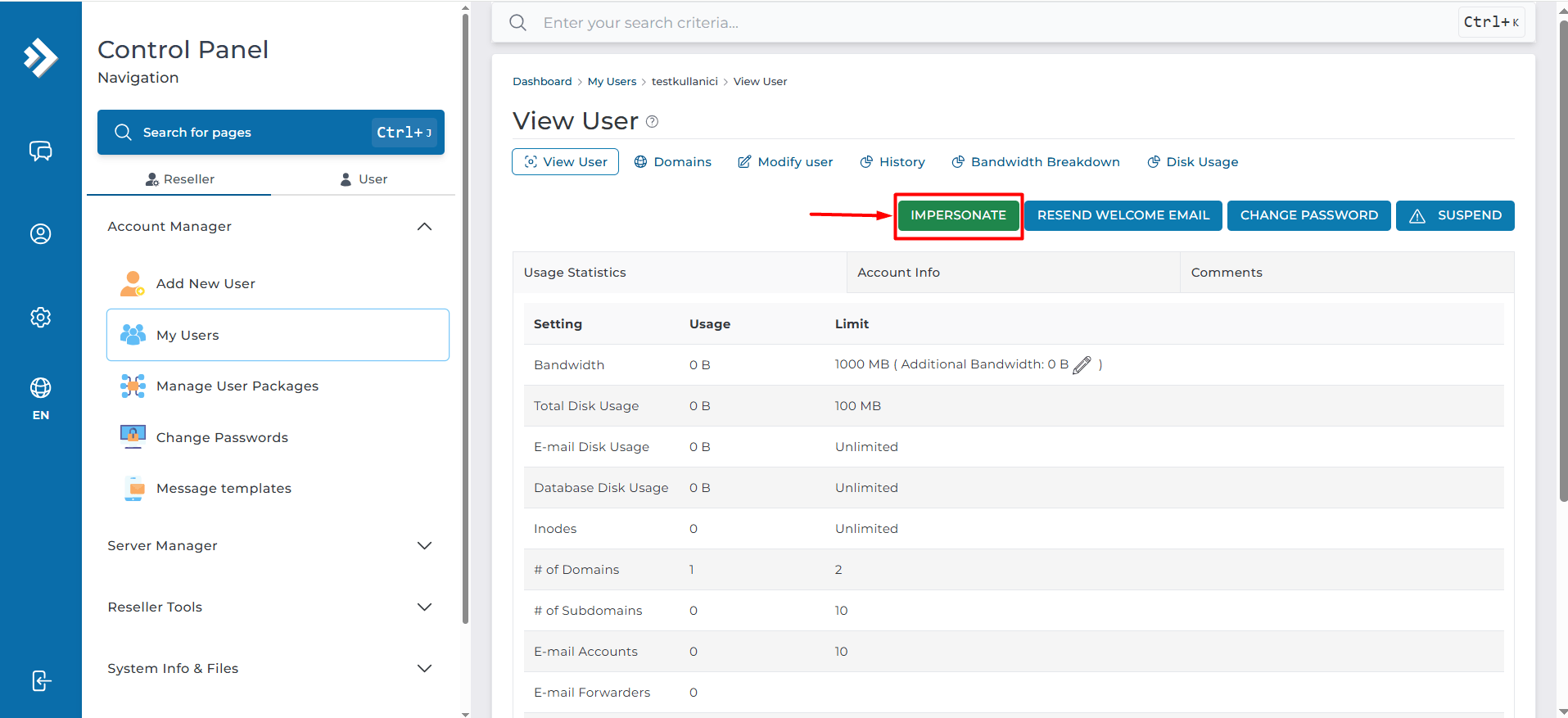
- DirectAdmin panelinde “Reseller > Account Manager > My Users” adımlarını takip edin.
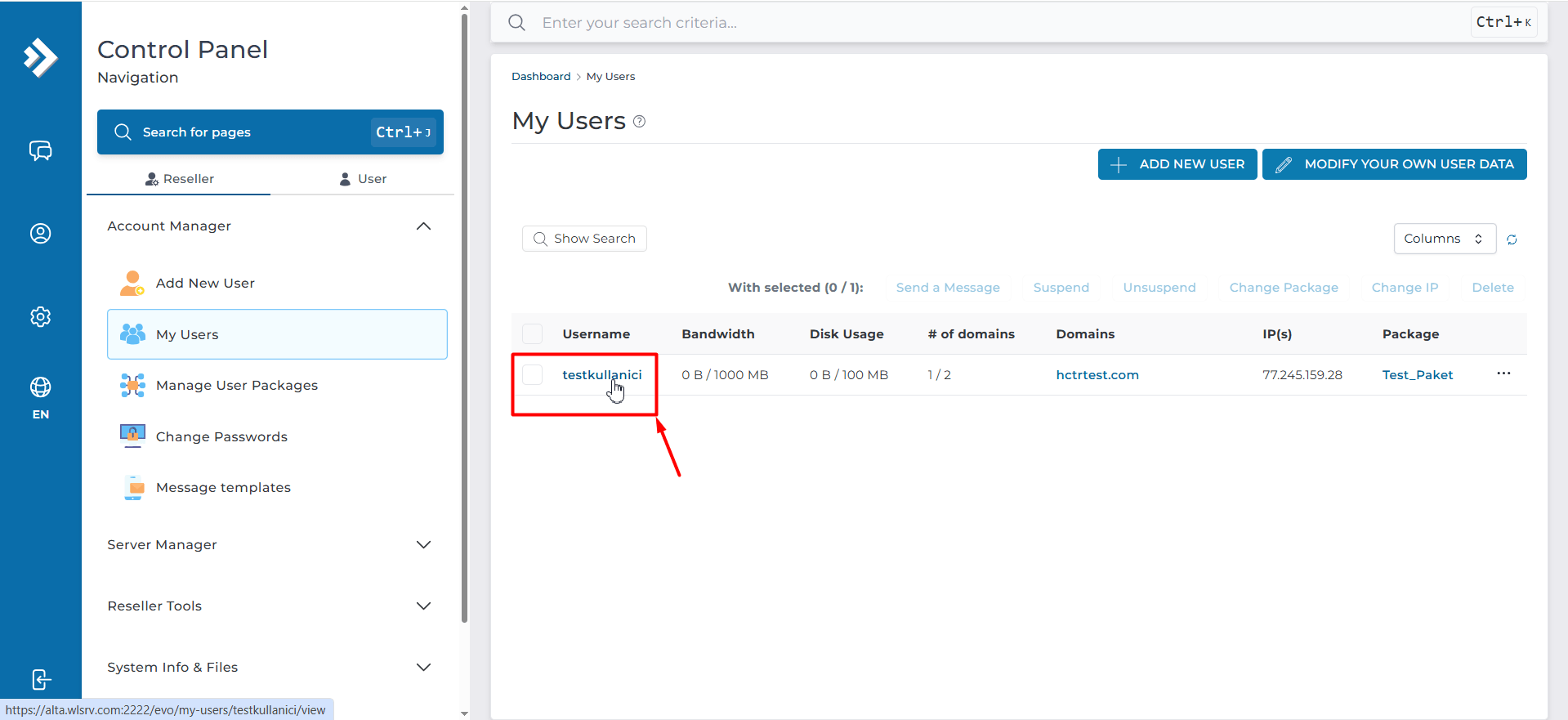
- Yeni alan adı eklemek istediğiniz kullanıcı hesabını bulun ve kullanıcı adının üzerine tıklayın.
- Açılan kullanıcı bilgileri ekranında “IMPERSONATE” butonuna tıklayarak ilgili kullanıcı hesabının paneline geçiş yapın.
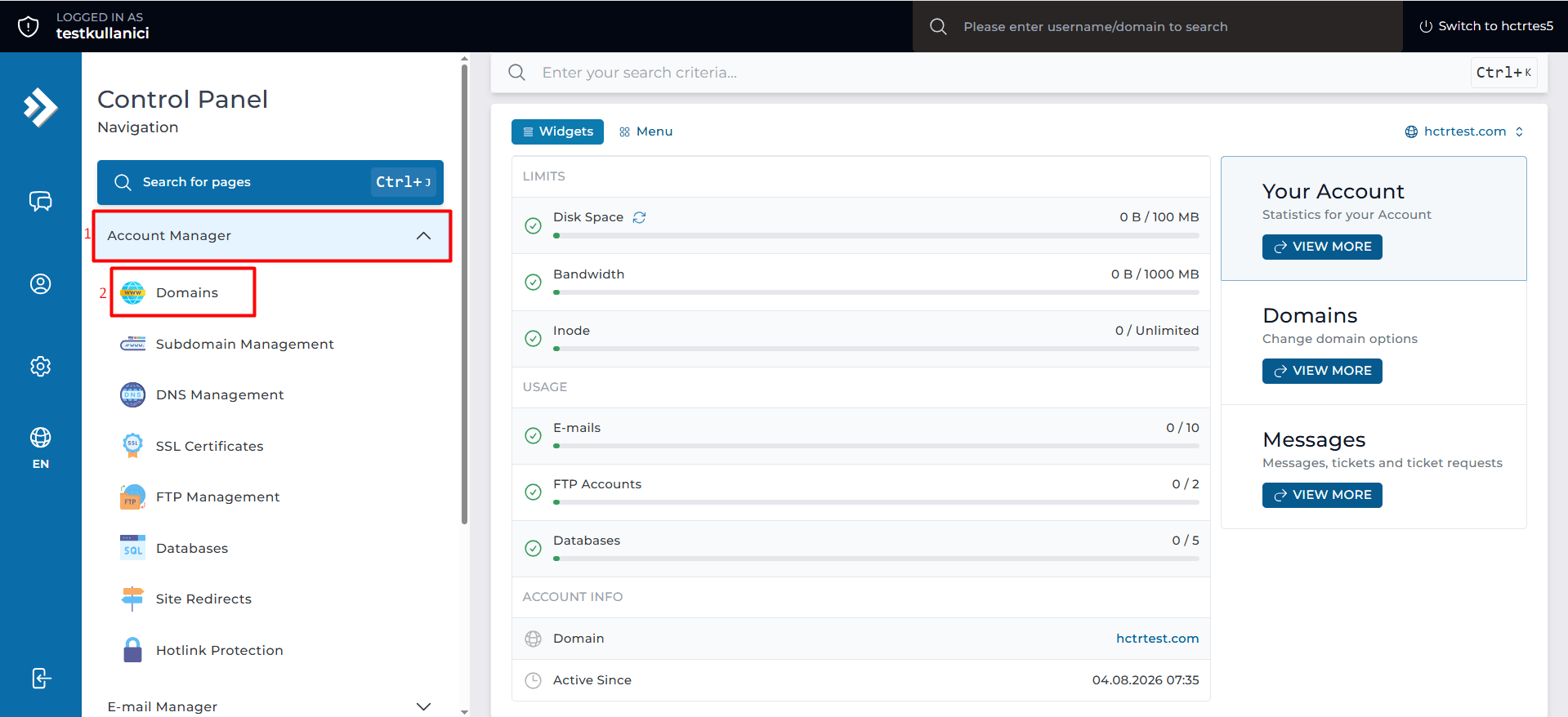
- Sol menüden “Account Manager > Domains” adımlarını takip edin.
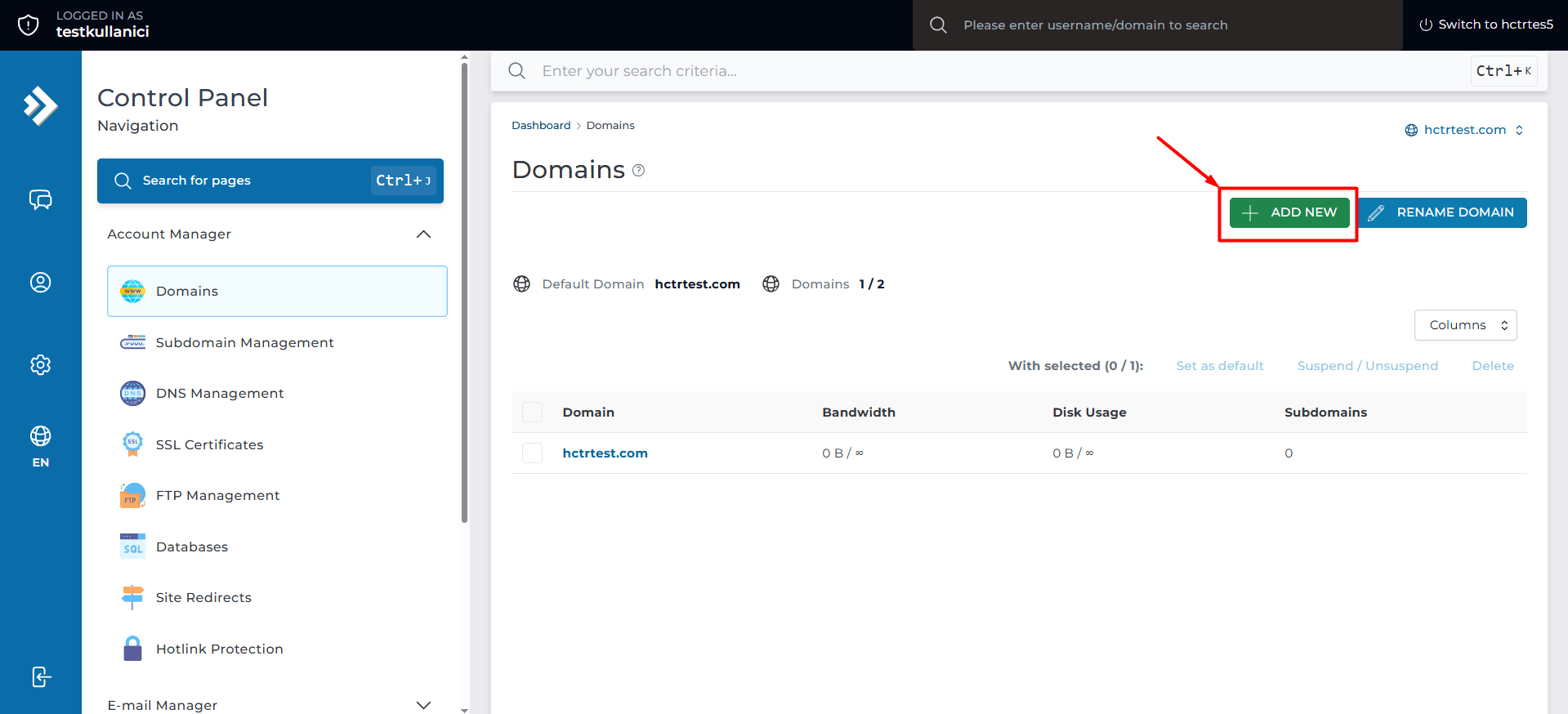
- Açılan “Domains” sayfasında kullanıcı hesabına tanımlı mevcut alan adlarını görebilirsiniz. İkinci web siteniz için yeni bir alan adı eklemek istiyorsanız “+ ADD NEW” butonuna tıklayın.
Önemli Bilgi: Aynı kullanıcı hesabına ekleyebileceğiniz alan adı sayısı, kullanıcı hesabına tanımlanan User Package içerisindeki “Domains” limitiyle sınırlıdır. Örneğin, kullanıcı hesabınızda “Domains 1 / 2” olarak görüntüleniyorsa, toplam 2 alan adı kullanabileceğiniz ve bunlardan 1 tanesinin hâlihazırda kullanıldığı anlamına gelir.
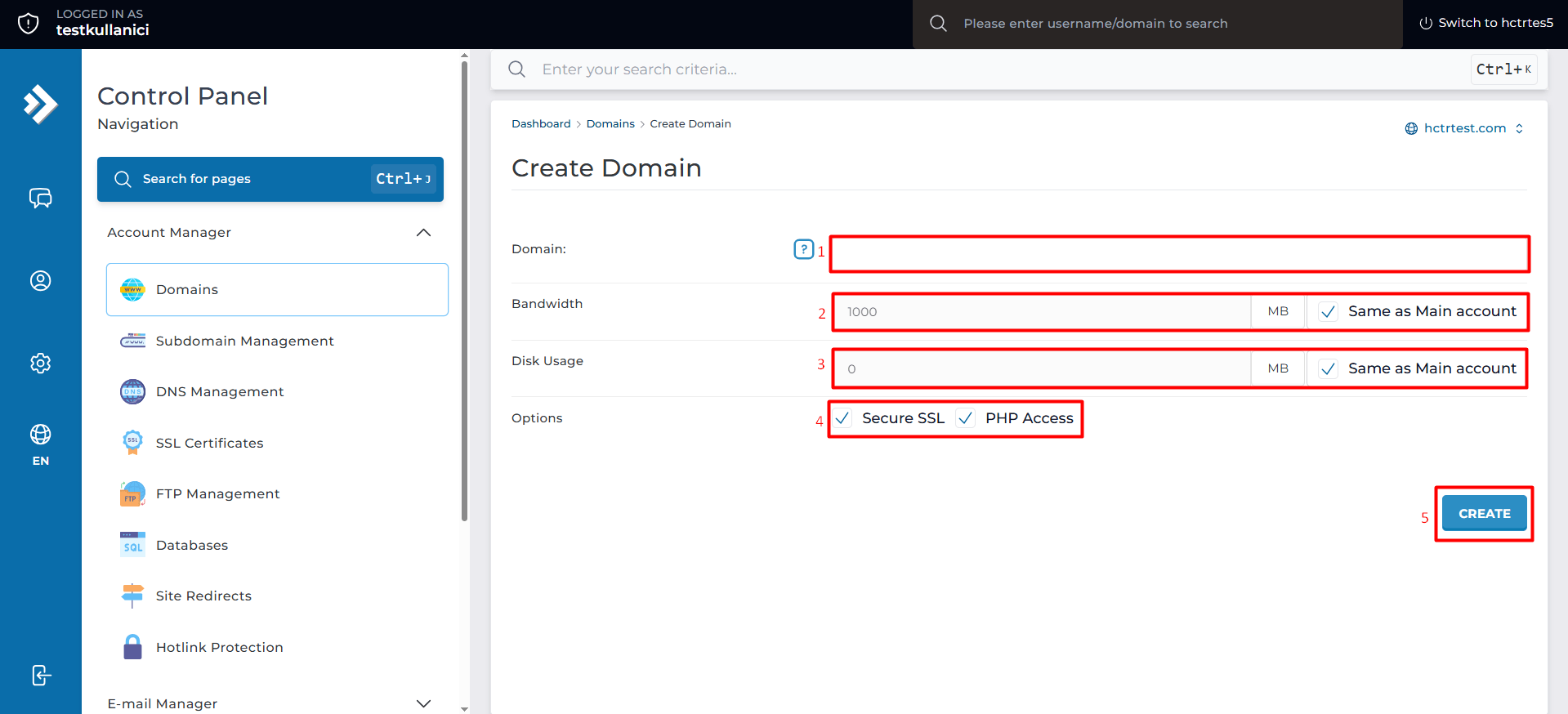
- Yeni alan adınızı eklemek için bilgileri aşağıdaki gibi doldurun.
- Domain: İkinci web sitenizde kullanacağınız alan adını yazın.
- Bandwidth: İsterseniz “Same as Main account” seçeneğini kullanabilirsiniz. Bu seçenek, ana kullanıcı hesabıyla aynı bant genişliği limitinin kullanılmasını sağlar.
- Disk Usage: İsterseniz “Same as Main account” seçeneğini kullanabilirsiniz. Bu seçenek, ana kullanıcı hesabıyla aynı disk alanı limitinin kullanılmasını sağlar.
- Options:
- Secure SSL: Web sitenizin HTTPS üzerinden çalışabilmesi için seçeneği etkinleştirmeniz önerilir.
- PHP Access: Web siteniz PHP tabanlıysa bu seçeneği etkinleştirebilirsiniz.
- Bilgileri tamamladıktan sonra “CREATE” butonuna tıklayın.
İşlemi tamamladıktan sonra ikinci alan adınız aynı kullanıcı hesabına eklenmiş olacaktır. Alan adınızın bulunduğu firma üzerinden gerekli DNS veya NS yönlendirmelerini yaparak alan adınızı hosting paketine yönlendirebilir ve ardından web sitesine ait dosyaları yükleyebilirsiniz.
| Hosting.com.tr