
SMTP Nedir ve Neden Önemlidir?
SMTP, “Simple Mail Transfer Protocol” ifadesinin baş harflerinden oluşur ve “Basit Posta Aktarım Protokolü” anlamına gelir. SMTP, internet üzerinden e-postaların gönderilmesini sağlayan standart bir iletişim protokolüdür.
WordPress sitelerinde e-posta gönderimi;
- şifre sıfırlama işlemleri
- iletişim formu bildirimleri
- istem bildirimleri
gibi birçok önemli işlem için kullanılır. Ancak WordPress’in varsayılan e-posta gönderim yöntemi olan “PHP mail()” fonksiyonu hosting hizmetlerinde güvenlik nedeniyle kapalıdır. Gönderilen e-postaların alıcıya sağlıklı bir biçimde ulaşması, spam klasörüne düşmemesi ve daha güvenilir şekilde iletilmesi için “SMTP” mail ayarlarının yapılandırılması gerekir. SMTP eklentisinin kurulması ve ayarlarının yapılandırılması ile ilgili detaylı bilgi için aşağıdaki adımları takip edebilirsiniz.
WordPress SMTP Eklentisi Nasıl Kurulur?
WordPress’te SMTP ayarlarını yapılandırmanın en kolay yolu öncelikle bir SMTP eklentisi kullanmaktır. SMTP eklentileri sayesinde e-posta gönderim ayarlarını kolayca yapılandırabilir ve sitenizden gönderilen e-postaların daha güvenilir şekilde iletilmesini sağlayabilirsiniz. Eğer WordPress sitenizde henüz bir SMTP eklentisi kurulu değilse aşağıdaki adımları takip ederek eklentiyi yükleyebilir ve ardından SMTP mail ayarlarını yapılandırabilirsiniz.
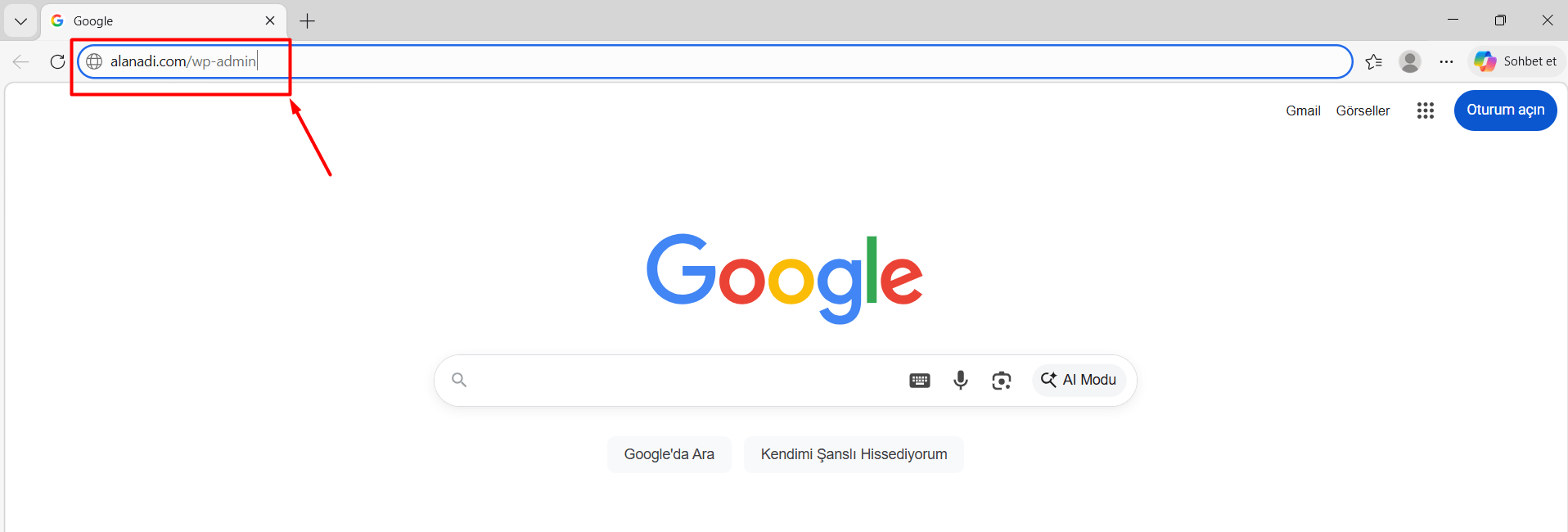
- WordPress admin panelinize giriş yapın. (Örnek: alanadi.com/wp-admin (alanadi.com yerine kendi site isminizi yazın))
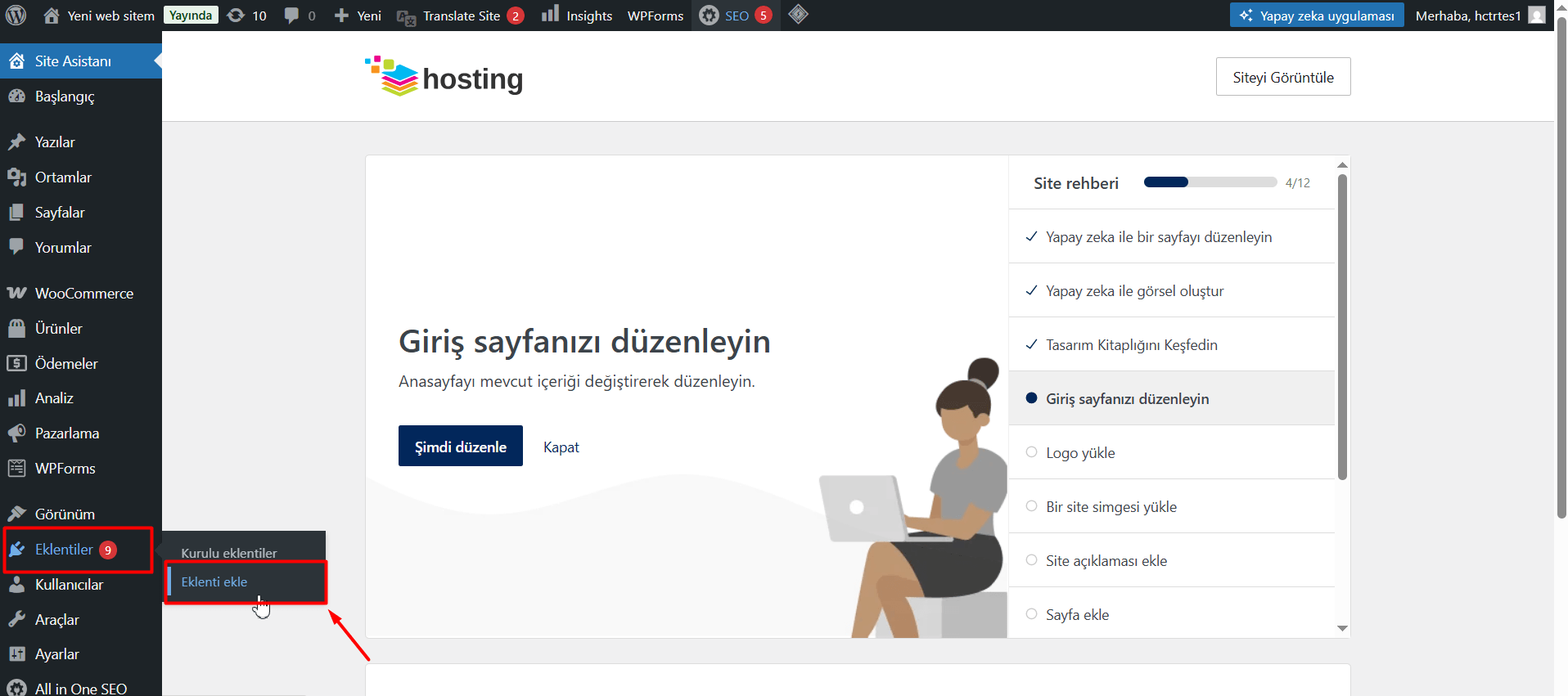
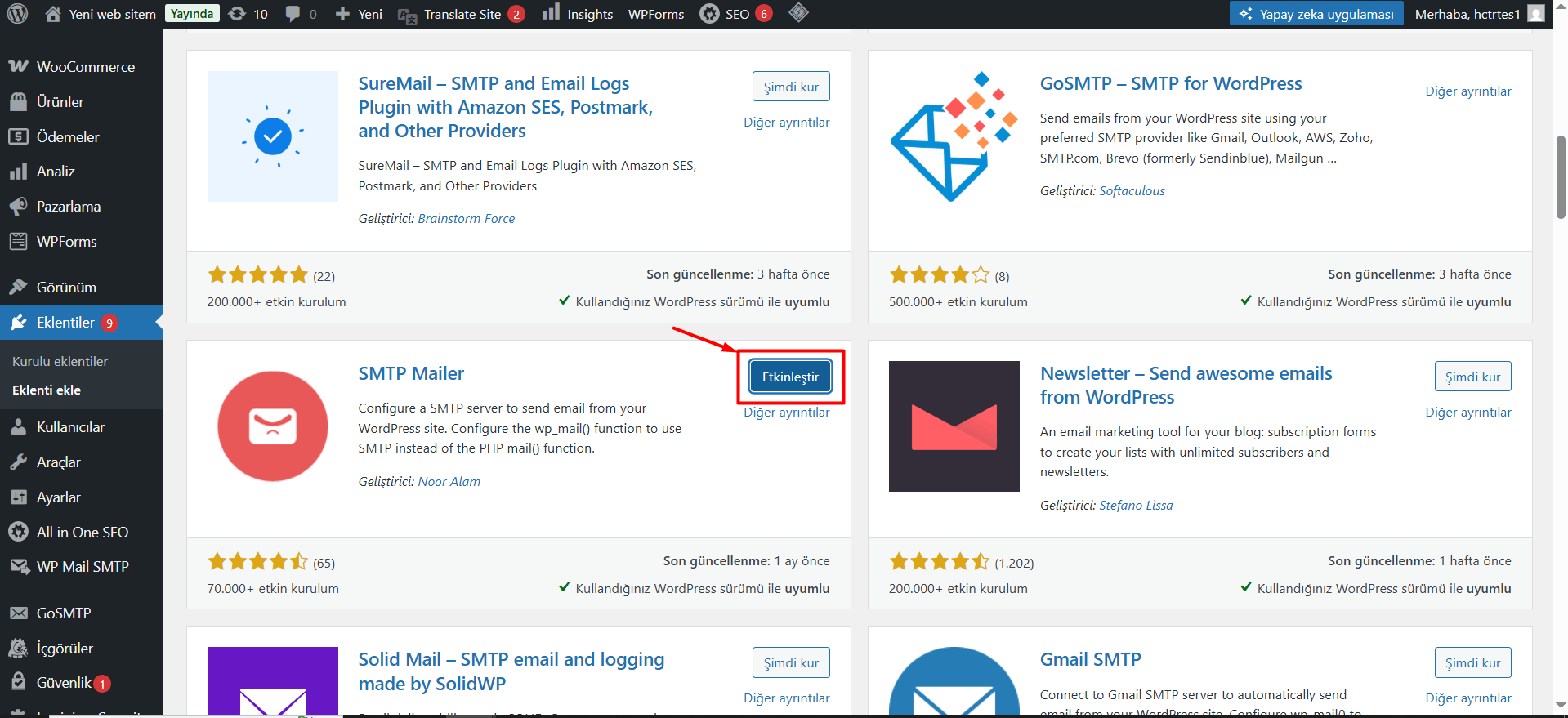
- Sol menüde bulunan “Eklentiler > Eklenti ekle” butonuna tıklayın.
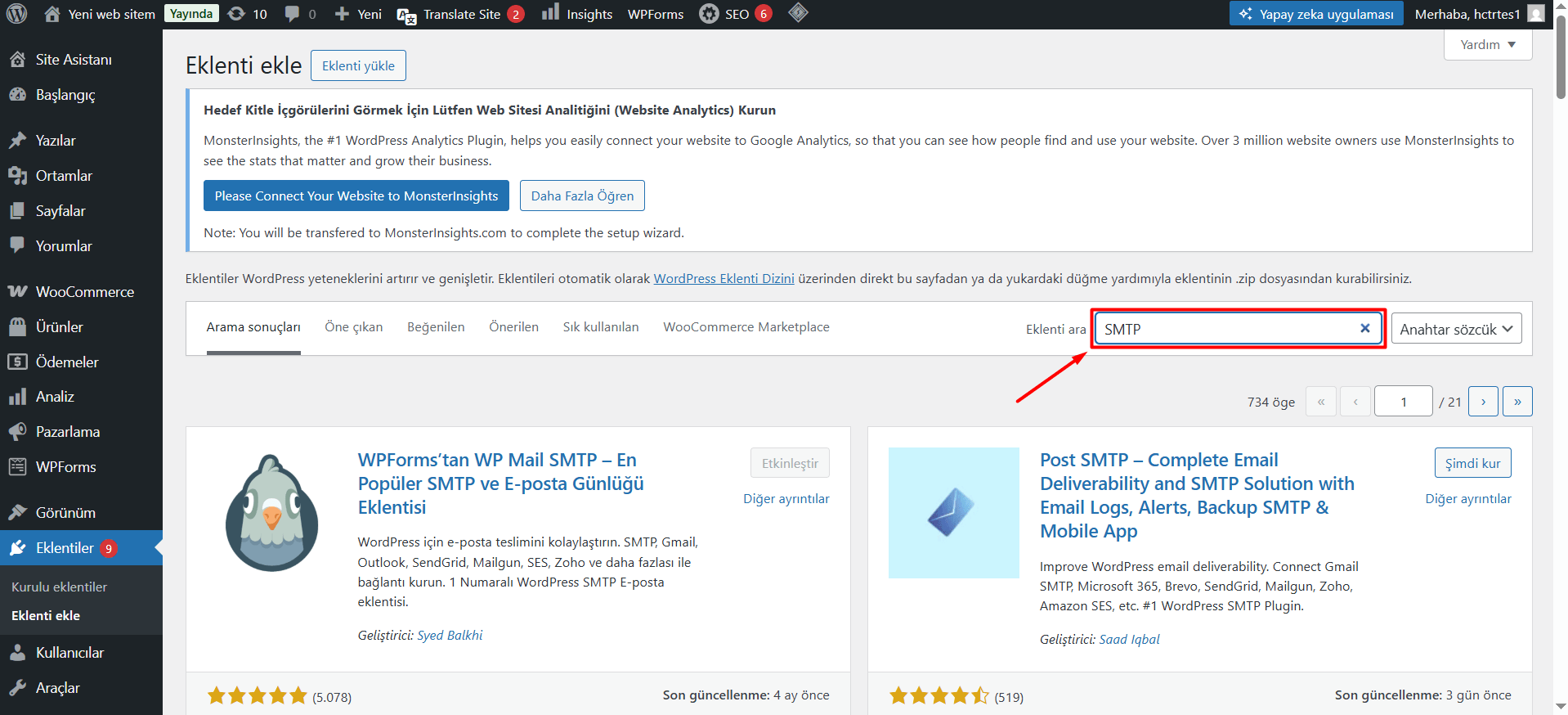
- Eklenti arama kutusuna “SMTP” yazın.
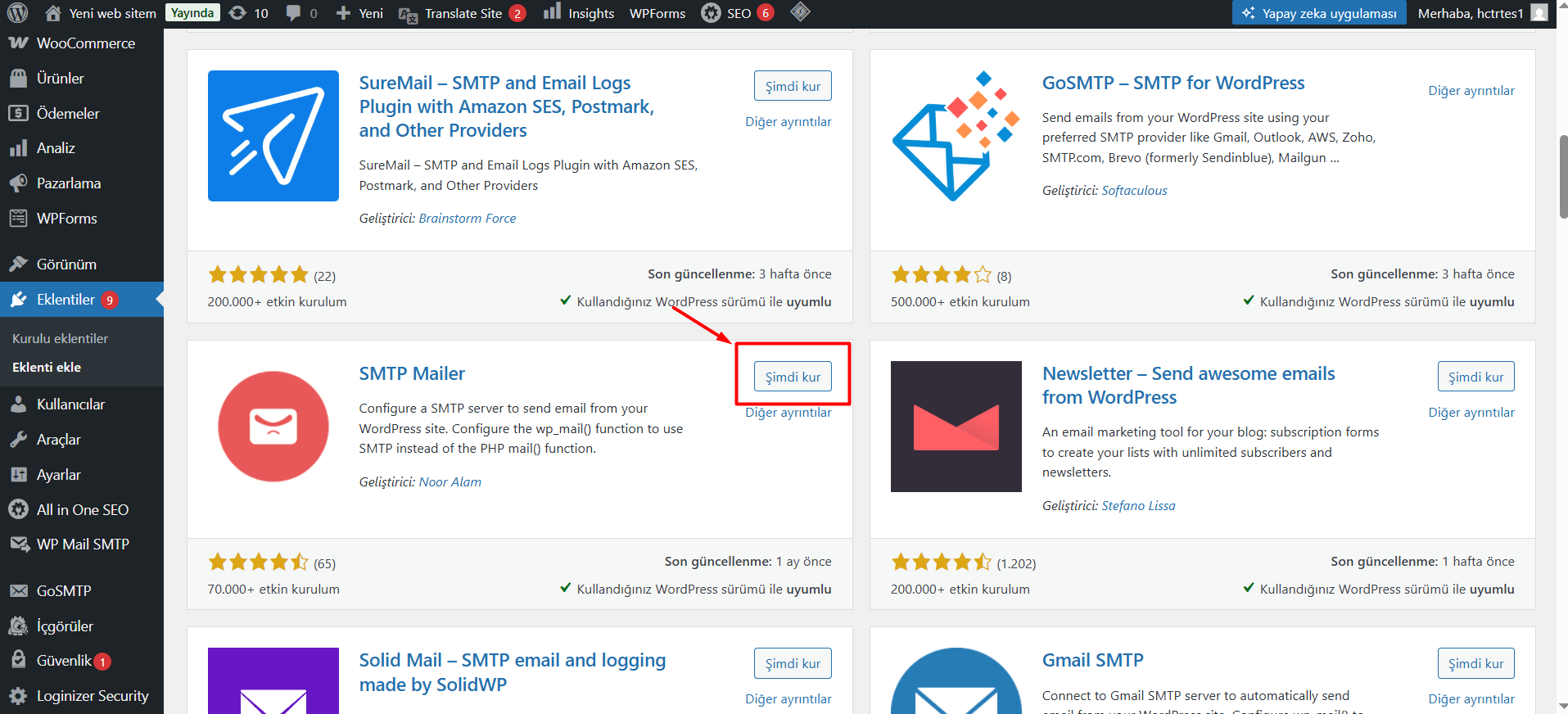
- SMTP Mailer, WP Mail SMTP, Simple SMTP gibi birçok eklenti karşınıza çıkacaktır. Tercih ettiğiniz SMTP eklentisinin “Şimdi kur” butonuna tıklayın. (Bu makalede “SMTP Mailer” eklentisinin ekran görüntüleri yer almaktadır.)
- Eklenti kurulumu tamamlandıktan sonra “Etkinleştir” butonuna tıklayın. Böylelikle SMTP eklentiniz kurulmuş ve etkinleştirilmiş olacaktır. E-postaların gönderilebilmesi için SMTP ayarlarını yapılandırmanız gerekir. SMTP yapılandırma için aşağıdaki adımları takip edebilirsiniz.
WordPress SMTP Mail Ayarları Nasıl Yapılır?
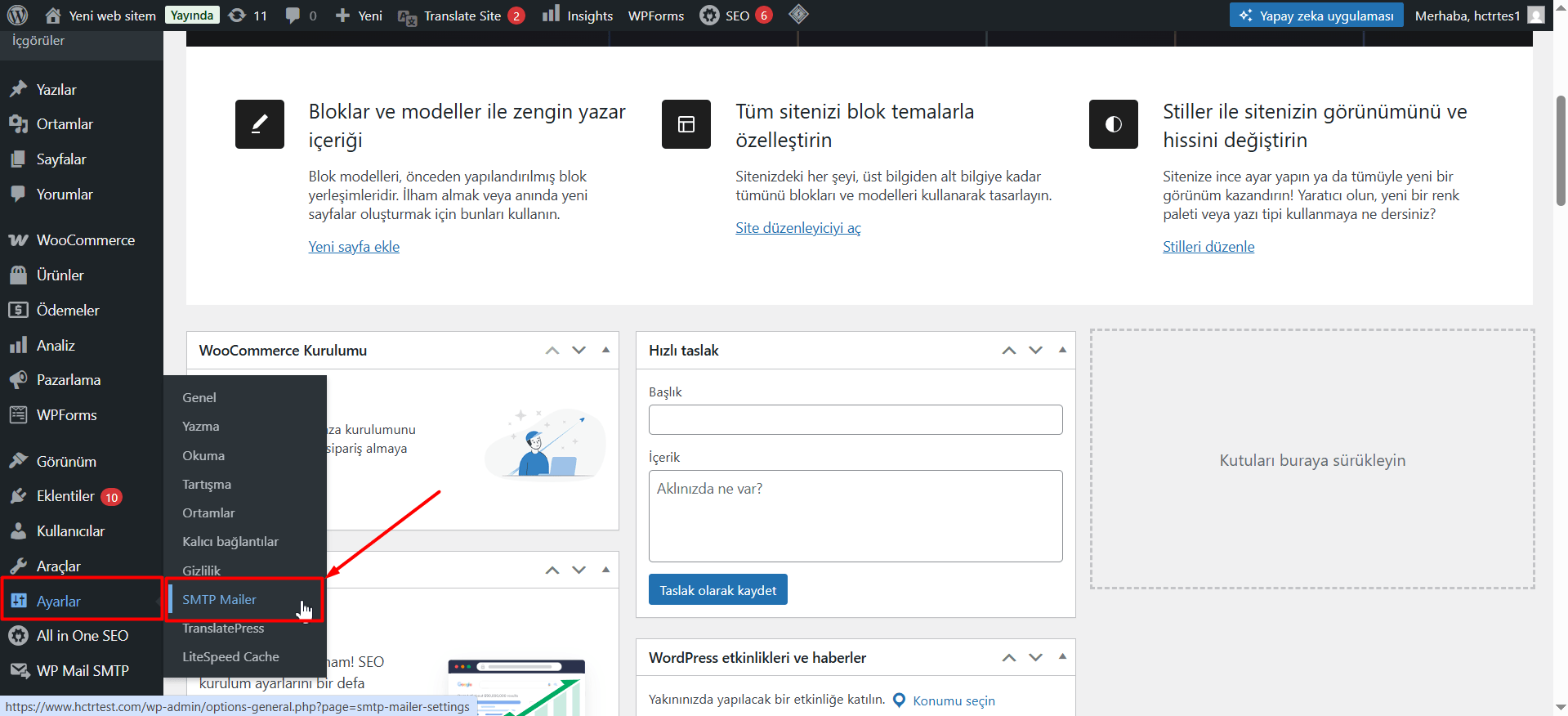
- WordPress admin panelinizde sol menüde bulunan “Ayarlar > SMTP Mailer” butonuna tıklayın. (Eğer farklı bir eklenti kullanıyorsanız ismini veya yerini farklı bir konumda görebilirsiniz.)
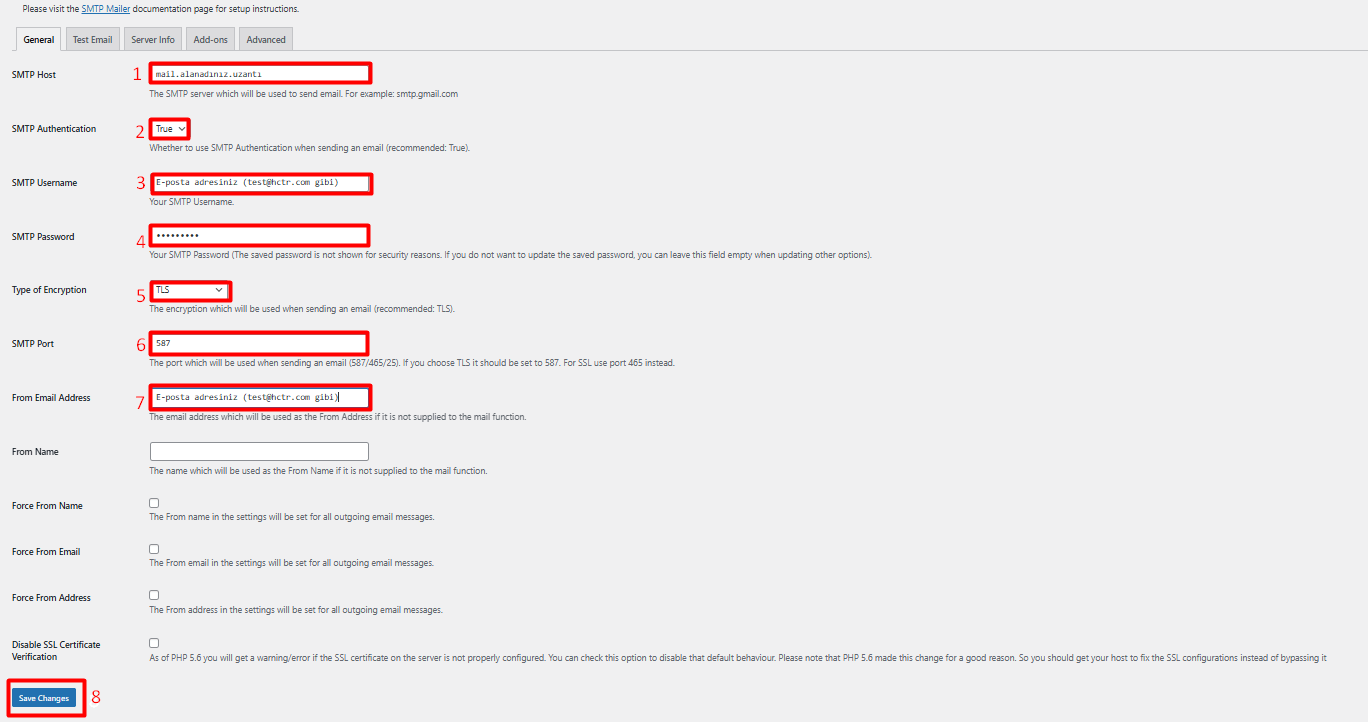
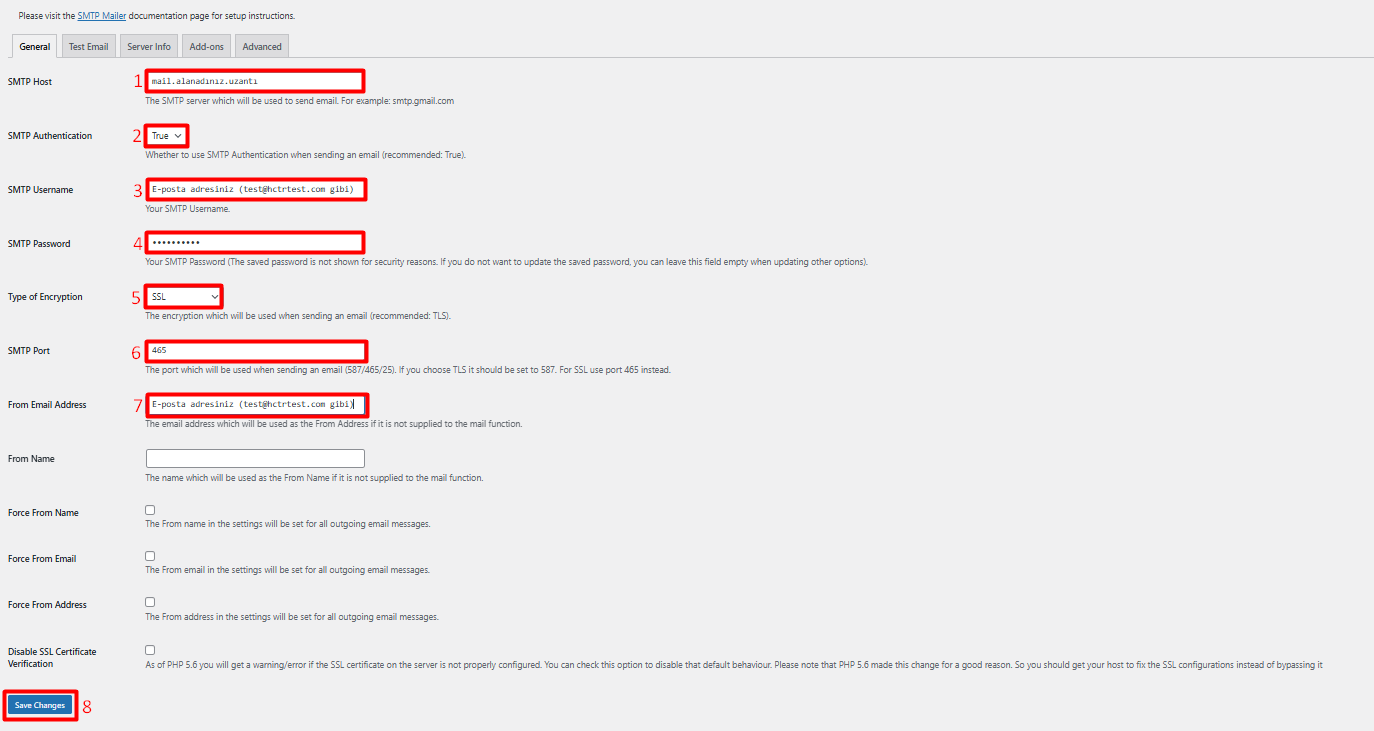
- SMTP Mailer sayfasına ulaştığınız zaman sizden bazı bilgiler istenecektir. Bilgileri aşağıdaki gibi (kullandığınız e-posta sunucusuna göre) güncelleyin.
Hosting.com.tr SMTP Ayarları
E-posta hizmetiniz Hosting.com.tr firmasında ise SMTP ayarlarını aşağıdaki gibi yapılandırabilirsiniz.
- SMTP Host: mail.alanadı.uzantı veya webmail.alanadı.uzantı (Örneğin: mail.hctrtest.com (kendi alan adınıza göre yazmalısınız))
- SMTP Authentication: True
- SMTP Username: İletişim e-posta adresiniz (Örneğin: [email protected])
- SMTP Password: E-posta hesabınızın şifresi
- Type of Encryption: TLS veya SSL seçebilirsiniz
- SMTP Port: TLS seçtiyseniz 587, SSL seçtiyseniz 465 seçmeniz gerekir
- From Email Address: E-posta gönderimlerinde görünecek olan gönderen e-posta adresidir. “SMTP Kullanıcı Adı” ile aynı olması gerekir.
Yandex SMTP Ayarları
Yandex Mail kullanıyorsanız WordPress SMTP ayarlarını aşağıdaki gibi yapılandırabilirsiniz.
- SMTP Host: smtp.yandex.com
- SMTP Authentication: True
- SMTP Username: İletişim e-posta adresiniz
- SMTP Password: E-posta hesabınızın şifresi
- Type of Encryption: TLS veya SSL
- SMTP Port: 587 (TLS) veya 465 (SSL)
- From Email Address: E-posta gönderimlerinde görünecek olan gönderen e-posta adresidir. “SMTP Kullanıcı Adı” ile aynı olması gerekir.
G-Suite/ Gmail SMTP Ayarları
G-Suite veya Gmail kullanıyorsanız SMTP ayarlarını aşağıdaki gibi yapılandırabilirsiniz.
- SMTP Host: smtp.gmail.com
- SMTP Authentication: True
- SMTP Username: İletişim e-posta adresiniz
- SMTP Password: E-posta hesabınızın şifresi (Google, güvenlik nedeniyle normal şifre yerine App Password kullanmanızı ister. Google hesabınızın “Güvenlik > Uygulama Şifreleri” bölümünden oluşturabilirsiniz.)
- Type of Encryption: TLS veya SSL
- SMTP Port: 587 (TLS) veya 465 (SSL)
- From Email Address: E-posta gönderimlerinde görünecek olan gönderen e-posta adresidir. “SMTP Kullanıcı Adı” ile aynı olması gerekir.
Yukarıda yer alan bilgilere göre SMTP ayarlarınızı yapılandırdıktan sonra “Save Changes” butonuna tıklayın. Ayarları kaydettikten sonra e-posta gönderimini test edebilirsiniz.
WordPress Mail Gönderme Sorunu Nasıl Çözülür?
WordPress ayarlarınızı yapılandırmanıza rağmen e-posta gönderiminde sorun yaşıyorsanız aşağıdaki adımları kontrol edebilirsiniz.
- Eklenti kontrolü: WordPress içerisinde birden fazla SMTP eklentisi varsa çakışma yaşanabilir ve ayarlar doğru olmasına rağmen e-posta gönderilmeyebilir. Kullanılmayan SMTP eklentilerini devre dışı bırakın.
- WordPress SMTP eklenti ayarlarını gözden geçirin: WordPress SMTP ayarlarınızı tekrar gözden geçirin. Şifrenin yanına boşluk eklenmesi, e-posta adresinin tam yazılmamış olması e-posta gönderimini engelleyebilir.
- İletişim form ayarlarını kontrol edin: Web sitenizde herhangi bir iletişim formu kullanıyorsanız, yaşadığınız durum SMTP ayarlarınız ile ilgili olmayabilir. Bazı iletişim formlarında yanlış gönderici adresi olma eğilimi vardır ve e-posta gönderilmemesine neden olabilir. Bu yüzden iletişim formu ayarlarında, iletişim formu eklentinizin (Contact Form 7, WPForms gibi) doğru şekilde yapılandırıldığından emin olun. “Kimden” e-posta adresinin yönetici e-posta adresiyle (Örneğin: [email protected]) eşleştiğini ve “Kime” e-posta adresinin de doğru olup olmadığını kontrol edin.
- DNS Kayıtlarını kontrol edin: SMTP ve İletişim Form ayarlarınız doğru yapılandırılmasına rağmen iletişim formundan gönderilen e-postalar size ulaşmıyorsa Mail DNS ayarlarının kontrol edilmesi gerekebilir. Özellikle SPF ve DKIM kayıtları eksik ise form üzerinden gönderilen e-postalar spam olarak algılanıyor, alıcılar tarafından engelleniyor ve bu nedenle e-postaları göremiyor olabilirsiniz.
- E-posta yönetici ayarlarınızı kontrol edin: WordPress admin panelinize giriş yapın. Giriş yaptıktan sonra “Ayarlar > Genel” bölümüne ulaşın. “Yönetici E-posta Adresi” alanını kontrol edin. Yönetici e-posta adresinin WordPress SMTP ayarlarındaki e-posta ile aynı olması tavsiye edilir. Bazen farklı e-posta kullanıldığında SMTP eklentilerinden kaynaklı e-posta çıkışı olmayabilir.
Yukarıda yer alan tüm adımları uygulamanıza rağmen iletişim formunuz çalışmıyorsa destek ekibimize danışabilirsiniz.