Bu yazımızda ProMail e-posta adresimizi Outlook 2010 uygulamasında POP3 protokolü ile nasıl kurulduğunu anlatacağız.
- Outlook 2010 uygulaması açılır.

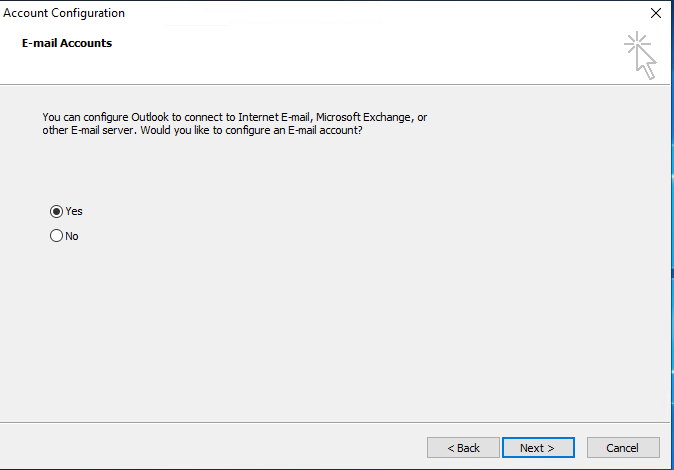
- E-posta Hesapları sayfasından Evet seçeneği seçilir.
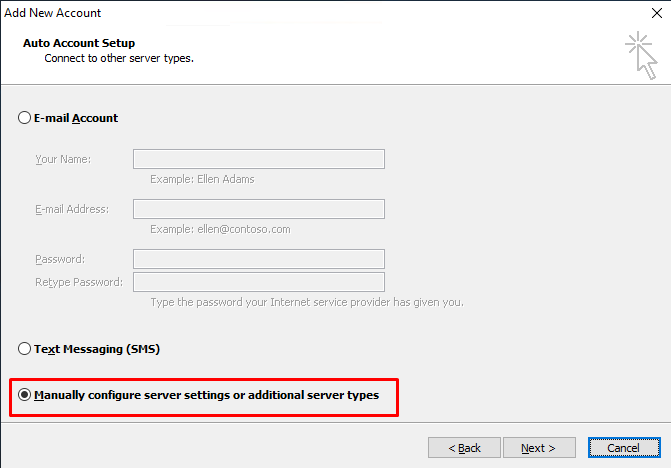
- Hesap kurulum sayfasında en alttaki Sunucu ayarları ve ek sunucu türlerini el ile yapılandır seçeneği seçilir.
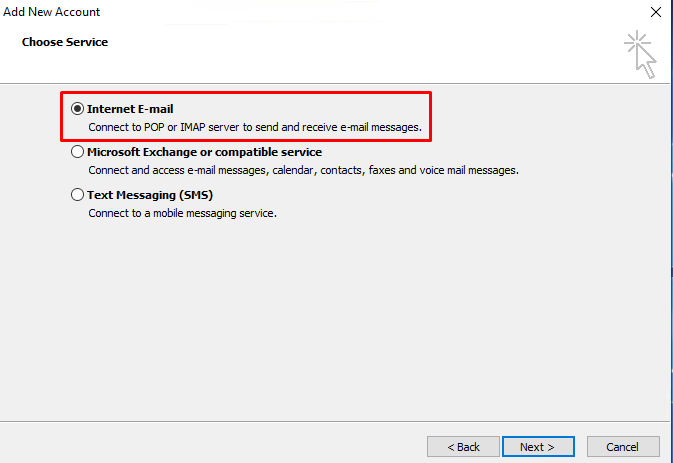
- Internet E-posta seçilir.
- Kullanıcı Bilgileri alanında Adınız satırına e-posta gönderiminde karşı tarafta görünecek isim ve E-posta Adresi satırına e-posta adresi yazılır.
- Sunucu Bilgileri sayfasında;
- Hesap Türü POP3 seçilir.
- Gelen posta sunucusu ve Giden posta sunucusu (SMTP) alanına Müşteri Paneli > Hizmetlerim > Yönet > E-posta Yapılandırması sayfasında yazan bilgiler yazılır.
- Oturum açma bilgileri alanında Kullanıcı Adı satırına e-posta adresi tamamen yazılır ve Parola satırına e-posta adresinin şifresi yazılır.
- Ardından Diğer Ayarlar butonuna tıklanır.
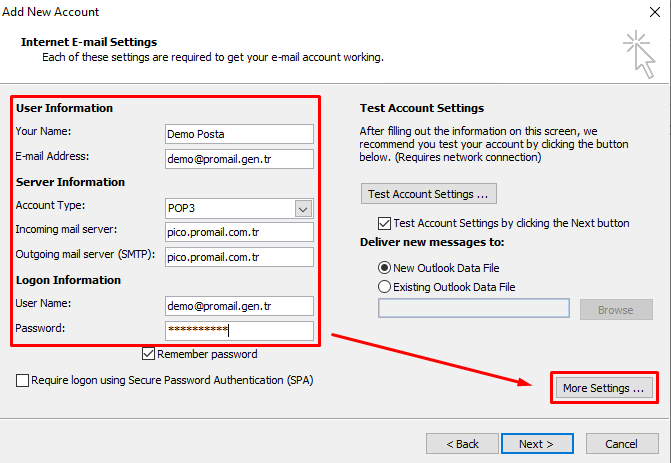
- Giden Sunucusu sekmesinde Giden sunucum (SMTP) için kimlik doğrulaması gerekir seçilir.
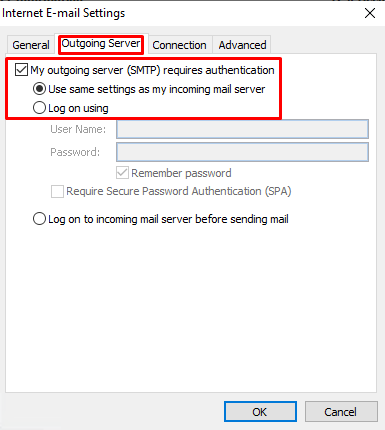
- Gelişmiş sekmesi aşağıdaki gibi doldurulur ve Tamam butonuna tıklanır.
- Gelen sunucusu (POP3): 995
- Şifreli bağlantı türü: SSL
- Giden sunucusu (SMTP): 465
- Şifreli bağlantı türü: SSL
- Sunucuda belirli bir güne ait e-posta yedeklenmesini istiyorsanız Mesajların bir kopyasını sunucuda bırak kutucuğu işaretlenir ve gün belirlenir.

- İleri butonu tıklanarak erişim testi yapılır. İki kontrolde de yeşil tik işareti görülürse girilen bilgiler doğrudur. Kapat butonuna tıklanarak test ekranı kapatılır.
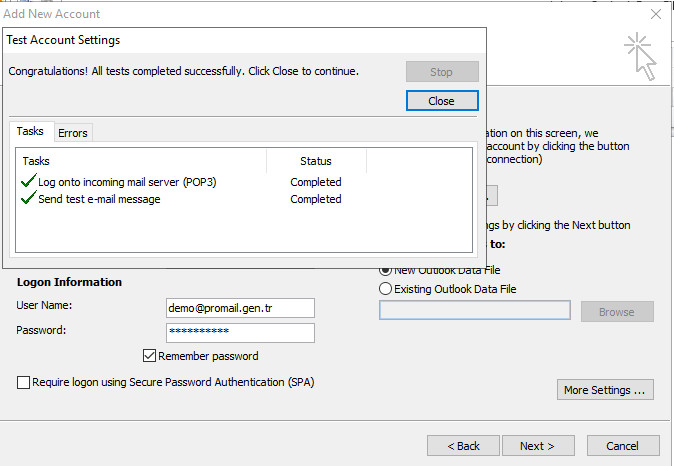
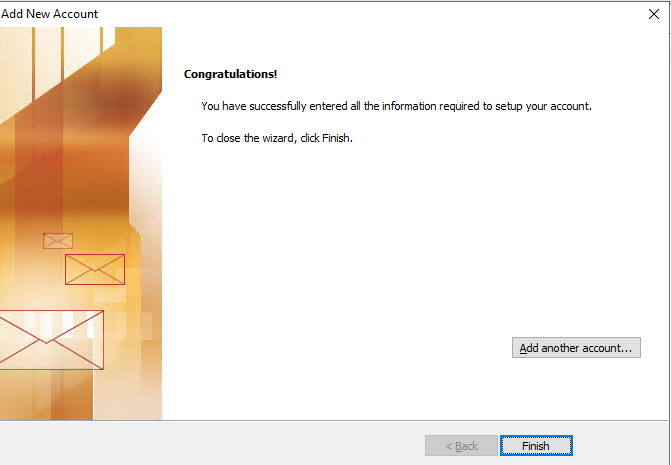
- Outlook 2010 POP3 kurulumu başarılı bir şekilde tamamlanmıştır.
Outlook 2010 kurulumunda sıkça karşılaşılan hatalar
Şifre hatalı olabilir
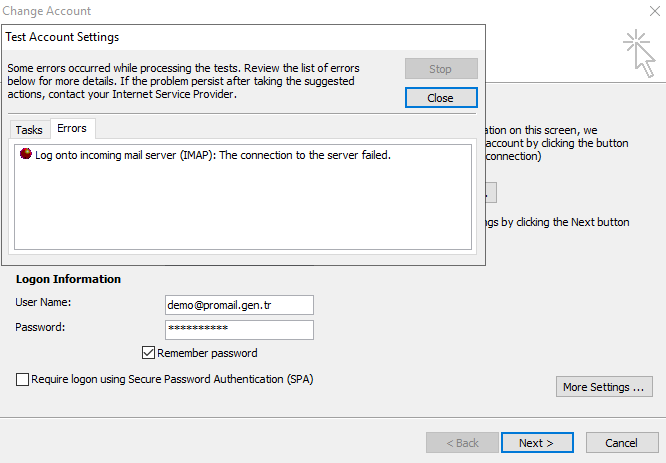
E-posta ve sunucu bilgilerini girdikten sonra İleri dedikten sonra test aşamasında şifre doğrulama penceresi açılırsa kullanıcı adı ve/veya şifre yanlış demektir.
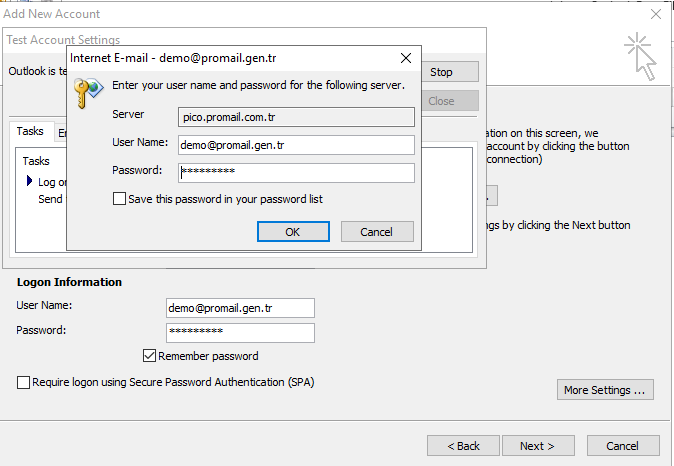
Kullanıcı adı ve şifreyi kontrol etmek için Müşteri Paneli > Hizmetlerim > Yönet > Webmail Login alanından Webmail’e giriş yapılır.

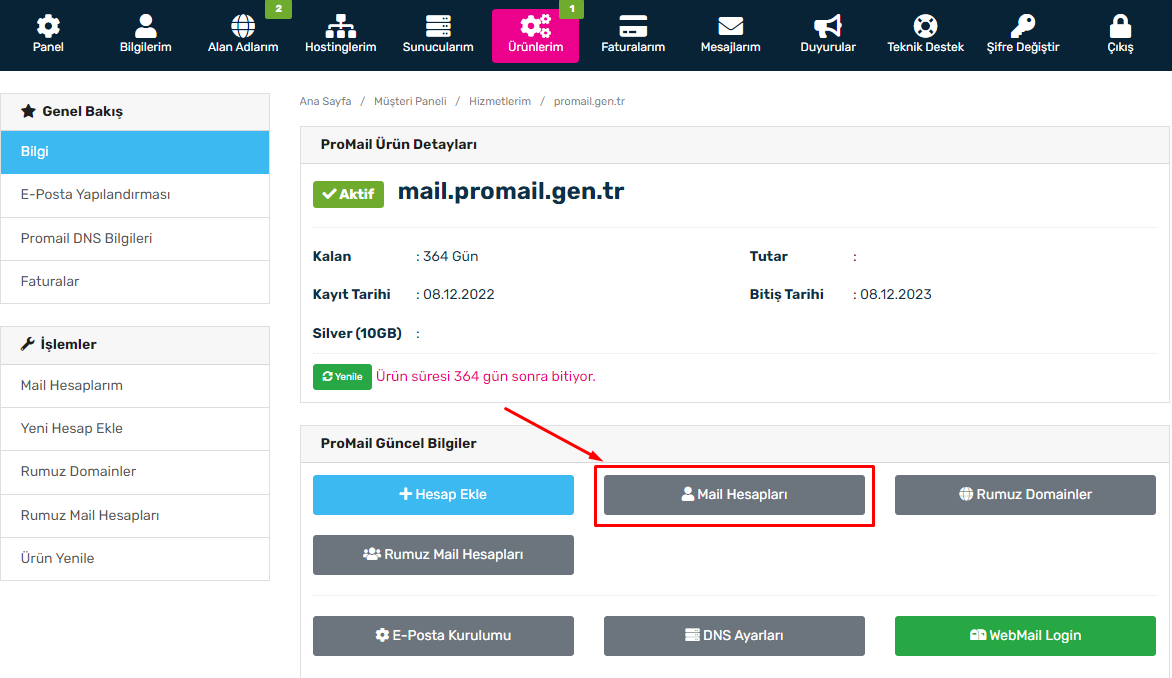
Webmail’e girişte sorun yaşıyorsanız Mail Hesaplarım sayfasından e-posta adresi adını doğru yazdığınızı kontrol edebilir, şifre yenilemek için Düzenle butonuna tıklanır.
Gelen/Giden sunucusu hatalı yazılmış olabilir
Gelen sunucusu ile ilgili giriş hatası ve giden sunucusu ile ilgili e-posta gönderme hatası veriyorsa sunucu adları tekrar kontrol edilir.
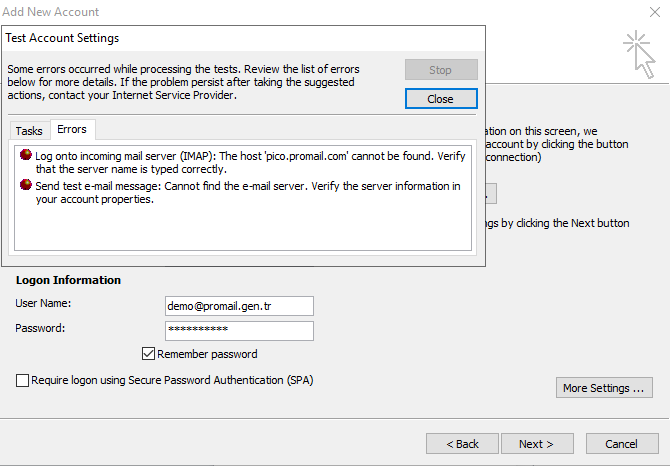
Müşteri Paneli > Hizmetlerim > Yönet > E-posta Yapılandırması sayfasında kurulum için verilen sunucu bilgilerini doğru yazdığınıza emin olarak kontrol edilir.

Port bilgileri yanlış olabilir
Müşteri Paneli > Hizmetlerim > Yönet > E-posta Yapılandırması sayfasında kurulum için verilen port bilgileri Diğer Ayarlar > Gelişmiş alanındaki bilgiler ile aynı olmalıdır.