
ProMail hizmeti, yalnızca e-posta gönderip almayı değil aynı zamanda takvim yönetimi yapabilmenizi de sağlar. ProMail takvim özelliği sayesinde toplantılarınızı planlayabilir ve etkinliklerinizi takip edebilirsiniz.
- İlk olarak e-posta hesabınıza giriş yapmak için tarayıcınızdan https://webmail.alanadiniz.uzanti/adresine giderek kullanıcı adı ve şifreniz ile giriş yapabilirsiniz. Burada “alanadiniz.uzanti” yazan bölüme kendi alan adınızı yazmanız gerekmektedir. Örneğin: https://webmail.hctrtest.com/ gibi.
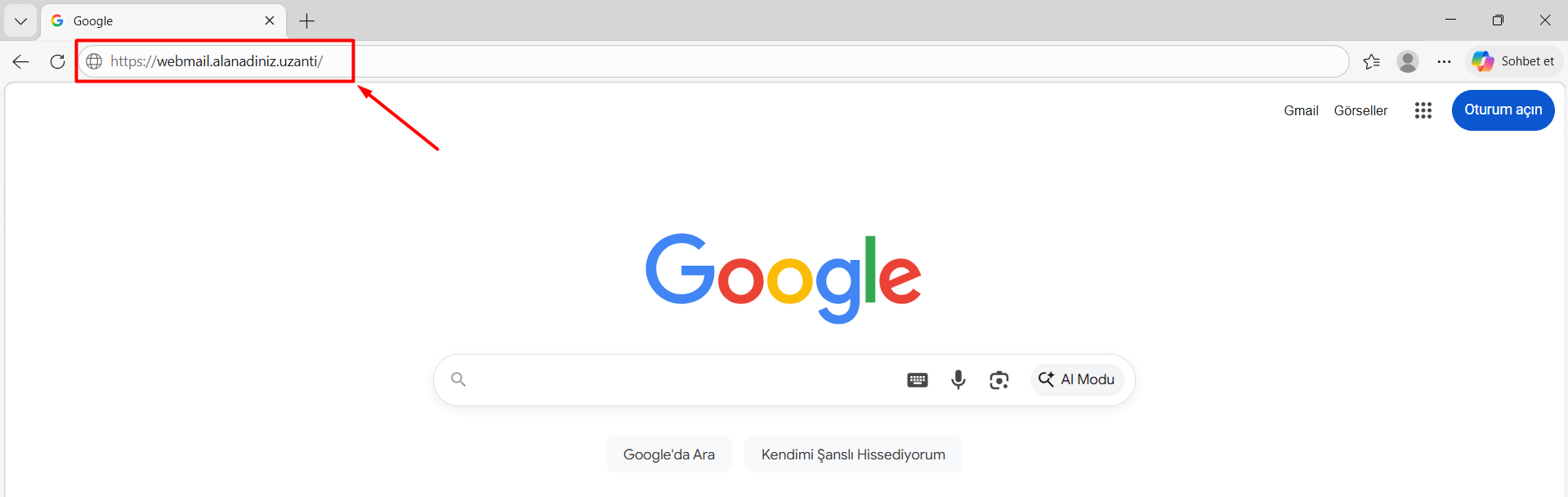
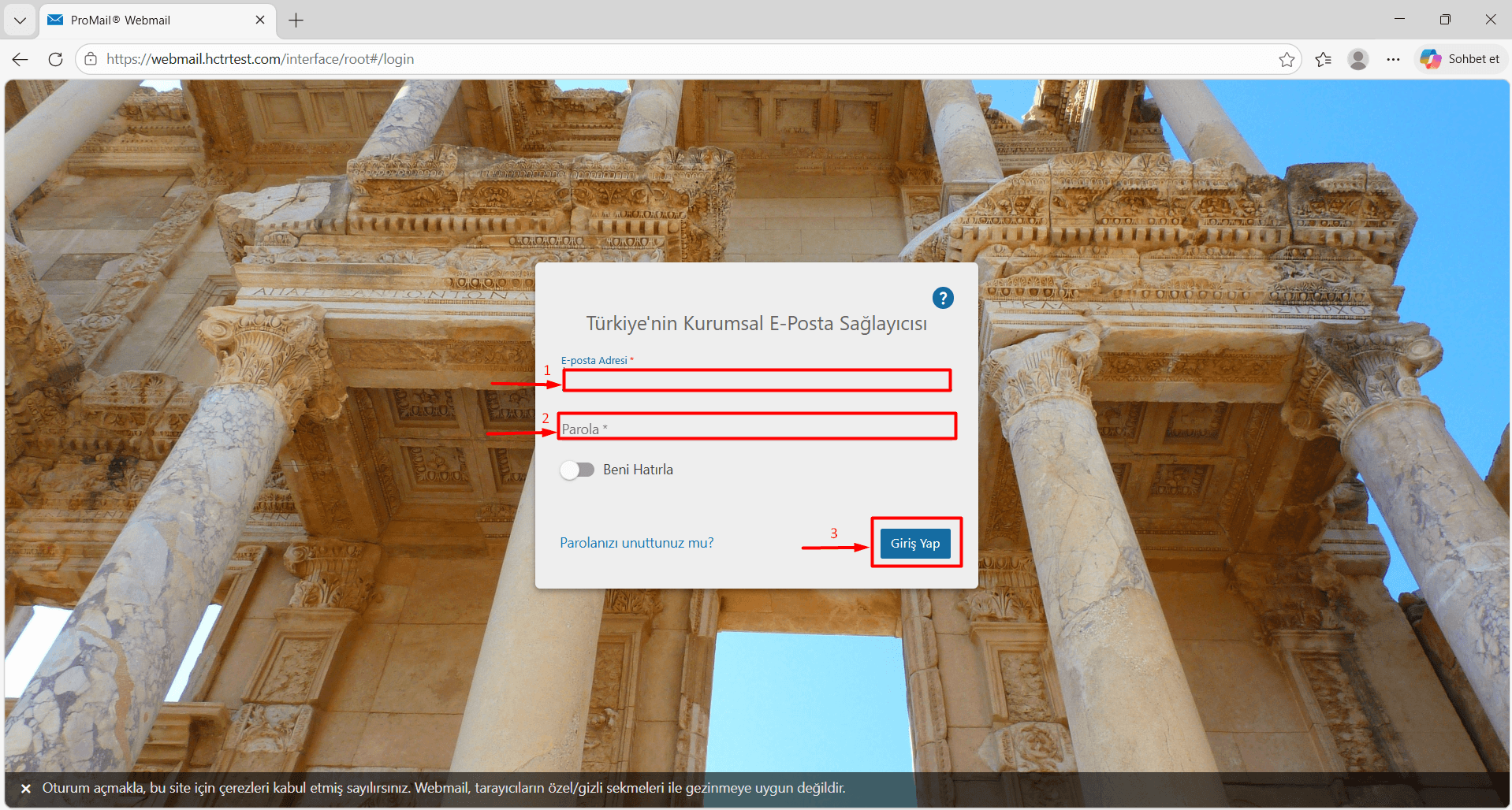
- Takvimi görmek istediğiniz ProMail hesabınıza giriş yapın.
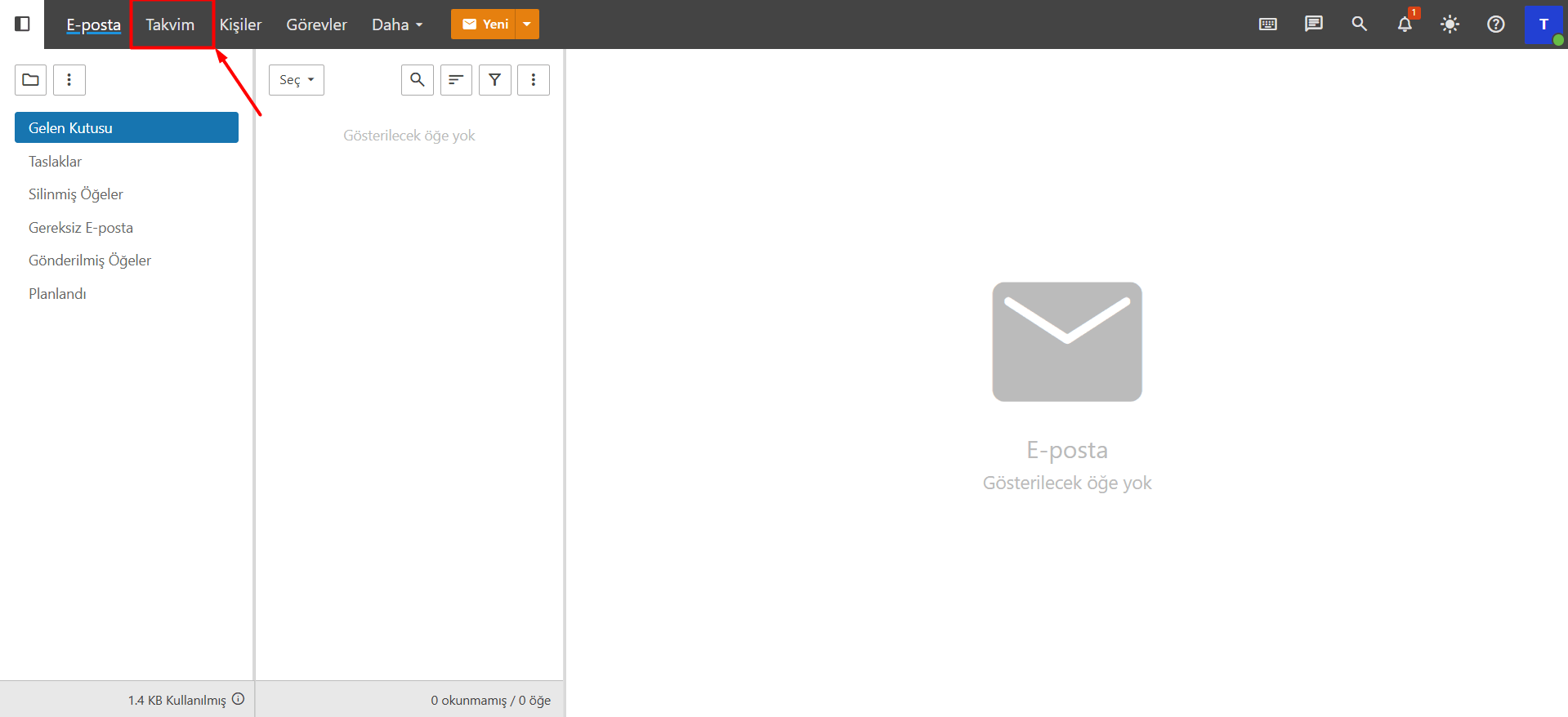
- E-posta arayüzüne ulaştığınız zaman üst menüde bulunan “Takvim” butonuna tıklayın.
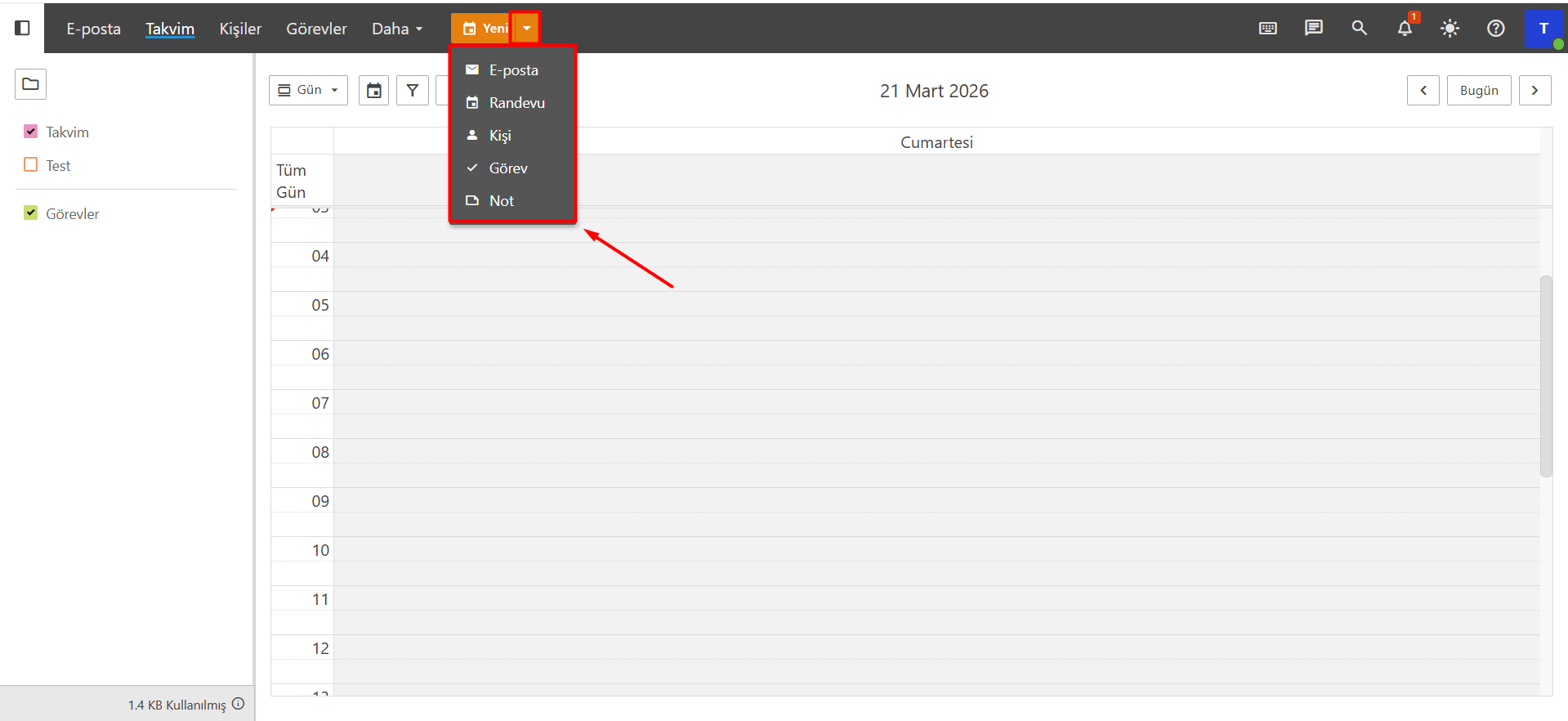
- Açılan sayfa, e-posta hesabınıza tanımlı takvim alanıdır. Takvime yeni bir randevu/görev eklemek için tarih – saat bilgisinin üzerine tıklayabilir veya üst menüde bulunan “Yeni” butonunun yanında yer alan “aşağı ok” butonuna tıklayarak açılan listeden seçim yapabilir ve ekleme yapabilirsiniz.
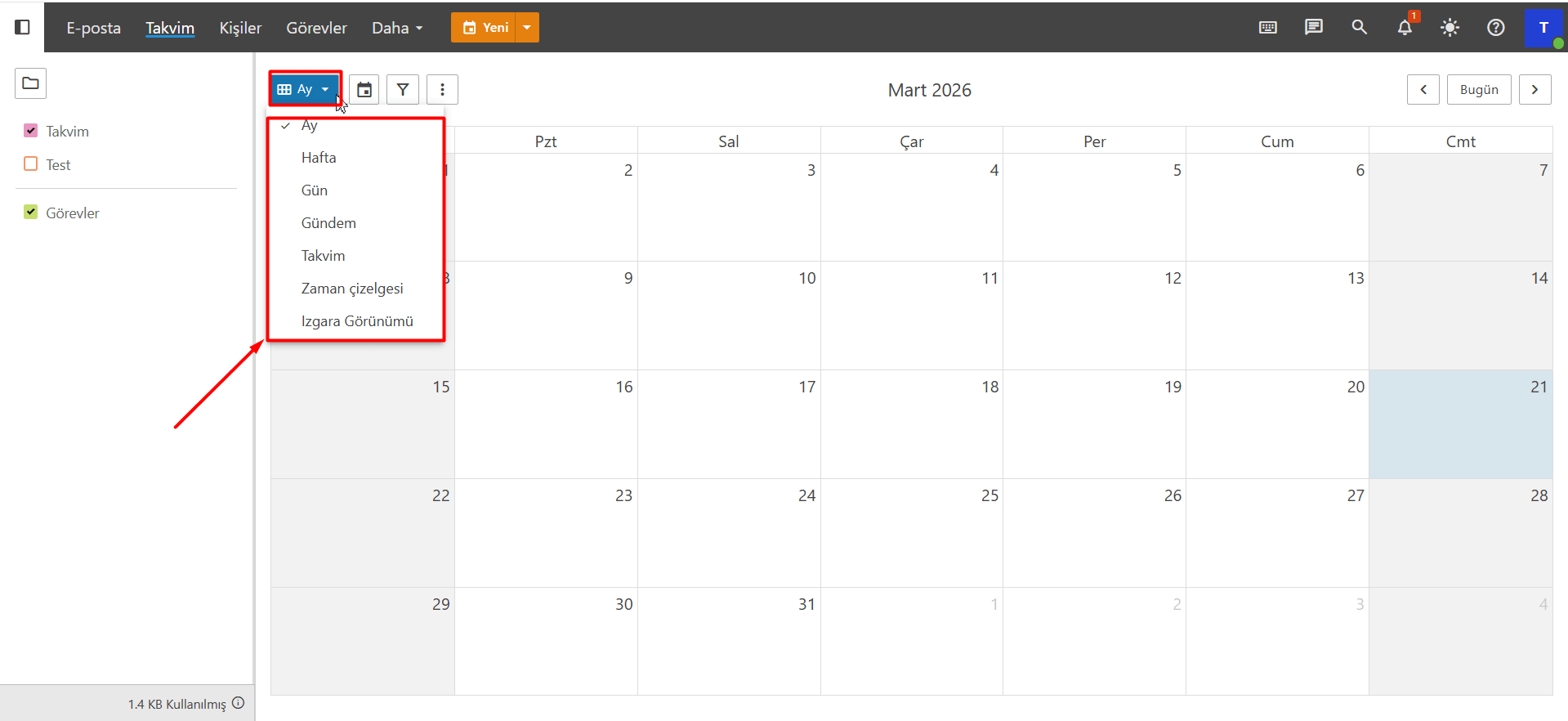
- Takvimin görüntüsünü; ay, hafta, gün, gündem, takvim, zaman çizelgesi, ızgara görünümü şeklinde tercihinize göre değiştirebilirsiniz.
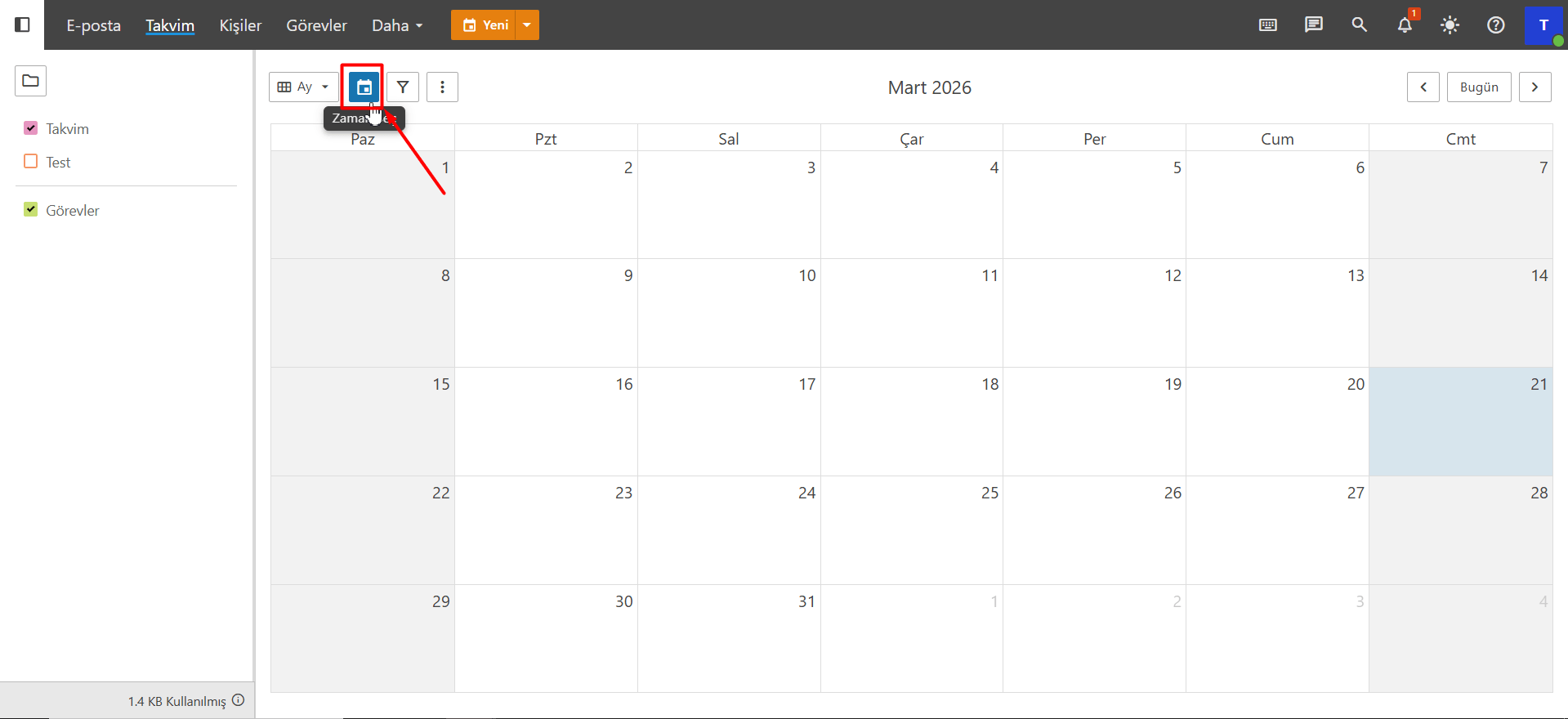
- Arayüzde bulunan takvim simgesine tıklayarak bir tarih seçimi yapabilir ve ilgili tarihte planlanmış içeriklere ulaşabilirsiniz.
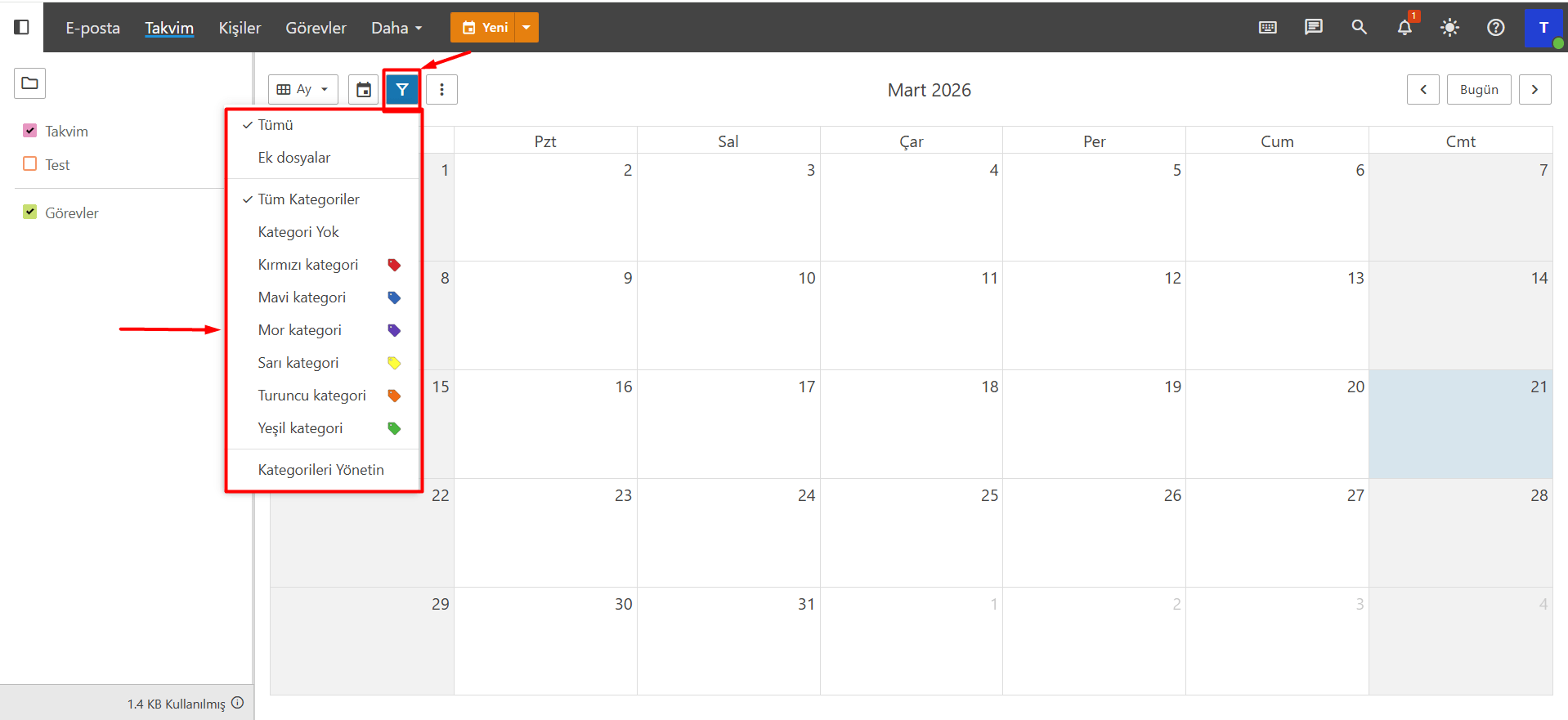
- Filtre simgesine tıklayarak randevu/görev eklerken seçtiğiniz işaret/kategori varsa filtreleyebilirsiniz.
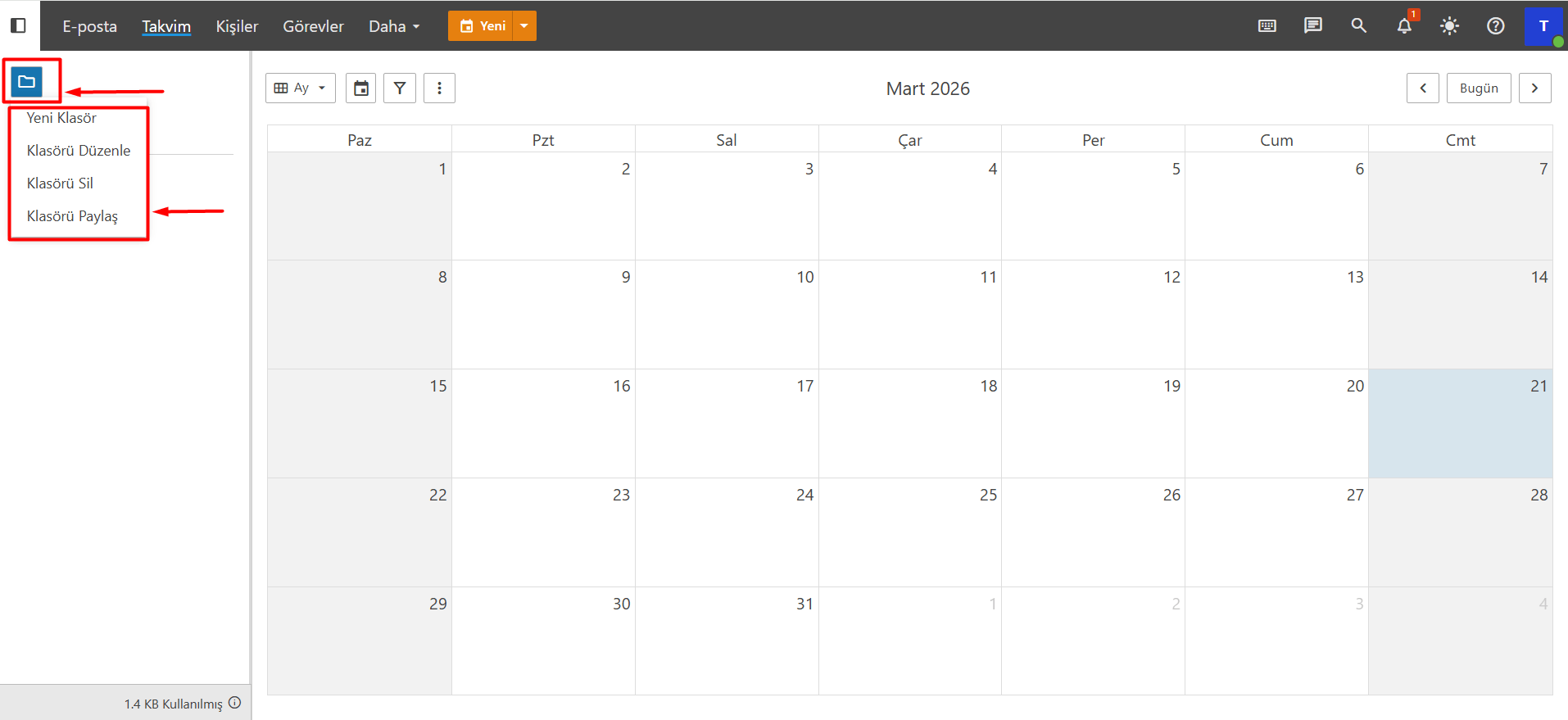
- Sol menüde bulunan klasör simgesine tıklayarak açılan listeden yeni klasör oluşturabilirsiniz. Randevu veya görev eklerken varsayılan takvim yerine oluşturduğunuz bu klasörü seçerek kayıt yapabilirsiniz. Bu sayede takviminizi farklı işler veya kategoriler için ayrı ayrı kullanabilirsiniz. Ayrıca tercihinize göre oluşturduğunuz klasörü silebilir, düzenleyebilir, paylaşabilirsiniz.
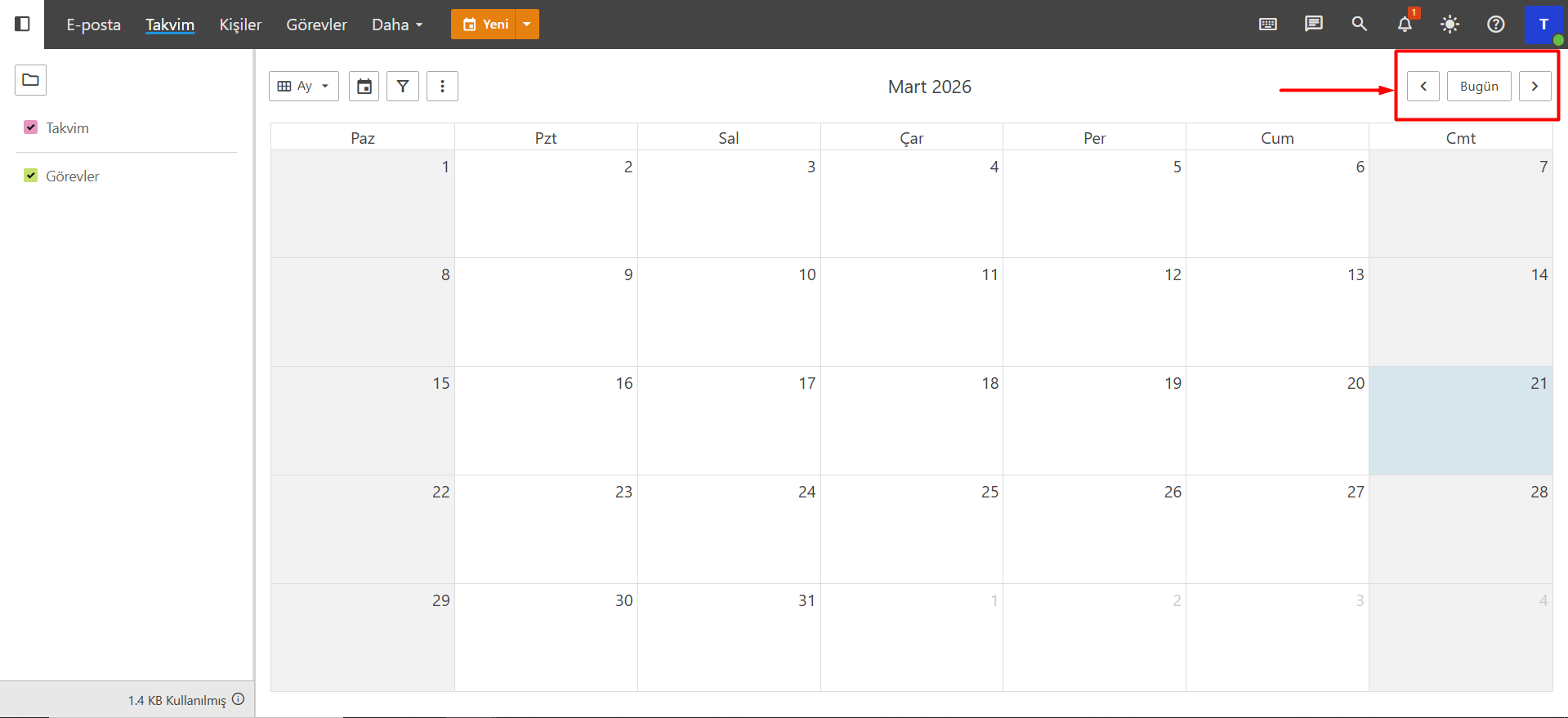
- Sağ üst bölümde bulunan ok işaretleriyle de günler arasında gezinebilirsiniz.
- Yukarıda yer alan adımları takip ederek ProMail takvim özelliğini kullanabilir, randevu ve görevlerinizi kolayca görüntüleyebilir ve günlük işlerinizi rahatlıkla yönetebilirsiniz.