
Hosting.com.tr firmasından satın aldığınız ProMail hizmetinizde alan adınıza bağlı profesyonel e-posta adresi oluşturmak için aşağıdaki adımları takip edebilirsiniz.
- İlk olarak firmamıza kayıtlı e-posta ve şifre bilgilerinizle müşteri hesabınıza giriş yapın.
- Giriş yaptıktan sonra üst menüde bulunan “Kurumsal E-posta” butonuna tıklayın.
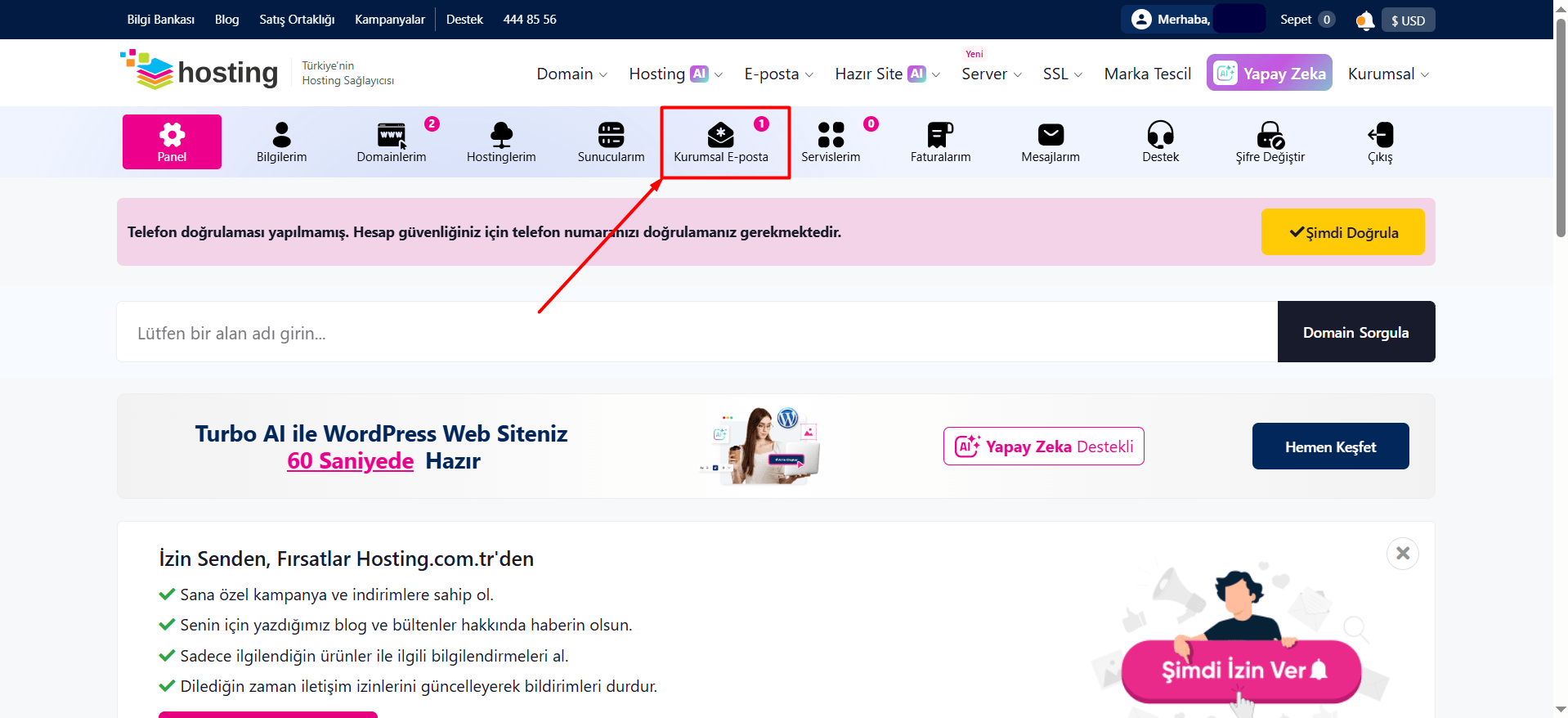
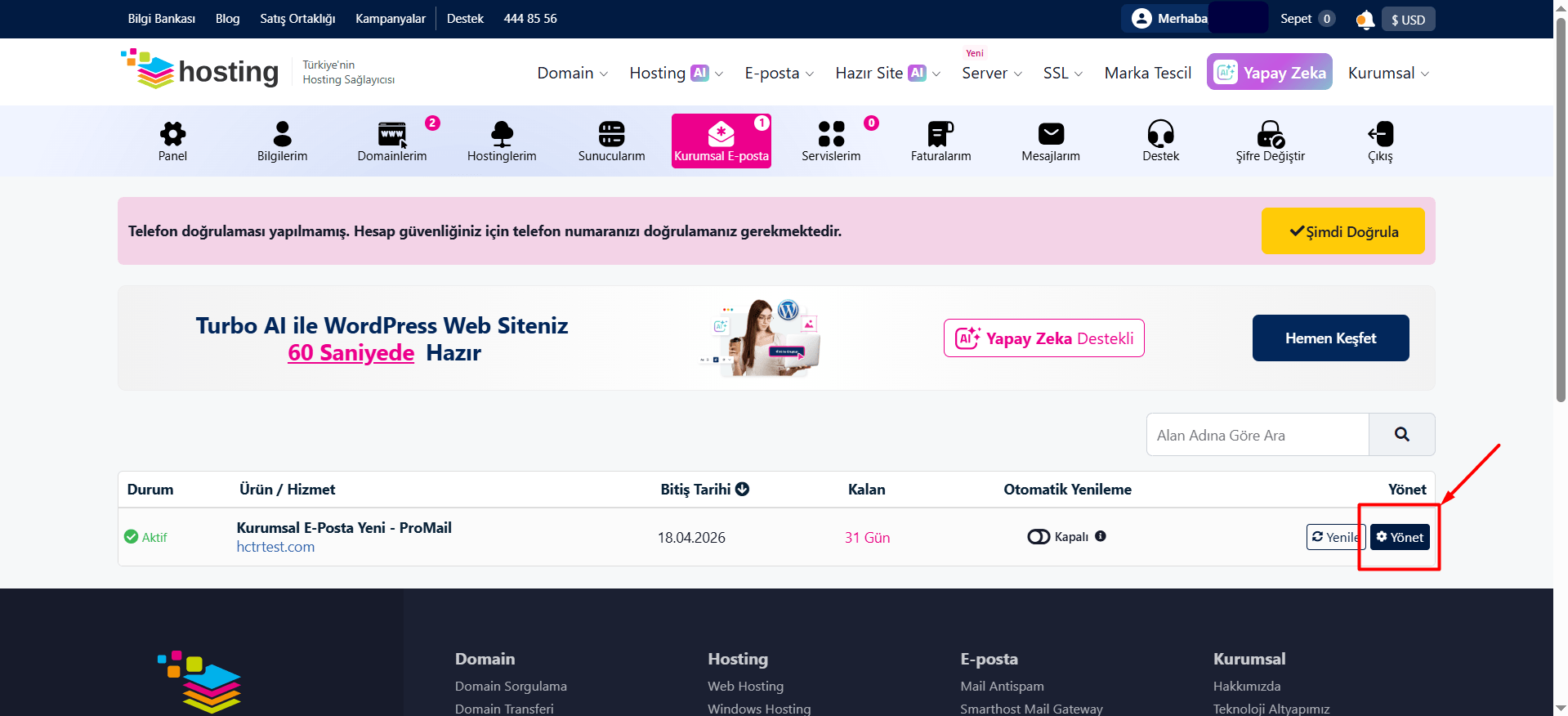
- Açılan sayfada almış olduğunuz Kurumsal E-posta paketleri listelenecektir. E-posta oluşturmak istediğiniz hizmetin “Yönet” butonuna tıklayın.
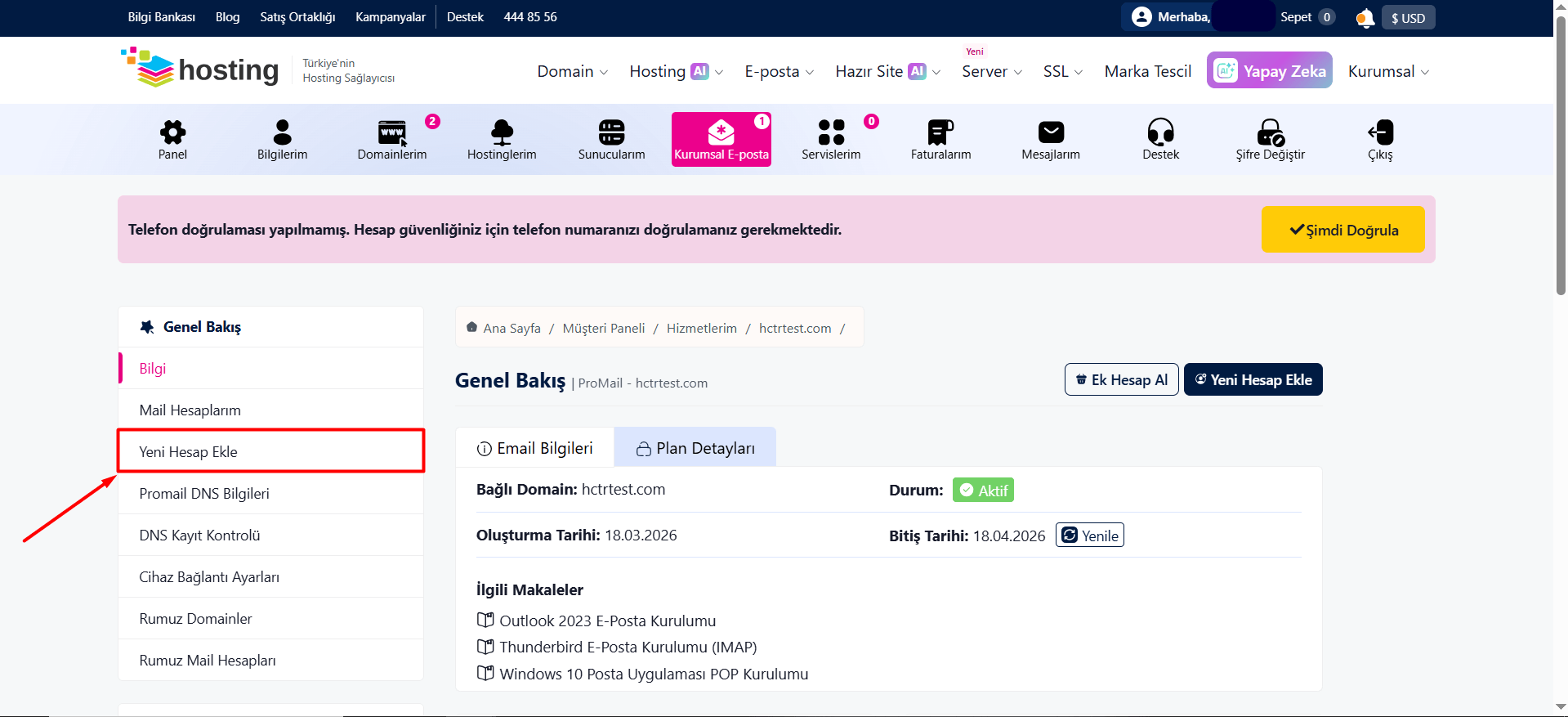
- E-posta yönetim sayfasının sol bölümünde bulunan menüden “Yeni Hesap Ekle” butonuna tıklayın.
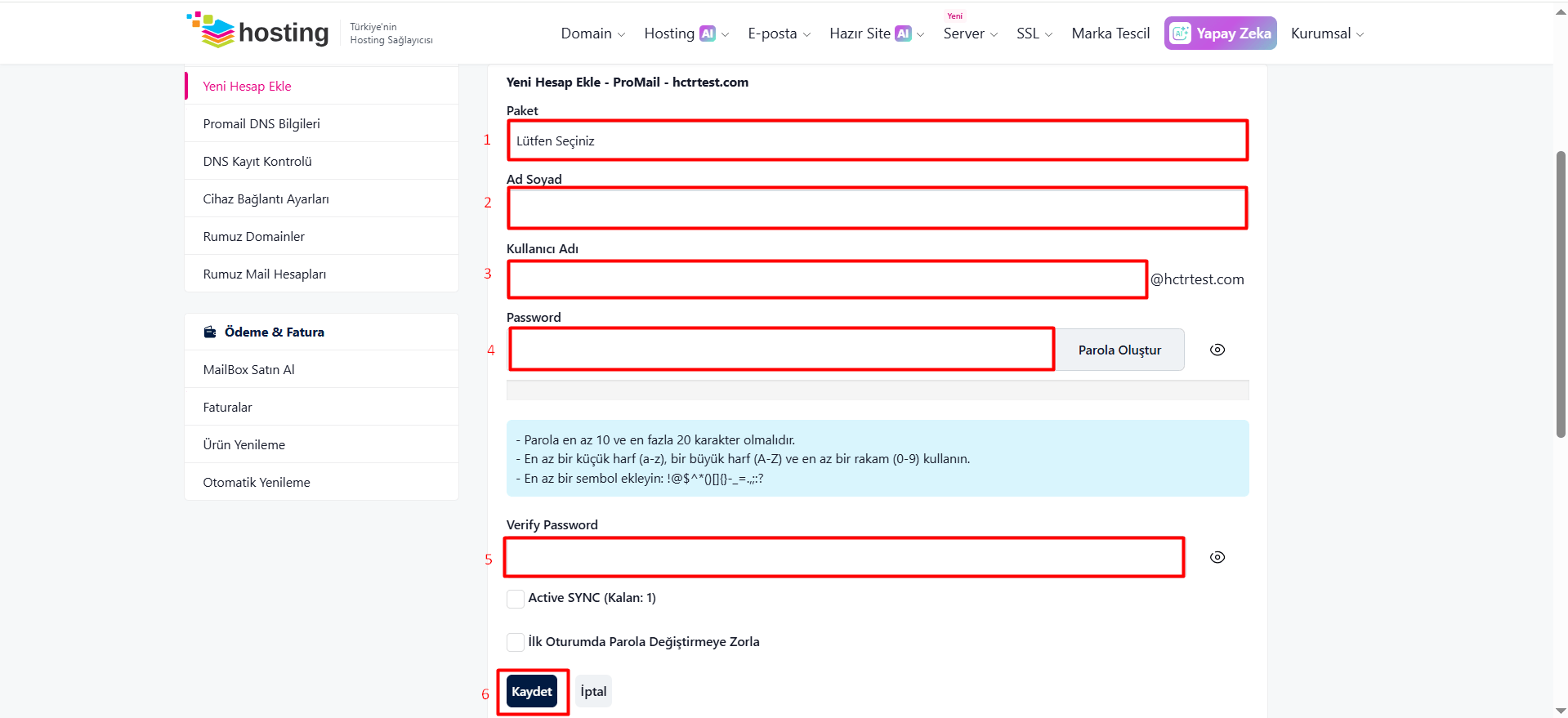
- E-posta hesabı oluşturmak için aşağıdaki bilgilere göre ilerleyin:
- “Paket” listesinden, oluşturmak istediğiniz e-posta paketini (kotasını) seçin.
- “Ad Soyad” kutucuğuna oluşturduğunuz e-posta adresi için bir gönderici adı tanımlayın. Bu alan, gönderdiğiniz e-postalarda alıcıların “kullanıcı adı” olarak gördüğü kısımdır. Kendi ad-soyad bilginizi, firmanızın adını veya ilgili departmanın adını (Destek Ekibi, Satış Departmanı gibi) yazabilirsiniz.
- “Kullanıcı Adı” kutucuğuna oluşturmak istediğiniz hesabın ismini Türkçe karakter kullanmadan yazın (info, satis, pazarlama, destek gibi)
- “Password” kutucuğuna e-postanız için belirlediğiniz şifreyi yazın. Şifrenizi belirlemeden önce dikkat etmeniz gereken hususlar şunlardır;
- Şifreniz büyük harf, küçük harf, rakam, özel karakter içermeli ve en az 10 karakter uzunluğunda olmalıdır.
- Şifreniz kullanıcı adınızla aynı olmamalıdır. Eğer şifre üretmekte zorlanıyorsanız “Şifre Oluştur” butonuna tıklayarak yeni bir şifre üretebilirsiniz.
- “Verify Password” kutucuğuna yeni şifreyi tekrar yazın.
- Active SYNC hakkınız varsa ve kullanmak istiyorsanız “Active SYNC” kutucuğunu işaretleyin. (ActiveSync, e-posta, takvim ve kişiler gibi verilerin Outlook gibi e-posta uygulamaları ve mobil cihazlar arasında senkronize edilmesini sağlayan bir teknolojidir.)
- Oluşturduğunuz e-posta hesabına ilk giriş yapıldığında kullanıcının şifresini değiştirmesini istiyorsanız “İlk Oturumda Parola Değiştirmeye Zorla” seçeneğini işaretleyebilirsiniz. Bu seçenek aktif olduğunda, kullanıcı e-posta hesabına ilk giriş yaptığında sistem otomatik olarak yeni bir parola belirlemesini isteyecektir. Bu yöntem, hesap güvenliğini artırmak içindir.
- E-posta için gerekli alanları düzenledikten sonra “Kaydet” butonuna tıklayın.
- Yukarıdaki adımları tamamladığınızda e-posta hesabınız başarıyla oluşturulmuş olacaktır. E-posta hesabınıza giriş yapmak için tarayıcınızdan https://webmail.alanadiniz.uzanti/adresine giderek kullanıcı adı ve şifreniz ile giriş yapabilirsiniz. Burada “alanadiniz.uzanti” yazan bölüme kendi alan adınızı yazmanız gerekmektedir. Örneğin: https://webmail.hctrtest.com/ gibi. Ek olarak e-posta hesabınızı Outlook gibi e-posta uygulamalarına kurarak da kullanabilirsiniz. Bu sayede e-postalarınıza uygulama üzerinden kolayca erişebilirsiniz.
.