
Hosting.com.tr kurumundan ProMail hizmeti satın aldıysanız ve DNS kayıtlarını yapılandırarak e-posta hizmetinden yararlanmak istiyorsanız, aşağıdaki adımları takip edebilirsiniz. Öncelikle eklemeniz gereken DNS kayıtlarını nereden ve nasıl bulabileceğinizi adım adım öğrenebilir, ardından da ekleme aşamasına geçebilirsiniz.
- İlk olarak firmamıza kayıtlı e-posta ve şifre bilgilerinizle müşteri hesabınıza giriş yapın.
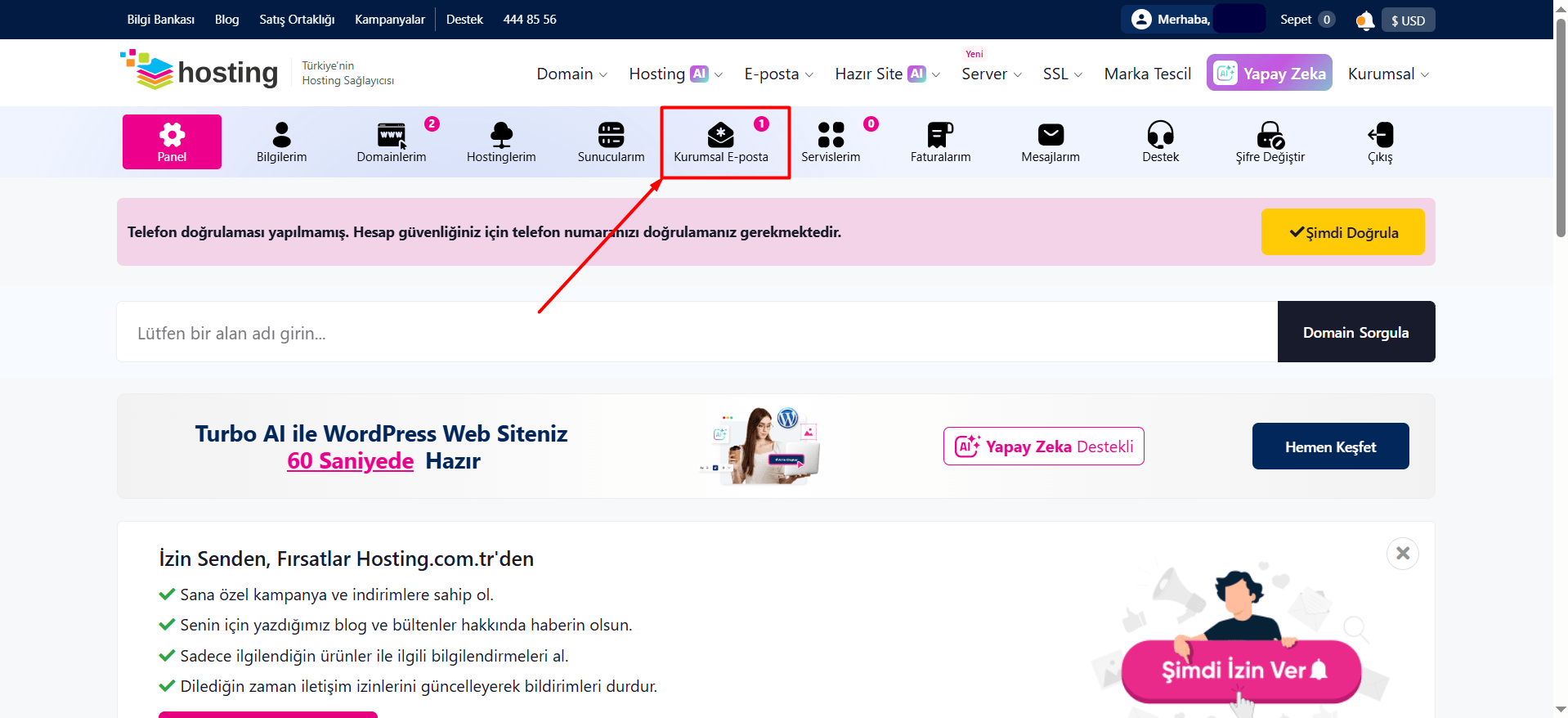
- Giriş yaptıktan sonra üst menüde bulunan “Kurumsal E-posta” butonuna tıklayın.
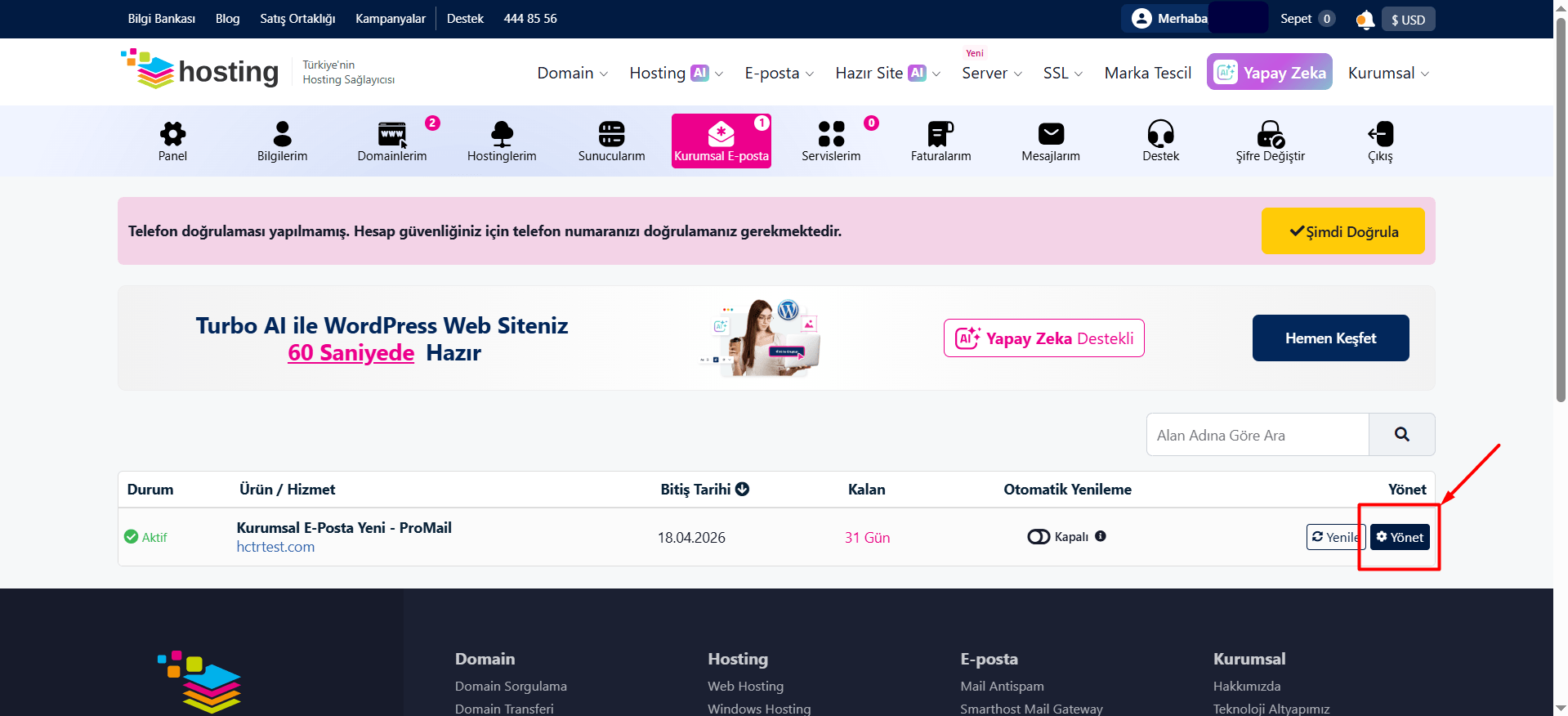
- Açılan sayfada Kurumsal E-posta hizmetleriniz listelenecektir. DNS kayıtlarını öğrenmek istediğiniz hizmetin yanında yer alan “Yönet” butonuna tıklayın.
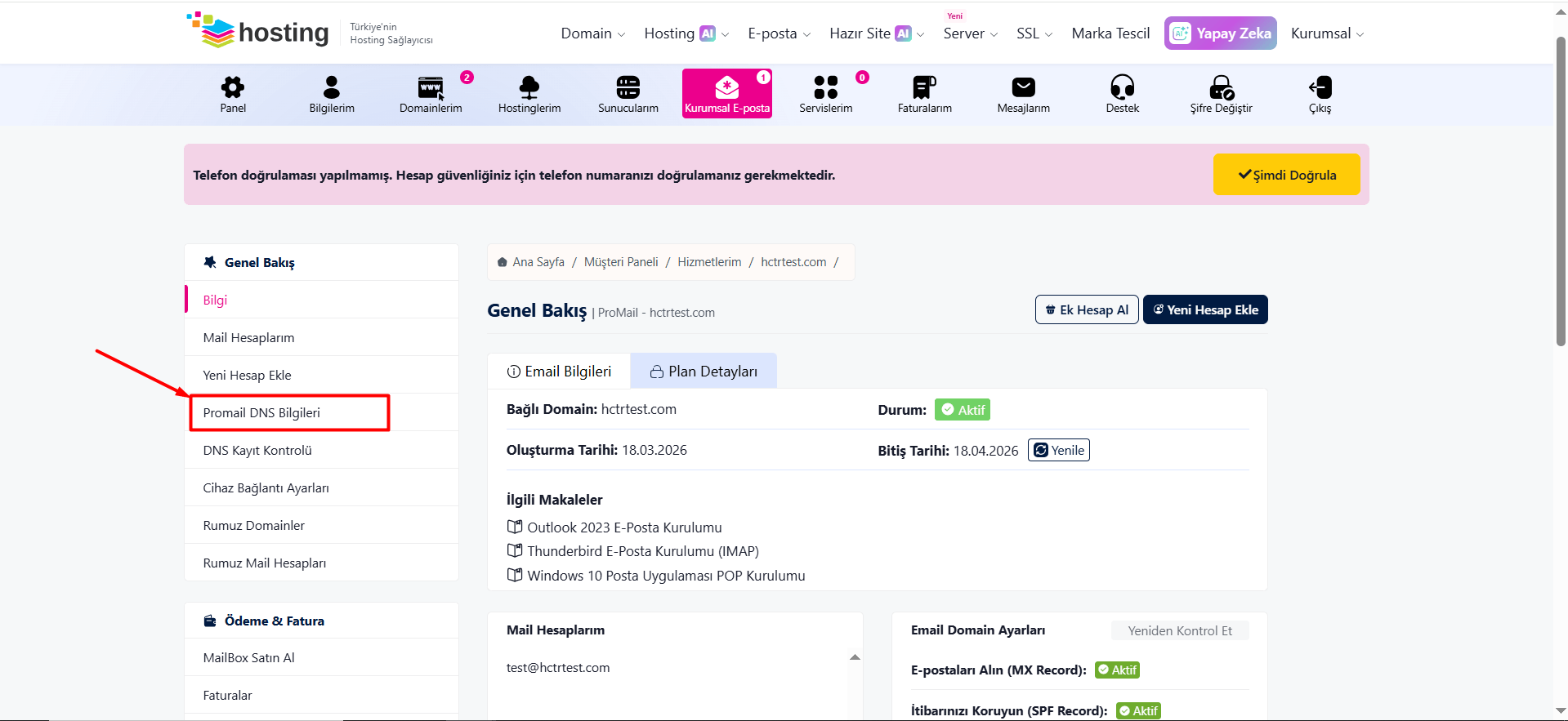
- E-posta yönetim sayfasının sol bölümünde bulunan menüden “Promail DNS Bilgileri” butonuna tıklayın.
- Açılan sayfada, ProMail hizmetiniz ile ilgili DNS kayıtlarını göreceksiniz. Bu kayıtların tamamını, NS kayıtlarınızın yönetildiği sağlayıcı üzerinden ekleyebilirsiniz. (Birden fazla e-posta sunucusu olduğu için kayıtlar farklılık gösterebilir, kendi panelinizden kayıtları kontrol ederek ilerleyiniz.)
Örnek: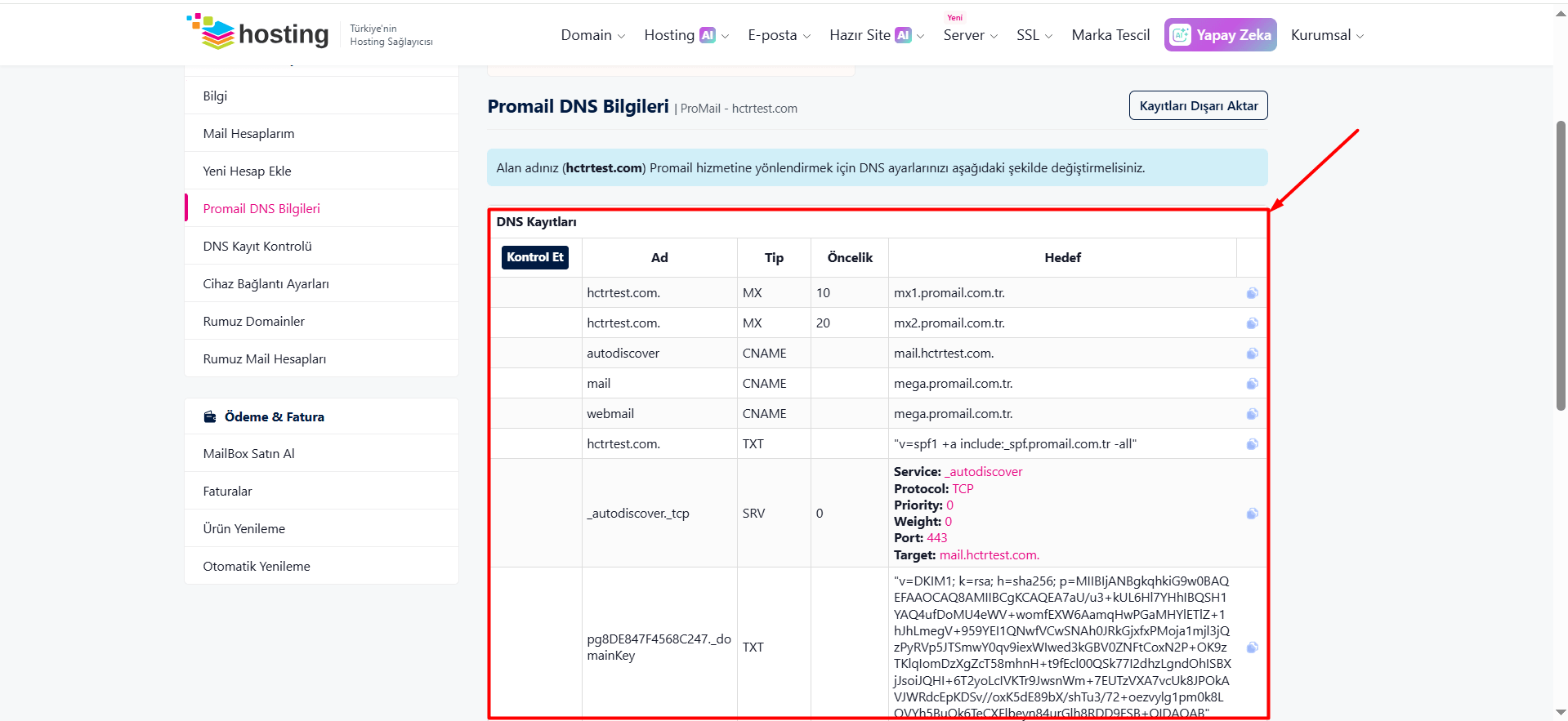
ProMail DNS kayıtlarına ulaştıktan sonra aşağıdaki yöntemlerden size uygun olan adımları takip edebilirsiniz.
- Alan Adı Hosting.com.tr’de ise
- Hosting ve NS Kayıtları Hosting.com.tr’de ise
- cPanel üzerinden
- Plesk Panel üzerinden
- NS Kayıtları Farklı Firmadaysa
Alan Adı Hosting.com.tr’de ise DNS Ayarları Nasıl Yapılır?
Eğer Hosting.com.tr’de sadece alan adınız bulunuyorsa (hosting hizmetiniz yoksa) aşağıdaki adımları takip ederek gerekli DNS kayıtlarını ekleyebilirsiniz.
- İlk olarak firmamıza kayıtlı e-posta ve şifre bilgilerinizle müşteri hesabınıza giriş yapın.
- Giriş yaptıktan sonra üst menüde bulunan “Domainlerim” butonuna tıklayın.
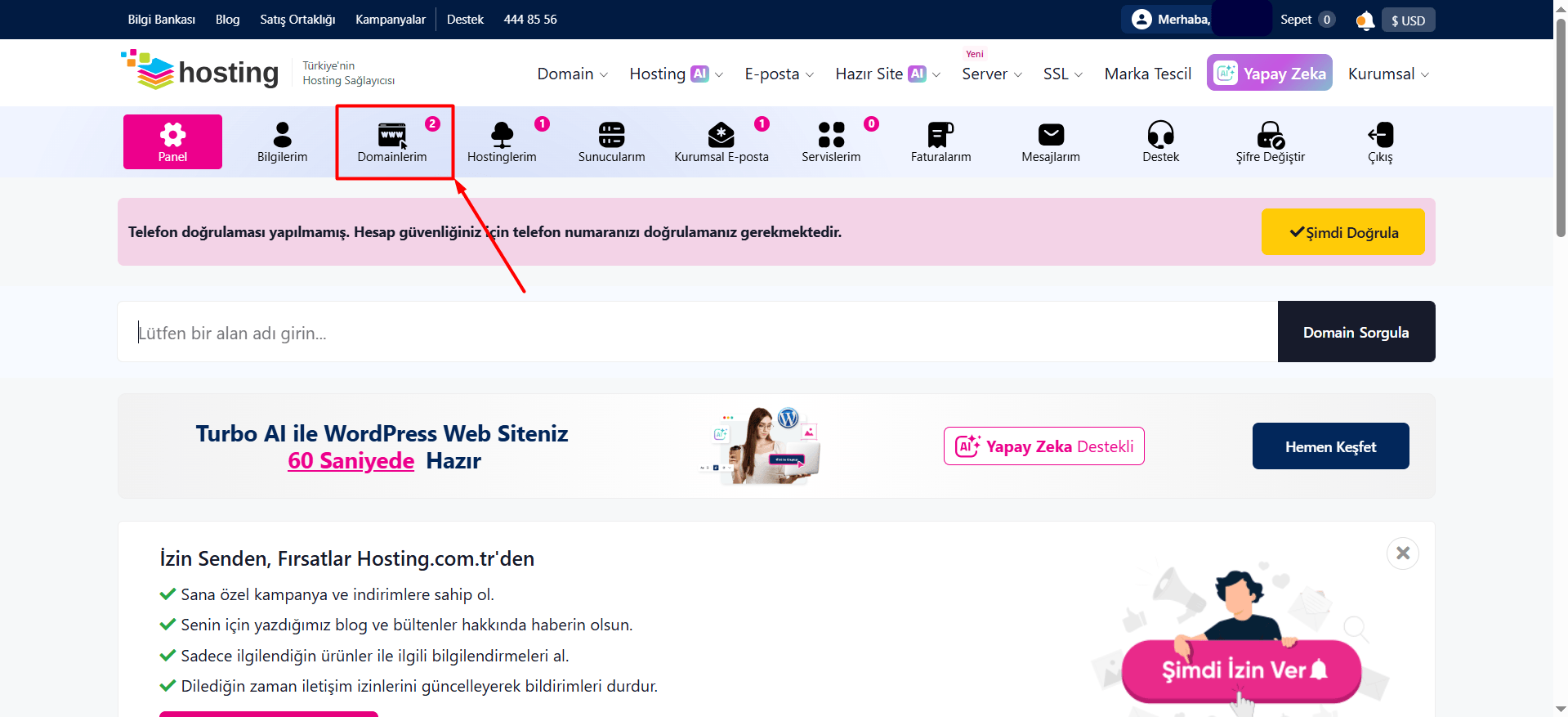
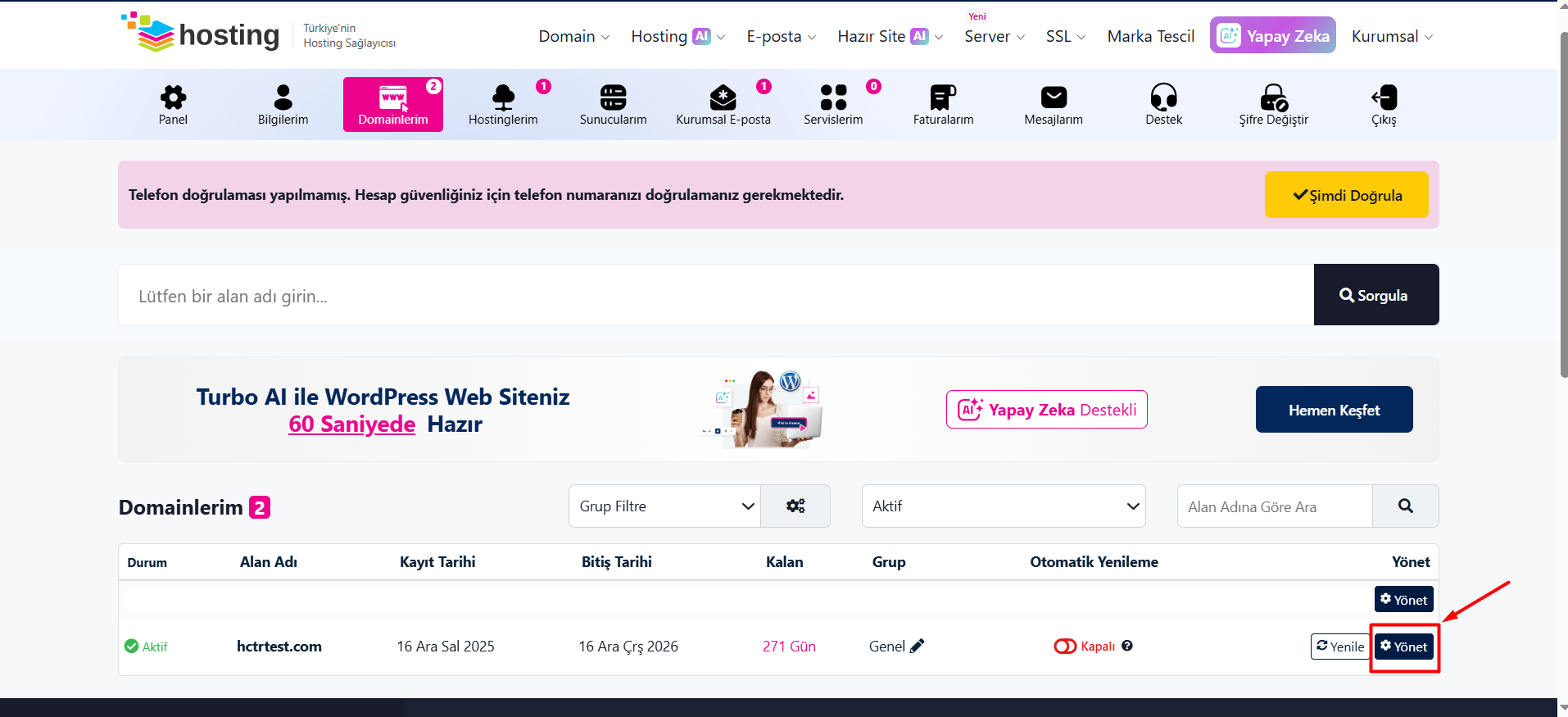
- Açılan sayfada alan adlarınız listelenecektir. DNS kaydı eklemek istediğiniz alan adının yanında yer alan “Yönet” butonuna tıklayın.
- Sol menüde bulunan “Domain Park > DNS Zone Yönetimi” butonuna tıklayın. Alan adı park hizmeti etkin değilse önce etkinleştirmeniz gerekir. Bu durumla karşılaşırsanız “Alan Adı Park Etmeyi Etkinleştir” butonuna tıklayın.
Önemli Bilgi: Alan adınızın NS kayıtları farklı bir sağlayıcıya yönlendirilmiş durumdaysa, park sayfasını etkinleştirmek mevcut tüm kayıtlarınızı sıfırlayacaktır ve çalışan tüm hizmetler çalışmayı durduracaktır. Web sitenizin A kaydını ve WWW kaydını DNS Zone Yönetim bölümünden yeniden eklemeniz gerekecektir. Ayrıca alan adınızın NS kayıtları aşağıdaki gibi güncellenecektir. Eğer bu işlemin gerçekleştirilmesini istemiyorsanız NS kayıtlarınızın bulunduğu kurum üzerinden kayıtlarınızın eklenmesini talep edebilirsiniz.
Hosting.com.tr Park NS Kayıtları:
p3.hosting.com.tr
p4.hosting.com.tr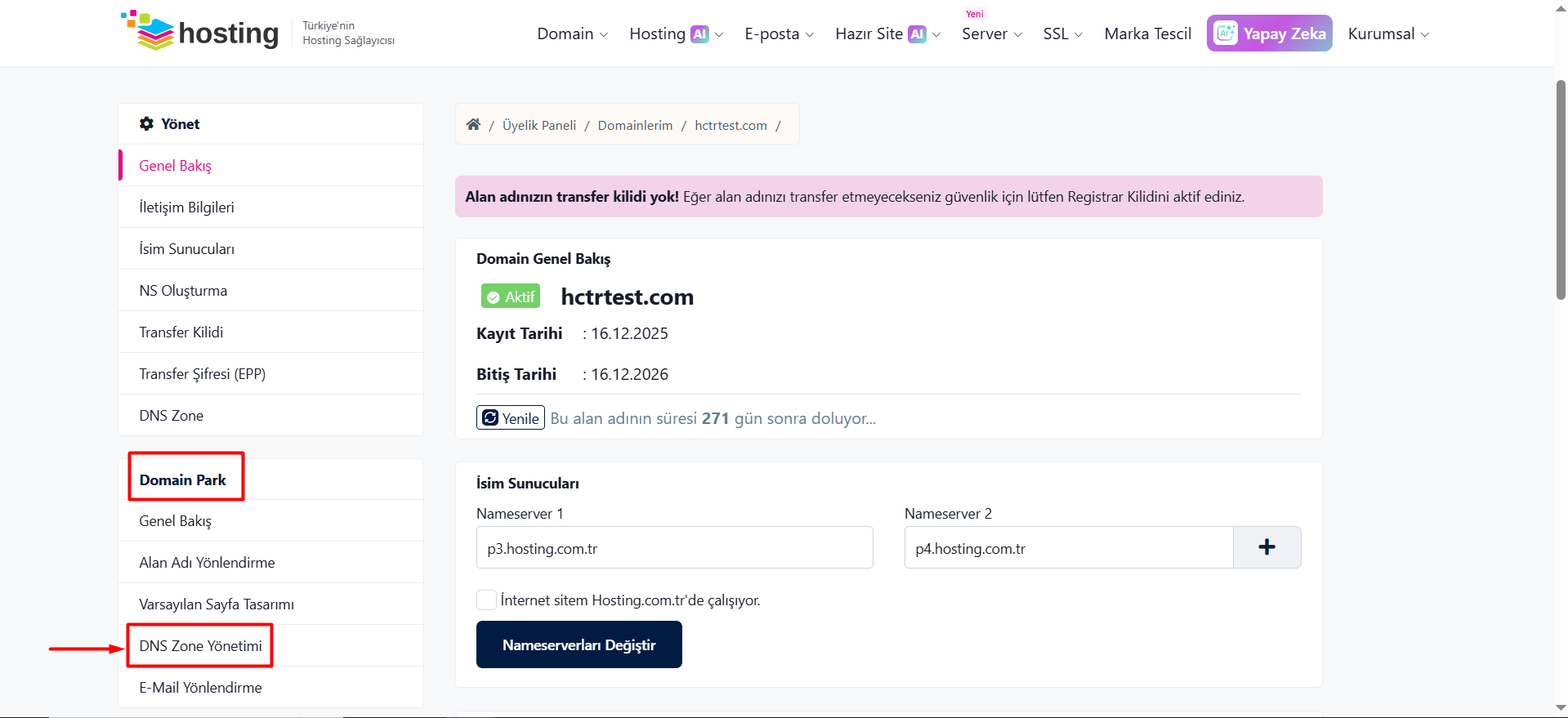
- Park sayfasını açtıktan sonra açılan sayfada mevcut DNS kayıtlarınızı göreceksiniz. Ekleyeceğiniz yeni web sitesi veya e-posta kayıtlarıyla aynı tür ve ad kombinasyonlarına sahip mevcut kayıtlar varsa çakışmaları önlemek için bunları silmeniz önerilir. Ancak bu alanda deneyimli değilseniz, herhangi bir hata yapmaktan kaçınmak için bir uzmana danışmanız veya teknik ekibimizden destek almanız en iyisidir.
- Sayfanın aşağısında bulunan “DNS Kaydı Ekle” bölümünden kayıt ekleme işleminde bulunabilirsiniz. Öncelikle “Kayıt tipini” bulun, hemen ardından “Kayıt Adı” ve “Değer” kutucuklarını doldurun. Yazdığınız kaydın eklenmesi için “Kaydet” butonuna tıklayın.
Önemli Bilgi: Tüm kayıtları tek tek eklemeniz gerekir. SRV, DKIM gibi ekleyemediğiniz kayıtlar için destek ekibimizden yardım alabilirsiniz.
Örnek: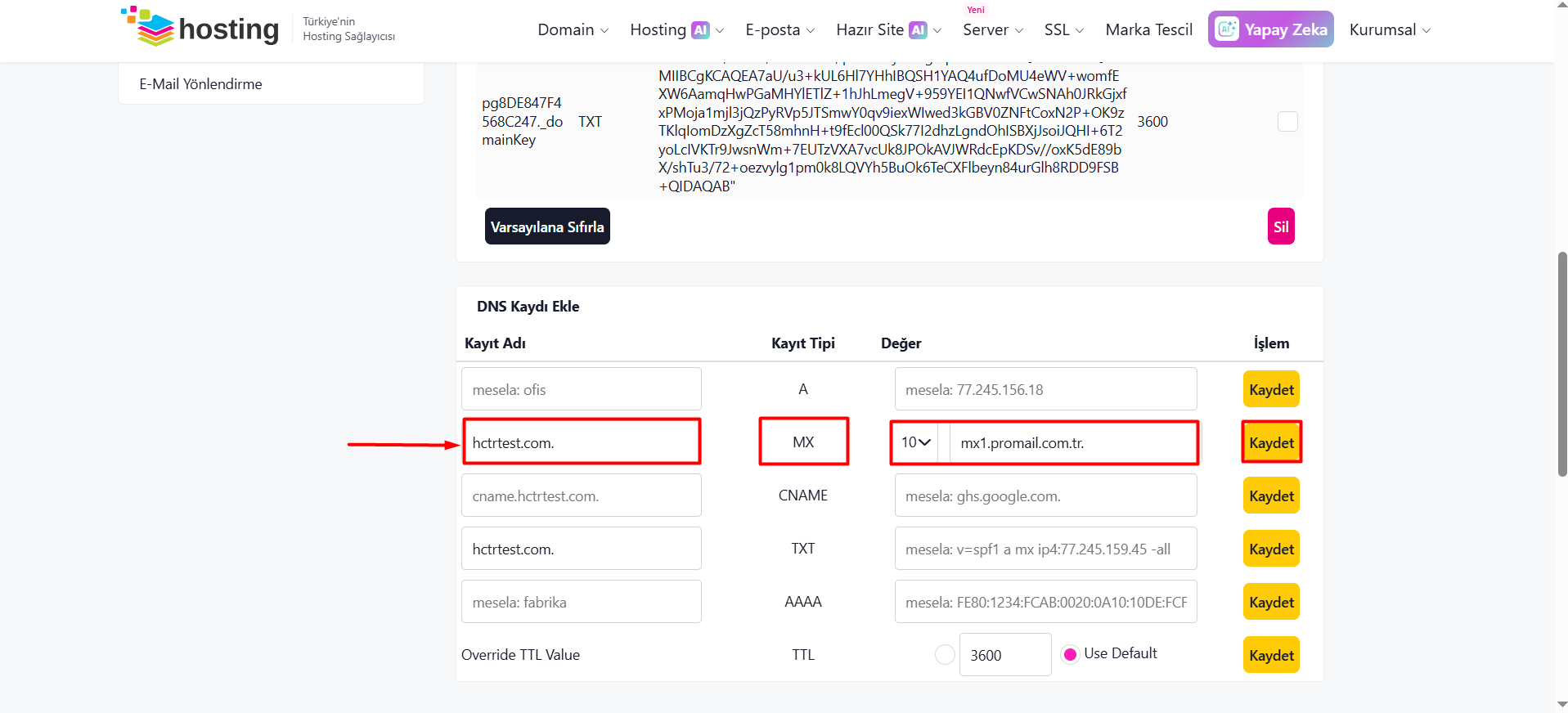
Tüm kayıtları eksiksiz ve doğru bir şekilde eklediyseniz, kayıtların küresel olarak yayılması yaklaşık 24 saat sürebilir. Bu süre sonunda erişim ve kullanımları test edebilirsiniz.
Hosting ve NS Kayıtları Hosting.com.tr’de ise DNS Ayarları Nasıl Yapılır?
cPanel’de DNS Ayarları Nasıl Yapılır?
- cPanel’e giriş yapın
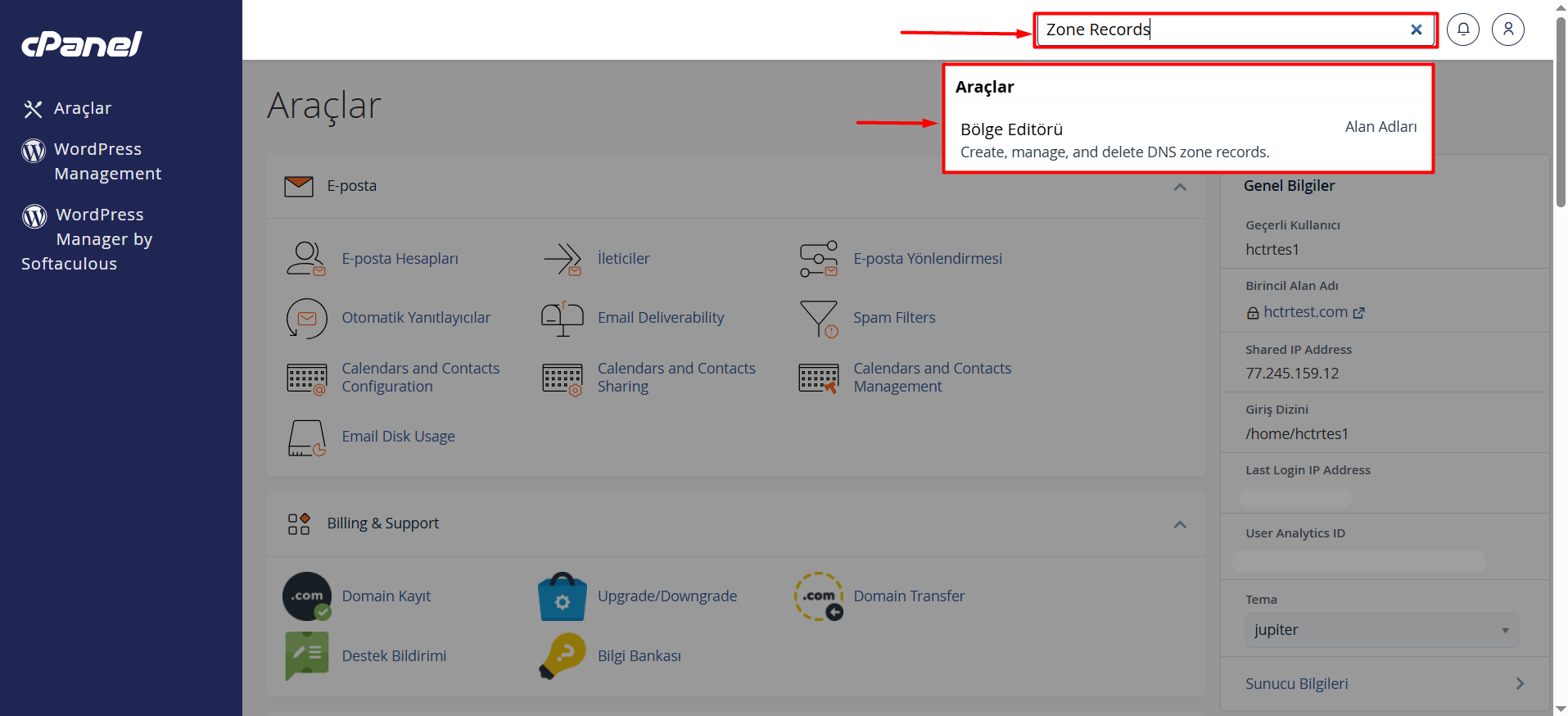
- cPanel’e ulaştığınızda arama kutucuğuna “Zone Records” yazın ve açılan listeden “Bölge Editörü” seçeneğine tıklayın.
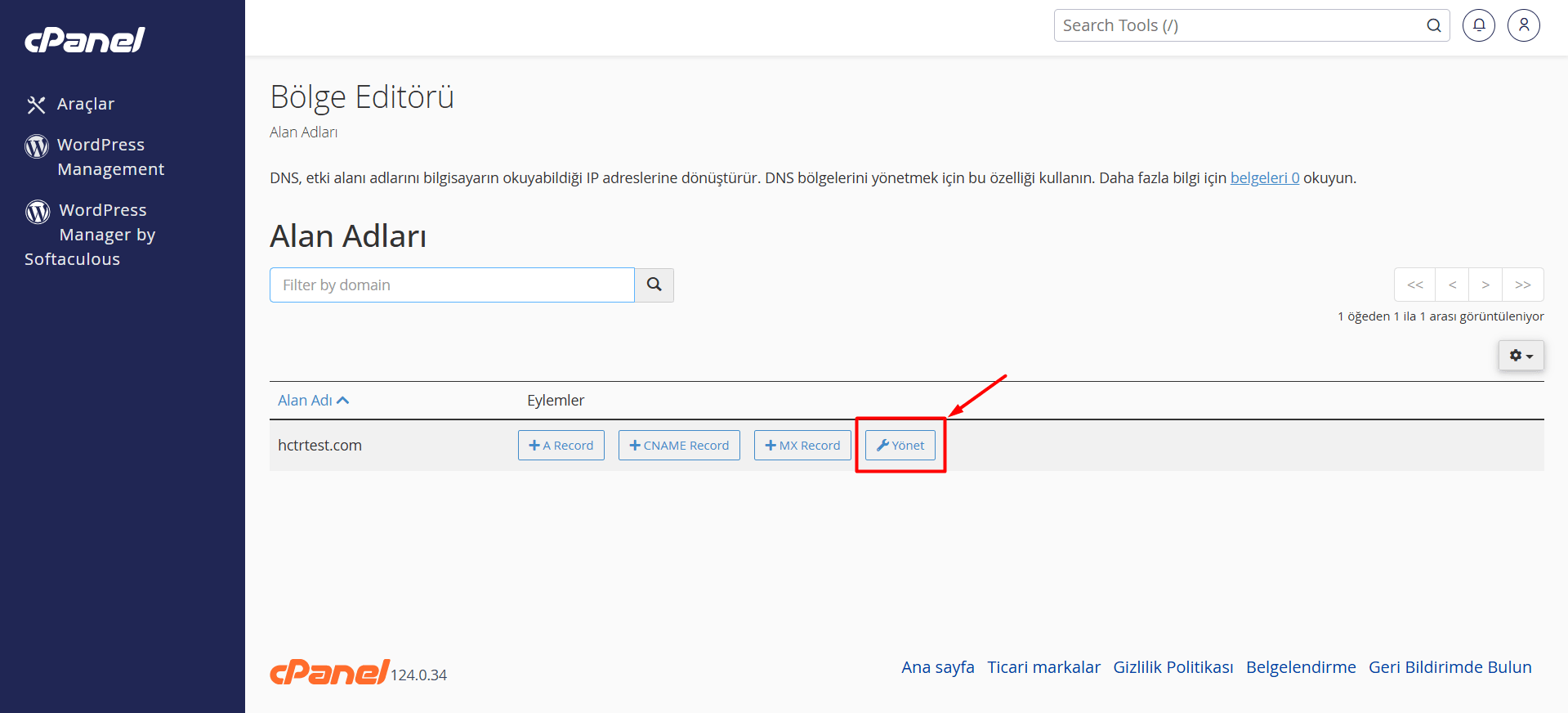
- Açılan sayfada cPanel’de tanımlı alan adlarınız listelenecektir. DNS kaydı eklemek istediğiniz alan adının yanında yer alan “Yönet” butonuna tıklayın.
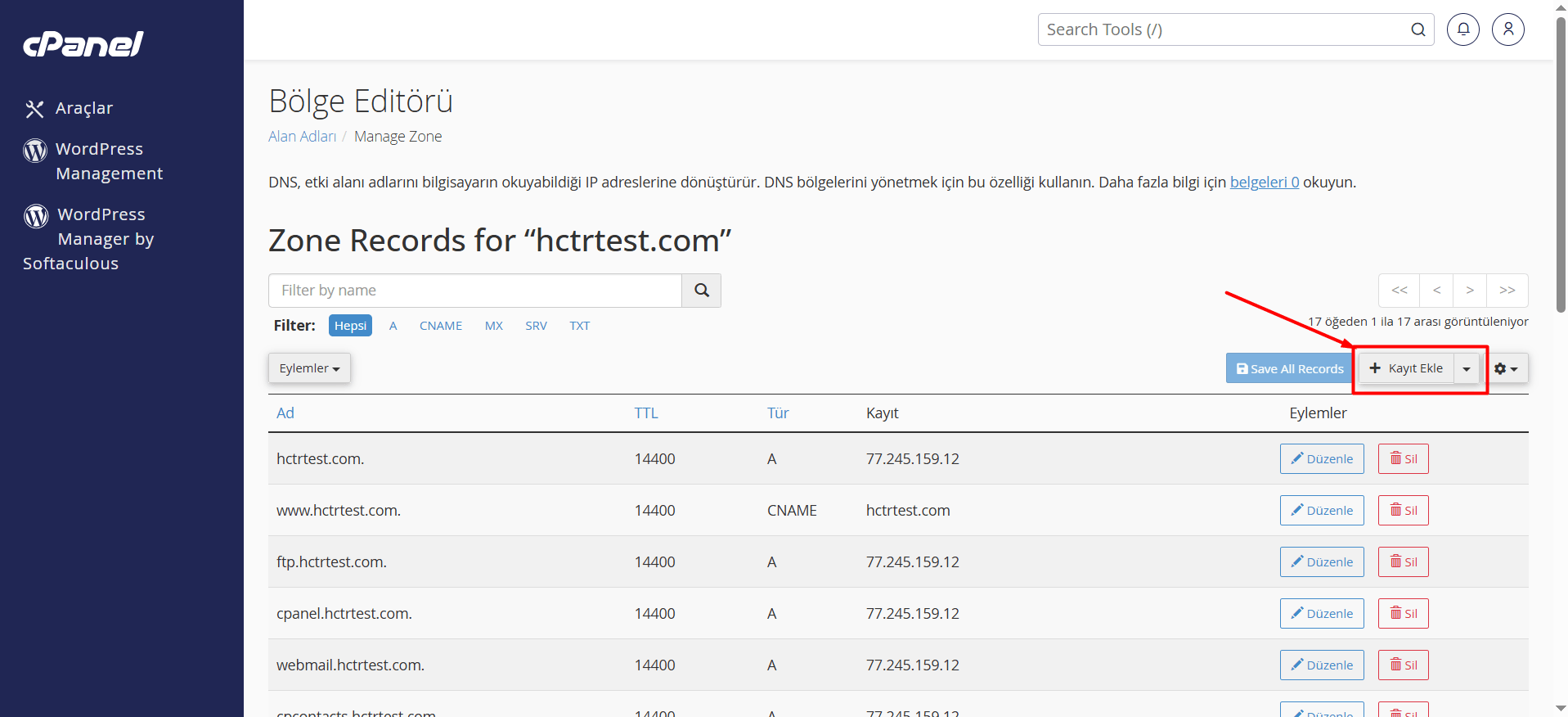
- Açılan sayfada mevcut DNS kayıtlarınızı göreceksiniz. Ekleyeceğiniz yeni web sitesi veya e-posta kayıtlarıyla aynı tür ve ad kombinasyonlarına sahip mevcut kayıtlar varsa, çakışmaları önlemek için bunları silmeniz önerilir. Ancak, bu alanda deneyimli değilseniz, herhangi bir hata yapmaktan kaçınmak için bir uzmana danışmanız veya teknik ekibimizden destek almanız en iyisidir.
- Eski bir kaydı silmek için kaydın yanındaki “Sil > Devam Et” düğmesine tıklayabilirsiniz. Yeni bir kayıt eklemek için “+ Kayıt Ekle” butonuna tıklayın.
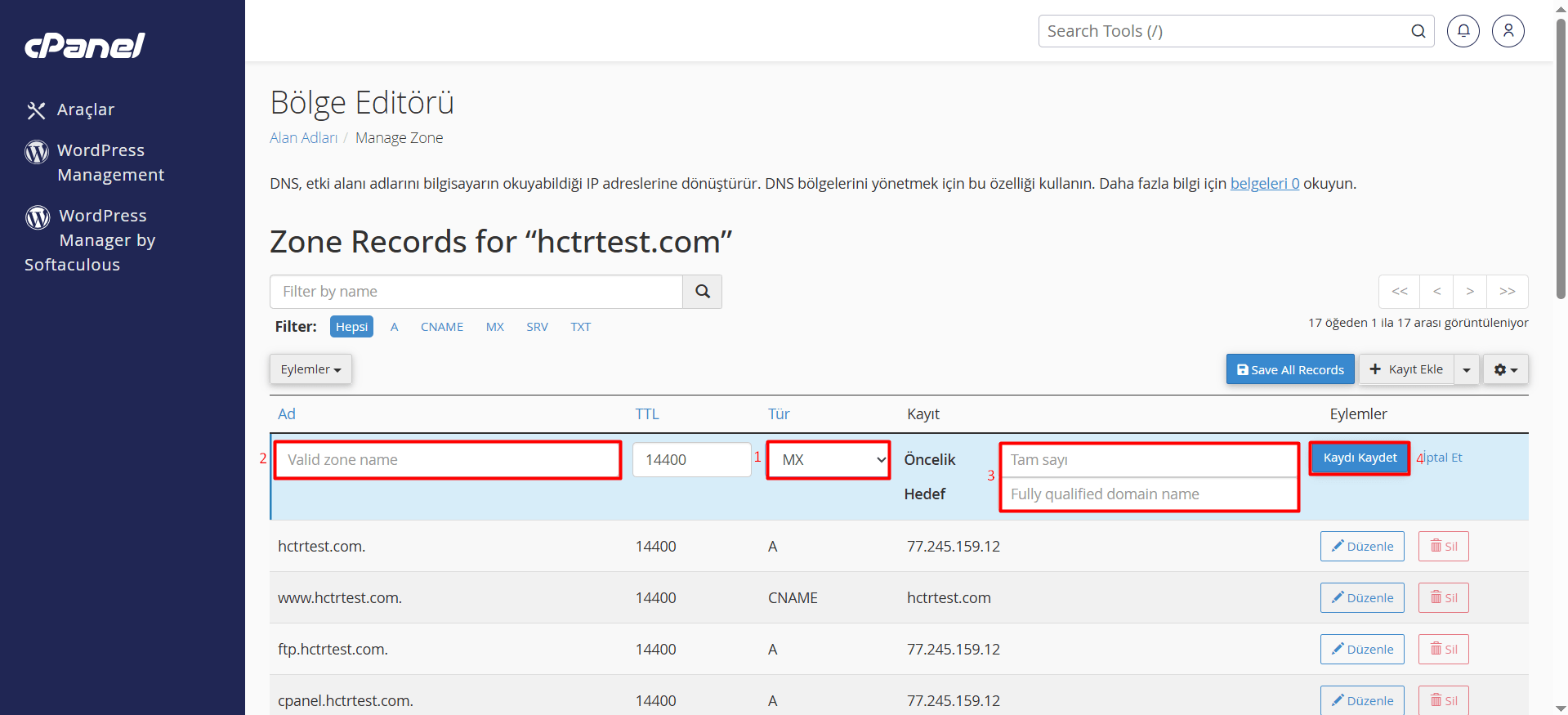
- Öncelikle “Tür” listesinden eklemek istediğiniz kayıt türünü seçin. (MX, CNAME, TXT gibi.) Ardından “Ad” ve “Kayıt” kutucuklarını doldurun. Yazdığınız kaydın eklenmesi için “Kaydı Kaydet” butonuna tıklayın.
Önemli Bilgi: Tüm kayıtları tek tek eklemeniz gerekir. Eklenen TXT kayıtları bazen çok uzun olabiliyor. Özellikle DKIM kaydı uzunluğu nedeniyle ilk kutuya sığmayabiliyor. Bu durumda, “+ Add TXT string to record” butonuna tıklayarak kaydın geri kalanını ikinci kutuya yazmanız gerekir. - Tüm kayıtları eksiksiz ve doğru bir şekilde eklediyseniz, kayıtların küresel olarak yayılması yaklaşık 24 saat sürebilir. Bu süre sonunda erişim ve kullanımları test edebilirsiniz.
Plesk Panel’de DNS Ayarları Nasıl Yapılır?
- Plesk Panel’e giriş yapın.
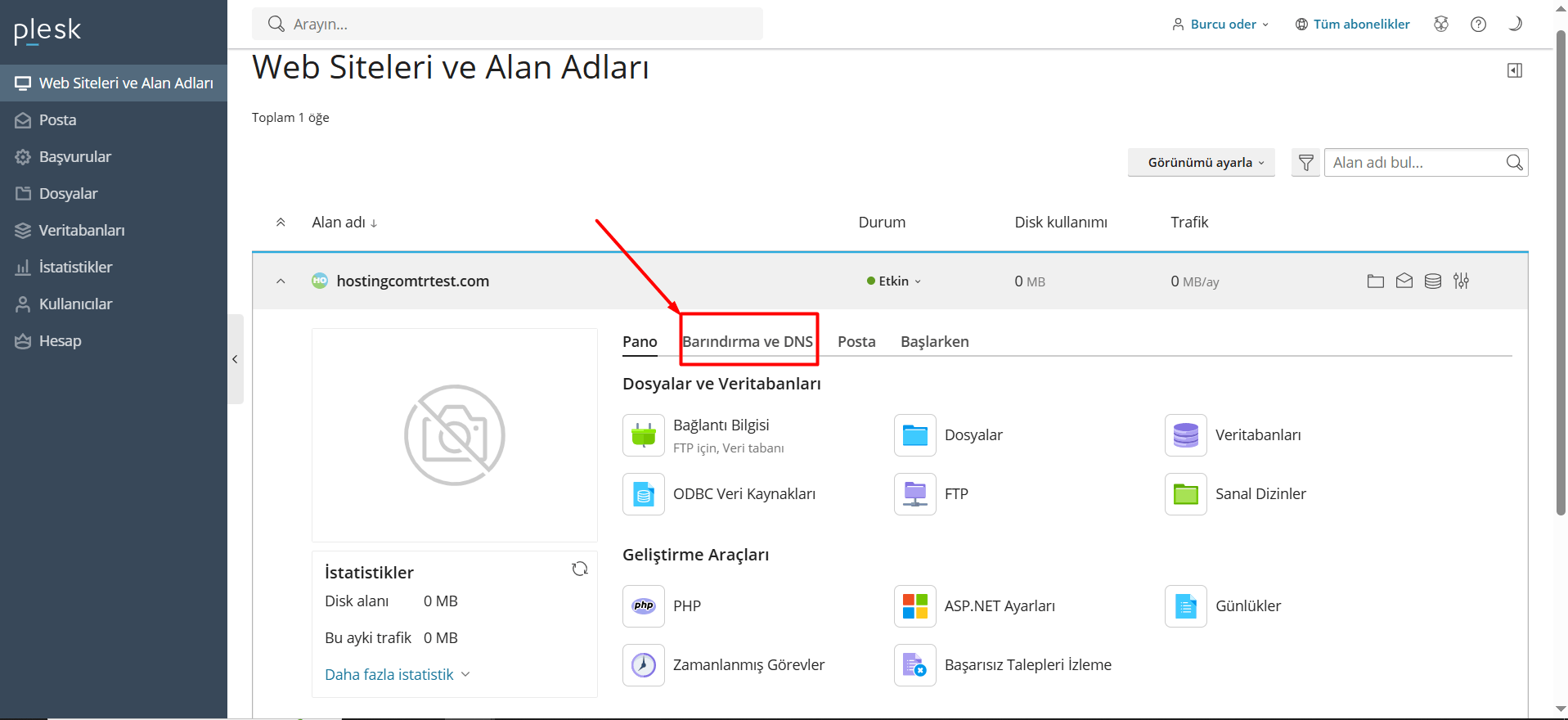
- Plesk Panele ulaştığınız zaman hizmetinizin yanındaki “Barındırma ve DNS” butonuna tıklayın.
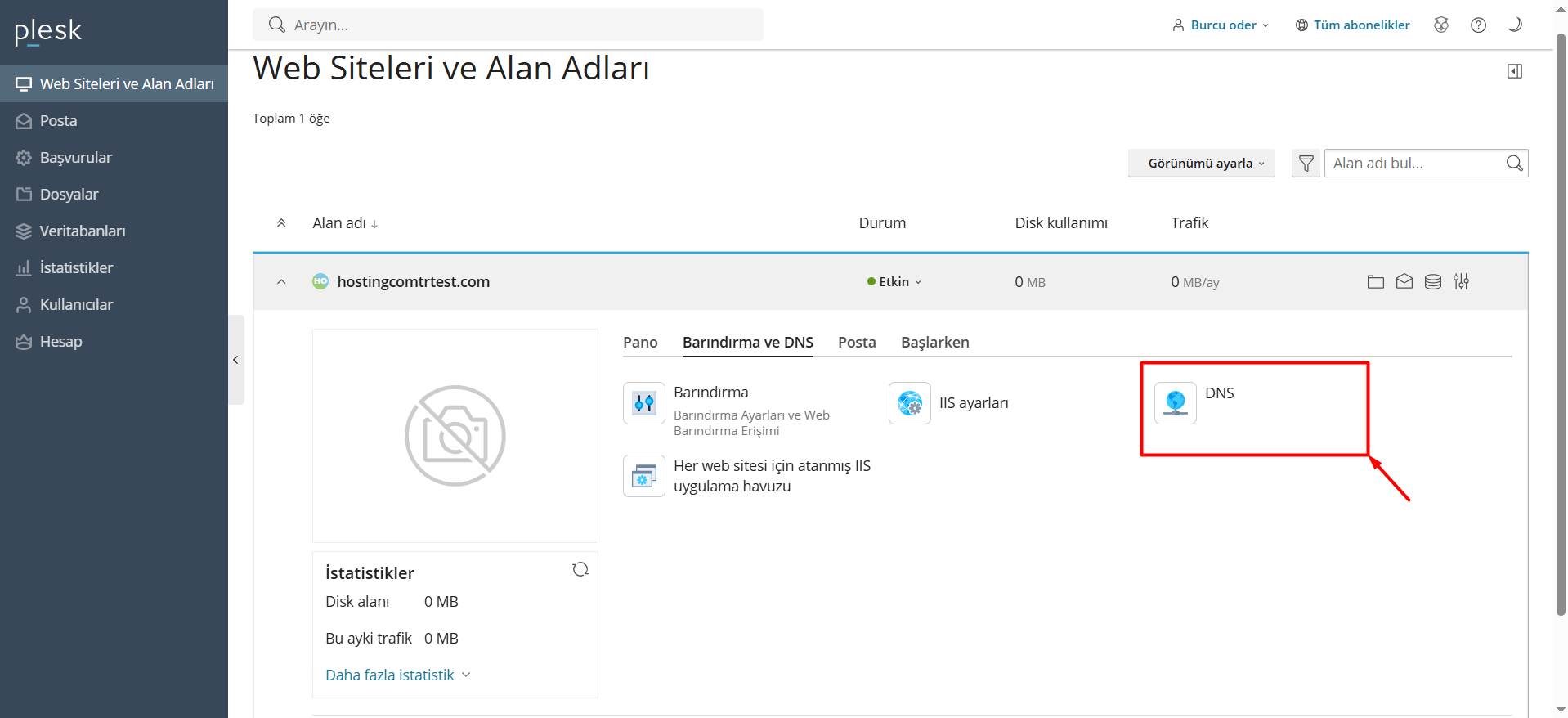
- Ardından “DNS” butonuna tıklayın.
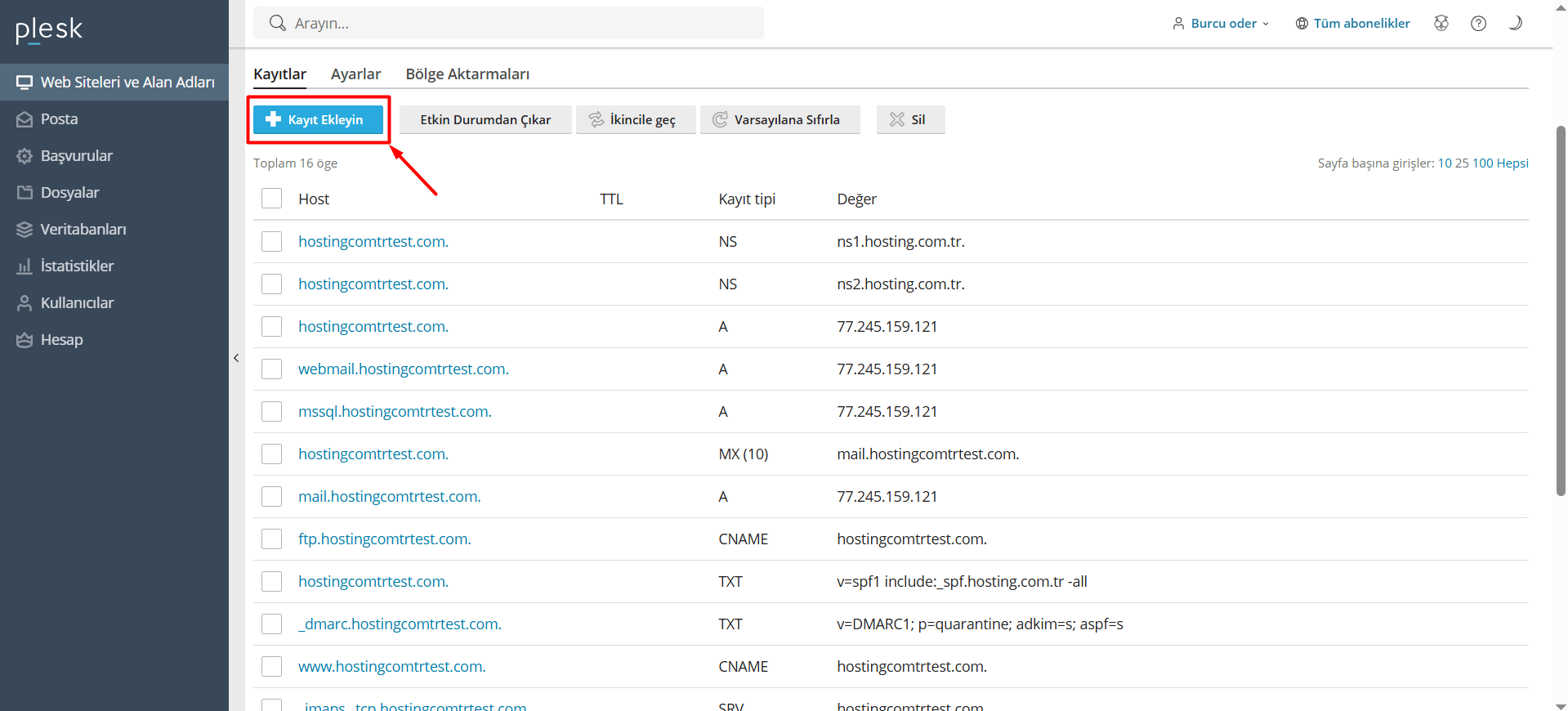
- Açılan sayfada mevcut DNS kayıtlarınızı göreceksiniz. Ekleyeceğiniz yeni web sitesi veya e-posta kayıtlarıyla aynı tür ve ad kombinasyonlarına sahip mevcut kayıtlar varsa, çakışmaları önlemek için bunları silmeniz önerilir. Ancak, bu alanda deneyimli değilseniz, herhangi bir hata yapmaktan kaçınmak için bir uzmana danışmanız veya teknik ekibimizden destek almanız en iyisidir.
- Eski bir kaydı silmek için kaydın yanındaki kutucuğu işaretleyin ardında “Sil > Evet, kaldır” butonuna tıklayın. Yeni bir kayıt eklemek için “+ Kayıt Ekleyin” butonuna tıklayın.
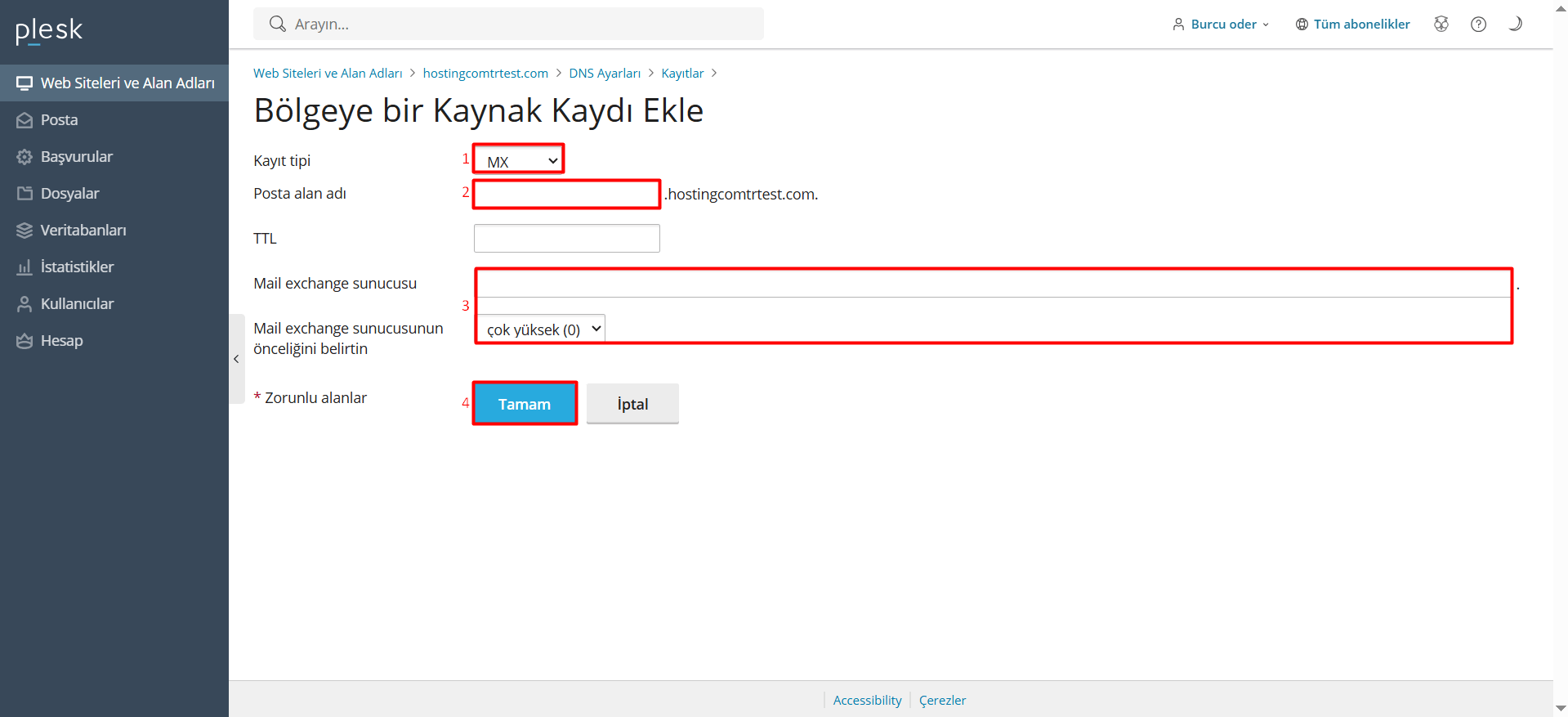
- Öncelikle “Kayıt tipi” listesinden eklemek istediğiniz kayıt türünü seçin. (MX, CNAME, TXT gibi.) Ardından “Alan adı” ve “Değer (IP/Sunucu/Kural gibi)” kutucuklarını doldurun. Yazdığınız kaydın eklenmesi için “Tamam” butonuna tıklayın.
- Tüm kayıtları ekledikten sonra DNS kayıtlarının listelendiği alanda ünlem işaretleri göreceksiniz. Bu, kayıtların eklendiğini ancak henüz Plesk Panel’de kaydedilmediğini gösterir. Tüm kayıtları etkinleştirmek için “Güncelle” butonuna tıklayın.
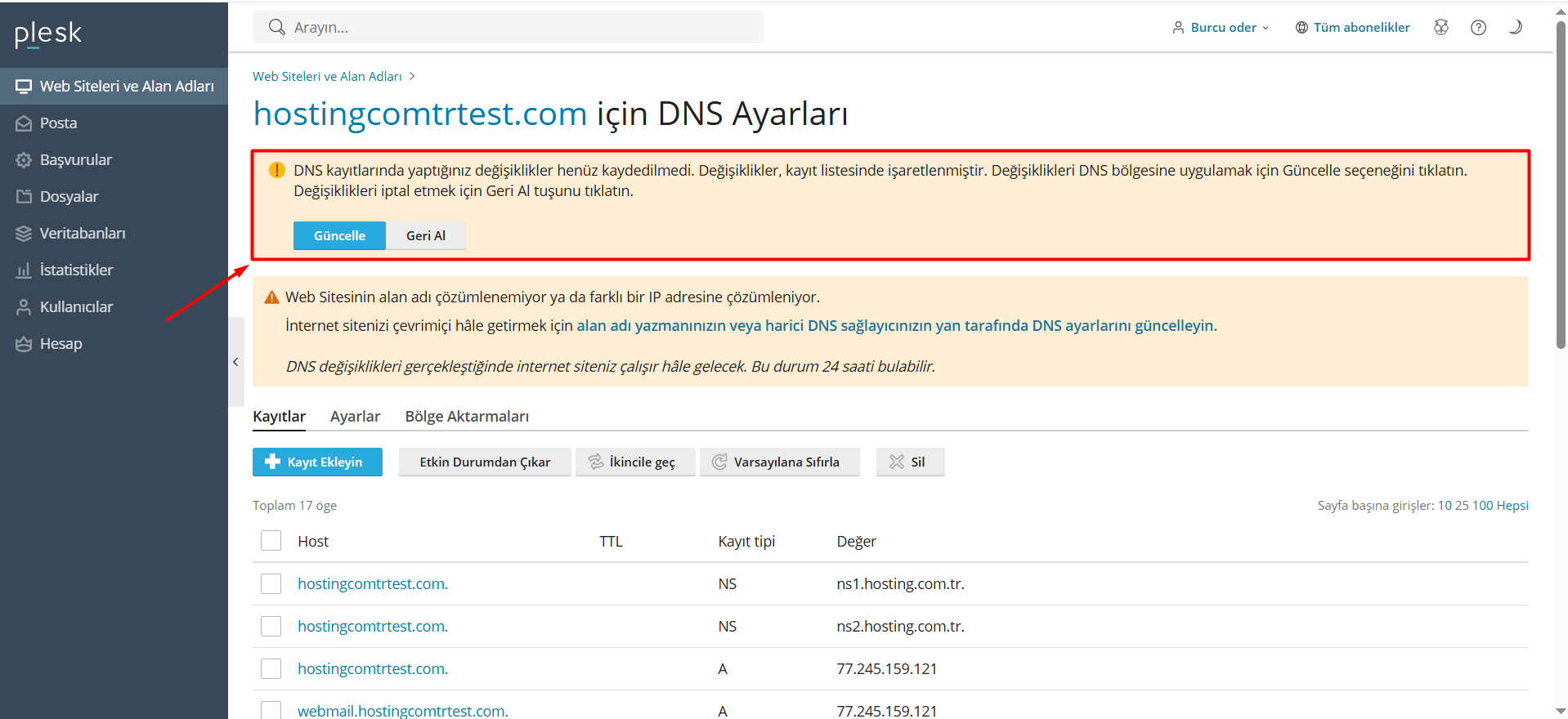
- Önemli Bilgi: Tüm kayıtları tek tek eklemeniz gerekir. Tüm kayıtları eksiksiz ve doğru bir şekilde eklediyseniz, kayıtların küresel olarak yayılması yaklaşık 24 saat sürebilir. Bu süre sonunda erişim ve kullanımları test edebilirsiniz.
NS Kayıtları Farklı Firmadaysa DNS Ayarları Nasıl Yapılır?
Eğer alan adınızın NS kayıtları farklı bir kuruma bakıyorsa veya sunucunuza yönlendirilmiş durumda ise ProMail DNS kayıtlarını ilgili kurumdan/sunucudan eklemeniz gerekir.