ProMail e-posta hizmetine ek olarak çevrimiçi görüntülü toplantı yapmaya da imkân sağlıyor. ProMail e-posta adresine sahip bir kişi, görüntülü toplantı odası oluşturabilir. Bu toplantı odasına PorMail e-posta adresi olan ya da olmayan herkesi davet edebilir.
Bu yazımızda ProMail çevrimiçi görüntülü toplantı odası başlatma ve kullanma hakkında bahsedeceğiz.
ProMail Çevrimiçi Görüntülü Toplantı Odası Nasıl Başlatılır?
- ProMail Webmail’e giriş yapılır.

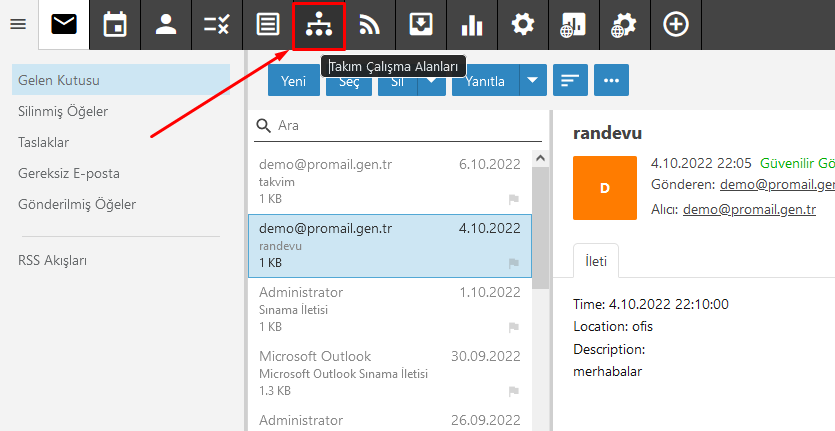
- Takım Çalışma Alanları sekmesine geçiş yapılır.
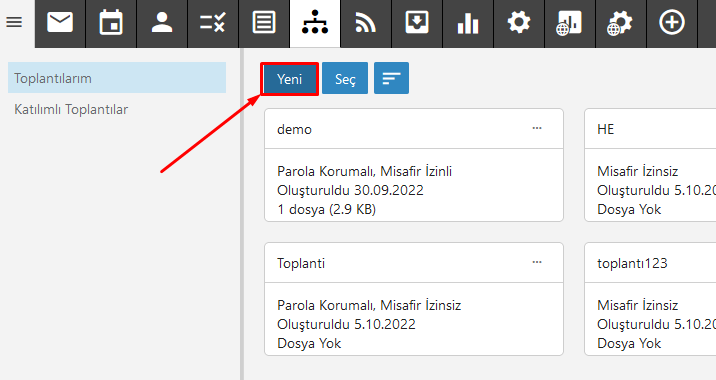
- Yeni butonuna tıklanır.
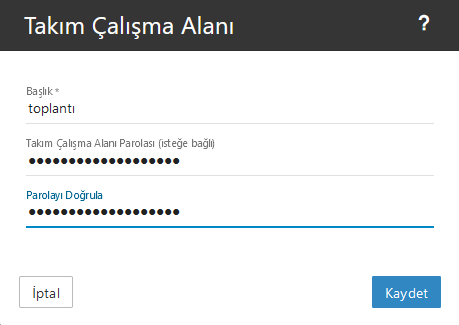
- Başlık alanına toplandı odasının adı yazılır.
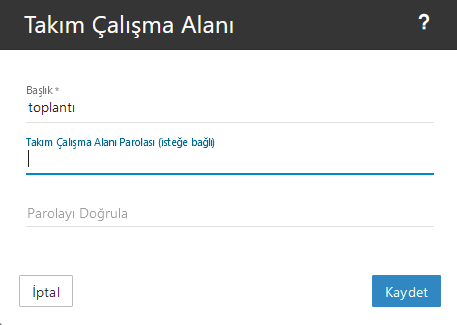
- Şifre belirlemeden Kaydet diye devam ettiğinizde URL’e sahip ProMail e-posta adresi olan herkes toplantı odasına giriş yapabilir. Sadece belirli kişilerin toplantı odasına erişmesini istiyorsanız Takım Çalışma Alanı Parolası ve Parola Doğrula alanını aynı şekilde yazarak Kaydet butonuna tıklanır.
- Çalışma Alanını Aç butonuyla toplantı odasına geçiş yapılır. Tarayıcı adres satırından toplantı odası linkini kopyalayıp paylaşabilirsiniz. Kamera ve mikrofon izinleri verilerek kullanmaya başlayabilirsiniz.
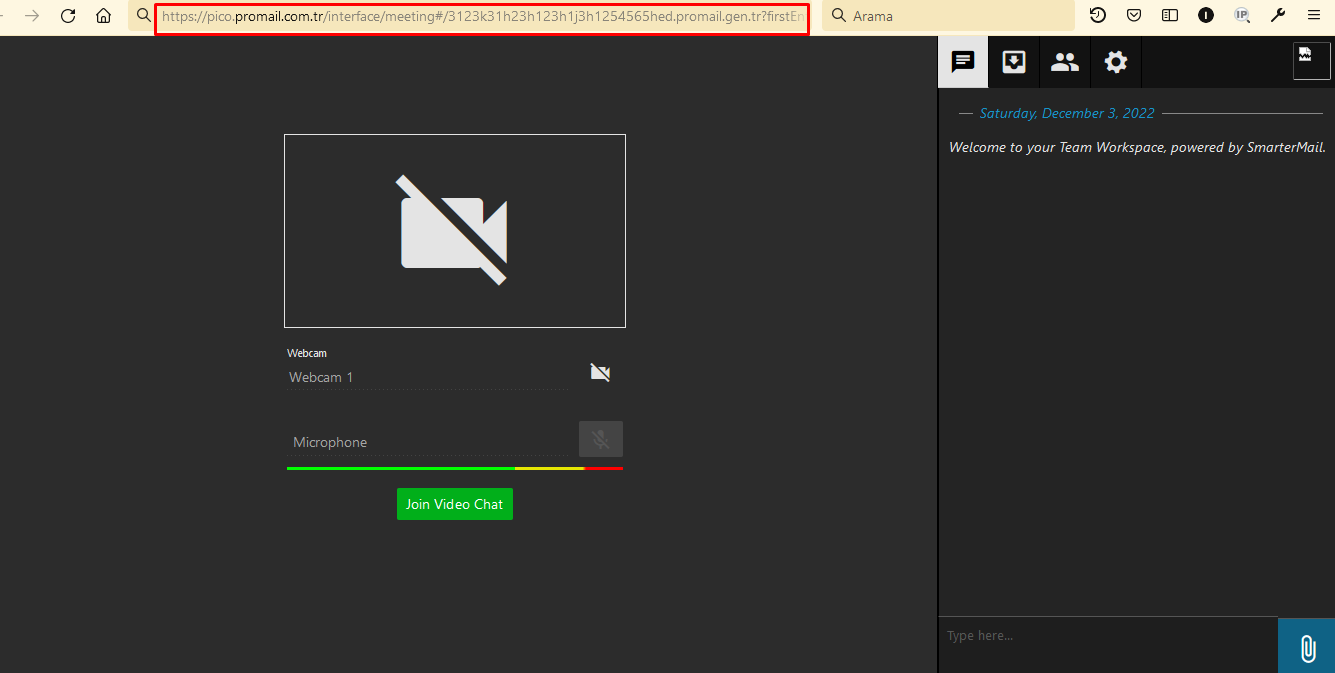
Katılımcı erişim yönetimi
Toplantı oluşturduktan sonra toplantı linkine sahip herkes ProMail e-posta adresi ve şifresini girerek toplantıya katılabilir. Bunun yanında e-posta adresi olmayan kişilere de erişim verebilir, ikinci bir şifre katmanı oluşturmanız mümkündür.
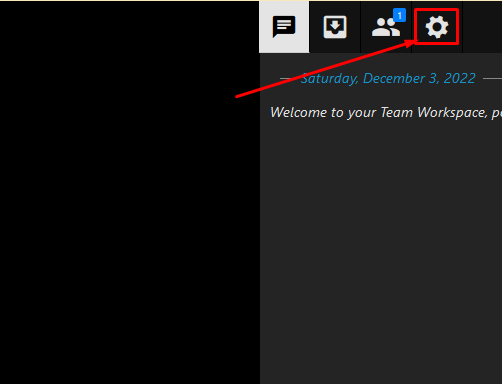
- Ayarlar sekmesine geçiş yapılır.
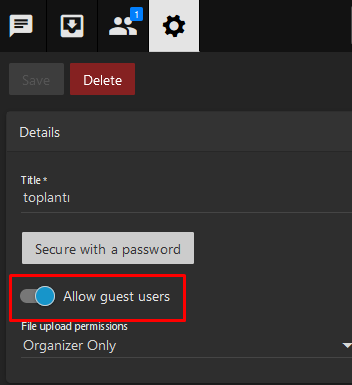
- Allow guest users aktif edilip Save butonuna tıklanır. Bu şekilde ProMail e-posta adresi olsun ya da olmasın toplantı odası linkine sahip herkesin erişimine açılmış olur.
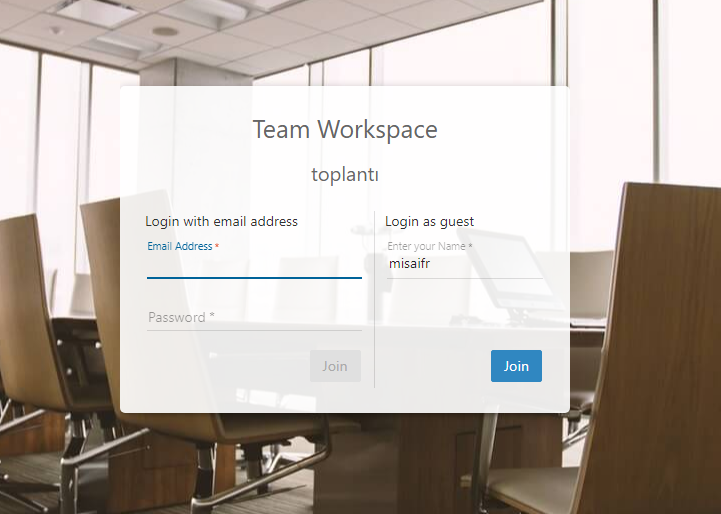
Toplantı linki internet tarayıcısında çağrıldığında resimdeki gibi görünür. İsteyen e-posta adresi ve şifresi ile giriş yapabildiği gibi isteyen sadece adını Login as guest alanına yazarak doğrulama yapmadan doğrudan toplantı odasına giriş yapabilir.
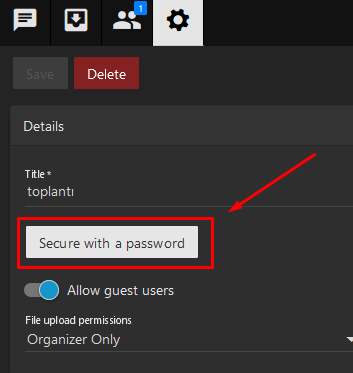
- Sadece toplantı odası sahibinin istediği kişilerin girmesini istiyorsanız Ayarlar sekmesindeki Secure with a password seçeneği ile şifre belirlenir.
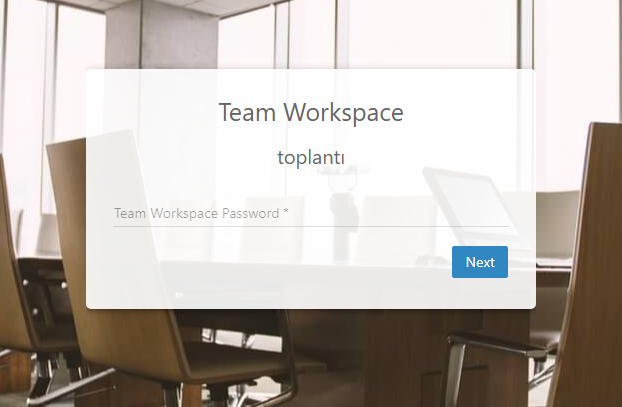
Toplantı linki internet tarayıcısında çağrıldığında resimdeki gibi görünür. Çalışma alanı şifresi girildikten sonra isteyen e-posta adresi ve şifresi ile giriş yapabildiği gibi isteyen sadece adını Login as guest alanına yazarak giriş yapabilir. Misafir olarak giriş yapılabilmesi için Ayarlar sekmesindeki Allow guest users seçeneği aktif olması gerekir.
Katılımcıları görüntüleme
Toplantıya giriş yapmış katılımcıları görüntülemek için Katılımcılar sekmesine geçiş yapmanı yeterlidir.
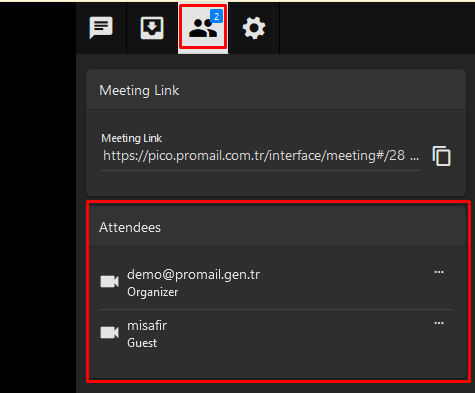
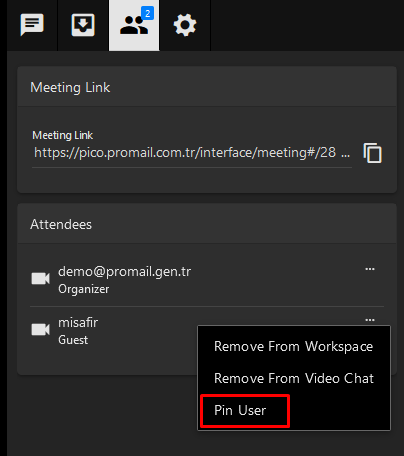
Katılımcıyı ana ekrana sabitlemek için katılımcının hizasındaki üç noktaya tıklanır ve Pin User seçeneği seçilir.
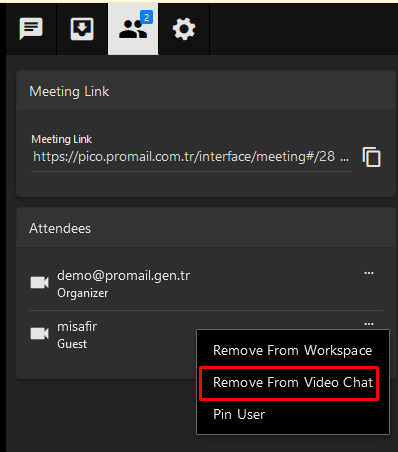
Katılımcının kamerasını ve mikrofonunu kapatmak için Remove From Video Chat seçeneği seçilir.
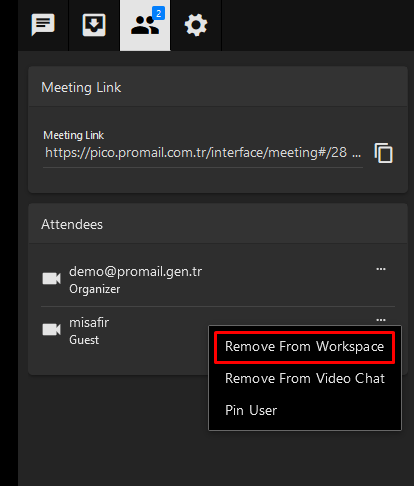
Katılımcıyı toplantı odasından çıkarmak için Remove From Workspace seçeneği seçilir.
Dosya paylaşımı
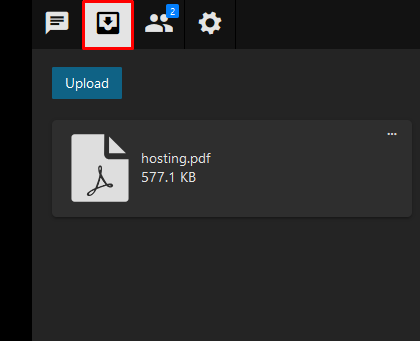
Toplantı odasındaki tüm kullanıcılara dosya paylaşmak için Files sekmesine geçilir ve Upload butonuna tıklanır.
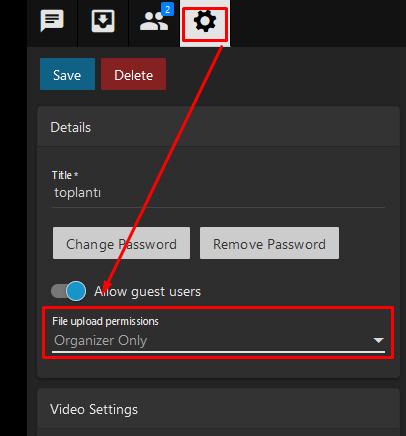
Dosya yükleme yetkisini isterseniz katılımcılara ve herkese verebilirsiniz. Bunun için Ayarlar sekmesine geçilir. File upload permissions listesinden uygun bir seçenek seçilir ve Save butonuna tıklanır.
- Organizer Only seçilirse sadece toplantıyı oluşturan kullanıcıya yetki verilmiş olur.
- Authenticated Users seçilirse e-posta adresi ve şifresiyle girmiş kullanıcılara yetki verilmiş olur.
- Everyone seçilirse toplantıya katılan herkese dosya yükleme yetkisi verilmiş olur.
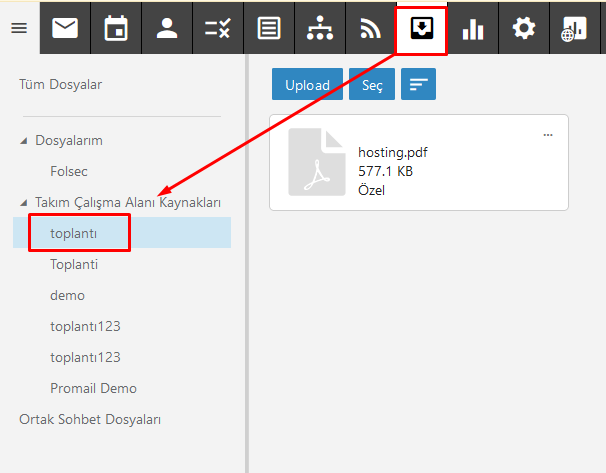
Yüklenen dosyalar, toplantıyı oluşturan kullanıcının Webmail sayfasındaki Dosya Depolama alanına kaydedilir.
Mesajlaşma alanı
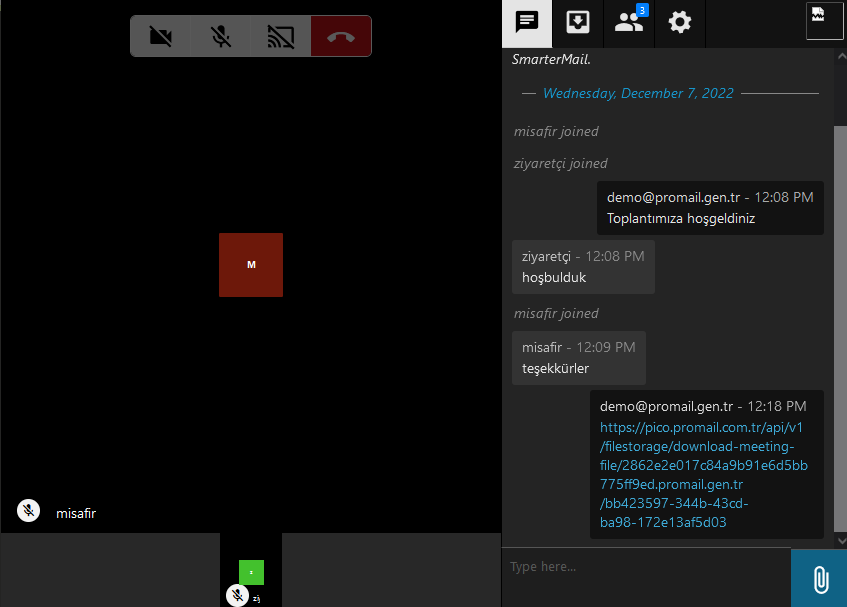
Sağda bulunan alandan katılımcılar arası anlık mesajlaşma yapabilir, istenirse mesaj alanından yetkisi olan katılımcılar dosya paylaşımı yapılabilir. Toplantı yöneticisi isterse yazılan mesajlara sağ tıklayarak silme yetkisine sahiptir.
Ekran paylaşımı, kamera ve mikrofon açıp kapatma, toplantıdan çıkma
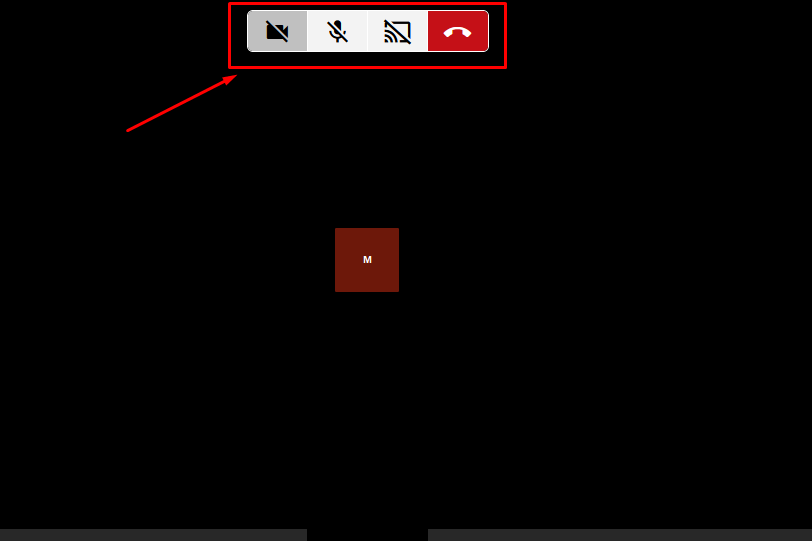
Çalışma alanında üst tarafta beliren alandan katılımcı ekran paylaşımı yapabilir, kamerayı ve mikrofonu açıp kapatabilir, toplantıdan çıkış yapabilir.