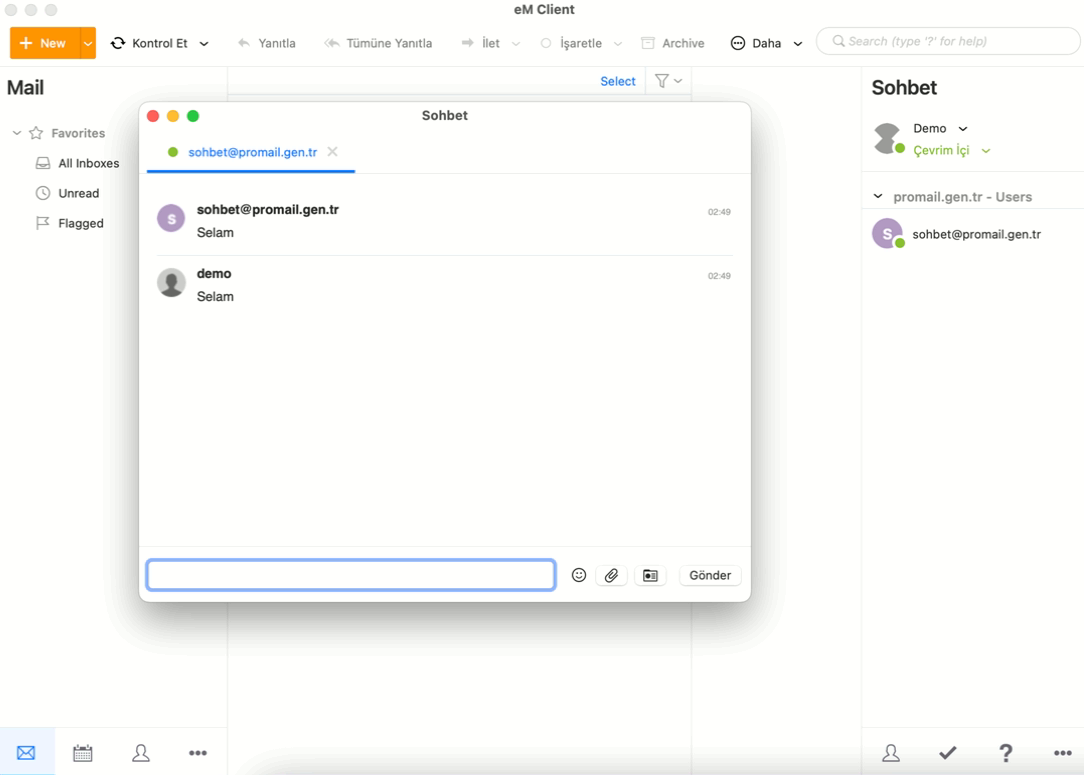
ProMail, ekip içi mesajlaşma özelliği sayesinde webmail arayüzünden çevrimiçi veya çevrimdışı diğer e-posta adresleri ile mesajlaşma yapabiliyorsunuz. Webmail arayüzüne girdiğinizde sağ üst köşede mesaj simgesine tıklayarak mesajlaşma alanına ulaşabilirsiniz.
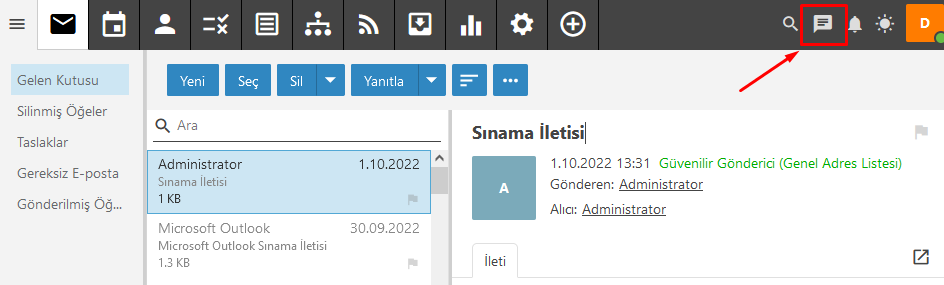
Ekip içi mesajlaşma özelliği XMPP / Jabber protokolü üzerinden çalışmaktadır. Bu potokolü destekleyen uygulamalarda ProMail e-posta adresleri ile ekip içi mesajlaşma yapabilirsiniz. eM-Client uygulaması da bunlardan biridir.
Bu yazımızda eM-Client for MacOS mail istemcisine ProMail e-posta servisinin sunduğu ekip içi mesajlaşma özelliğinin kurulumunu inceleyeceğiz.
Daha önce eM Client uygulamasını bilgisayarınıza kurmadıysanız buradan indirip kurabilirsiniz.
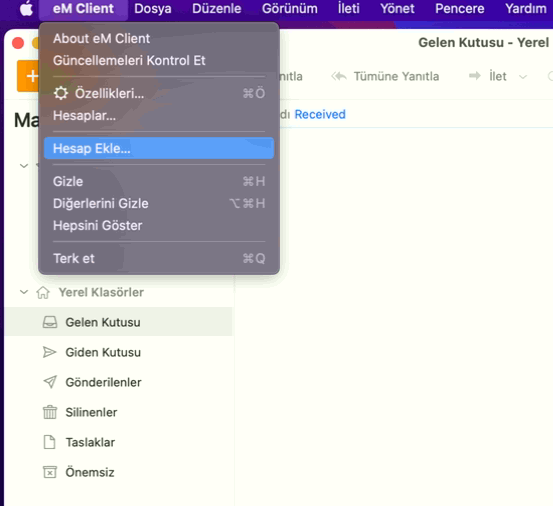
- eM Client uygulaması açılır. Eğer daha önce kurulum yaptıysanız üst bardaki eM Client menüsü açılır ve Hesap Ekle… seçeneği tıklanır.
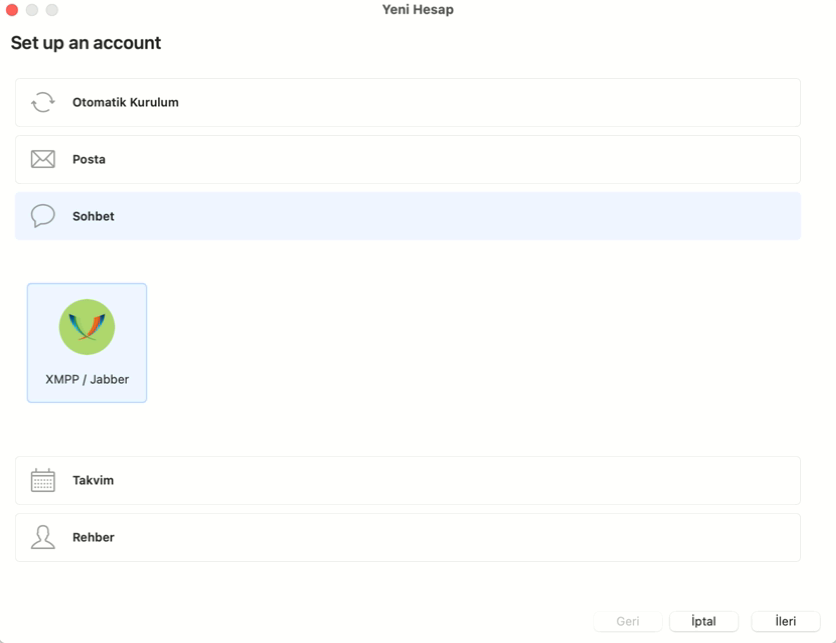
- Sohbet > XMPP / Jabber seçilir ve İleri butonu ile devam edilir.
- Mevcut Jabber hesabını kullan seçilir. İleri butonu ile devam edilir.
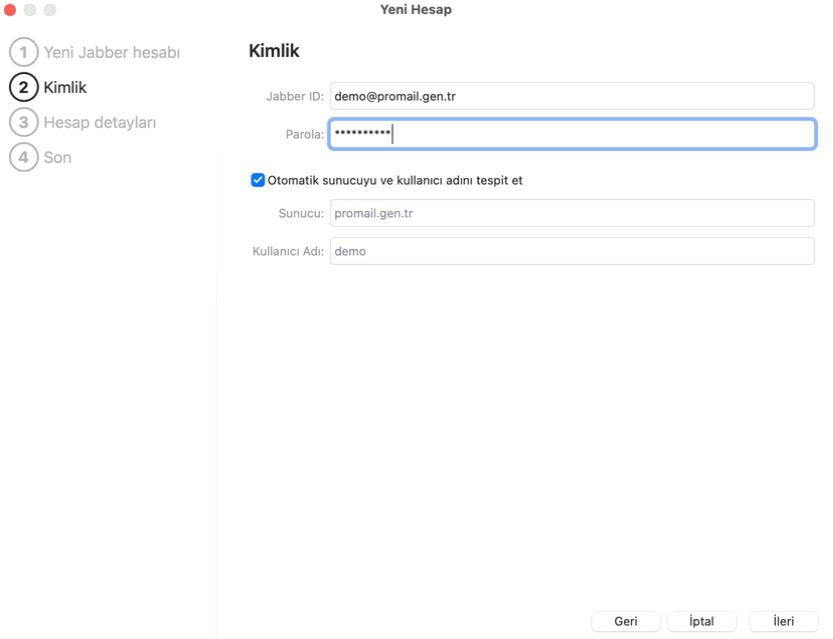
- Jabber ID alanında e-posta adresi yazılır, Parola alanına e-posta adresinin şifresi yazılır. Otomatik sunucuyu ve kullanıcı adını tespit et kutucuğu seçilir. İleri ile devam edilir.
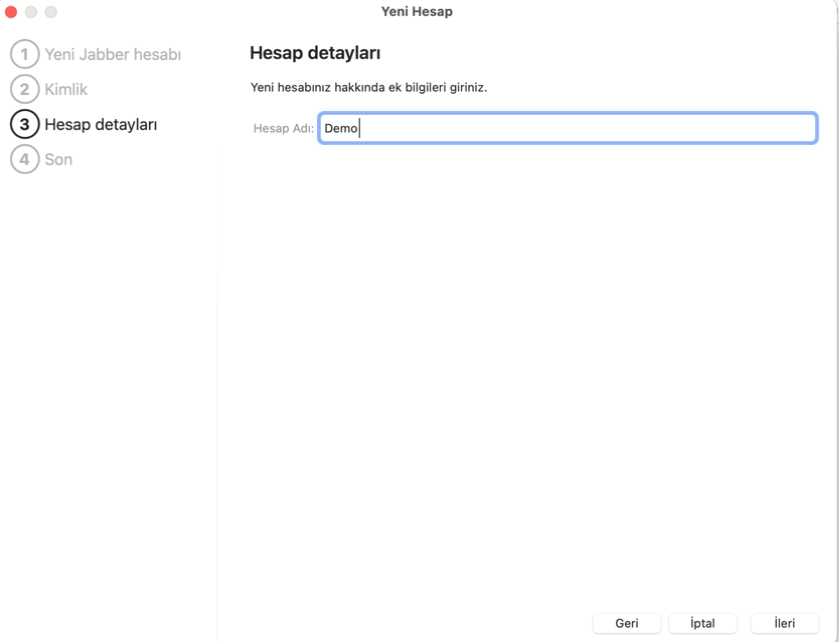
- Hesap detayları isteğe bağlı belirlenir.
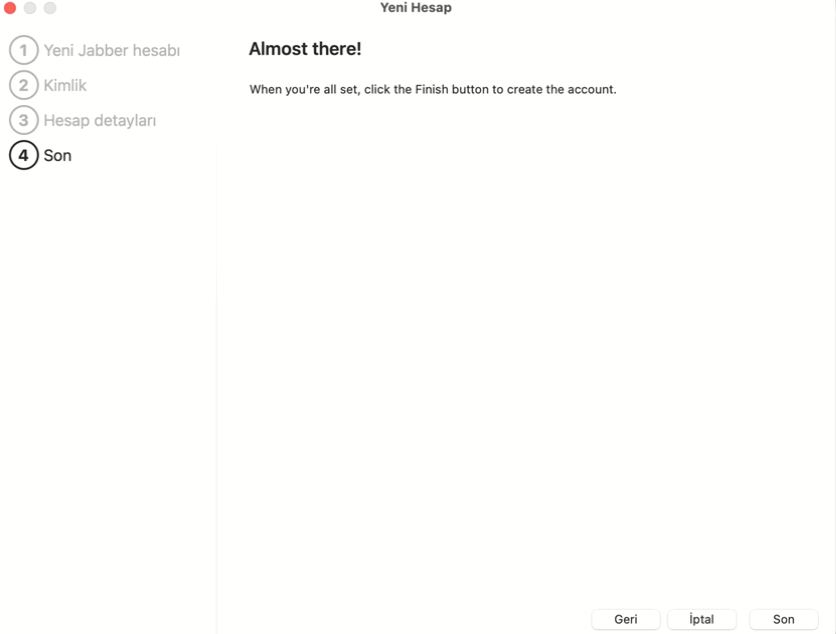
- Almost there! sayfasında Son butonu ile hesap ekleme penceresi kapatılır.
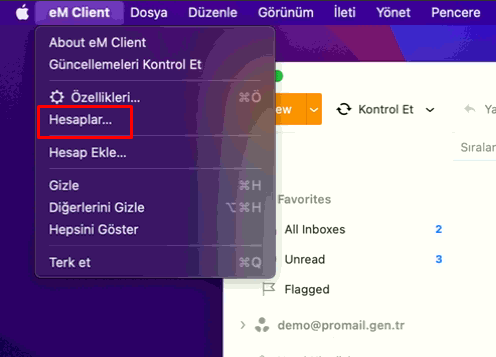
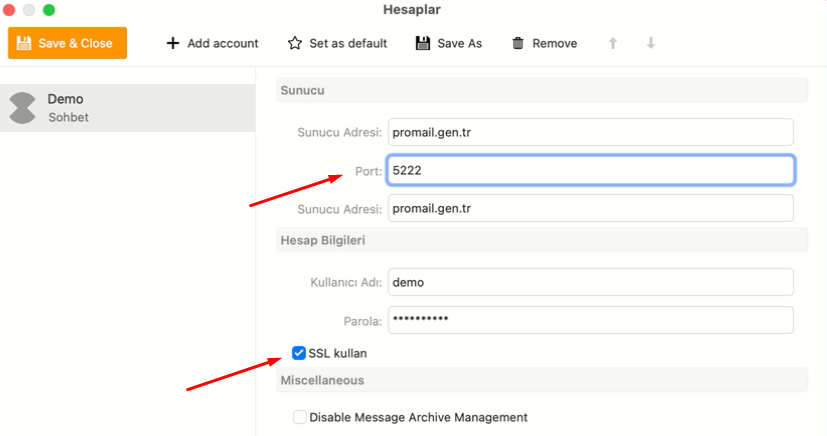
- Ayaların kontrolü için eM Client menüsünde Hesaplar sayfası açılır.
- Port alanı 5222 olmalı ve SSL kullan kutucuğu seçili olmalıdır. Save & Close ile kaydedilip çıkış yapılır. Kurulum tamamlanmış olur.
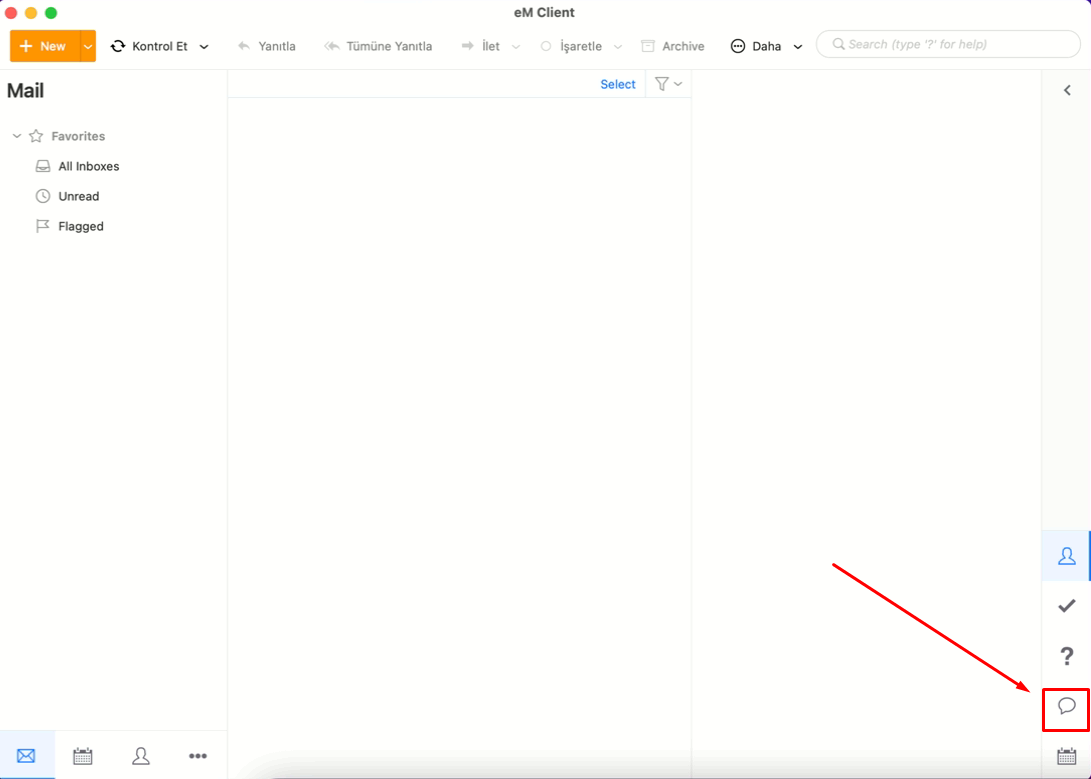
- Sağdaki araç çubuğunda mesaj ikonuna tıklayarak eM Client mesajlaşlma alanı açılır.
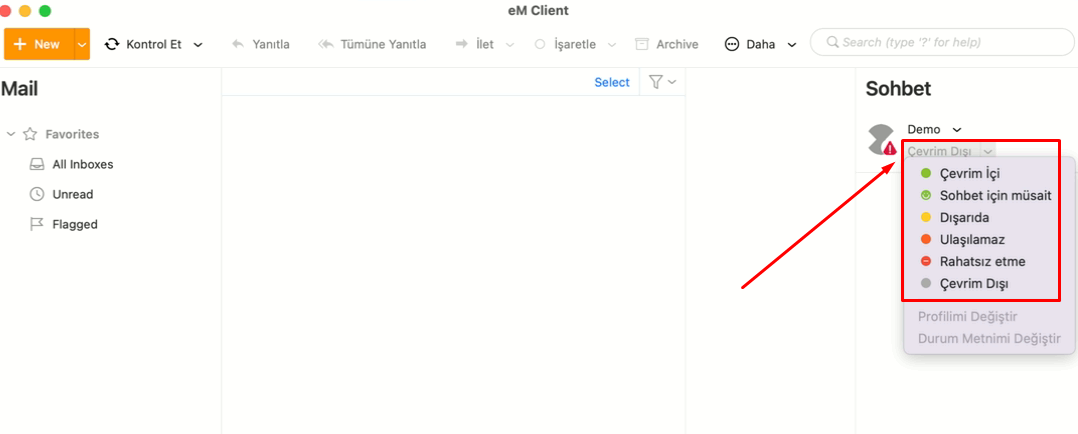
- Resimdeki gibi profil durumu belirlenir.
- Listede aktif olan diğer e-posta adreslerini görebilirsiniz. Anlık mesajlaşma için çevrimiçi kullanıcıya tıklayarak sohbet penceresi açılır.