
Resim, Video Yükleme (Ortam Yükleme) Sorunu Neden Oluşur ve Nasıl Çözülür?
WordPress sitelerde içerik oluştururken görsel, video gibi çeşitli medya dosyaları ekleyebilirsiniz. Bu tür yardımcı içerikler, anlatmak istediğiniz konunun daha anlaşılır olmasını sağlarken aynı zamanda sayfanızın daha dikkat çekici ve kullanıcı dostu olmasına katkıda bulunur.
Ancak WordPress panelinde bulunan “Ortam Yöneticisi” üzerinden görsel veya video eklerken “Ortam Yükleme Sorunu”, “Ortam Yükleme Başarısız” veya “Upload Failed” gibi hatalarla karşılaşabilirsiniz. Bu hatalar, içeriğe eklemek istediğiniz ortam dosyasının (görsel, video gibi) sunucuya yüklenemediği durumda ortaya çıkar. WordPress üzerinde görsel ekleme sorunu genelde aşağıdaki nedenlerden kaynaklanmaktadır.
- Dosya yazma izinleri
- Limitler
- PHP sürümü
- Eklenti veya tema çakışmaları
Yaşanan bu durumun çözümü oldukça kolaydır ve aşmanın çeşitli yolları vardır.
Dosya yazma izinlerini düzenleyin
WordPress üzerinde görsel ekleme sorununa genellikle dosya yazma izinleri nedeniyle olabilir. Yanlış dosya izinleri, görselin sunucu üzerinde kayıt edilmesini engelleyebilir ve hata mesajı almanıza neden olabilir. Dosya izinlerini değiştirebilmek için aşağıdaki adımları takip edebilirsiniz.
- cPanel Dosya İzin Değişikliği
- cPanel’e giriş yapın.
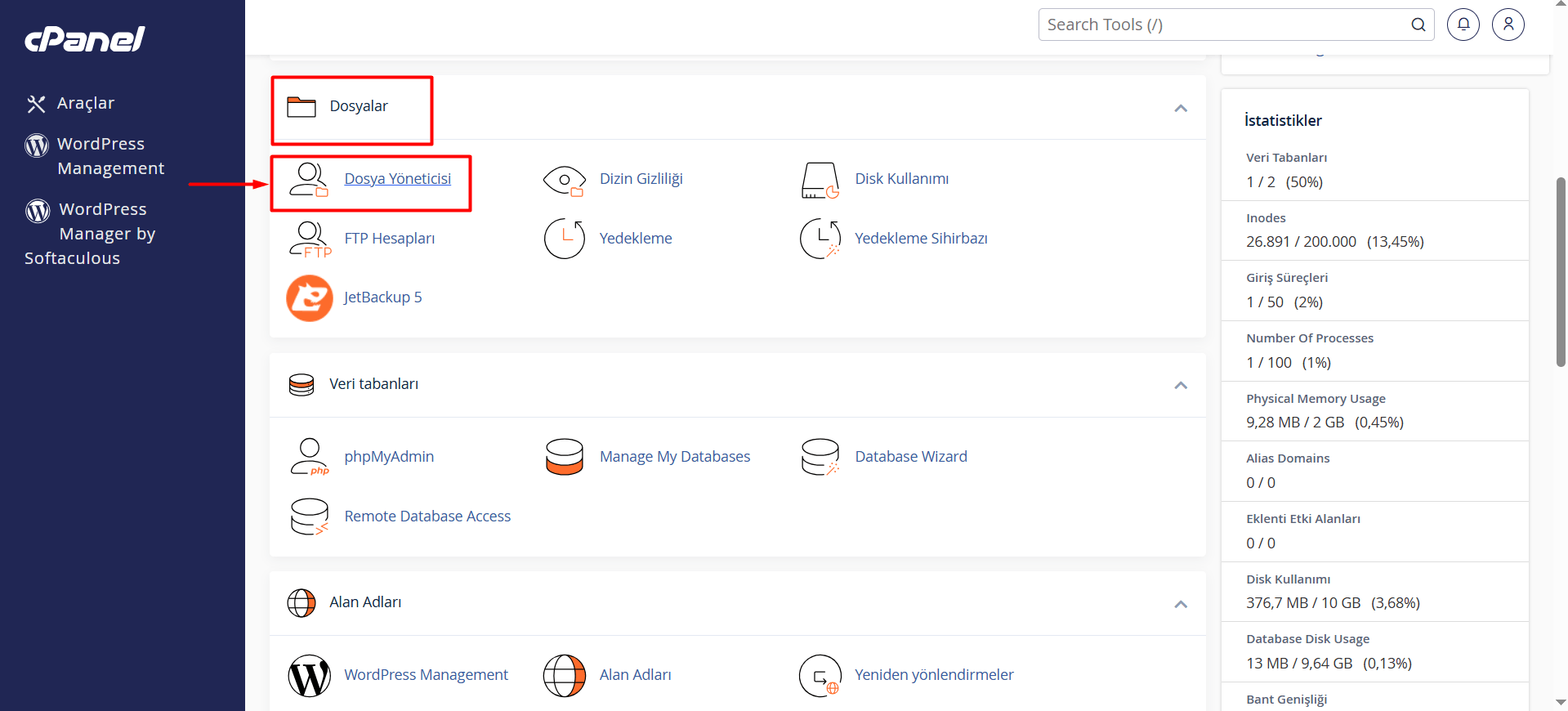
- cPanel’de “Dosyalar > Dosya Yöneticisi” butonuna tıklayın.
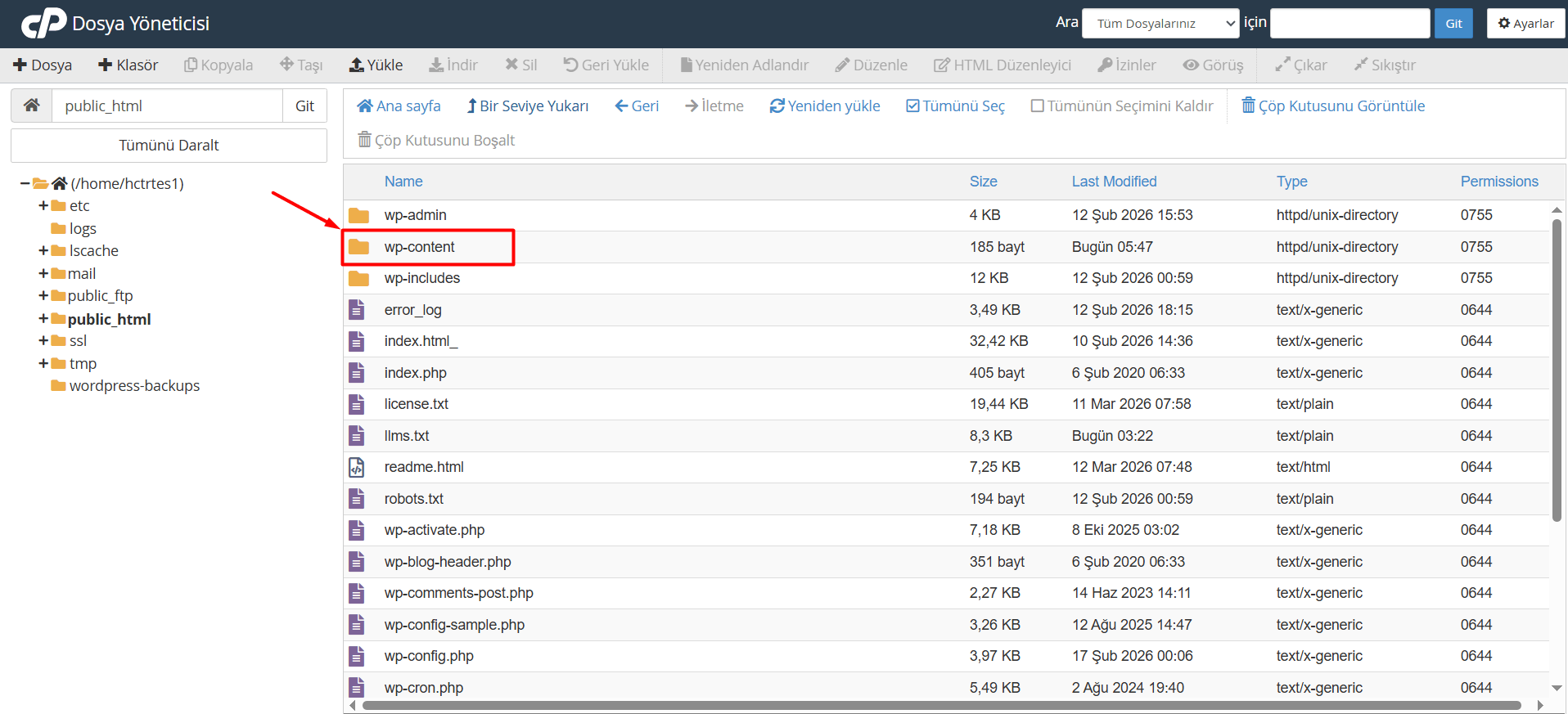
- Web sitenizin dosyalarına ulaşarak /wp-content/ klasörünü bulun ve üzerine çift tıklayarak alt klasörlere ulaşın.
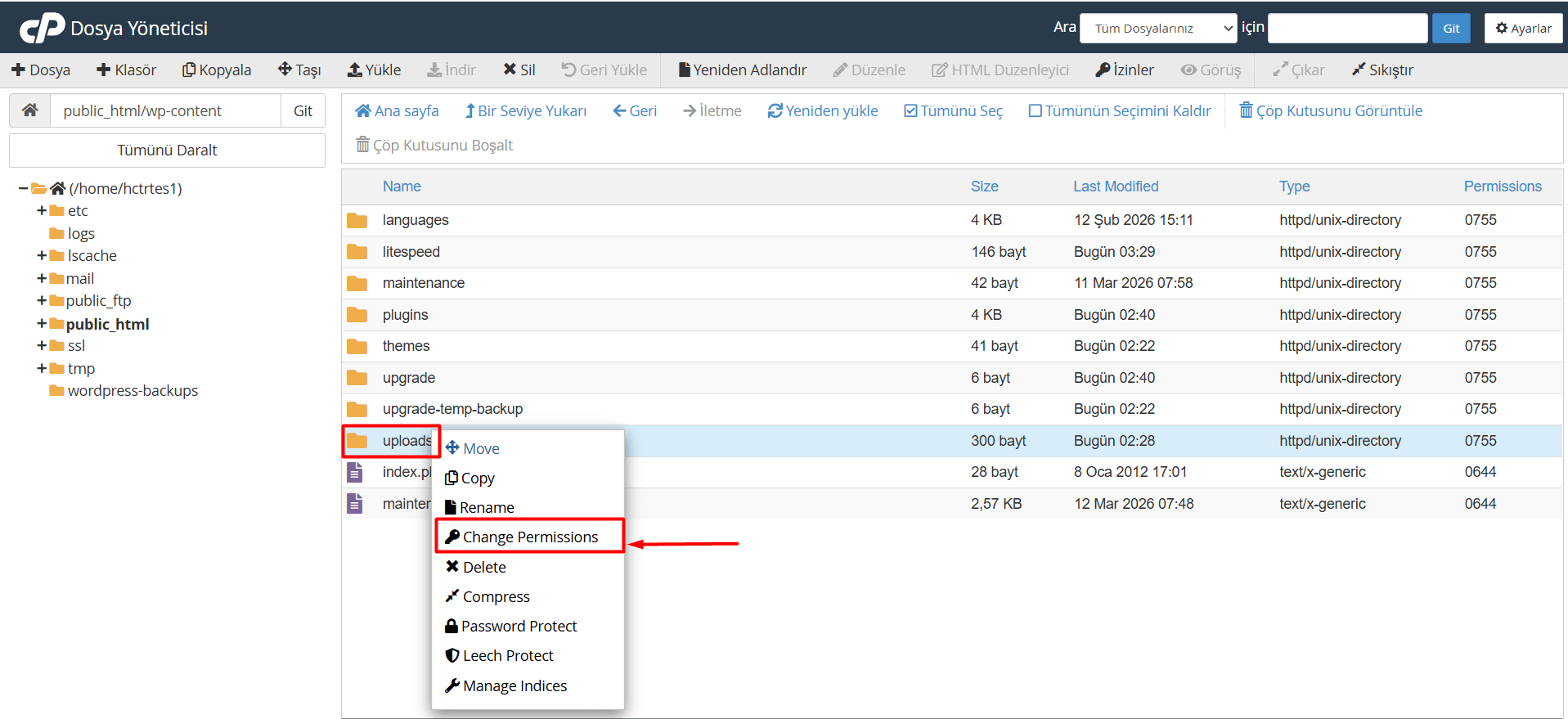
- Açılan sayfada “Uploads” klasörünü bulun. Ardından klasörün üzerine sağ tıklayın ve açılan menüden “Dosya İzinleri (Change Permission)” seçeneğine tıklayın.
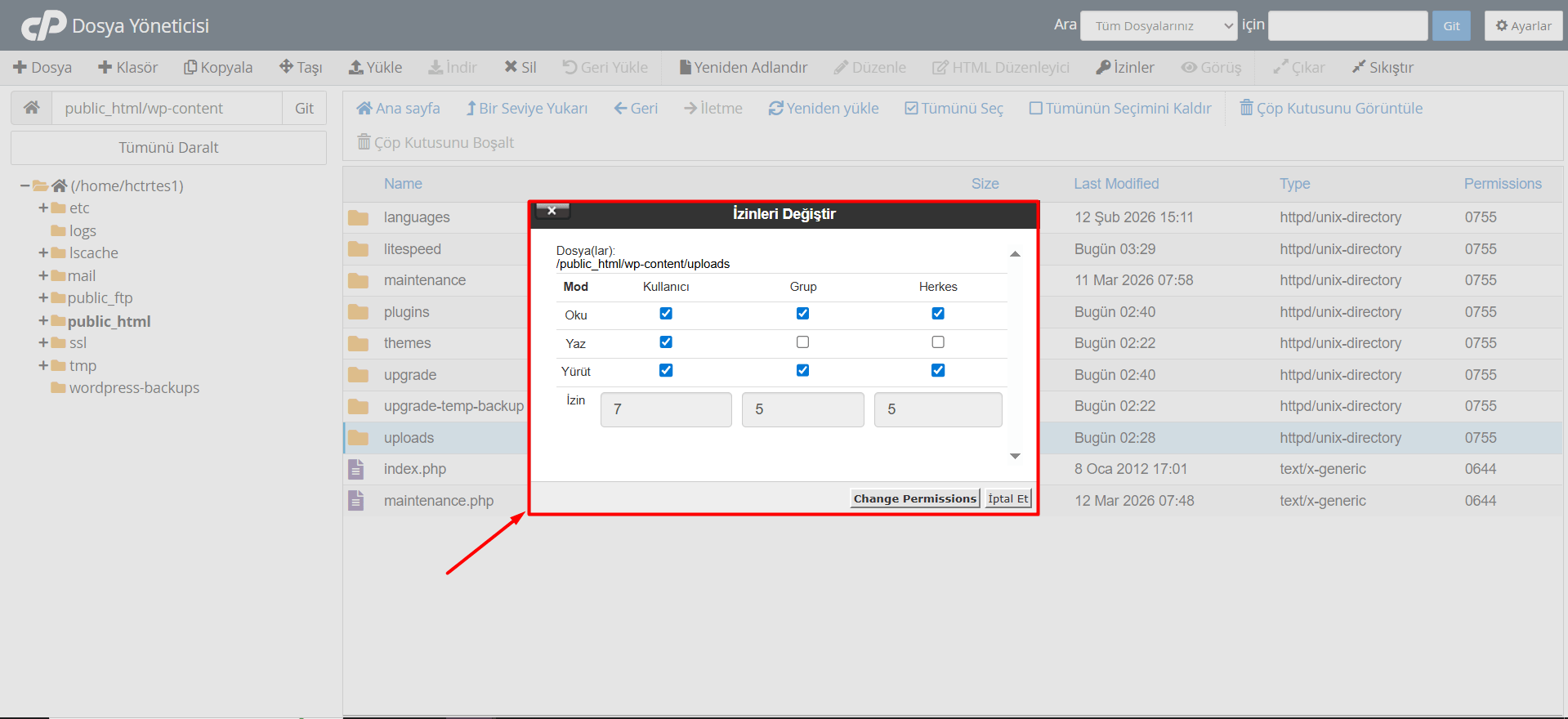
- Açılan pencereden yazma izinlerini kontrol edin. “Uploads” klasörünün “755” değerinde olması dosya yüklemeniz için genellikle yeterlidir. Eğer yazma izninde eksiklik varsa bu izinlerde düzenleme yaparak “Change Permissions” butonuna tıklayabilir ve güncelleyebilirsiniz.
- FTP İstemcisiyle İzin Değişikliği
- FTP istemcisiyle sitenize ait dosya dizinine bağlanın
- “/wp-content/” klasörünü bulun ve üzerine çift tıklayarak alt klasörlere ulaşın, “Uploads” klasörünü bulun.
- “Uploads” klasörüne sağ tıklayın ve açılan menüden “Dosya İzinleri (Change Permission)” seçeneğine tıklayın.
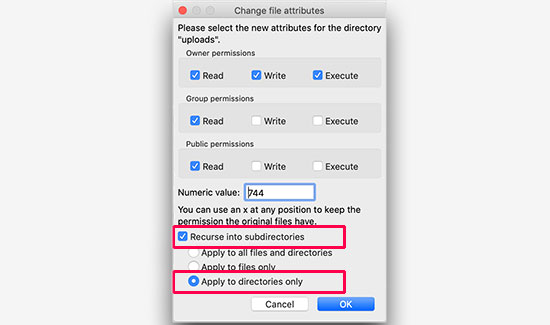
- “Uploads” dizini ve tüm alt dizinlerine (Recurse into Subdirectories) seçeneklerini de tıklayarak hepsini kapsayacak şekilde 744 sayısal değerini girin.“Apply to Directories Only” seçeneğini işaretleyin ve sadece dizinlere uygulanmasını sağlayın. 744 değeri yaşadığınız durumu çözmez ise “755″ değeriyle tekrar deneyebilirsiniz.
- Klasörlere ait izinleri ayarladıktan sonra tüm dosyalara ait izinlerin düzenlenmesini sağlamanız gerekir. Bu nedenle tekrar “Uploads klasörüne sağ tıklayıp “Dosya izinleri” seçeneğini seçin, “Numeric value” değer kısmına “644” değerini girin, “Recurce into Subdirectories” seçeneğini, “Apply to Files Only” seçeneğini işaretleyin ve değerin sadece dosyalar için geçerli olmasını sağlayarak “OK” butonuna tıklayın.
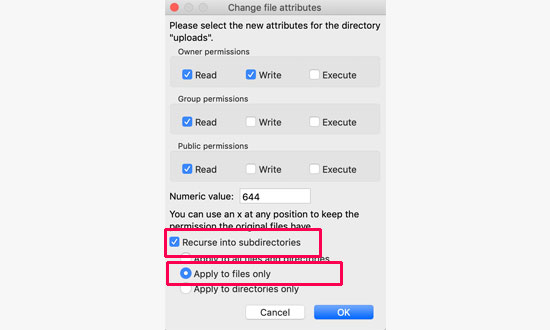
- Yukarıda yer alan işlemler tüm klasörler ve dosyaların izinlerini değiştirecektir. Bu işlemler bitince tekrar WordPress wp-admin paneline giriş yaparak görsel yükleme işlemini tekrar deneyebilirsiniz.
Dosya boyutu limitini artırın
Hosting veya sunucu hizmetinizde limitler düşükse büyük dosyaları yüklerken hata alabilirsiniz. Limit artırımı için aşağıdaki adımları takip edebilirsiniz.
- cPanel’e giriş yapın.
- “Yazılım > Select PHP Version” butonuna tıklayın.
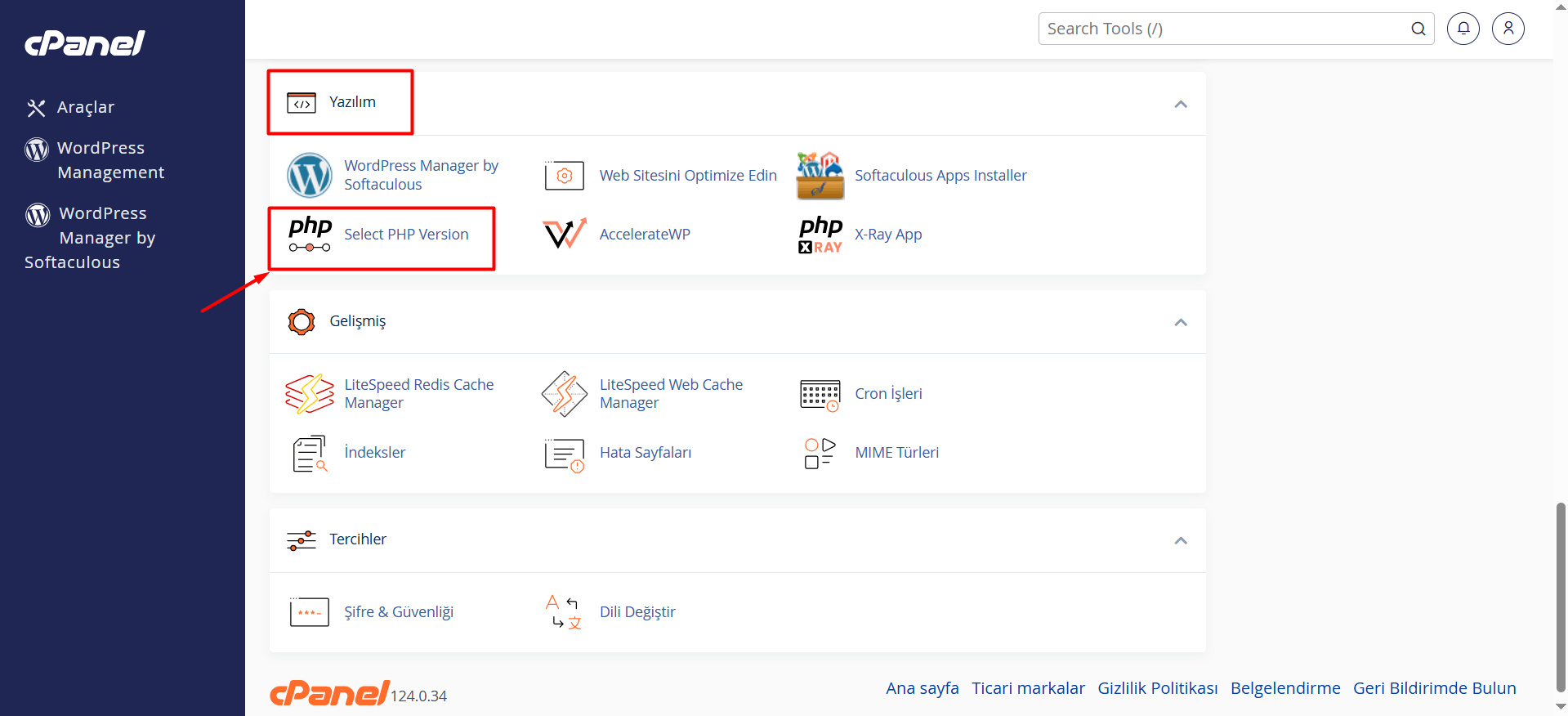
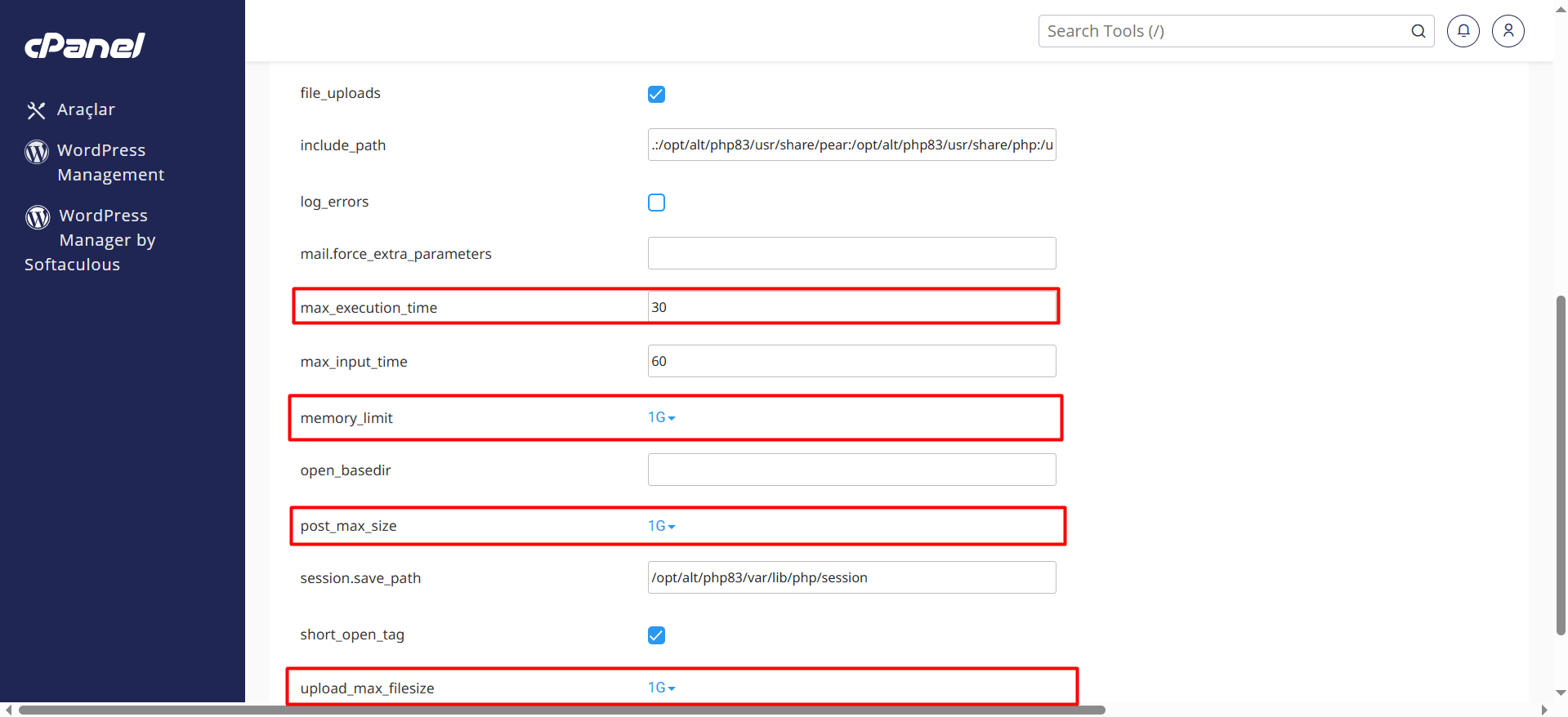
- Açılan sayfada “Options” butonuna tıklayın.
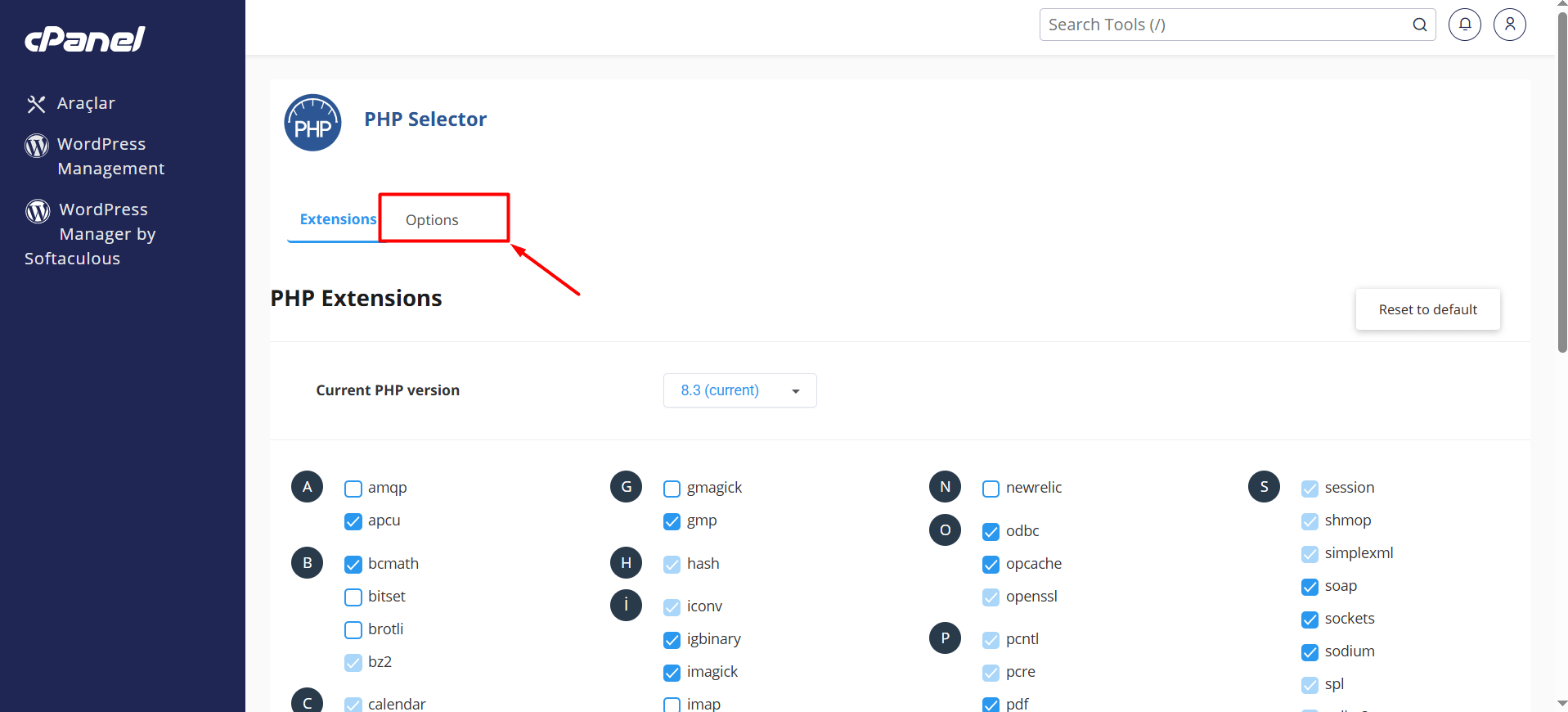
- max_execution_time, memory_limit, post_max_size, upload_max_filesize değerleri düşükse artırın. Değer arttırdıktan sonra dosya yüklemeyi tekrar deneyebilirsiniz.
PHP sürümünü güncelleyin
WordPress ortam yükleme ve genel performans sorunlarının bir diğer kritik nedeni PHP sürümü olabilir. PHP sürümü güncel değilse bazı eklenti ve tema işlemlerinde hatalar oluşabilir. PHP Sürümünü güncellemek için aşağıdaki adımları takip edebilirsiniz.
- cPanel’e giriş yapın.
- “Yazılım > Select PHP Version” butonuna tıklayın.
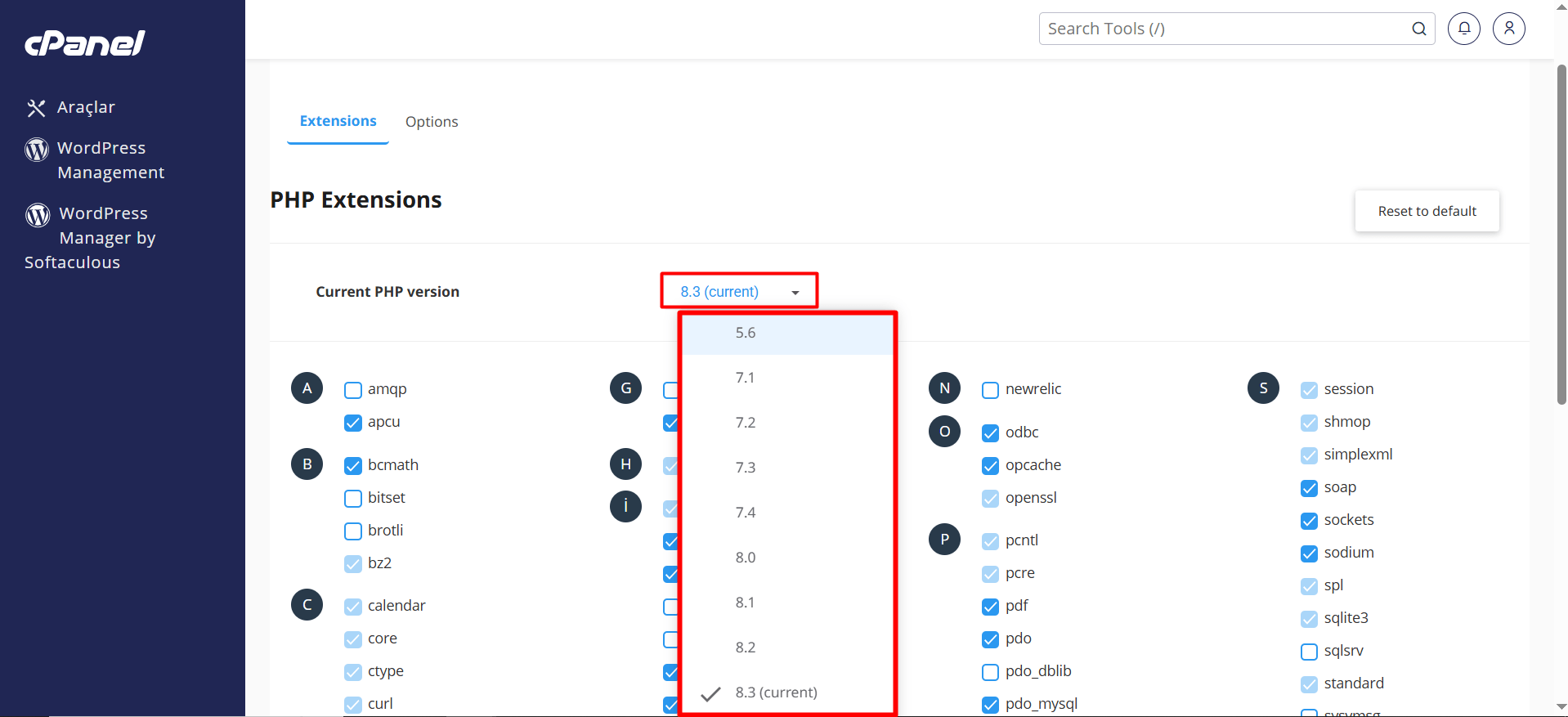
- Açılan ekranda mevcut PHP sürümünüz görünecektir. PHP sürümüz eski ise güncel PHP sürümünü listeden seçin.
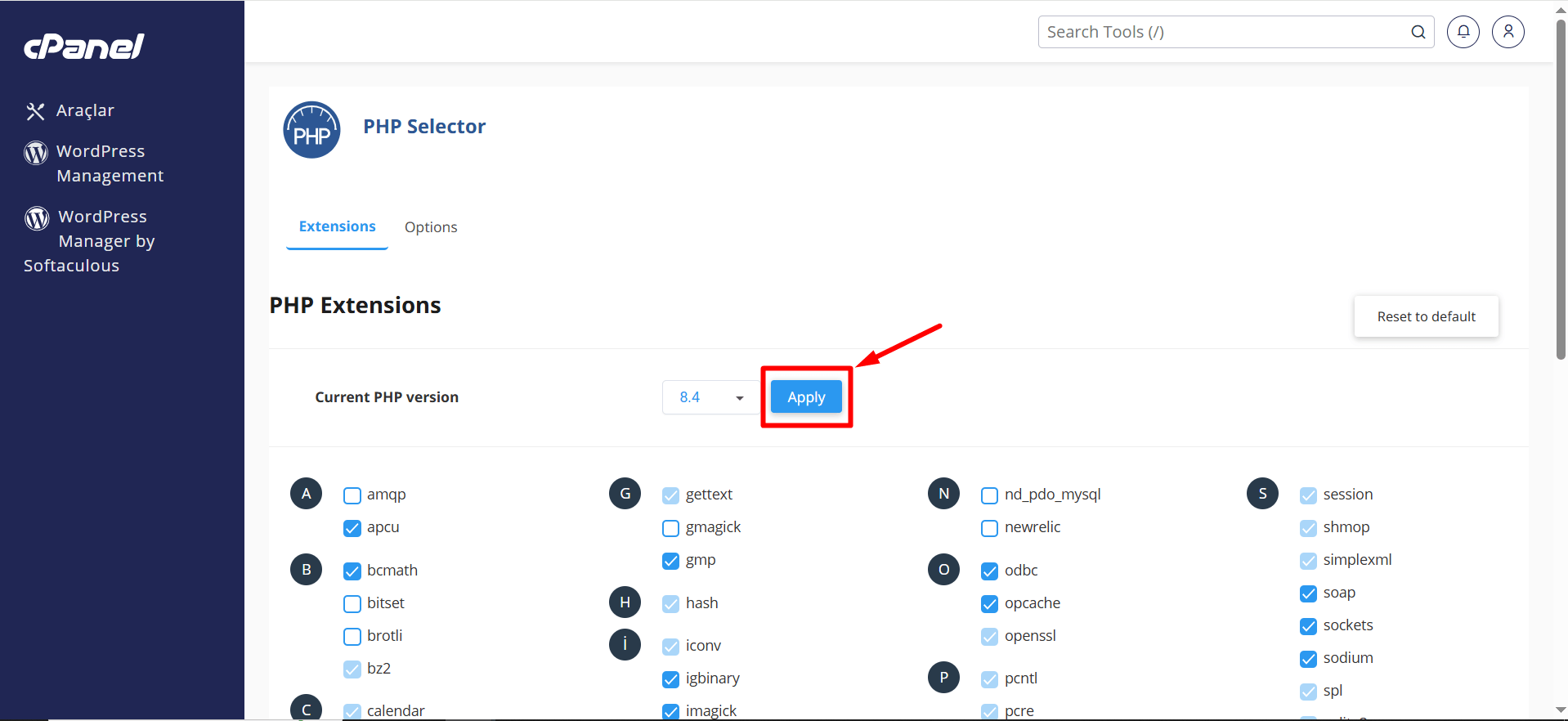
- Güncel sürümü seçtikten sonra “Apply” butonuna tıklayın. PHP sürümünü güncelledikten sonra dosya yüklemeyi tekrar deneyebilirsiniz.
Eklenti veya tema çakışmalarını inceleyin
Yukarıda yer alan adımları takip etmenize rağmen uyarı almaya devam ediyorsanız kullandığınız tema veya eklentiler kaynaklı bir durum yaşıyor olabilirsiniz. Tema değiştirerek ve eklentileri devre dışı bırakarak tekrar deneme yapabilirsiniz. Ayrıca cache eklentisi kullanıyorsanız cache temizleme yaparak da dosya yüklemeyi deneyebilirsiniz.