
Bir WordPress Hosting hizmeti aldınız ve siteniz için oluşturduğunuz WordPress Örnekleri’ni görmek istiyorsunuz. Bunun için öncelikle cPanel’e giriş yapmanız gerekmektedir.cPanel’e giriş yaparken yaşadığınız herhangi bir sorun olduğunda veya takıldığınız bir durumda ilgili makalemizi incelemeniz sorunları çözmenize yardımcı olacaktır. cPanel’e giriş yaptıktan sonra karşınıza gelen sayfada sol taraftaki kategorilendirilmiş menüde yer alan ve aşağıdaki resimde işaretlenmiş olan “WordPress” sekmesine girmeniz gerekmektedir.
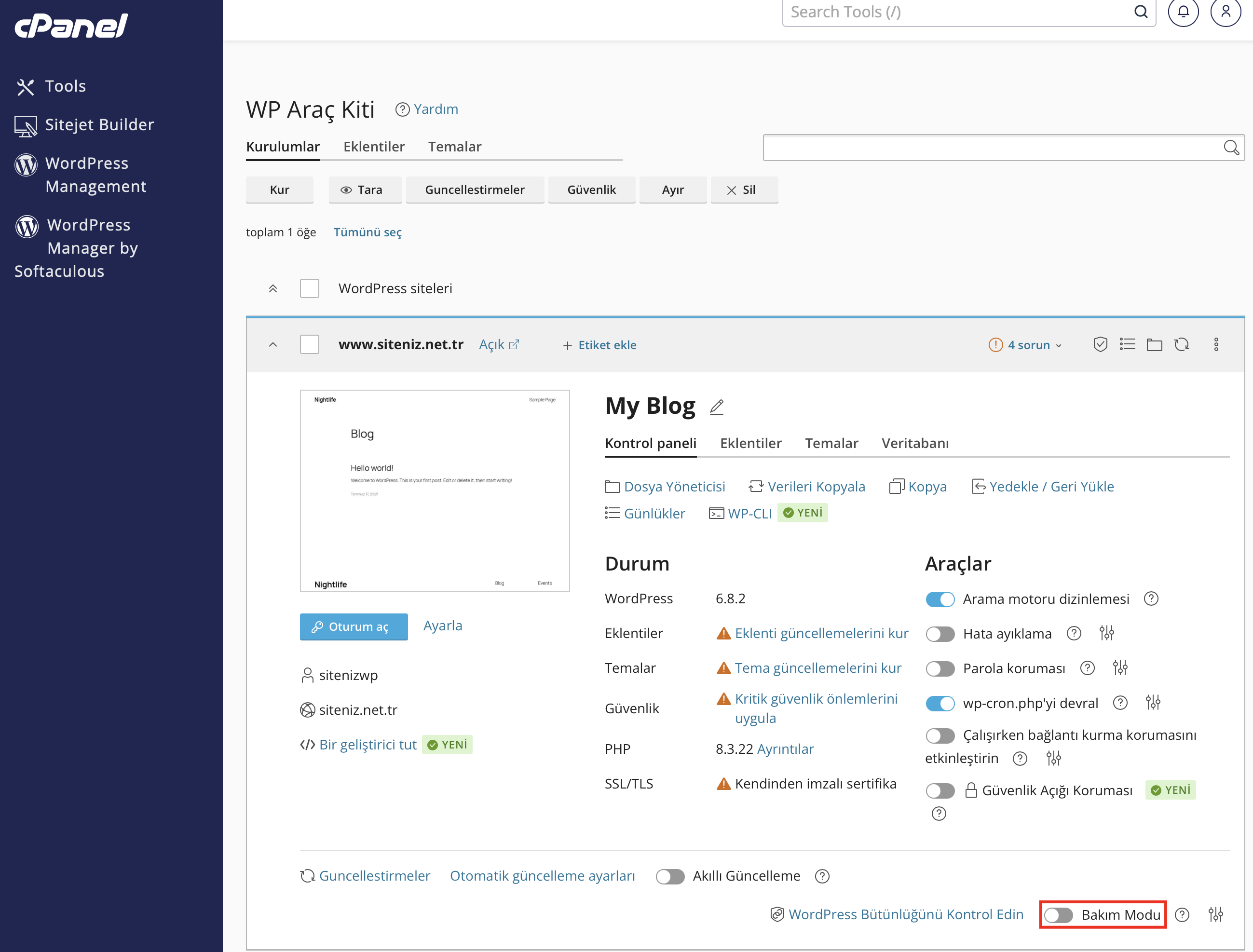
“”WordPress Yönetim”menüsüne girdiğiniz zaman açılan sayfada orta bölümde yer alan ve aşağıdaki resimde işaretlenmiş olan “Bakım Modu” butonuna gelmeniz gerekmektedir.
Bakım Modu butonunda kapalı olması durumunda bakım modunun “Deaktif” olduğu belirtilir.
“Bakım Modu” butonu açık olduğu zaman ise mod “Aktif” olmuş demektir ve sitenizde düzenlediğiniz bakım modu sayfası yer alacaktır.

Bakım Modu’nu aktifleştirdiğinizde yayında olan sitenizin bakım halinde ziyaretçilere yayımlanacak olan “Bakım Modu Sayfası’nı” da düzenlemeniz gerekmektedir. Bakım Modu sayfasının ayarlarını yapmak için Bakım Modu’nu aktifleştirdiğiniz butonun hemen altında yer alan ve aşağıdaki resimde işaretlenmiş olan ayar görsel butonuna basmanız gerekmektedir.
“Ayarlar” sayfasına giriş yaptığınız zaman gösterilecek şablonu düzenlemeniz gerekmektedir. Bu düzenlemeleri yapmak için açılan sayfada başlığın hemen altında yer alan ve aşağıdaki resimde işaretli olan “Ekran Şablonu Değiştirin” seçeneğinin karşısında bulunan “Özelleştir” ve “Varsayılanı Yükle” seçeneklerinden uygun olanı seçip ayarları onun üzerinden devam ettirmelisiniz.
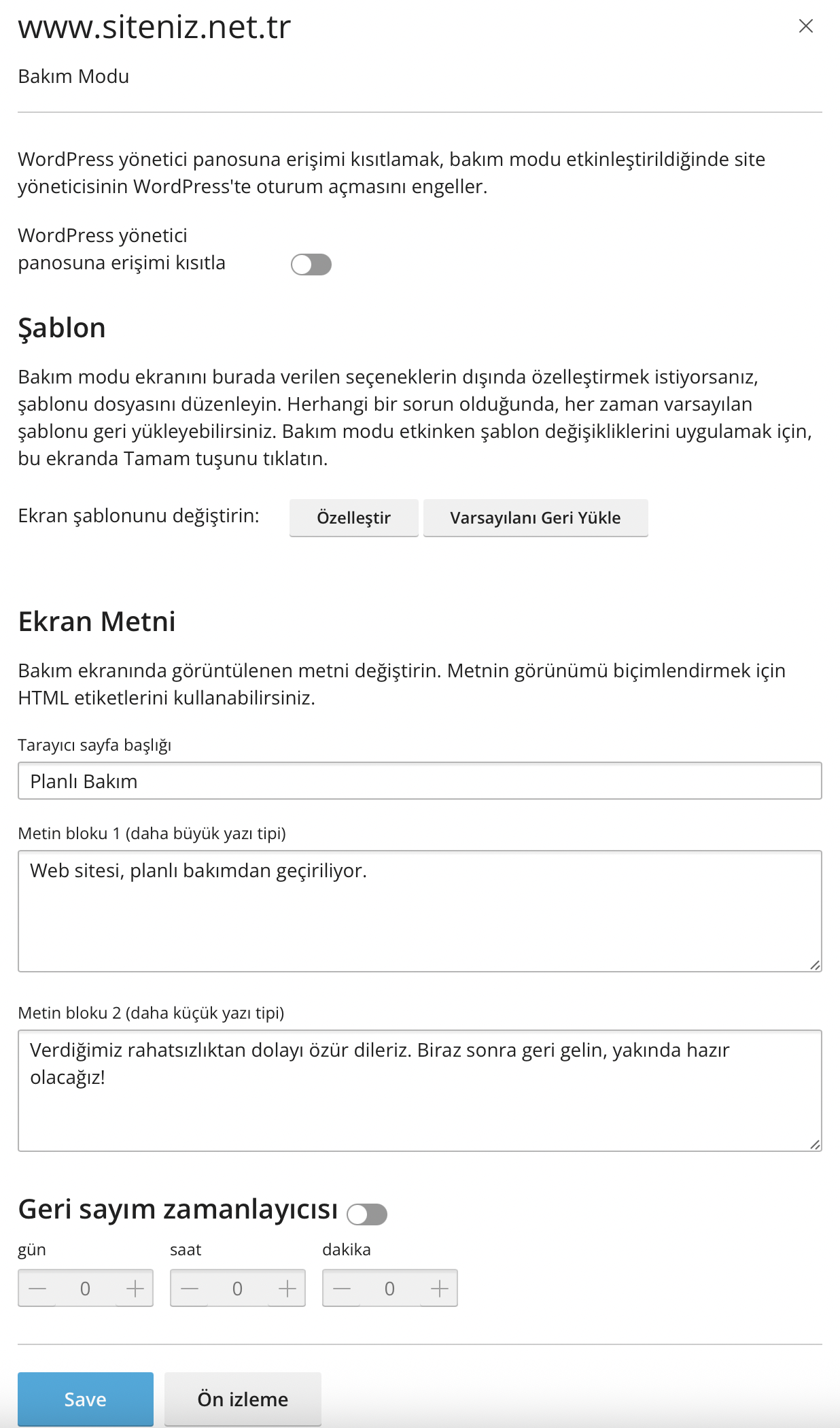
Bakım Modu Sayfası’nda ekranda görünmesini istediğiniz metni düzenlemek için Ekran Şablonunu değiştirdiğiniz menünü hemen altında yer alan ve aşağıdaki resimde işaretlenmiş olan “Ekran Metni” bölümünden gerekli işlemleri yapmanız gerekmektedir. Sistem sizden tarayıcının sayfa başlığı ve metin bloklarını girmenizi ister ve bakım modu sayfasında bunu yayınlar.

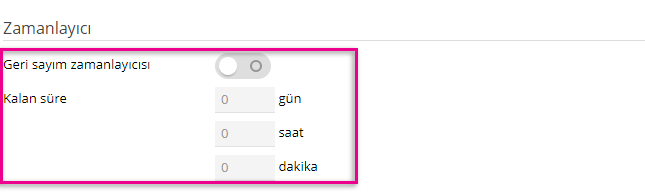
Sitenizin ne kadar süre bakımda kalacağını veya bakımın ne zaman sonlanacağını ziyaretçilerinize göstermek için sayfanıza bir zamanlayıcı koymanız gerekmektedir. Bakım Modu sayfanıza zamanlayıcı eklemek için Ekran Şablonunu değiştirdiğiniz menünü hemen altında yer alan ve aşağıdaki resimde işaretlenmiş olan “Zamanlayıcı” bölümünden gerekli işlemleri yapmanız gerekmektedir. Sistem sizden “Geri Sayım Zamanlayıcısı’nı” aktif etmenizi ve akabinde kalan süreyi gün, saat, dakika olarak belirtmenizi ister ve onayınızla bakım modu sayfasında bunu yayınlar.
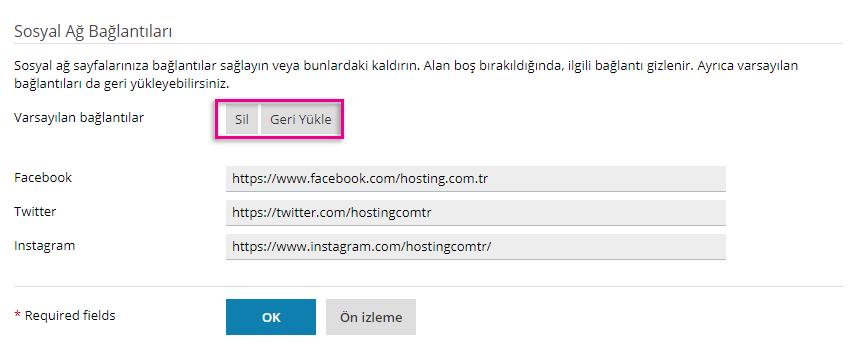
Bakım Modu sayfanızda siteniz bakım halindeyken sitenizin sosyal medya bağlantılarını göstermek isterseniz ekran şablonunu değiştirdiğiniz menünü hemen altında yer alan ve aşağıdaki resimde işaretlenmiş olan “Sosyal Ağ Bağlantıları” bölümünden gerekli işlemleri yapmanız gerekmektedir. Sistem sizden Sosyal Ağ Bağlantılarınızı girmenizi ister ve onayınızla bakım modu sayfasında bunu yayınlar.
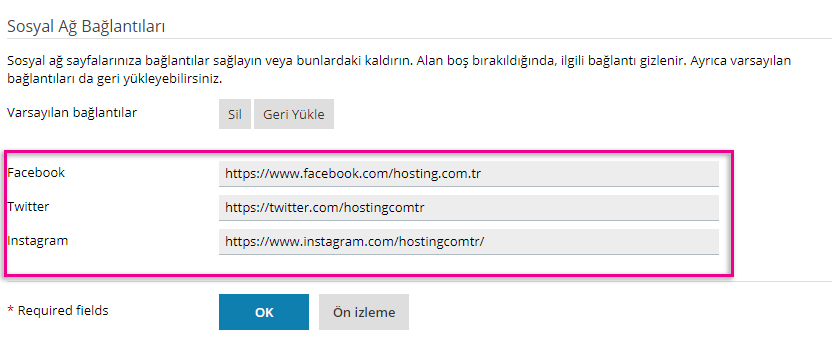
Daha önceden kullandığınız veya sitenize kayıtlı olan yani Varsayılan Bağlantıları’nızı sisteme farklı bir adres girmek istiyorsanız aşağıdaki resimde işaretlenmiş buton ile silebilir veya uğraşmadan direkt onları bakım sayfanıza girmek için “Geri Yükle” butonlarına basmanız yeterli olacaktır.
Tüm ayarları optimize ettiğinizde ve sitenizin bakım modu sayfasını düzenlediğinizde yayına hazır hale getirmek için bakım modu sayfasının en altında yer alan “Tamam” butonuna tıklamanız yeterli olacaktır.