
E-posta yönlendirme işlemi ile kullanıcılar x e-posta adresine gelen iletilerini kendileri belirledikleri y e-posta adresine otomatik ve zahmetsizce yönlendirebilirler. Aşağıdaki resimli anlatım ile cPanel kontrol panelinde e-posta yönlendirme işleminin adımlarını takip edebilir ve kendi paketinizde uygulayabilirsiniz.
Öncelikle hosting.com.tr üye panelinize kayıtlı e-posta adresiniz ve şifreniz ile giriş yapın.
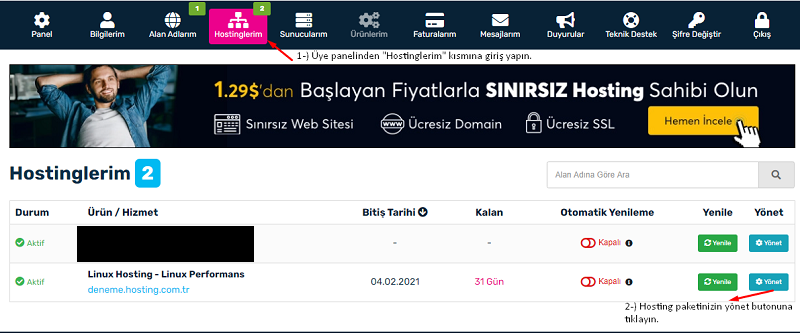
Daha sonra üye paneliniz üzerinden “Hostinglerim” kısmına giriş yapın ve cPanel kontrol paneline sahip hosting paketinizin “Yönet” butonuna tıklayın.

“Yönet” butonuna tıkladıktan sonra açılan ekranda “cPanel’e Giriş Yap” butonuna tıklayarak hosting paketinizin cPanel kontrol paneline giriş yapın.

cPanel’e giriş yaptıktan sonra “E-posta” tabı altında “E-posta Filtreleri” kısmını bulun ve giriş yapın.

“E-posta Filtreleri” kısmına giriş yaptıktan sonra açılan ekranda e-posta hesaplarınızı görebilirsiniz. Yönlendirmek istediğiniz e-posta hesabının sağ tarafındaki “Filtreleri Yönet” butonuna tıklayınız.

“Filtreleri Yönet” arayüzüne giriş yaptıktan sonra “Yeni Bir Filtre Oluştur” butonuna tıklayın ve filtrenizi ayarlamaya başlayın.
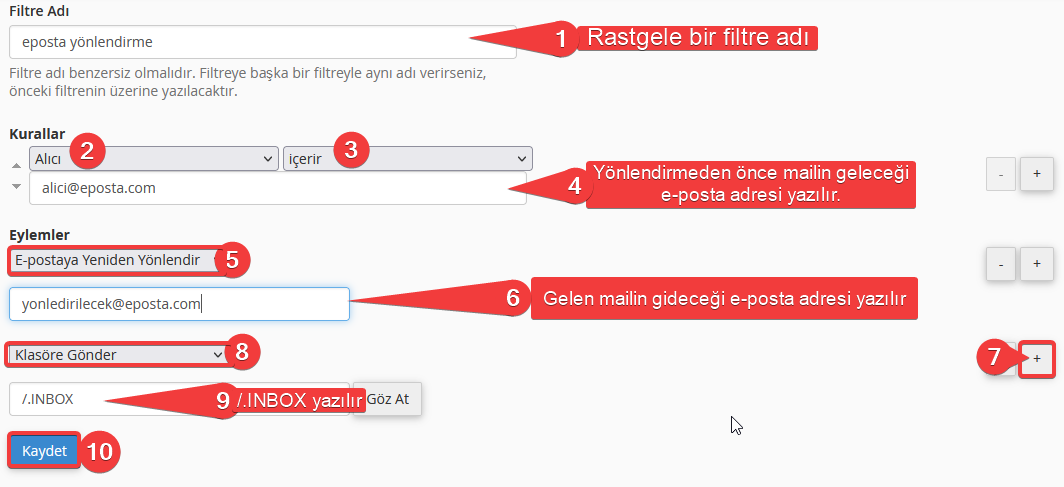
“Yeni Bir Filtre Oluştur” butonuna tıkladıktan sonra “Filtre Adı” , “Kurallar” ve “Eylemler” kısımlarını görseldeki gibi doldurunuz ve “Oluştur” butonuna tıklayarak filtrenizi oluşturun.
- Filtre Adı alanına isteğe bağlı filtre adı yazılır.
- Kurallar alanından Alıcı > içerir kuralları seçilir, ardından yönlendirmenin yapılacağı e-posta adresi yazılır.
- Eylemler alanından listeden eylem seçenekleri seçilir.
- Gelen mailin yönlendirilmesi için E-postaya Yeniden Yönlendir seçilir.
- Gelen maillin e-postayı alan kullanıcının posta kutusunda görünmesini istiyorsanız sağdaki artı simgesine tıklanır ve ikinci eylem olarak Klasöre Gönder seçilir ve metin kutusuna
/.INBOXyazılır.
- Kaydet butonuna tıklanır.

“Oluştur” butonuna tıkladıktan sonra filtrenin çalışıp çalışmadığını test edebilirsiniz.
Bu adımları izleyerek cPanel hesabınızda e-posta filtresi ekleyebilirsiniz.