
WPForms, yüksek sayıda yüklenme sayısına sahip sürükle bırak yöntemi ile form oluşturmayı sağlayan bir wordpress eklentisidir. İletişim formundan bülten abonelik formu gibi bir çok hazır şablon bulabileceğiniz gibi özelleştirmesi kolay ve hızlıdır. Üçüncü parti pazarlama araçları ile bağlayarak kullanım da sağlayabiliyorsunuz. Bu açıdan en iyi wordpress iletişim eklentisi arasında yer alıyor.
- WPForms eklentisini yüklemek için WordPress Admin > Eklentiler > Yeni Ekle adımları takip edilir.

2. Arama satırına wpforms yazılır ve sonuçlarda çıkan Contact Form by WPForms – Drag & Drop Form Builder for WordPress eklentisinde yer alan Şimdi Kur butonuna tıklanır.

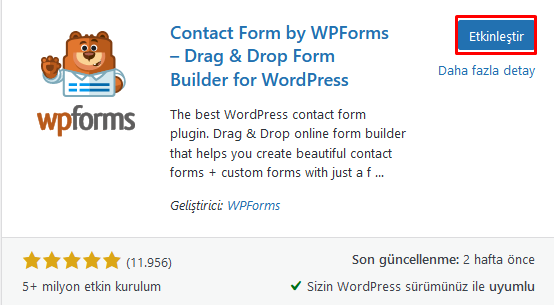
3. Yükleme işlemi tamamlandığında Etkinleştir butonu ile eklentiyi kullanmaya başlayabilirsiniz.
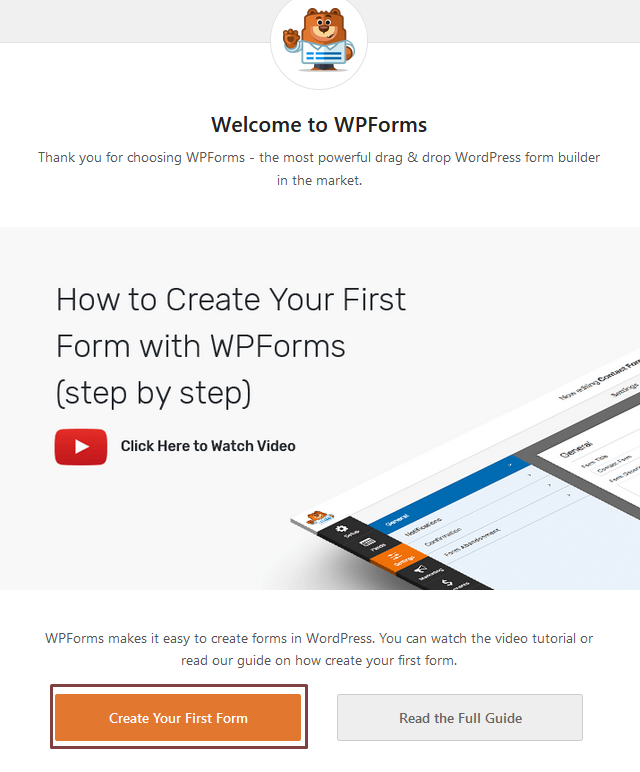
4. Gelen sayfada Create Your First Form butonu ile iletişim formu oluşturulabilir.
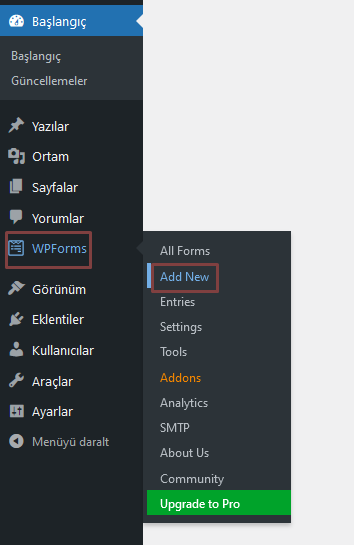
Alternatif olarak soldaki menüden WPForms > Add New butonuna tıklanır.
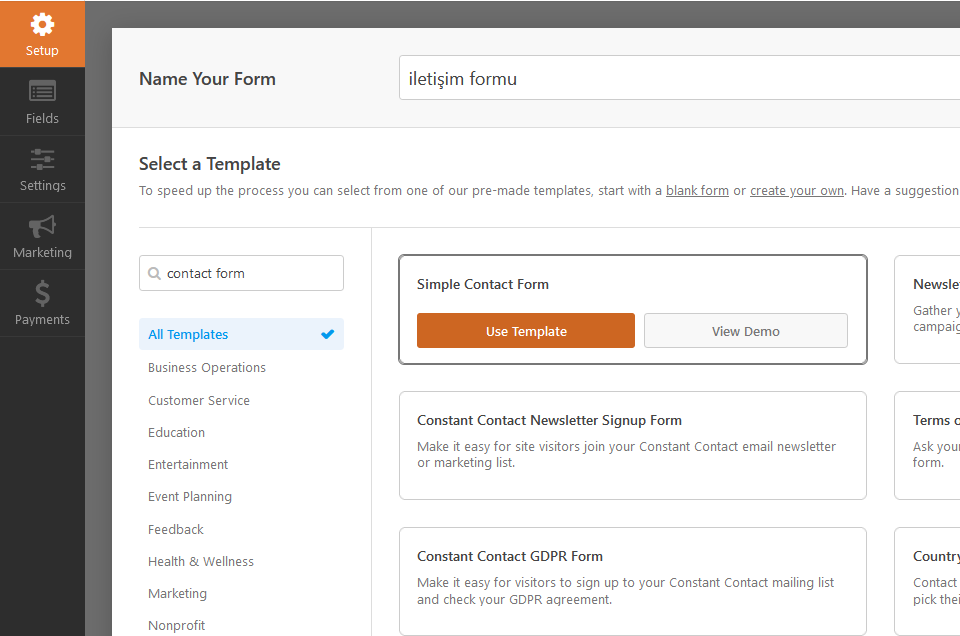
5. İletişim sayfası için şablon seçilebilmesi için WPForms Builder sayfası açılır.
- Name Your Form satırına uygun bir form adı yazılır.
- Arama satırına contact form yazılır. Arama sonuçlarından uygun bir şablon üzerine gelinerek Use Template butonu tıklanır. Burada örnek olması için Simple Contact Form şablonu seçilmiştir.
6. Düzenlenmesi istenen blok yapıya tıklanınca düzenleme ekranı belirecektir. Bu alandan şablonu düzenleyebilirsiniz.
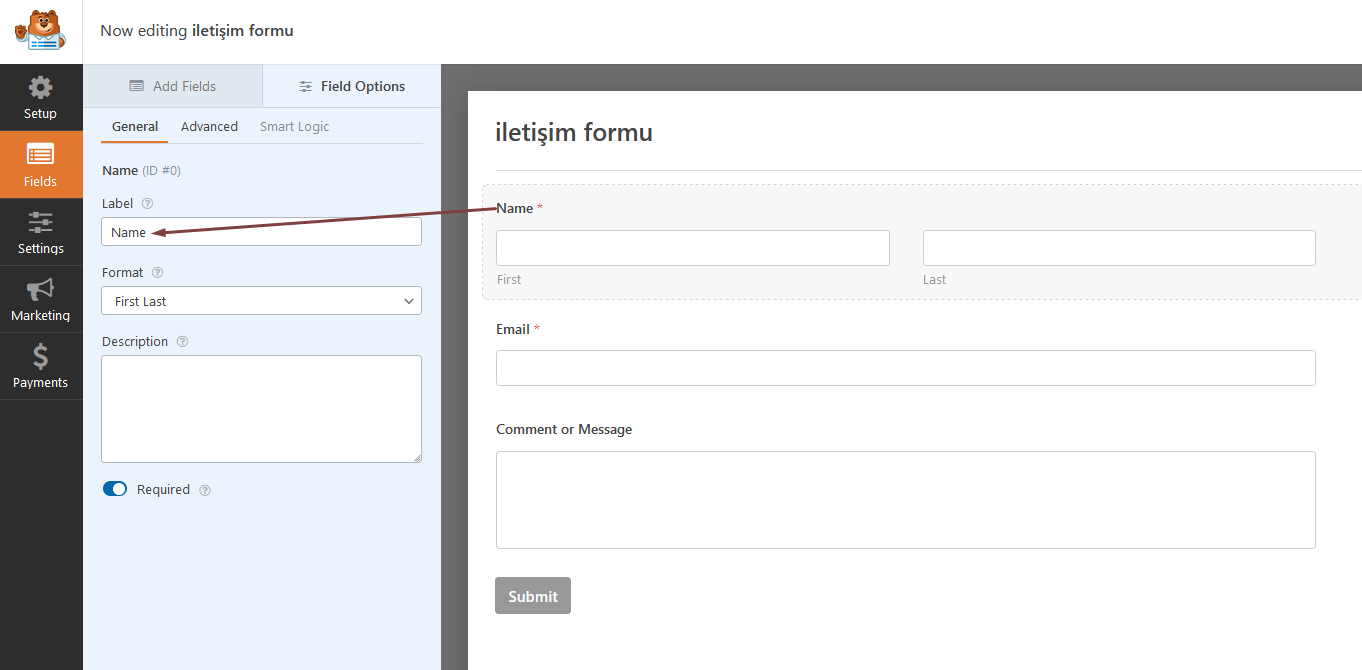
7. Formdan çıkarılması istenen alanın üzerine gelinerek çöp kutusu simgesine tıklanır ve gelen onay mesajı onaylanır.

8. Aynı form satırından bir tane daha kopyalamak için üzerine fare ile gelinerek kopyalama simgesine tıklanır ve onay mesajı onaylanır.

9. Yeni bir form satırı eklemek için Add Fields sekmesindeki seçeneklerden uygun olan bir tanesi seçilir veya tutup uygun alana bırakılır. Üzerine tıklandığında düzenleme alanından gerekli düzenleme yapılır.

10. İşlemler bitince sağ üst köşeden Save butonu ile kaydedilir.
- Embed butonu ile web sitesinde istenen sayfaya eklenir.
- Preview butonu ile formun nasıl göründüğü görülebilir.

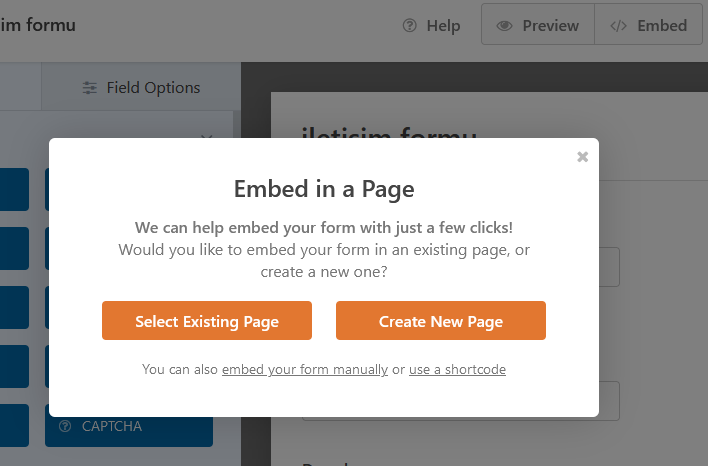
11. Sayfada aktif etmek için Embed butonuna tıklanır. Açılan pencerede iki seçenek bulunur:
- Select Existing Page butonu ile var olan bir sayfaya eklenebilir.
- Create New Page butonu ile yeni bir sayfa oluşturulur.
Örnek olması için burada Create New Page seçeneği seçilmiştir.
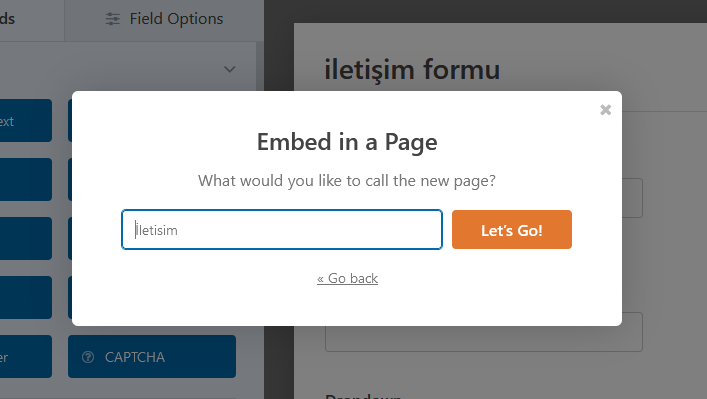
12. Açılan pencerede sayfa adı belirlenir. Let’s Go butonu ile sayfa düzenleme ekranına yönlendiriliyorsunuz.
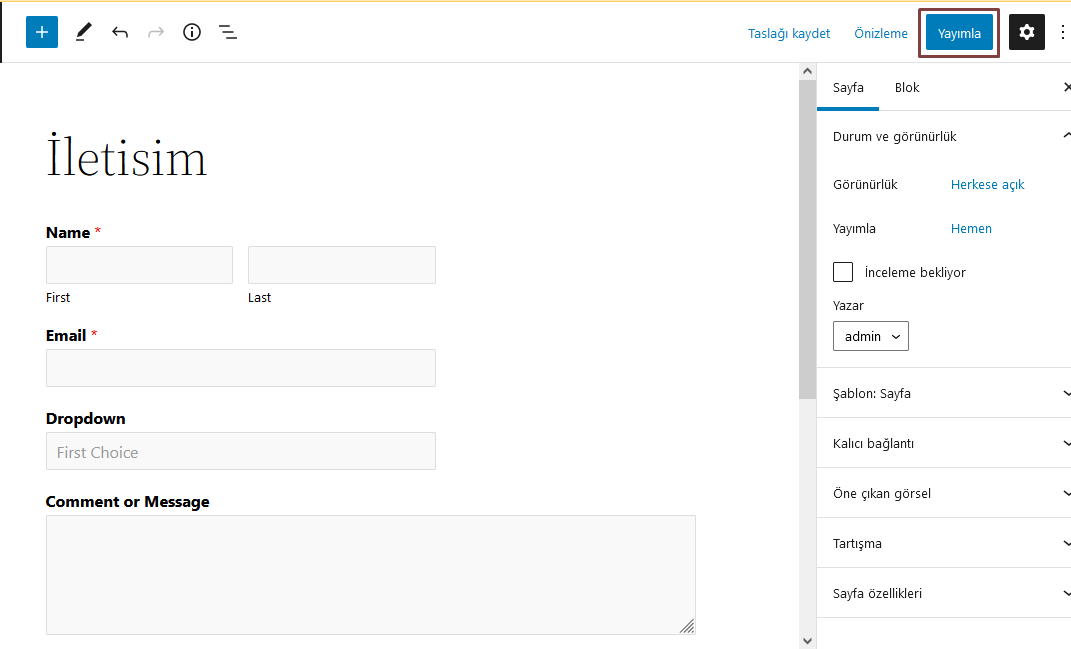
13. Sayfa tasarımı tamamlandıktan sonra Yayımla butonu ile iletişim formu web sitesinde aktif edilmiş olur.
14. Form ile ilgili ayarları form düzenleme sayfasındaki Settings sekmesinden yapılır. Tüm işlemler bitince sağ üst köşedeki Save butonuna tıklanır.
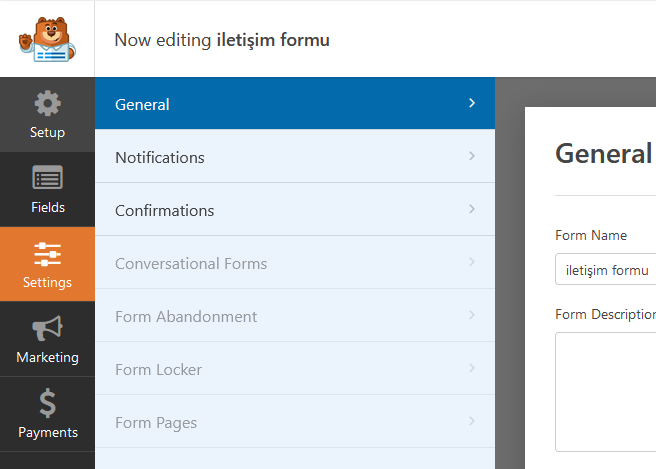
- Form adı, anahtar kelime eşleştirmesi, onay butonu adının düzenlenmesi gibi işlemler General sekmesinden yapılır.
- Form Name alanından iletişim formunun adı düzenlenir.
- Submit Button Text alanından formda yer alan bilgileri gönderme butonundaki metin düzenlenir.
- Form doldurulduğunda dolduran kişiye otomatik eposta gönderimini sağlamak için gerekli ayarlar Notifications sekmesinden yapılır. Enable Notifications seçeneği aktif edilir ve gerekli düzenlemeler yapılır.
- Form gönderildikten sonraki aşamada işlemin tamamlandığını belirten işlemi Confirmations sekmesinde yapılır.
- Bir mesaj görünmesi isteniyorsa Confirmation Type listesinden Message seçilir ve Confirmation Message alanından görünecek mesaj düzenlenir.
- Mevcut sayfalardan birinin açılması için Show Page seçilir ve Confirmation Page listesinden sayfa seçilir.
- Herhangi bir URL’e yönlendirmek için Go to URL (Redirect) seçilir ve Confirmation Redirect URL satırına yönlendirilecek web sayfası yazılır.
15. Mail gönderim ayarları için WPForms > SMTP sayfasına geçiş yapılır ve Install WP Mail SMTP butonuna tıklanır.

16. Yükleme tamamlanınca yeşil tik işareti görülecektir. Ardından ikinci adımda yer alan Open Setup Wizard butonuna tıklanır.

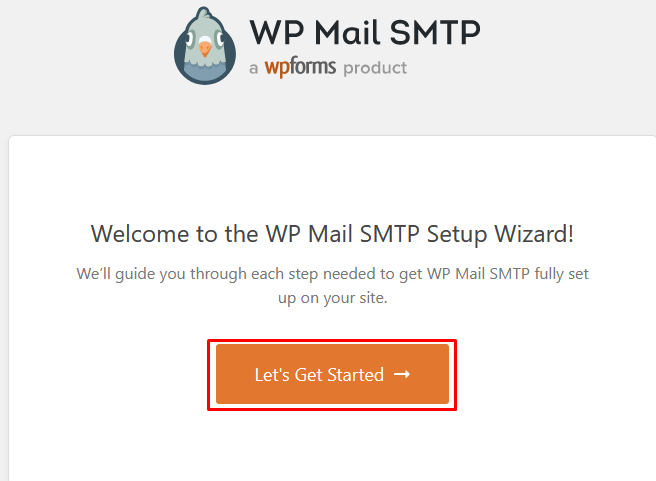
17. Gelen sayfada Let’s Get Started butonuna tıklanır ve WP Mail SMTP ayarları yapılır.
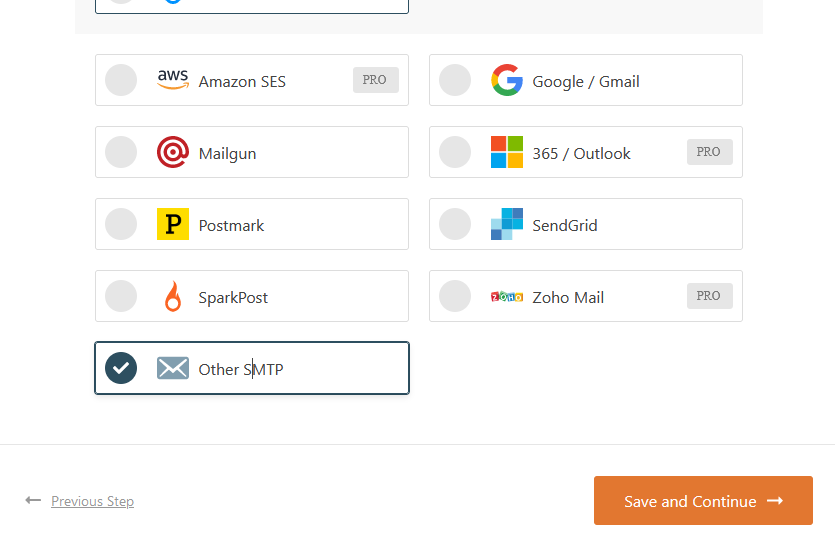
18. Hangi mail altyapısını kullanıyorsanız listeden seçilir. Eğer listede e-posta sağlayıcısı bulunmuyorsa Other SMTP seçilir. Ardından Save and Continue butonuna tıklanır. Biz burada düzenlemeyi Other SMTP üzerinden devam edeceğiz.
19. Configure Mailer Settings sayfasında SMTP bilgileri doğru bir şekilde ilgili alanlara yazılır ve Save and Continue butonu ile devam edilir. Kullanmak istediğiniz e-posta adresi firmamızdaki linux veya wordpress hosting paketinde barınıyorsa aşağıdaki bilgileri alternatifli bir şekilde kullanabilirsiniz.
SMTP Host: mail.domain.uzantı
Encryption: TLS
SMTP Port: 587
Authentication: Enable
SMTP Username: [email protected]ı
SMTP Password: [email protected]ı adresinin şifresi
SMTP Host: mail.domain.uzantı
Encryption: SSL
SMTP Port: 465
Authentication: Enable
SMTP Username: [email protected]ı
SMTP Password: [email protected]ı adresinin şifresiSMTP Host: mail.domain.uzantı
Encryption: Yok
SMTP Port: 587
Authentication: Enable
SMTP Username: [email protected]ı
SMTP Password: [email protected]ı adresinin şifresi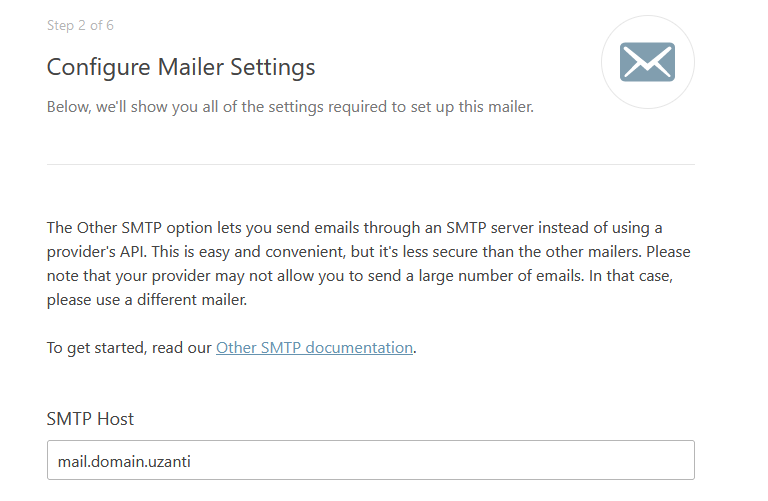
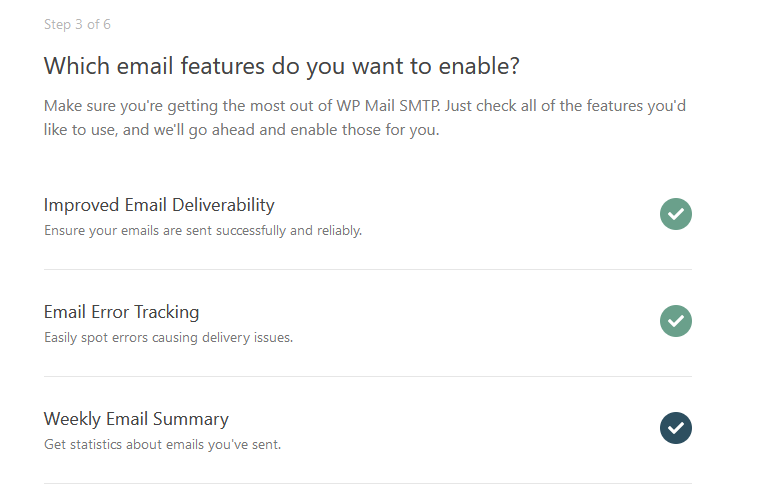
20. Which email features do you want to enable? sayfasında herhangi bir değişiklik yapmadan Save and Continue butonu ile devam edilir.
21. Gelen sayfa WP Mail SMTP uygulamasını geliştirmek ve öneriler için onay istiyor. Bu şekilde bir işleme gerek görülmüyorsa Skip this step ile bu adım atlanır.
22. Ücretsiz özellikler normal kullanımlar için yeterlidir. Eğer aktif bir WP Mail SMTP lisansa sahipseniz gelen sayfadaki lisans alanına lisansı yapıştırıp kullanabilirsiniz. Ücretsiz özellikler için Skip this step butonu ile devam edilir.
23. Artık mail gönderim ayarları yapılmıştır. Form üzerinden veri gönderildiğinde posta kutusuna bilgiler düşmeye başlayacaktır.