WordPress site sıfırlama işlemi eklenti ile yapabileceğiniz gibi veritabanını silerek de yapabilirsiniz. Bir nevi fabrika ayarlarına dönme işlemi olan sıfırlama işleminin sonucunda wordpress sitenizi baştan oluşturmanızı sağlayabilirsiniz.
- WordPress’i uygulamalı olarak öğreniyorsanız,
- Demo site oluşturup çalışmanızı sıfırlamak istiyorsanız,
- Geliştirici olarak çalıştığınız bir wordpress sitedeki hataları çözmek için siteyi baştan hazırlamak istiyorsanız,
- Yeni bir websitesi yaptınız fakat çalışmayı beğenmediyseniz,
WordPress site sıfırlama nasıl yapılır adımlarını uygulayabilirsiniz. Öncesinde web siteye ait dosyaların ve veritabanın yedeğini almanız tavsiye edilir. cPanel’de yedek işlemleri için hazırladığımız dokümanı inceleyebilirsiniz.
cPanel üzerinden WordPress Site Sıfırlama Nasıl Yapılır?
- Müşteri Paneli’ne Hosting.com.tr müşteri e-posta adresi ve şifresiyle giriş yapılır.

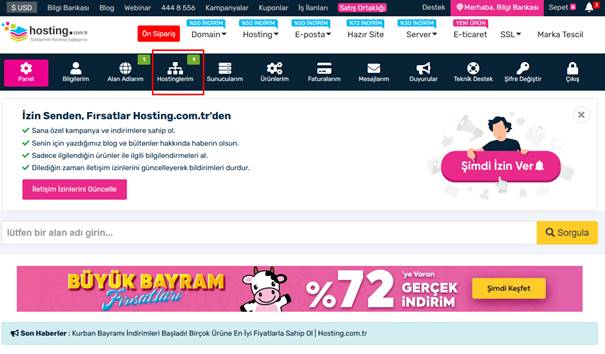
2. Hostinglerim sayfasına girilir.
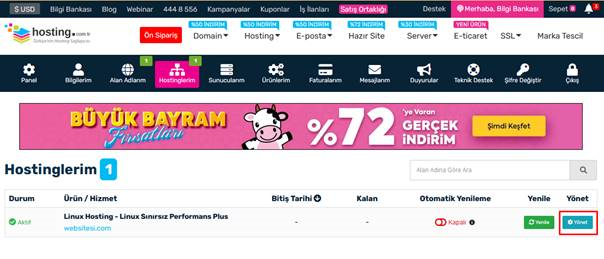
3. Yönet butonuna tıklanır.
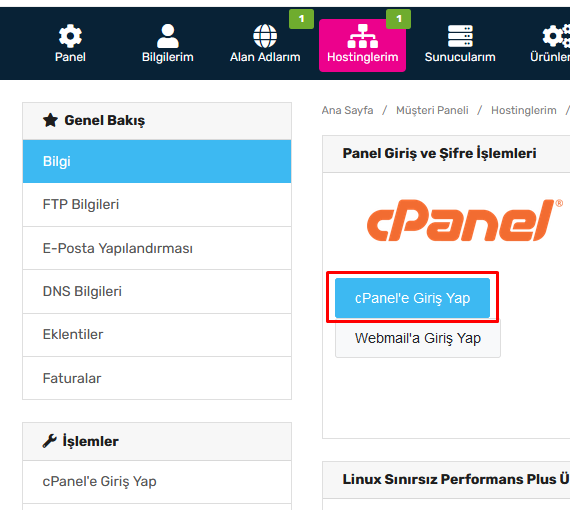
4. cPanel’e Giriş Yap butonuna tıklanır.
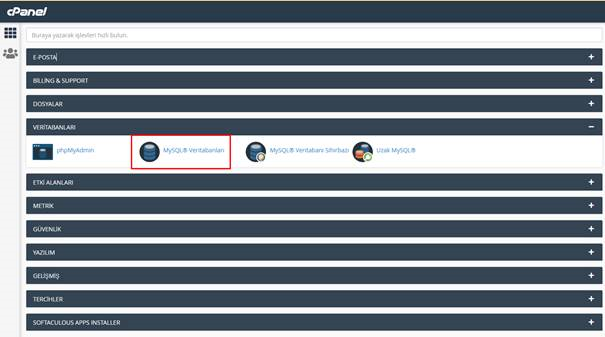
5. MySQL Veritabanları sayfasına girilir.
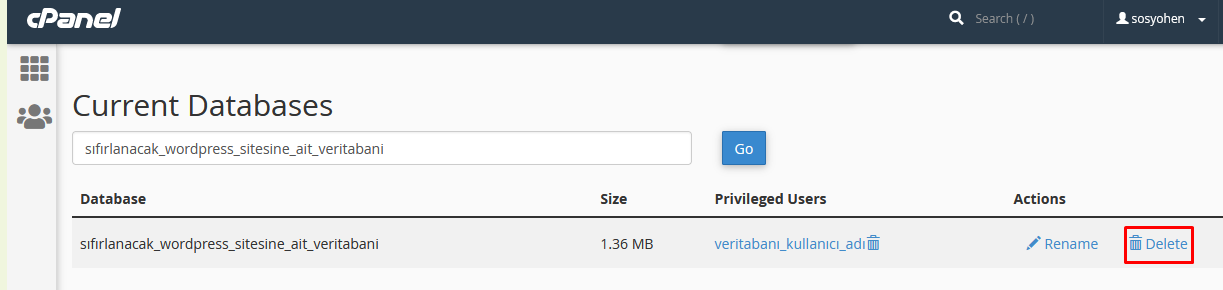
6. Geçerli Veritabanları satırına sıfırlanmak istenen wordpress sitenin veritabanı adı yazılır ve Git butonuna tıklanır. Veritabanı hizasındaki Sil butonuna tıklanır. Gelen sayfada Veritabanını Sil butonu ile onay verilip veritabanı silinir. Bu işlemi yaparken doğru veritabanında işlem yaptığınıza emin olunuz.
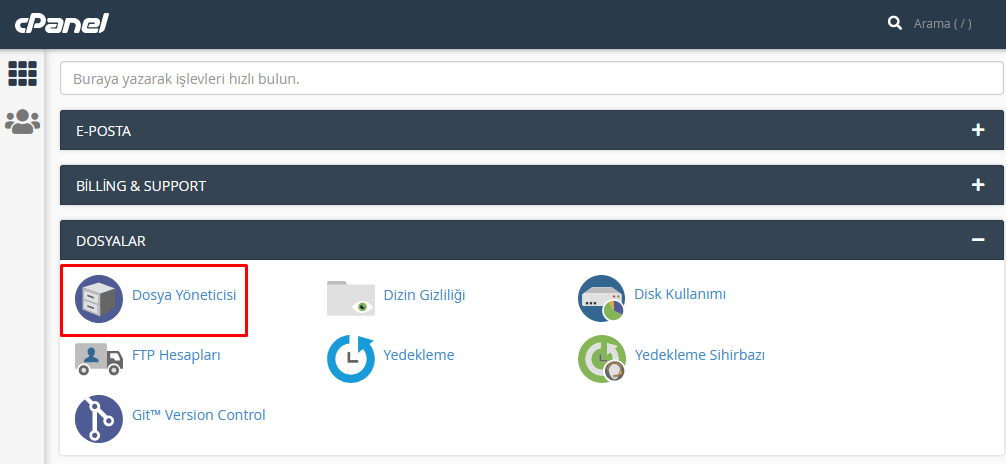
7. cPanel > Dosya Yöneticisi sayfasına girilir.
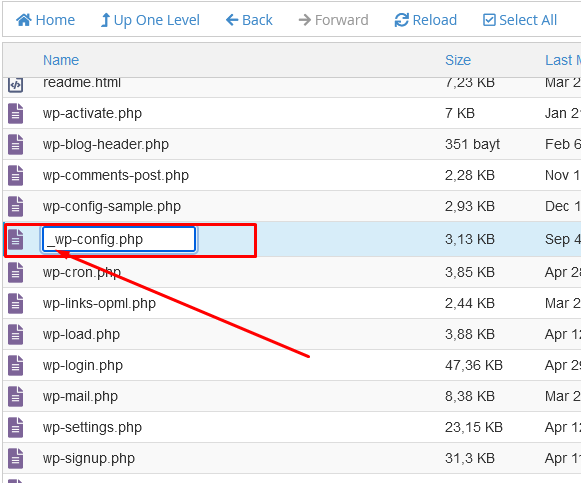
8. Siteye ait klasördeki wp-config.php dosyasının adı değiştirilir.
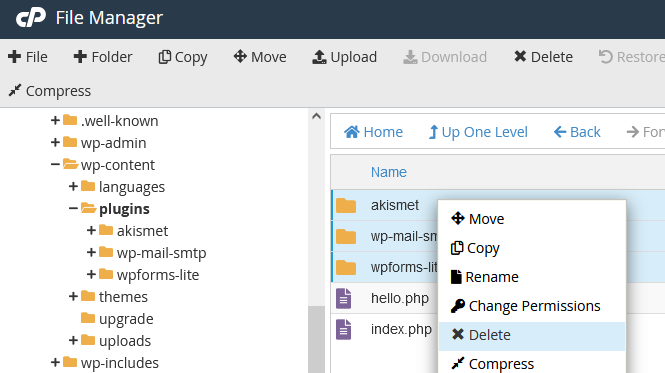
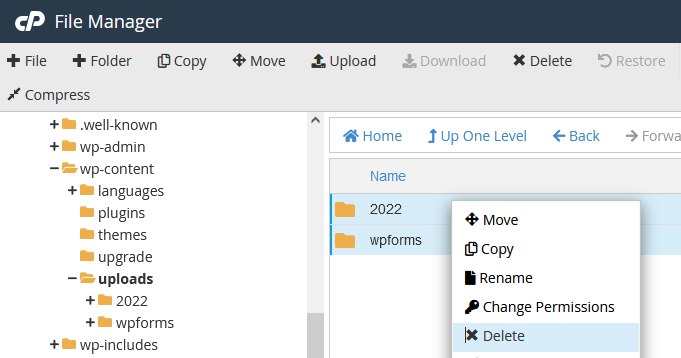
9. wp-content klasörü açılır ve plugins, themes, uploads klasörlerindeki silinmek istenen dosyalar ve klasörler silinir. Eğer yaptığınız işlemden eminseniz tüm dosya ve klasörleri silebilirsiniz. Gerekirse bir wordpress uzmanından destek almanızı tavsiye ederiz.
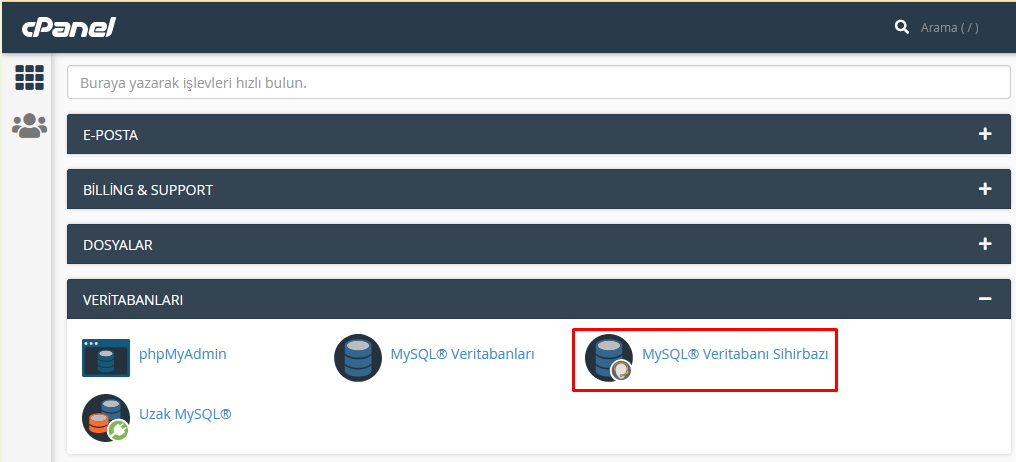
10. cPanel > MySQL Veritabanı Sihirbazı sayfasından wordpress site için sıfırdan veritabanı ve kullanıcısı oluşturulur. Veritabanı sihirbazı ile işlemlerin nasıl yapıldığını incelemek için bilgi bankası dokümanını inceleyebilirsiniz.
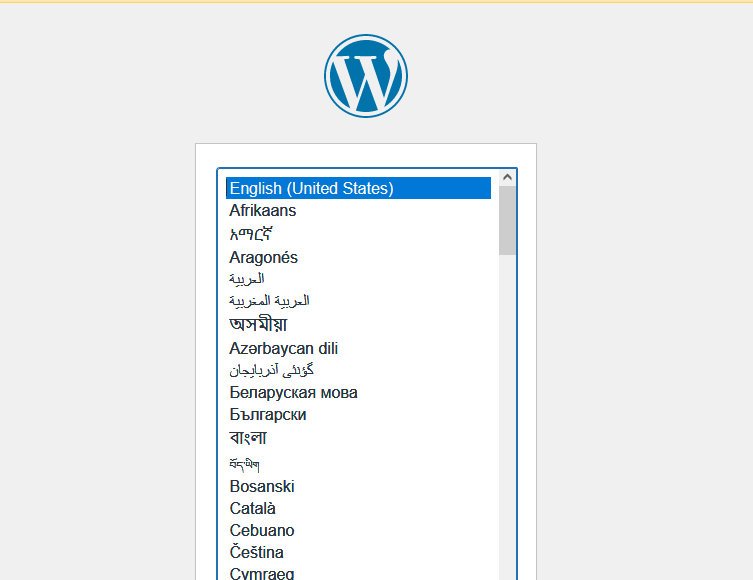
11. Websitesi internet tarayıcısında açılır. Karşımıza wordpress kurulum ekranı gelecektir. Dil seçerek bir sonraki sayfaya geçilir.
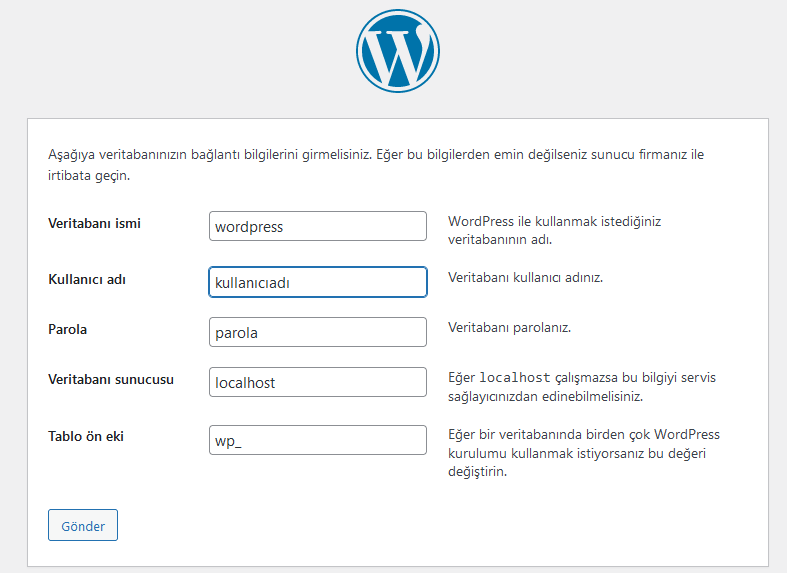
12. Veritabanı bilgileri alanında 10. adımdaki bilgiler ile düzenlenir ve Gönder butonuna tıklanır.
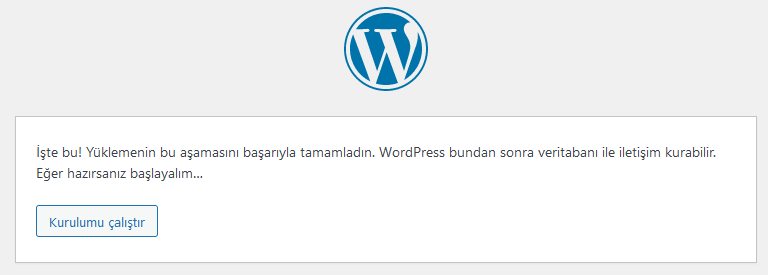
13. Gelen sayfada Kurulumu çalıştır butonu tıklanır.
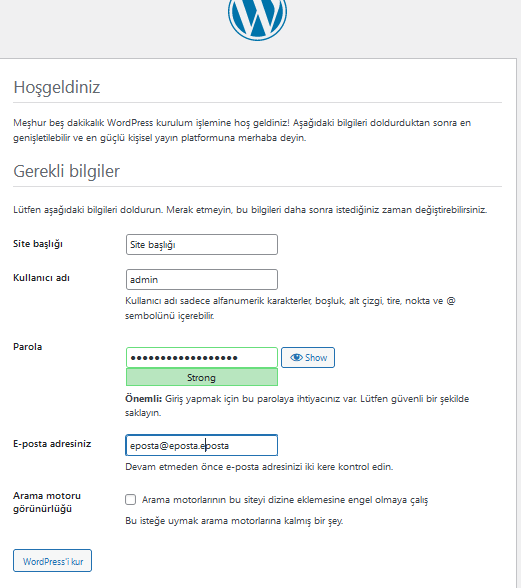
14. Bir sonraki sayfada gerekli bilgiler doldurulur ve WordPress’i kur butonu ile kurulum tamamlanır.
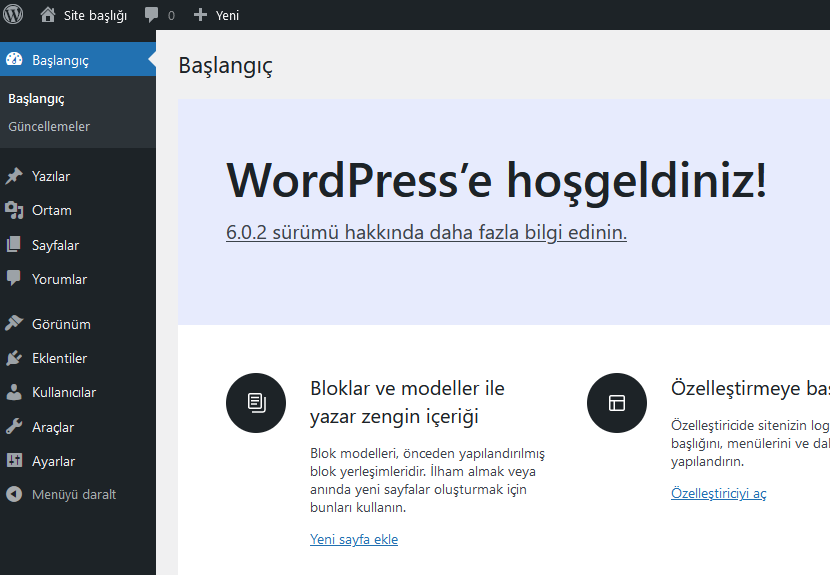
15. Kurulum tamamlandıysa admin panele giriş yapılır. WordPress site sıfırlama işlemi tamamlanmıştır.
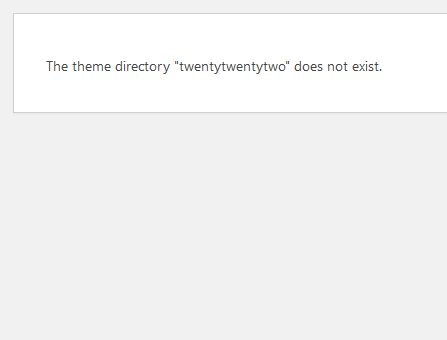
Not: Eğer tema klasöründeki tüm klasörleri sildiyseniz web sitesi açılırken “The theme directory “twentytwentytwo” does not exist.” yazabilir. Endişelenmeyin. Bu sadece web sitesine ait aktif bir tema olmadığını gösterir. Admin panelden kullanmak istediğiniz herhangi bir temayı yükleyerek sitenizin bu temayla açılmasını sağlayabilirsiniz.
cPanel WordPress Manager ile WordPress Site Sıfırlama Nasıl Yapılır?
cPanel kontrol panellerinde Softaculous tarafından wordpress yönetimi yapılan bir yönetim ekranı bulunmaktadır. Bu yönetim ekranı firmamızdan aldığınız tüm Linux Hosting ve WordPress Hosting paketlerinde mevcuttur. Bu alandan wordpress kurulumu yapabildiğiniz gibi wordpress site sıfırlama işlemi de yapabilirsiniz.
- cPanel > WordPress Manager by Softaculous sayfası açılır.
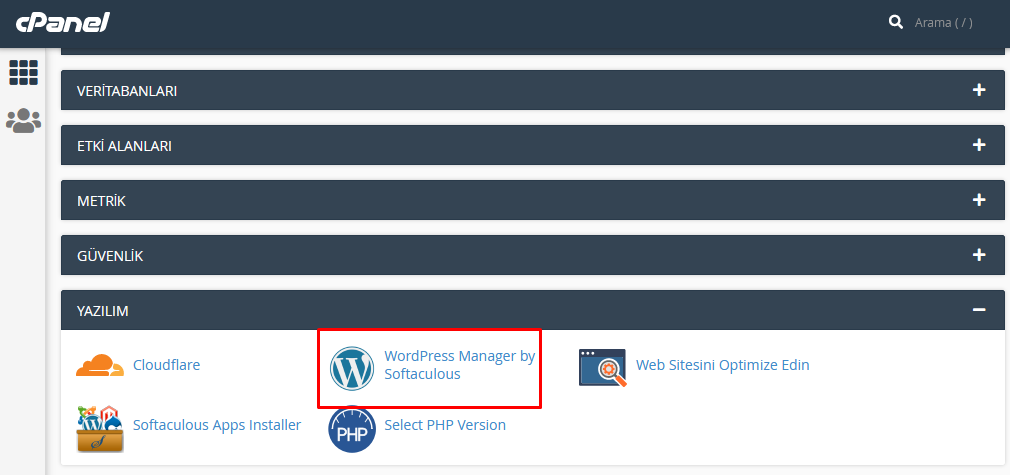
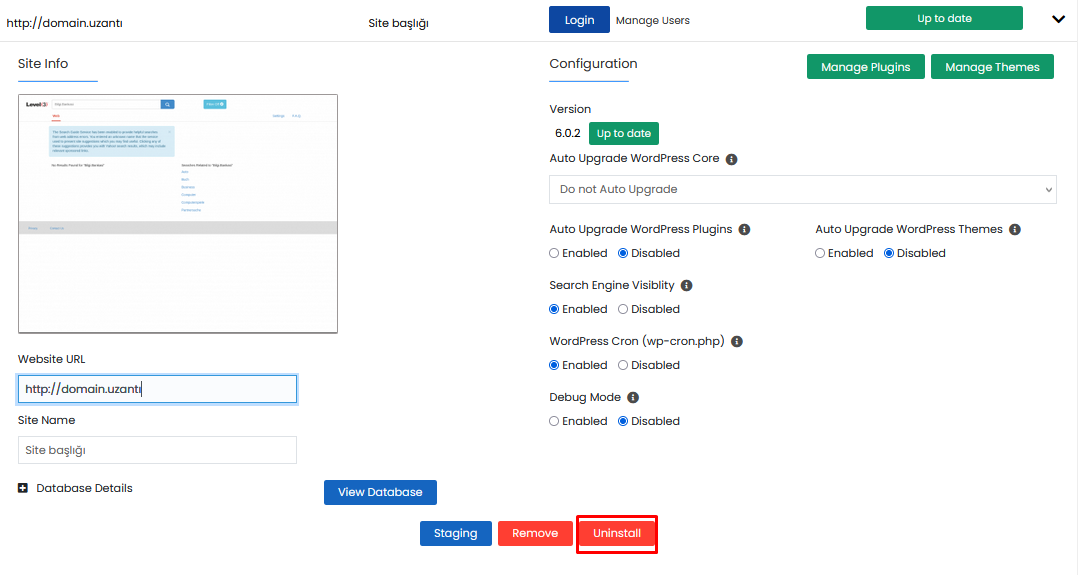
2. Sıfırlanması istenen wordpress sitesine ait aşağı yöndeki ok tıklanır ve Uninstall butonuna tıklanır.
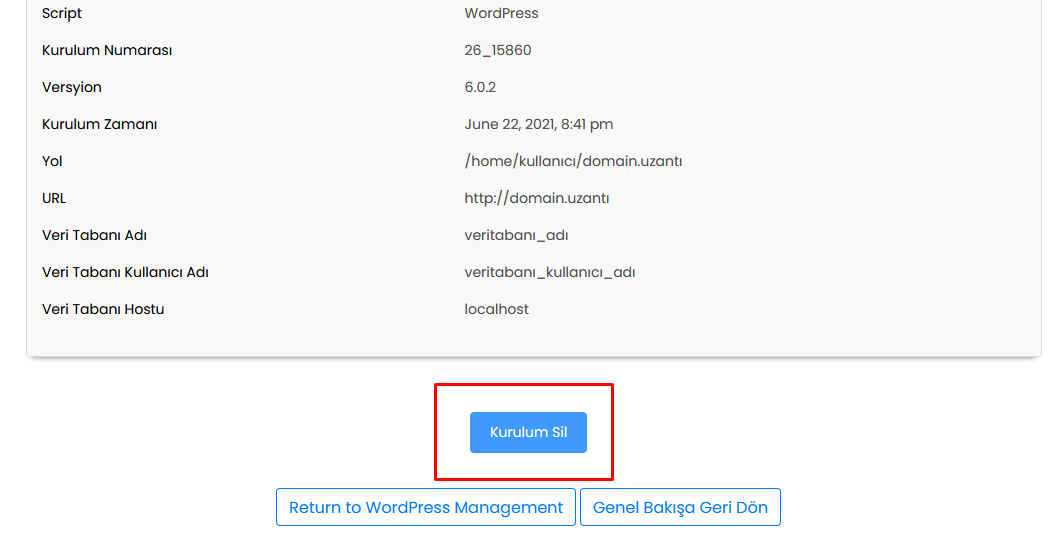
3. Kurulum Sil butonu ile wordpress siteye ait tüm dosyalar, veritabanı ve veritabanı kullanıcısı tamamen silinecektir.
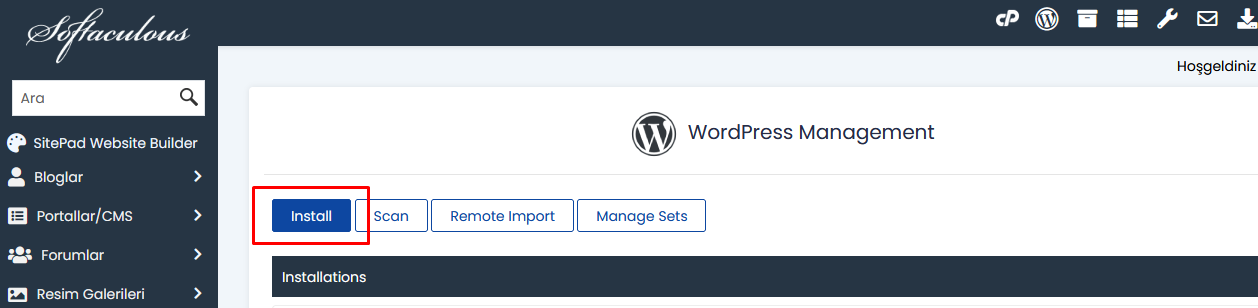
4. WordPress Management alanına geri dönülür ve Install butonuna tıklanır.
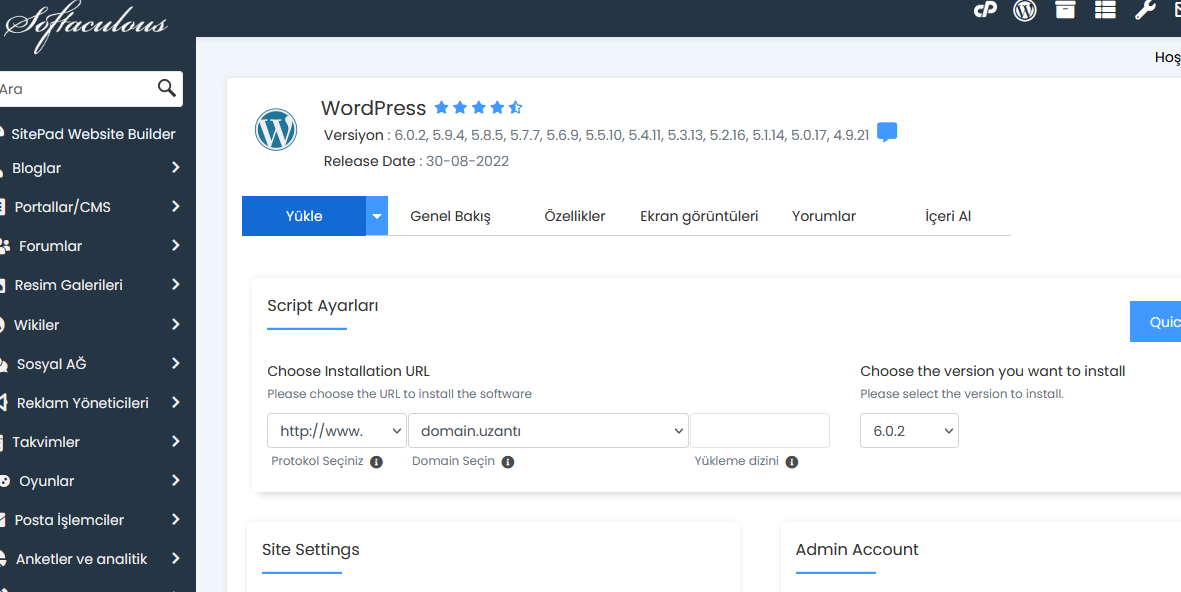
5. Sıfırdan kurulum yapılacak web sitesi URL listesinden seçilir. Gerekli bilgiler doldurulur ve en aşağıdaki Yükle butonuna tıklanır.
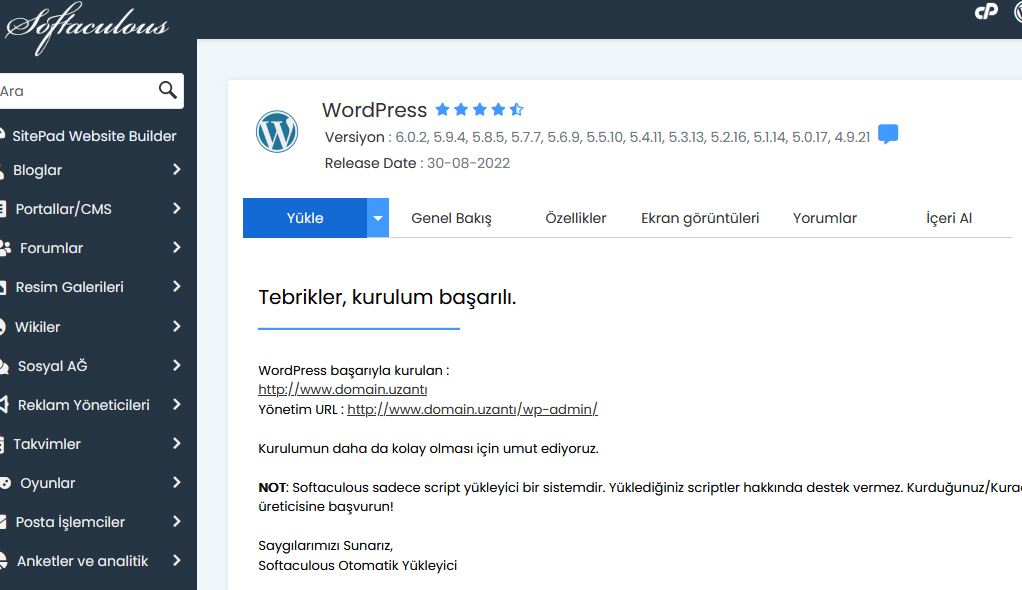
6. Web sitemizin wordpress sıfırlanıp yeniden kurulmuştur.
Wp-Reset Eklentisi ile WordPress Site Sıfırlama Nasıl Yapılır?
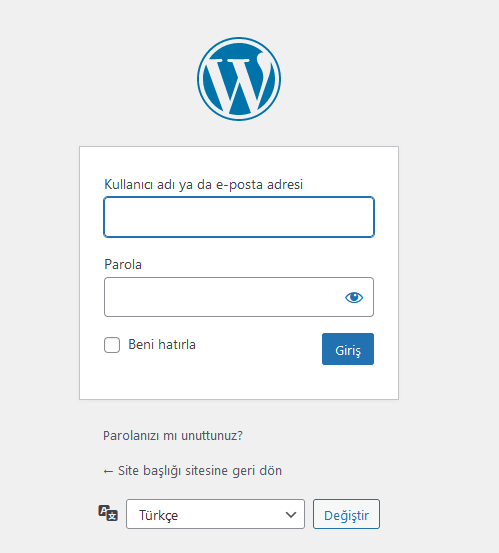
- WordPress Admin panel açılır.
2. Görünüm > Eklentiler > Yeni Ekle adımları takip edilerek eklenti yükleme alanı açılır.

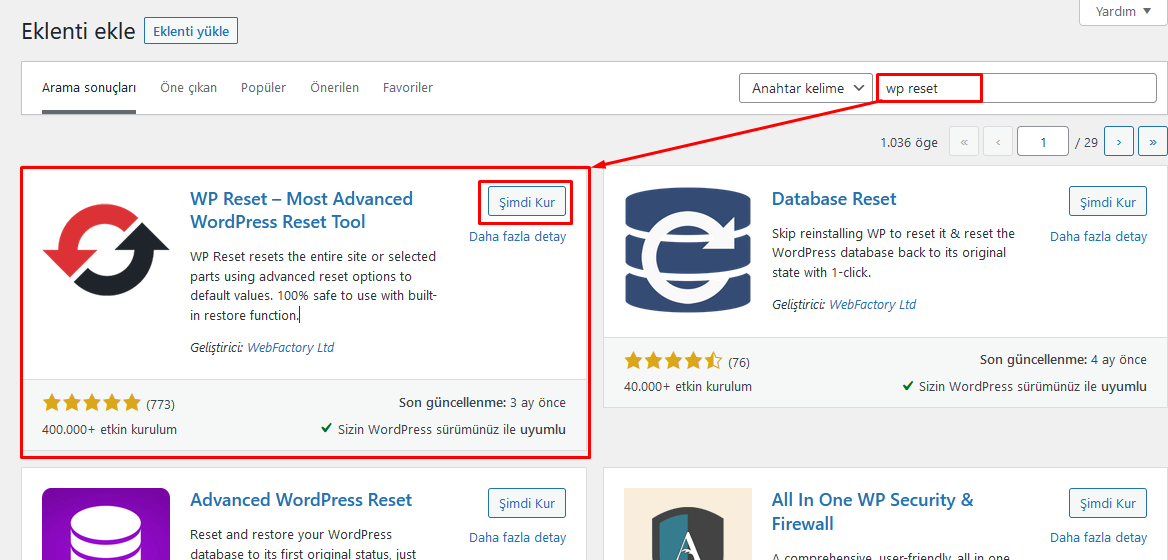
3. Arama satırına “wp reset” yazılır ve sonuçlarda çıkan WP Reset – Most Advanced WordPress Reset Tool eklentisi kurulur.
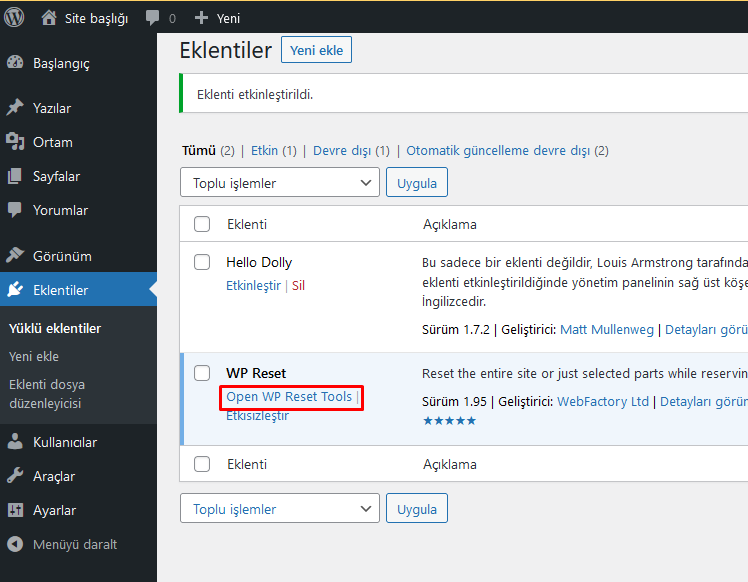
4. Etkinleştir butonu ile eklenti sayfasına geri dönülür. Open WP Reset Tools bağlantısı tıklanır. Alternatif olarak Araçlar > WP Reset adımlarını takip ederek wordpress site sıfırlama işlemlerine başlanır.
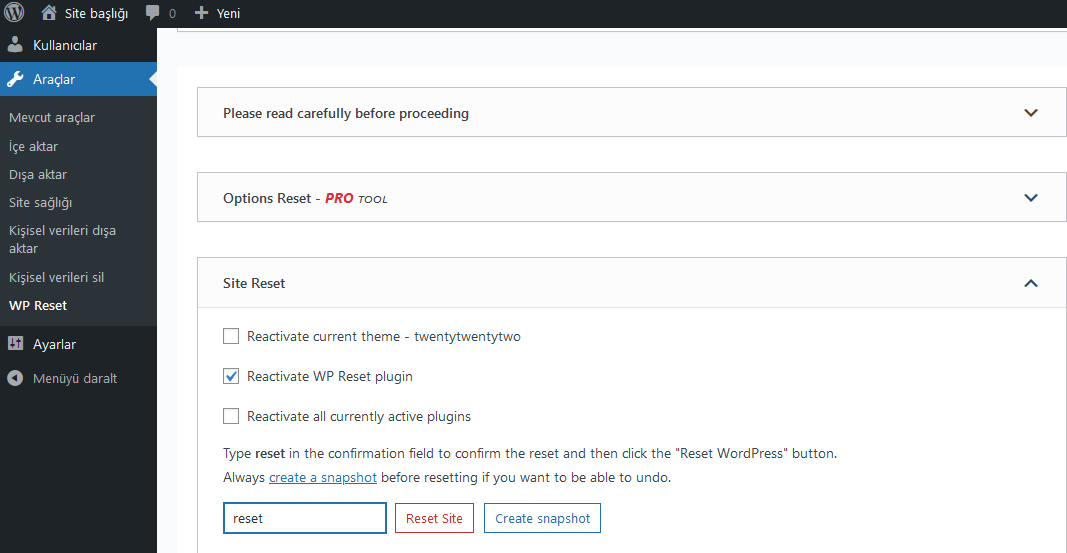
5. Gelen sayfada Site Reset alanında gerekli seçenekler seçilir.
- Mevcut temanın kalmasını istiyorsanız Reactivate current theme kutucuğu işaretlenir.
- WP Reset eklentisinin tekrar yüklenmesini istiyorsanız Reactivate WP Reset plugin kutucuğu seçilir.
- Tüm eklentilerin tekrar aktif edilmesini istiyorsanız Reactivate all currently active plugins kutucuğu seçilir.
- Öncesinde snapshot almak için Create Snapshot butonu tıklanır. Snapshots sekmesinde snapshotı isterseniz bilgisayarınıza indirebilir, daha sonra snapshottan geri dönebilirsiniz.
Site Reset alanındaki metin satırına reset yazılıp Reset Site butonuna tıklayarak wordpress site sıfırlama işlemi tamamlanır.