ProMail altyapısı gereği e-posta için gerekli olan birçok özelliği bir arada sunmaktadır. Webmail üzerinden Takvim üzerinden randevu oluştururken, kişi listelerini düzenleyebiliyor, görevler oluşturabiliyor, notlar alabiliyorsunuz. Bu özelliklerin hepsini masaüstüne senkronize edebiliyorsunuz.
Autodiscover Ayarları ile Senkronize Etme
Masaüstü e-posta istemcisinde Microsoft Exchange kurulumu ile Takvim, Kişiler, Görevler ve Notlar otomatik olarak senkronize edilir. Exchange kurulumunun yapılabilmesi için ProMail Autodiscover ayarlarının yapılmış olması gerekir. Kısaca ifade etmek gerekirse;
- Autodiscover alt domaini için e-posta sunucusuna CNAME yönlendirmesi globalde yayılmış olmalı.
- Autodiscover servisi için 443 nolu tcp portu üzerinden e-posta sunucusuna yönlendirilen SRV kaydı globalde yayılmış olmalı.
- Autodiscover alt domaini için SSL sertifikası aktif olmalı.
Konuyla ilgili detaylı bilgi için Exchange kurulumu gereksinimlerini anlattığımız bilgi bankası yazımızı okuyabilirsiniz.
Webmail Üzerinden Senkronize Etme
Webmail üzerinden senkronize etmek için herhangi bir Outlook uygulamasının aktif olması yeterlidir. Bu şekilde Takvim, Kişiler ve Görevler senkronize olmaktadır. Notlar senkronize olmamaktadır.
Webmail Üzerinden Outlook Uygulamasına Takvim Verilerini Senkronize Etme
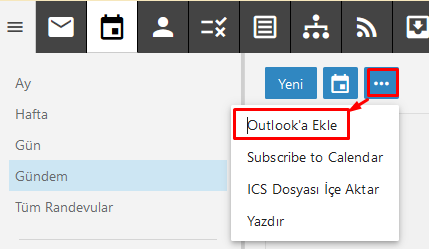
- Webmail’e giriş yapılır. Takvim sekmesine geçilir.

- Üç noktaya tıklanır ve Outlook’a Ekle butonuna tıklanır.
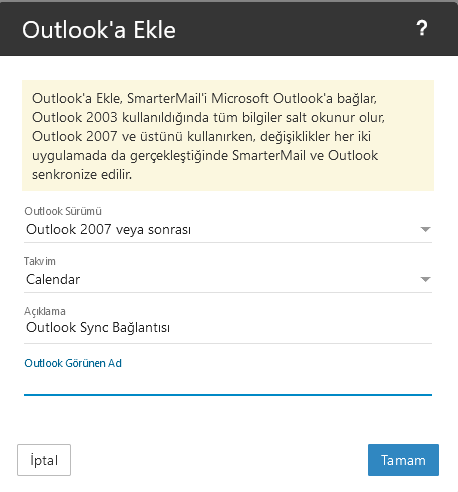
- Outlook sürümüne göre Outlook Sürümü listesinden seçilir.
- Hangi takvimin eşitlenmesi isteniyorsa Takvim listesinden seçilir.
- Açıklama ve Görünen Ad kısımları uygun şekilde yazılır.
- Tamam butonuna tıklanır.
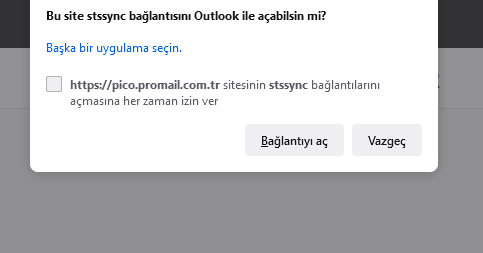
- İşlem yaptığınız internet tarayıcısı Outlook ile bağlantı kurmak için sizden izin isteyecektir. Bağlantıyı Aç diyerek izin verilir.
- Outlook uygulaması açılacaktır ve “Bu Sharepoint Takvim Outlook’a Bağlansın mı?” diye bir uyarı çıkacaktır. Evet’e tıklanarak işlem tamamlanır.
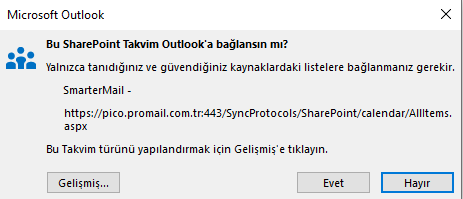
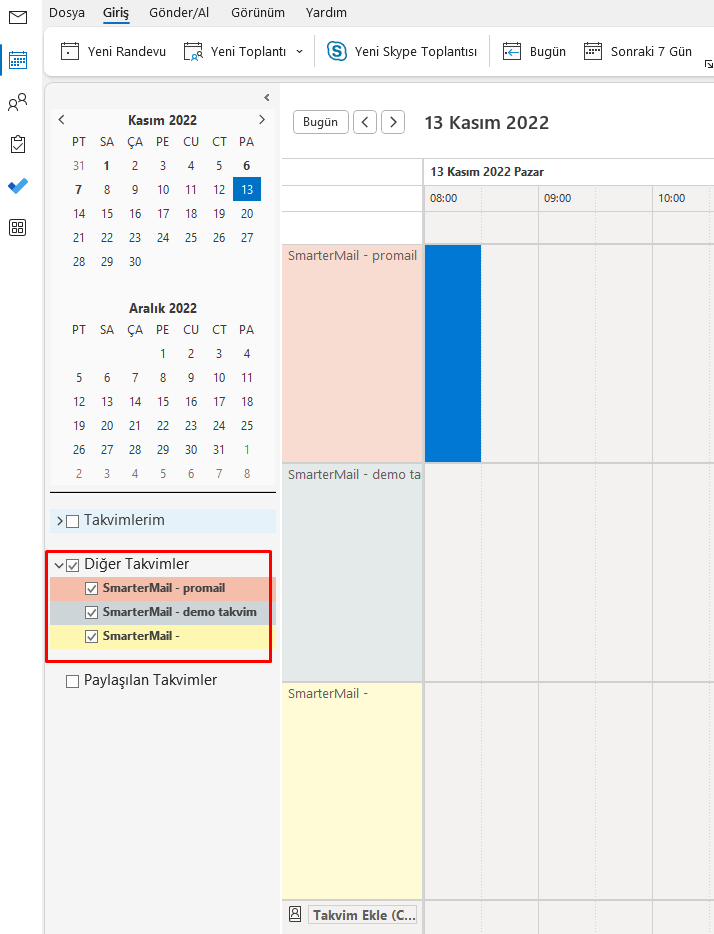
- ProMail e-posta adresinizin Takvim verileri Outlook ile senkronize olması için gerekli işlemler tamamlanmıştır. Diğer Takvimler alanında görebilirsiniz.
Webmail Üzerinden Outlook Uygulamasına Kişiler Listesini Senkronize Etme
- Webmail’e giriş yapılır. Kişiler sekmesine geçilir.

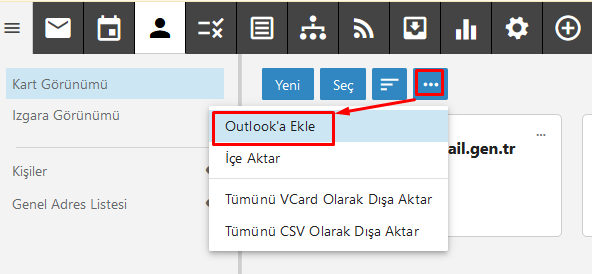
- Üç noktaya tıklanır ve Outlook’a Ekle seçeneğine tıklanır.
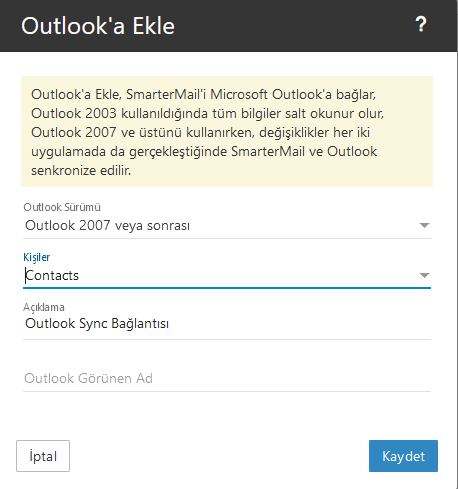
- Outlook sürümüne göre Outlook Sürümü listesinden seçilir.
- Hangi kişi listesinin eşitlenmesi isteniyorsa Kişiler listesinden seçilir.
- Açıklama ve Görünen Ad kısımları uygun şekilde yazılır.
- Tamam butonuna tıklanır.
- İşlem yaptığınız internet tarayıcısı Outlook ile bağlantı kurmak için sizden izin isteyecektir. Bağlantıyı Aç diyerek izin verilir.
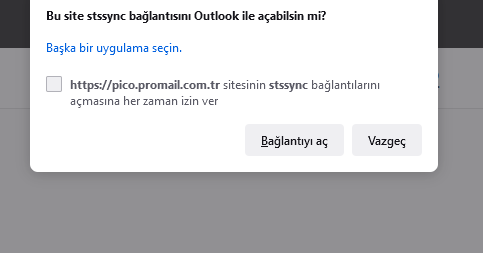
- Outlook uygulaması açılacaktır ve “Bu Sharepoint Takvim Outlook’a Bağlansın mı?” diye bir uyarı çıkacaktır. Evet’e tıklanarak işlem tamamlanır.
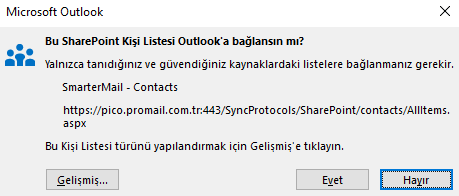
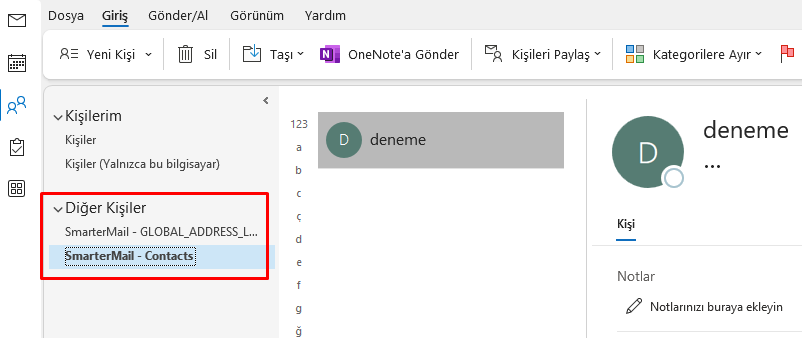
- ProMail e-posta adresinizin Kişiler listesi Outlook ile senkronize olması için gerekli işlemler tamamlanmıştır. Diğer Kişiler alanında görebilirsiniz.
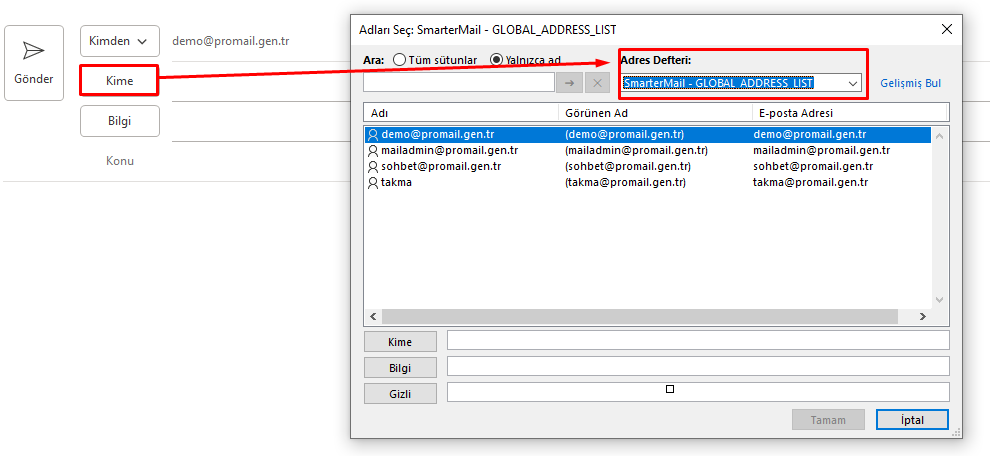
- E-posta gönderirken Kime alanına tıkladığınızda Adres Defteri listesinde görebilirsiniz.
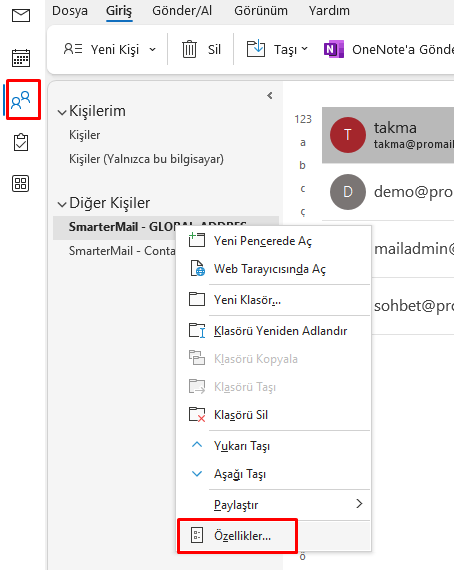
- Eğer adres defterinde kişi listesi görünmüyorsa Outlook’ta kişiler listesinden listeye sağ tıklanır ve Özellikler sayfası açılır.
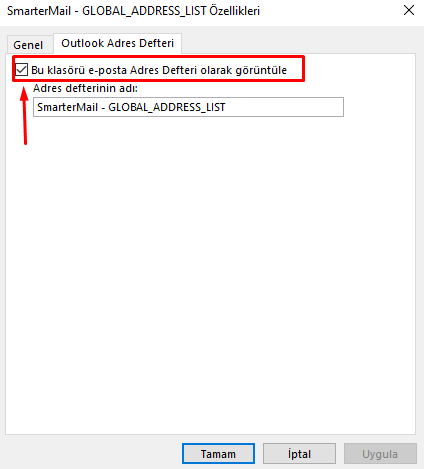
- Outlook Adres Defteri sekmesindeki Bu klasörü e-posta Adres Defteri olarak görüntüle kutucuğu seçilir ve Tamam diyerek çıkış yapılır.
Webmail Üzerinden Outlook Uygulamasına Görevler Listesini Senkronize Etme
- Webmail’e giriş yapılır. Görevler sekmesine geçilir.

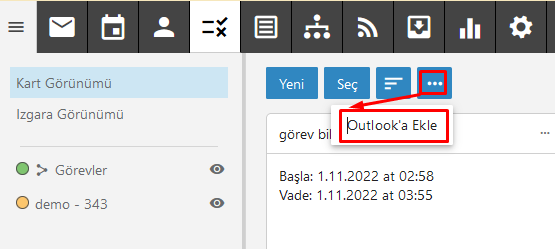
- Üç noktaya tıklanır ve Outlook’a Ekle seçeneği seçilir.
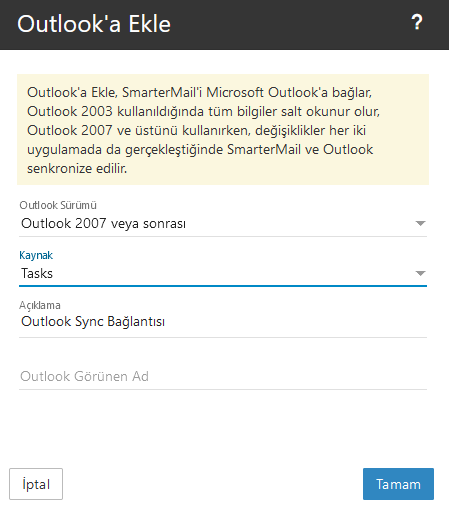
- Outlook sürümüne göre Outlook Sürümü listesinden seçilir.
- Hangi görev listesinin eşitlenmesi isteniyorsa Kaynak listesinden seçilir.
- Açıklama ve Görünen Ad kısımları uygun şekilde yazılır.
- Tamam butonuna tıklanır.
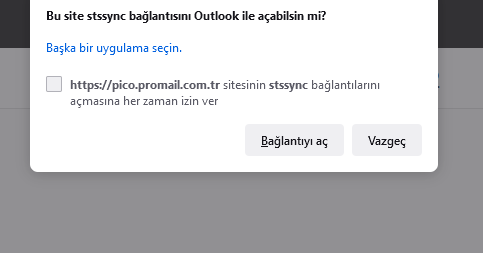
- İşlem yaptığınız internet tarayıcısı Outlook ile bağlantı kurmak için sizden izin isteyecektir. Bağlantıyı Aç diyerek izin verilir.
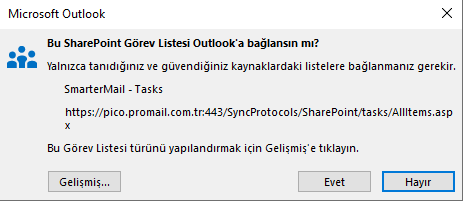
- Outlook uygulaması açılacaktır ve “Bu Sharepoint Takvim Outlook’a Bağlansın mı?” diye bir uyarı çıkacaktır. Evet’e tıklanarak işlem tamamlanır.
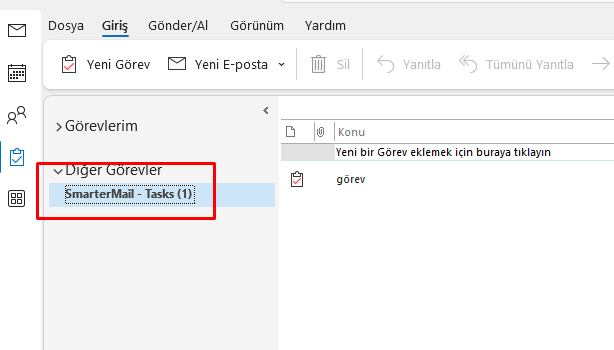
- ProMail e-posta adresinizin Görevler listesi Outlook ile senkronize olması için gerekli işlemler tamamlanmıştır. Diğer Görevler alanında görebilirsiniz.
Webmail Üzerinden Notlar Listesini Bilgisayara İndirme
Webmail üzerinden Notlar, Outlook’a senkronize olmamaktadır. Notlar sadece Exchange kurulumu ile senkronize olmaktadır. Bunun yanında Notlar, csv formatında masaüstüne indirilebilmektedir.
- Webmail’e giriş yapılır. Notlar sekmesine geçilir.

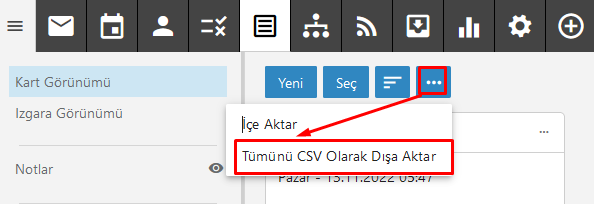
- Üç noktaya tıklanır ve Tümünü CSV Olarak Dışa Aktar seçeneği seçilir. Bilgisayara kaydedilir.