
ProMail altyapısını kullanan e-posta kullanıcıları e-posta adresi şifresine ek olarak ikinci bir güvenlik katmanı oluşturabilirler. “2 Aşamalı Doğrulama” diye ifade edilen bu doğrulama yöntemi ile e-posta şifresini girdikten sonra üretilen bir şifre girerek devam etmeniz sağlanır. Bu sayede olası bir durumda kötü amaçlı kişilerce e-posta adresinin şifresi ele geçirilse de epostalara erişilmeyecektir.
Bu dokümanda ProMail hizmeti üzerinden e-posta adresleri için 2FA (2 Aşamalı Doğrulama) nasıl aktif edilir adımlarını inceleyeceğiz. Ayrıca 2FA aktif bir e-posta adresinin IMAP, POP3 ve MAPI kurulumları nasıl yapılır konusuna değineceğiz.
ProMail 2 Aşamalı Doğrulama (2FA) nasıl aktif edilir?
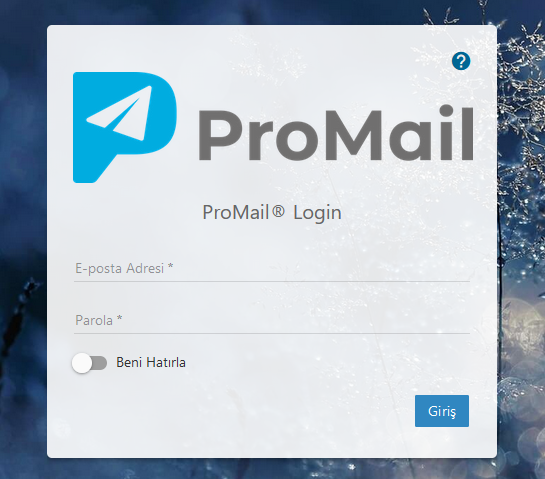
- 2FA aktif edilmek istenen e-posta adresi ile Webmail adresine giriş yapılır.
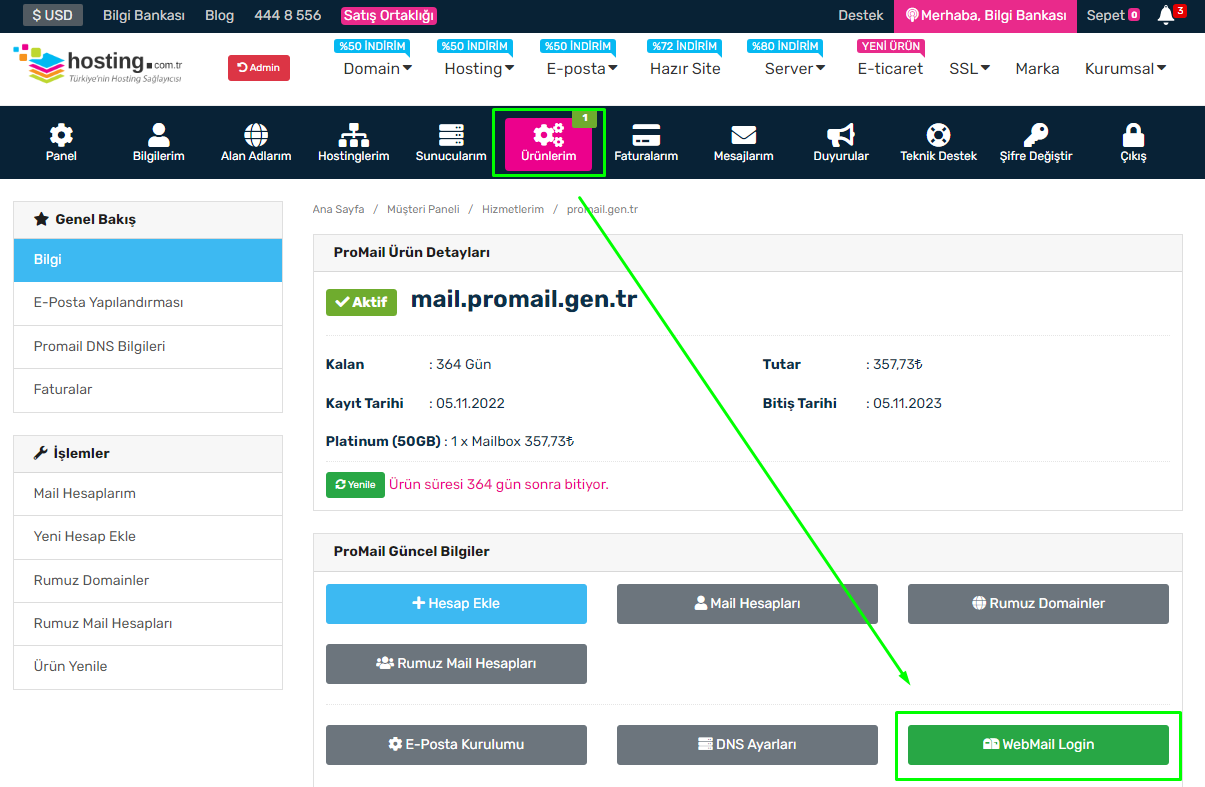
- Webmail adresini hatırlamıyorsanız Müşteri Paneli > Ürünlerim > Yönet adımlarını takip ederek açılan sayfada Webmail Login butonuna tıklayabilirsiniz.
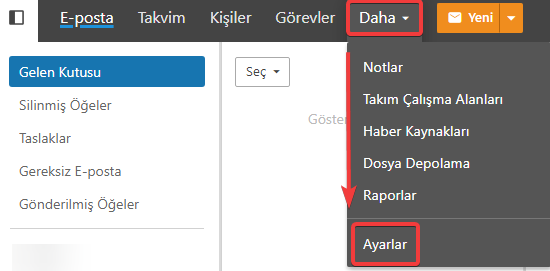
- Webmail üst panelde bulunan Daha > Ayarlar sekmesine geçiş yapılır.
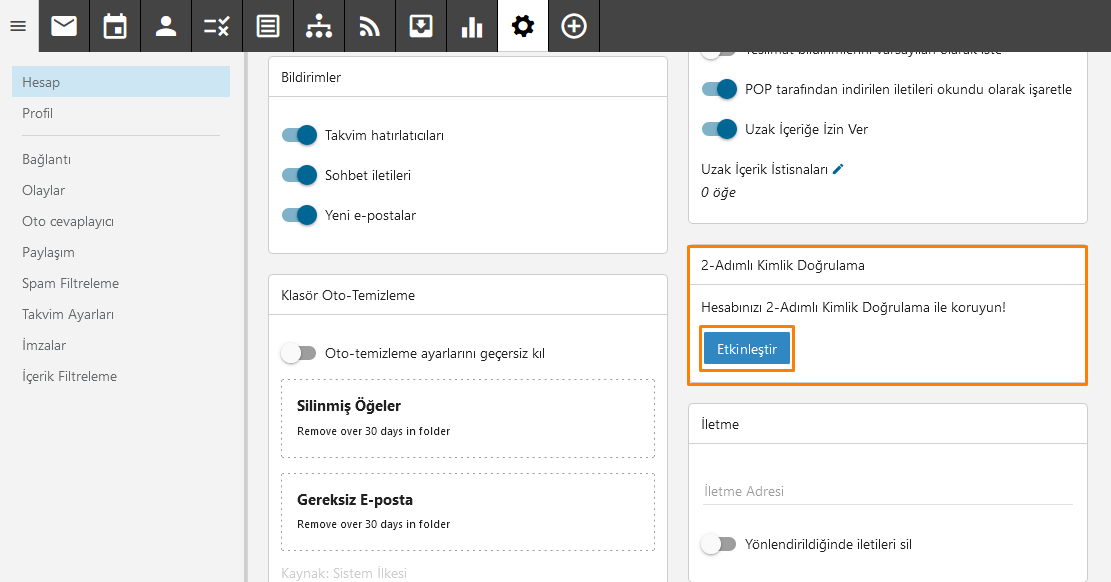
- 2-Adımlı Kimlik Doğrulama bölümünde Etkinleştir butonuna tıklanır.
- 2-Adımlı Kimlik Doğrulama alanında iki seçenek sunulmaktadır.
- Kimlik Doğrulama Uygulaması: Google Authenticator veya Microsoft Authenticator uygulaması ile giriş yapabilmek için
- Kurtarma E-posta Uygulaması: Tanımlayacağınız harici bir e-posta adresine gönderilecek kod ile giriş yapabilmek için
Kimlik Doğrulama Uygulaması ile 2FA Aktif Etme
- Doğrulama Yöntemleri listesinde Kimlik Doğrulama Uygulaması seçeneği seçilir. Alternatif olarak Kurtarma E-posta Adresi yazılması gereklidir. Ardından İleri butonuna tıklanır.
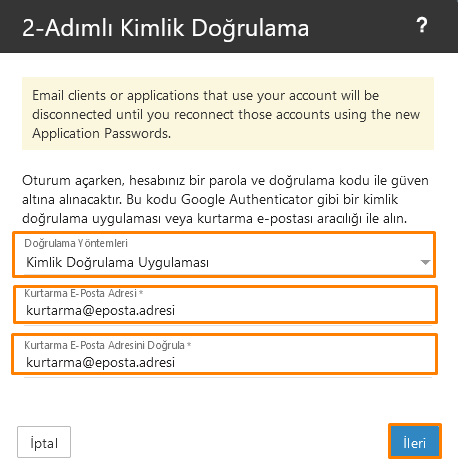
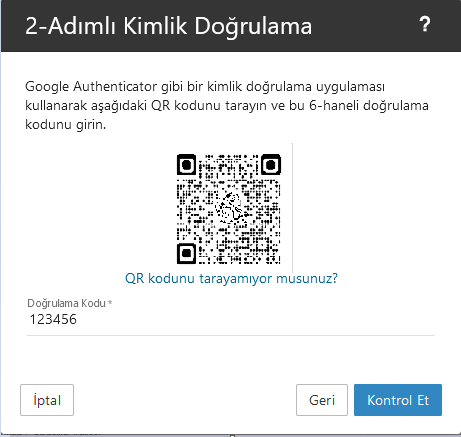
- Gelen sayfadaki QR kodu, mobil cihazınızda bulunan Google Authenticator veya Microsoft Authenticator kimlik doğrulama uygulamasında okutulur ve uygulamanın verdiği 6 rakamlı doğrulama kodu ekrana girilir. Kontrol Et butonu tıklanır.
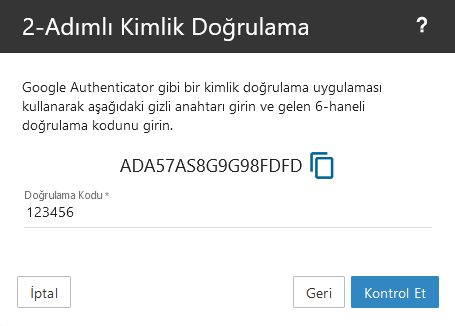
- Eğer QR kodunu uygulama okuyamıyorsa QR kodunu tarayamıyor musunuz? bağlantısına tıklanır. Gelen sayfadaki anahtarı kimlik doğrulama uygulamasındaki kurulum anahtarı alanına girilir ve Kontrol Et butonuna tıklanır.
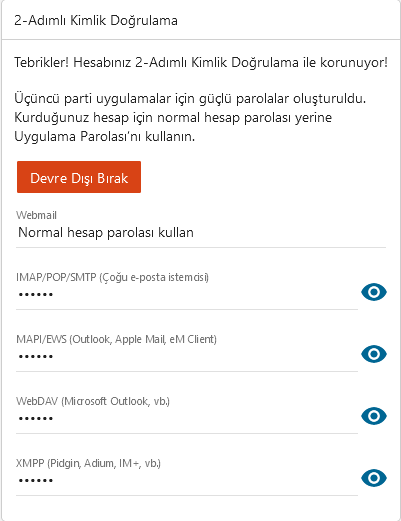
- Webmail sayfası güncellendiğinde 2-Adımlı Kimlik Doğrulama alanında “Tebrikler!” yazısını görüyor olacaksınız. Artık ProMail altyapısındaki e-posta adresiniz için Kimlik Doğrulama Uygulaması ile 2FA aktif etme işlemi tamamlanmış olur.
ProMail kimlik doğrulama uygulaması ile nasıl çalışır?
- Webmail girişinde e-posta adresini ve şifresini girdiğinizde kimlik doğrulama uygulamasındaki 6 rakamlı doğrulama kodu girebileceğiniz alan aktif olacaktır. Bu sayde sadece sizin bilginiz dahilinde e-postalarınıza erişilebileceksiniz. Bunun dışında e-posta adresinin şifresi elinde olan başka birisi hiçbir şekilde e-postalarınıza erişemeyecektir.
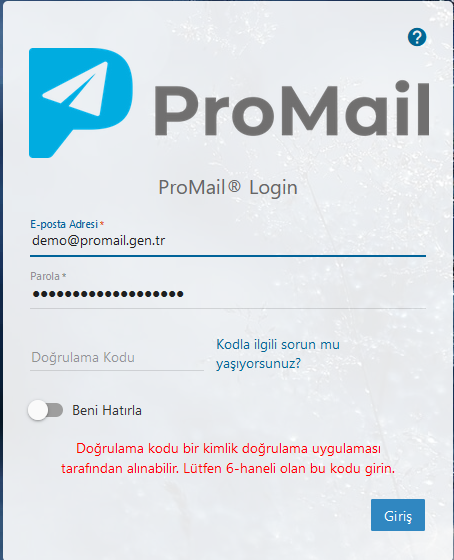
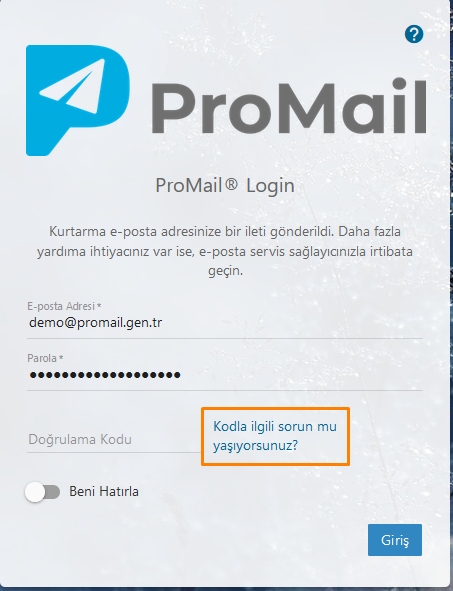
- Eğer kimlik doğrulama uygulamasına erişemiyorsanız veya doğrulama kodunu giremiyorsanız Kodla ilgili sorun mu yaşıyorsunuz? bağlantısına tıklayabilirsiniz. Kurulum esnasında girmiş olduğunuz kurtarma e-posta adresine 2-Step Verification Code başlığında e-postada bir doğrulama kodu iletilecektir. Bu kod ile giriş yapabilirsiniz.
Kurtarma E-posta Adresi ile 2FA Aktif Etme
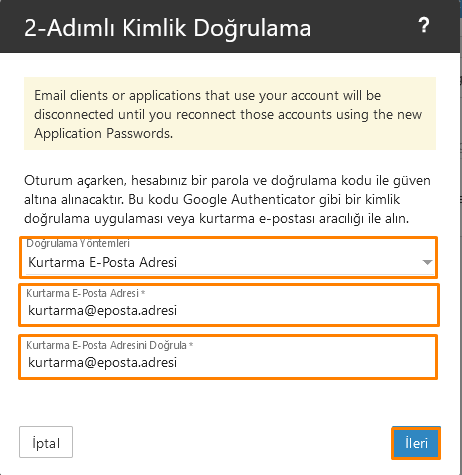
- Doğrulama Yöntemleri listesinde Kurtarma E-posta Adresi seçeneği seçilir. Kurtarma E-posta Adresi ve Kurtarma E-posta Adresini Doğrula satırları aynı olacak şekilde doğrulama kodunun alınacağı aktif ve erişilebilir e-posta adresi yazılır. Ardından İleri butonuna tıklanır.
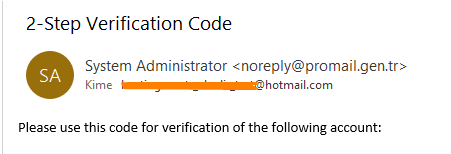
- Belirlenen e-posta adresine alan adınıza bağlı noreply veya mx1.promail.com.tr e-posta adresinden 2-Step Verification Code başlığında bir e-posta iletilecektir.
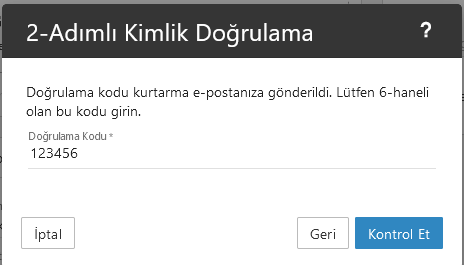
- İletilen e-postadaki kod webmaildeki satıra girilir ve Kontrol Et butonuna tıklanır.
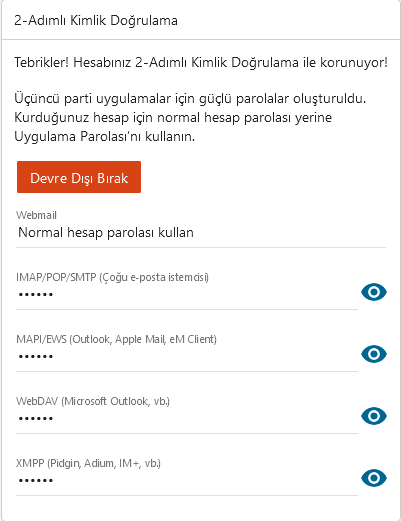
- Webmail sayfası güncellendiğinde 2-Adımlı Kimlik Doğrulama alanında “Tebrikler!” yazısını görüyor olacaksınız. Artık ProMail altyapısındaki e-posta adresiniz için Kurtarma E-posta Adresi ile 2FA aktif etme işlemi tamamlanmış olur.
ProMail kurtarma e-posta adresi doğrulama ile nasıl çalışır?
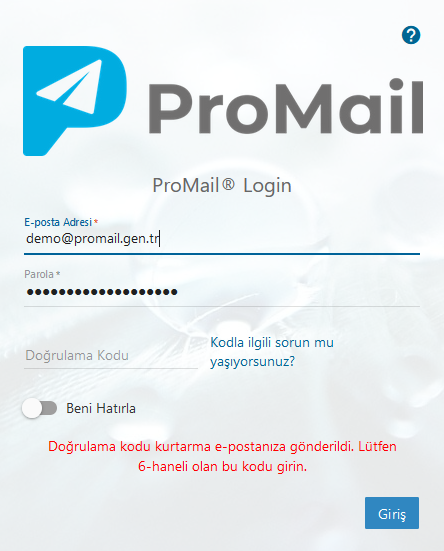
Webmail girişinde e-posta adresini ve şifresini girdiğinizde kurtarma e-posta adresinize gönderilen 6 rakamlı doğrulama kodunu girebileceğiniz alan aktif olacaktır.
Kurtarma e-posta adresine alan adınıza bağlı noreply veya mx1.promail.com.tr e-posta adresinden 2-Step Verification Code başlığında bir e-posta iletilecektir.
ProMail 2FA Aktif Ettikten Sonra IMAP/POP3/MAPI Kurulumları
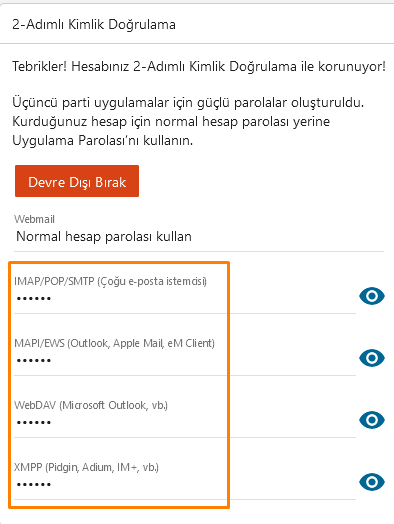
- 2 aşamalı doğrulama aktif edildiğinde IMAP, POP3, MAPI gibi kurulumlarda e-posta adresi şifresini girdiğinizde şifreyi kabul etmeyecektir. Bunun yerine 2 aşamalı kimlik doğrulama şifresi istenecektir. Bu şifreleri 2 aşamalı doğrulamayı aktif ettiğimiz alanda bulabilirsiniz.
2FA aktif edilmiş e-postalarda IMAP/POP3 kurulumu
- E-posta uygulamasına IMAP/POP3 kurulumu standart olarak yapılırken şifre alanına Webmail’deki 2-Aşamalı Kimlik Doğrulama bölümündeki IMAP/POP/SMTP satırındaki şifre yazılır. Bu şekilde kurulum tamamlanmış olur.
2FA aktif edilmiş e-postalarda Exchange/ActiveSync kurulumu
- E-posta uygulamasında Exchange/ActiveSync kurulumu standart olarak yapılırken şifre alanına e-posta adresi şifresi yerine Webmail’deki 2-Aşamalı Kimlik Doğrulama bölümündeki MAPI/EWS satırındaki şifre yazılır. Bu şekilde kurulum tamamlanmış olur.
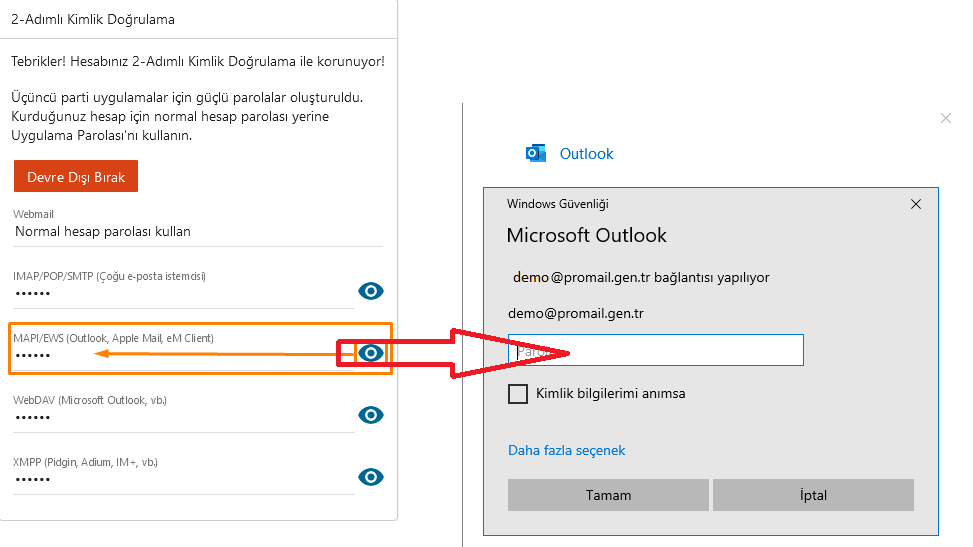
2FA aktif edilmiş e-postalarda CalDAV ve CardDAV kurulumu
- Mobil cihazlarda Kişiler ve Takvimi senkronize etmeye yarayan CalDAV ve CarDAV erişimini ayarlarken şifre alanına e-posta adresi şifresi yerine Webmail’deki 2-Aşamalı Kimlik Doğrulama bölümündeki WebDAV satırındaki şifre yazılır. Bu şekilde Kişiler ve Takvim senkronize edilir.
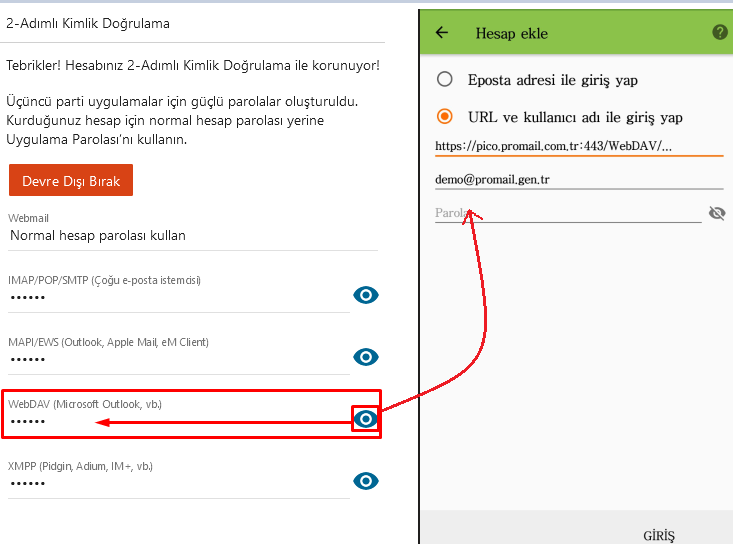
Resimdeki şifre giriş alanı bulunan uygulama, Android cihazda WebDAV senkronizasyonunu sağlayan OpenSYNC uygulamasıdır.
2FA aktif edilmiş e-postalarda anlık mesajlaşma uygulaması kurulumu
- ProMail’de ekip içi diğer kişiler ile anlık mesajlaşmayı sağlayan özelliği XMPP protokolünü destekleyen uygulamalara kurabilirsiniz. Anlık mesajlaşma uygulaması kurulumunda şifre alanına e-posta adresi yerine Webmail’deki 2-Aşamalı Kimlik Doğrulama bölümündeki XMPP satırındaki şifre yazılır. Bu şekilde kurulum tamamlanır.
ProMail’de 2FA kurulumu nasıl devre dışı bırakılır?
- Bir sebepten dolayı 2 Aşamalı Doğrulama adımını kaldırmak istediğinizde Webmail > Daha > Ayarlar > Hesap > 2-Adımlı Kimlik Doğrulama bölümündeki Devre Dışı Bırak butonuna tıklanır.
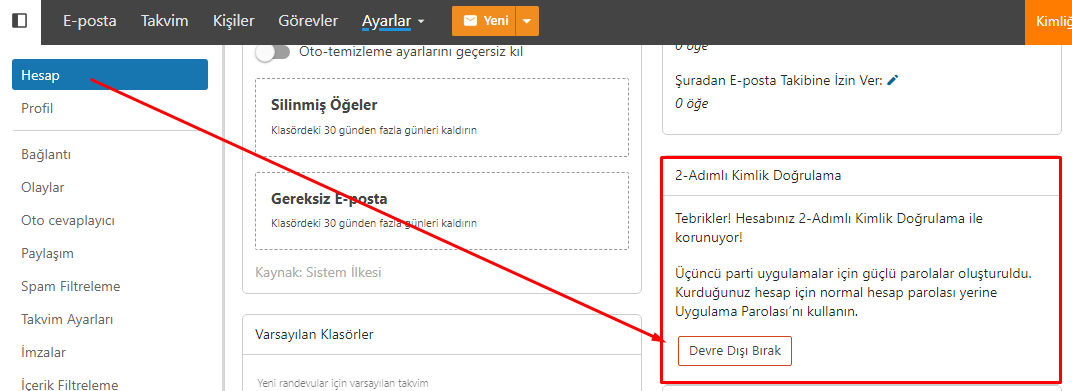
- Onay Gerekli penceresindeki uyarıyı okuduktan sonra sizin için uygunsa Devre Dışı Bırak butonuna tıklamanız sonucu 2FA kurulumu devre dışı kalmış olur.
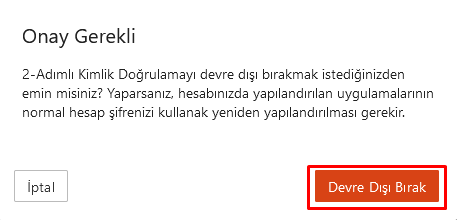
2FA kurulumlarına ait şifreler nasıl değiştirilir?
Webmail > Ayarlar > Hesap > 2-Adımlı Kimlik Doğrulama bölümünde her bir kurulum için şifre bilgisi verilmektedir. Göz ikonuna tıkladığınızda şifreyi görebiliyorsunuz.
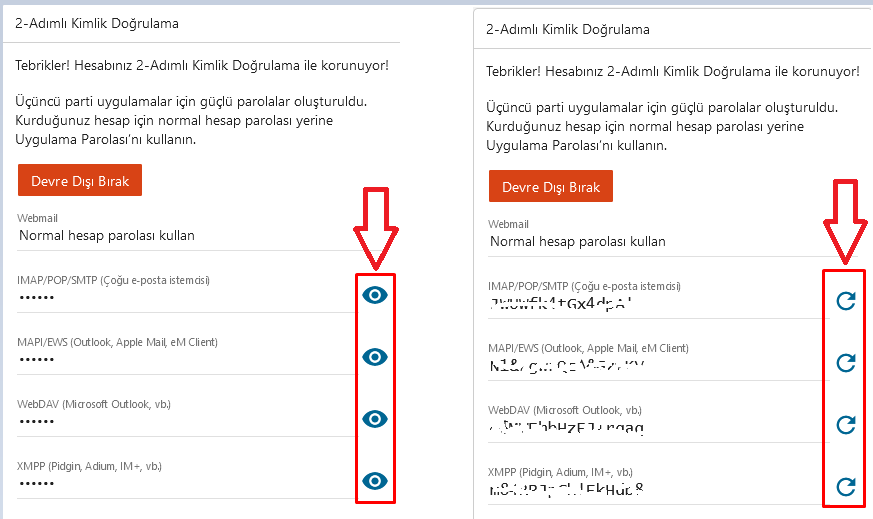
Şifresini değiştirmek istediğiniz kurulumun hizasındaki Göz ikonunu tıkladıktan sonra gelen Yenile ikonuna tıklamanız yeterlidir. Tıkladıktan sonra Onay Gerekli penceresindeki uyarıyı okuduktan sonra Sıfırla diyerek yeni şifre oluşturabilirsiniz.
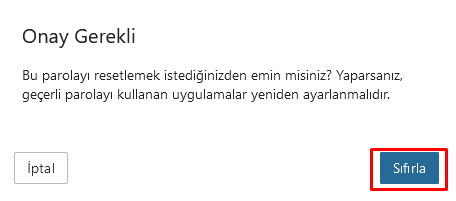
Şifre yenilendikten sonra aktif kurulumlar hata verecektir. Kurulum yaptığınız uygulamalara gidip şifreyi yeni oluşturulan şifre ile güncellemeniz yeterlidir.