
Promail® altyapısında e-posta adresi olan kullanıcılar eM Client Mail istemcisi ile Exchange kurulumu yapabilmektedir. Bu sayede sadece e-posta adresi ve şifresi girerek kurulumu 5 adımda tamamlamanız mümkün. Exchange kurulumu öncesinde aşağıdaki gereksinimleri sağladığınıza emin olunuz.
eM Client Mail istemcisi Exchange kurulumu için gereksinimler
- Alan adına ait DNS tablosunda autodiscover.domain.uzantı adresine ait CNAME ve autodiscover için SRV kaydı girilmiş olmalıdır. Yönlendirilmesi gereken hedefi öğrenmek için Müşteri Paneli > Hostinglerim > Yönet > Promail DNS Bilgileri sayfasını kontrol edebilirsiniz. Eğer bu iki kayıt DNS tablosunda yoksa Promail DNS Bilgileri sayfasında iletildiği gibi girilmesi gerekir.

- autodiscover.domain.uzantı adresi için ProMail® tarafında SSL sertifikası aktif edilmiş olması gerekir. Aktif olup olmadığını buradan kontrol edebilirsiniz. Eğer aktif değilse hosting.com.tr destek ekibine destek merkezi üzerinden bilgi vermeniz yeterlidir.
Gereksinimlerde eksiklik yoksa e-posta adresinizi eM Client Mail istemcisi Exchange kurulumuna geçebiliriz.
eM Client Mail İstemcisi Exchange kurulum adımları
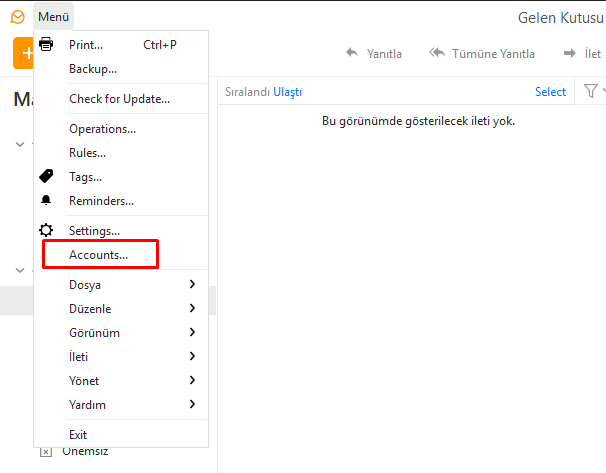
Daha önce bilgisayarınıza eM Client uygulamasını kurmadıysanız buradan indirip kurabilirsiniz. Kurulum sonrasında eM Client uygulaması açılır. Eğer daha önce kurulum yaptıysanız Menü bölümünde Accounts seçeneği tıklanır.
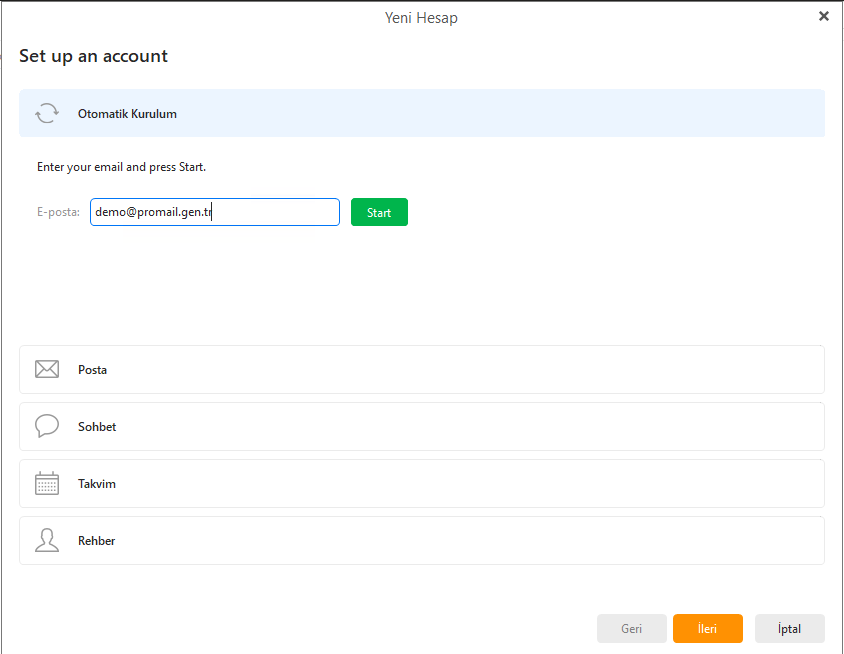
Eğer eM-Client uygulamasını kurulumdan sonra ilk defa açıyorsanız Yeni Hesap sayfası açılacaktır. Otomatik Kurulum bölümüdeki E-posta alanına kurmak istediğiniz eposta adresi yazılır ve Start butonuna tıklanır.
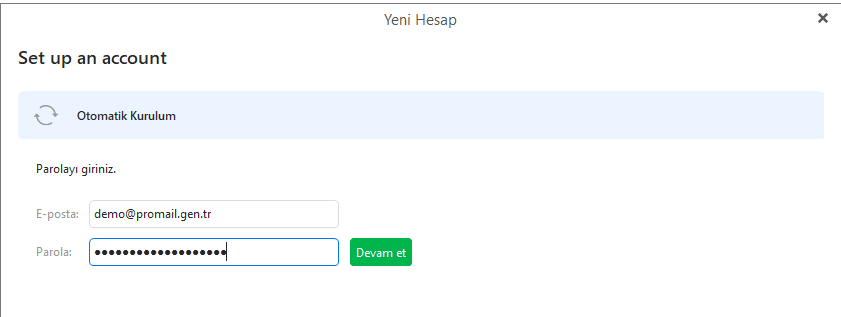
Parola alanına e-posta adresinin şifresi yazılır ve Devam et butonuna tıklanır.
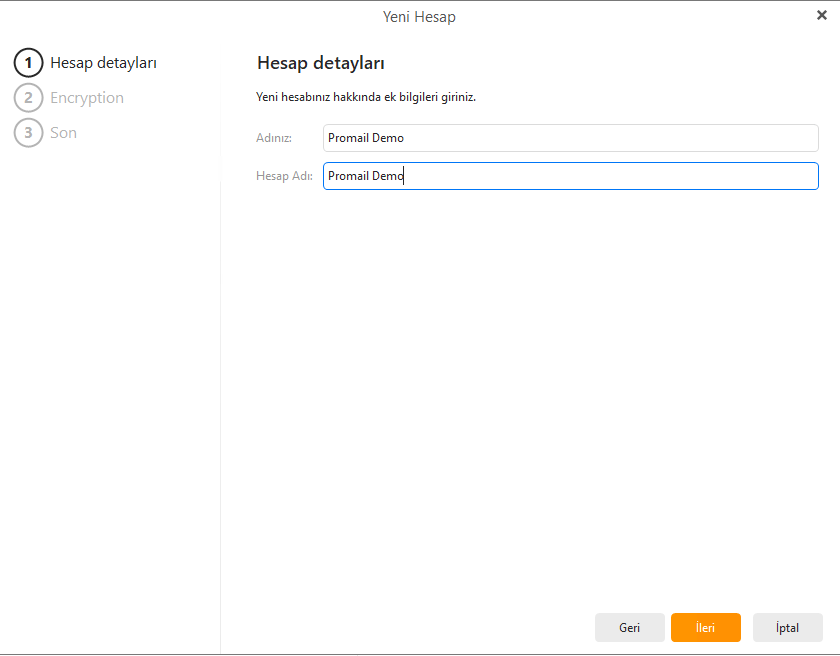
Hesap detayları adımında Adınız ve Hesap Adı satırları uygun bir şekilde yazılır ve İleri butonuna tıklanır.
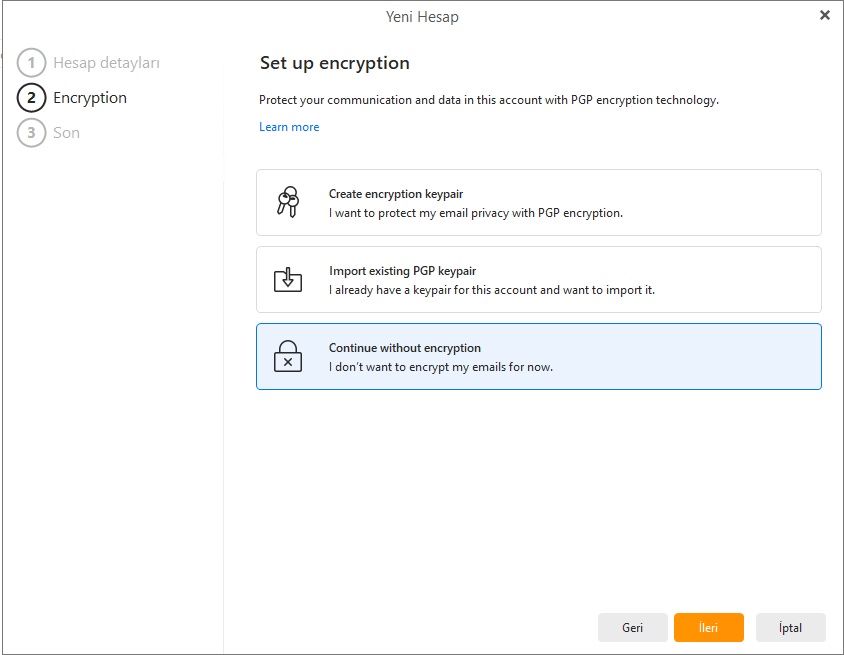
Encryption adımında Continue without encryption seçilir ve İlerle butonuna tıklanır.
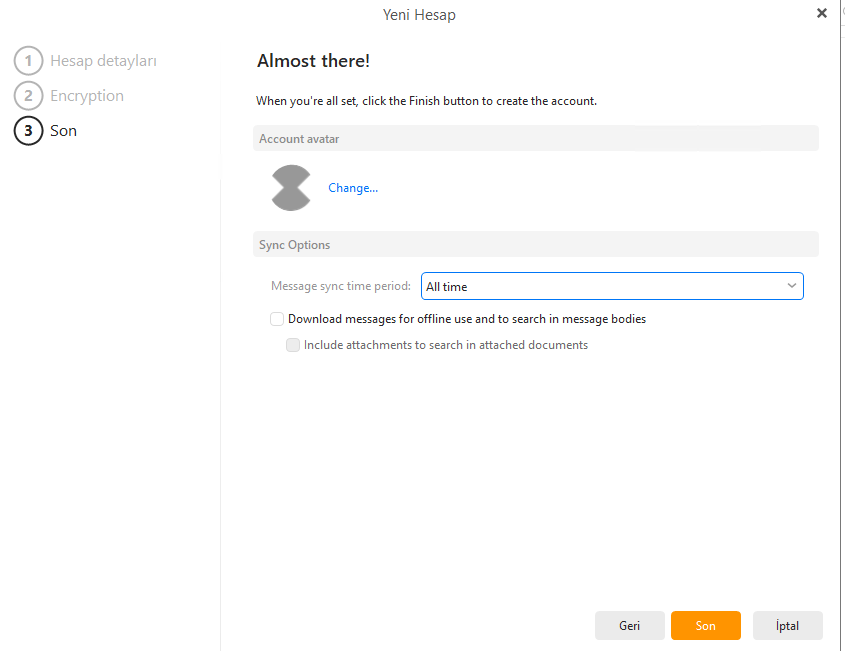
Son adımda;
- Account avatar alanından avatar belirlenir.
- Sync Options alanında posta kutusunda görünecek epostaların zaman aralığı seçilir. All time seçilirse tüm e-postalar eM Client uygulamasında görünür.
- eM Client uygulamasının Promail sunucusu ile bağlantısı koptuğunda geçmiş epostaları görebilmek ve eposta içeriklerinde arama yapabilmek için Download messages for offline… kutucuğu işaretlenir. Çevrimdışı iken ekleri de görmek için Include attachments… kutucuğu seçilir.
Son butonuna tıklanır.
Bu adımdan sonra ProMail® e-posta adresinizi Exchange kurulumu ile eM Client Mail istemcisine ekleme işlemleri tamamlanmış oldu. Artık e-posta adresinizle e-posta alıp göndermeye başlayabilirsiniz.