
Bu yazımızda eM-Client Mail istemcisine ProMail® e-posta adresinin POP3 protokolüyle kurulumunu inceleyeceğiz.
Hatırlatma: POP3 protokolü ile kurulumda, gelen e-postalar sadece en son kurulum yaptığınız cihaza gelir. Gelen e-postaları birden fazla cihazla eş zamanlı kullanmak istiyorsanız IMAP protokolü ile kurulum yapabilirsiniz. POP3 ile IMAP arasındaki farkı okumak için tıklayabilirsiniz.
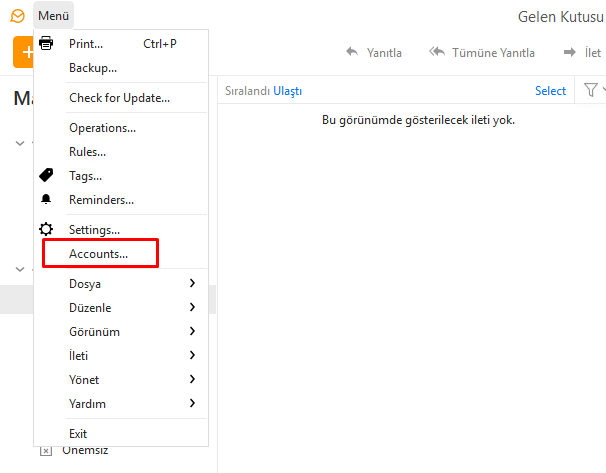
Daha önce eM Client uygulamasını bilgisayarınıza kurmadıysanız buradan indirip kurabilirsiniz. Kurulum sonrasında eM Client uygulaması açılır. Eğer daha önce eM-Client mail istemcisini bilgisayarınıza kurduysanız Menü bölümünde Accounts seçeneği tıklanır.
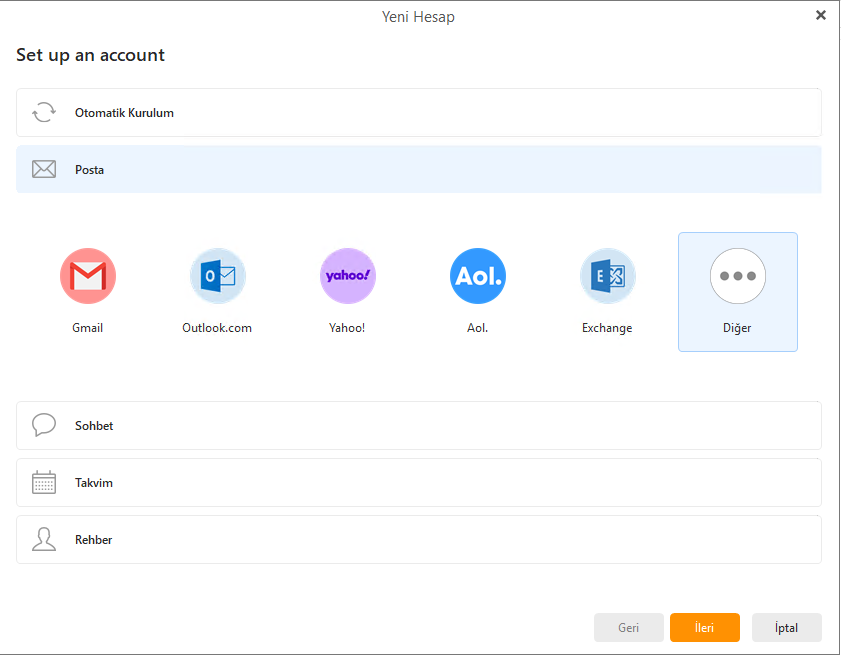
Eğer uygulamayı kurduktan sonra ilk defa açıyorsanız Yeni Hesap sayfası açılacaktır. Posta alanına tıklanır ve Diğer seçeneği seçilir. İleri butonuna tıklanır.
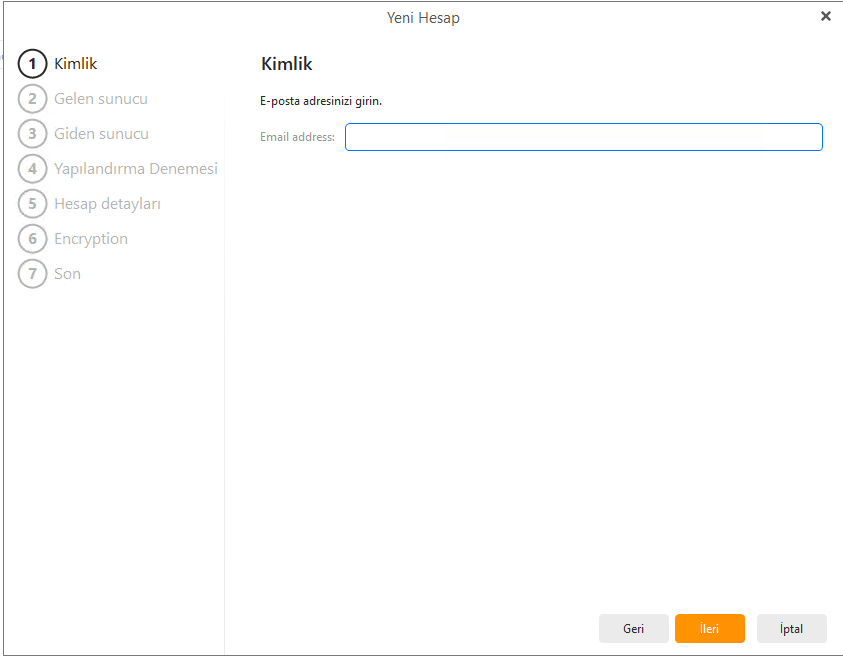
Gelen sayfada Email address satırına POP3 kurulumu yapmak istediğinizi e-posta adresi yazılır ve İleri butonuna tıklanır.
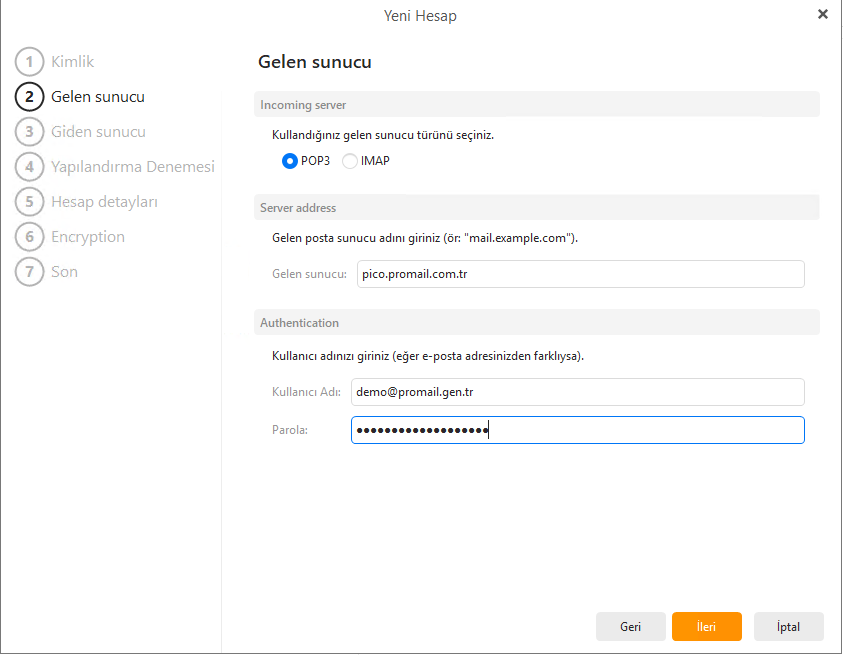
Gelen sunucu sayfasında POP3 seçilir.
- Server address bölümünde Gelen sunucu satırına size iletilen sunucu adı yazılır. Eğer size iletilen sunucu bilgilerini hatırlamıyorsanız Müşteri Paneli > Hostinglerim > Kurumsal E-posta Hosting > Yönet > E-posta Yapılandırması sayfasında yer alan Gelen Sunucu satırında yazan sunucu adı yazılır.
- Authentication bölümünde Kullanıcı adı [email protected]ı formatında olmalıdır. Parola satırına e-posta adresinin şifresi yazılır. Eğer şifrenizi hatırlamıyorsanız Müşteri Paneli > Hostinglerim > Kurumsal E-posta Hosting > Yönet > Mail Hesaplarım > Düzenle adımları takip edilerek şifreyi yenileyebilirsiniz.
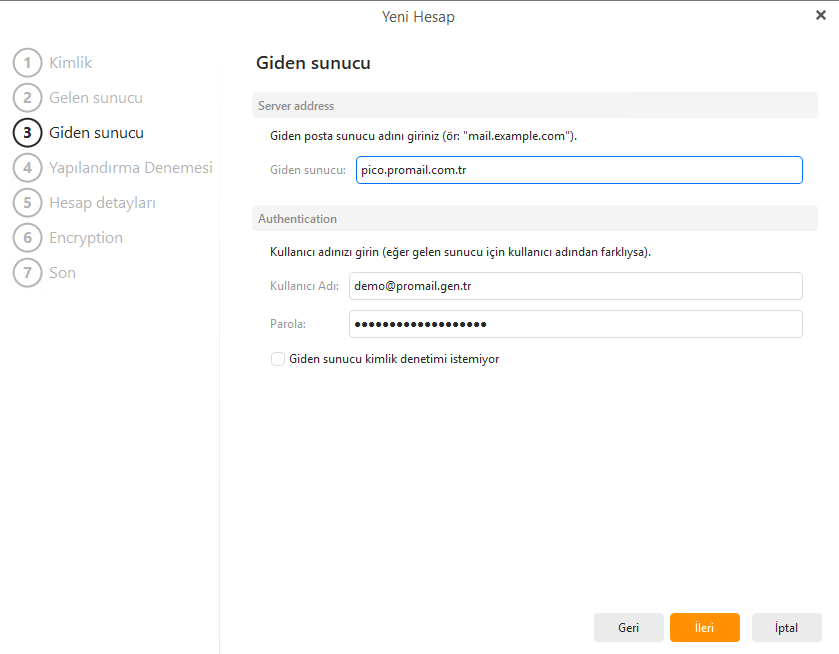
Giden sunucu sayfasında Server address bölümünde Giden sunucu satırına size iletilen sunucu adı yazılır. Eğer size iletilen sunucu bilgilerini hatırlamıyorsanız Müşteri Paneli > Hostinglerim > Kurumsal E-posta Hosting > Yönet > E-posta Yapılandırması sayfasında yer alan Giden Sunucu satırında yazan sunucu adı yazılır. Authentication bölümünde bir değişiklik yapılmadan İleri butonuna tıklanır.
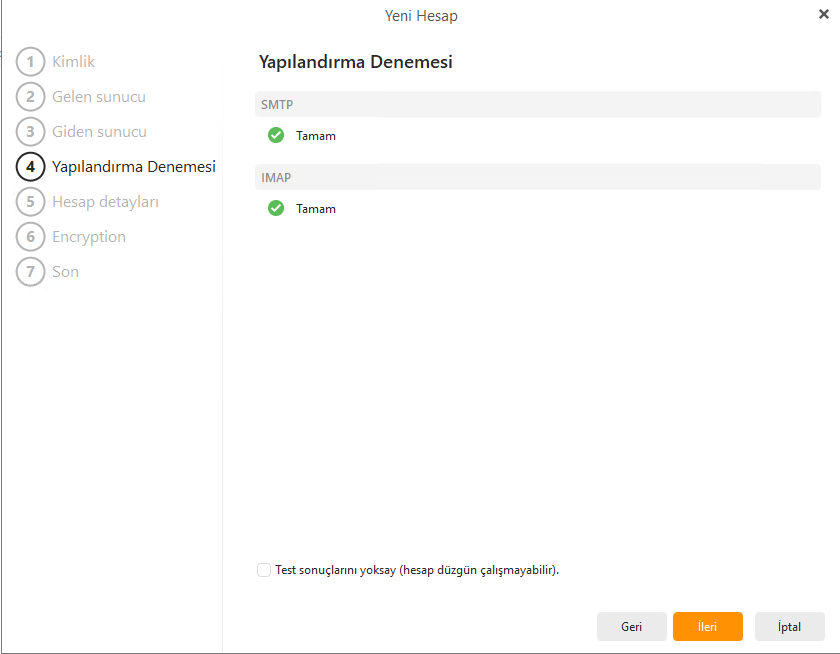
Yapılandırma Denemesi sayfasından gelen ve giden sunucu bağlantıları kontrol edilir. Her iki satırda da yeşil tik işaretleri görüldükten sonra İleri butonu ile devam edilir.
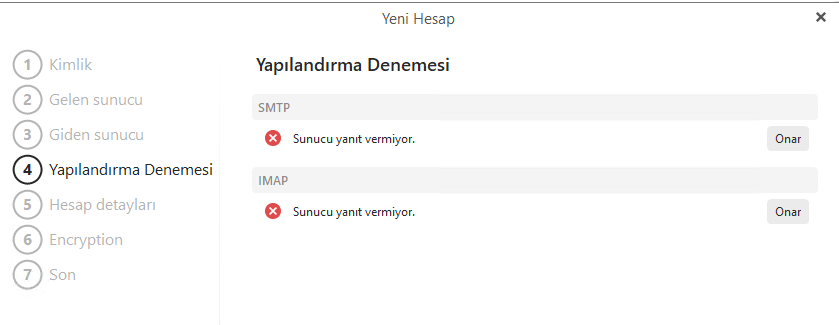
Eğer kırmızı çarpı işareti görünüyorsa aşağıdaki maddeler sırayla kontrol edilir.
- Müşteri Paneli > Hostinglerim > Kurumsal E-posta Hosting > Yönet > Webmail adımları takip edilerek webmail sayfası açılır.
- Kurulum yaptığınız e-posta adresi ile giriş yapılır.
- Giriş yaparken “kullanıcı adı veya parolası yanlış” mesajı alınırsa şifre kontrolü yapılır. Bunun için Müşteri Paneli > Hostinglerim > Kurumsal E-posta Hosting > Yönet > Mail Hesaplarım sayfası açılır. Kurulum yaptığınız e-posta adresini kontrol edebilirsiniz. Doğru yazdığınızı teyit ettikten sonra Düzenle alanından şifre yenilenir.
- Webmail’e giriş yapıldıktan sonra Yeni butonuna tıklayarak herhangi bir e-posta adresine e-posta gönderilir. E-posta iletilirse yanıtla diyerek cevap yazılır. Yanıtlanan e-postanın posta kutusuna düştüğü Webmail üzerinden kontrol edilir. E-posta gönderme ve alma başarılı ise eM-Client üzerinde Geri diyerek gelen ve giden sunucu alanlardaki Parola alanı güncellenir ve diğer adıma geçilir.
- E-posta alışverişi başarılı değilse DNS’ler eksik girilmiş veya DNS’ler globale tam olarak yansımamış olabilir. DNS kontrolü için Müşteri Paneli > Hostinglerim > Kurumsal E-posta Hosting > Yönet > Promail DNS Bilgileri sayfası kontrol edilir. MX ve SPF kaydında çarpı işareti varsa DNS’ler oturmamış demektir. Kayıtların girildiğine eminseniz bir süre bekleyerek e-posta alışverişini kontrol edebilirsiniz. DNS’ler oturunca e-posta gönderme ve alma başarılı bir şekilde gerçekleşecektir ve kuruluma kaldığınız yerden devam edebilirsiniz.
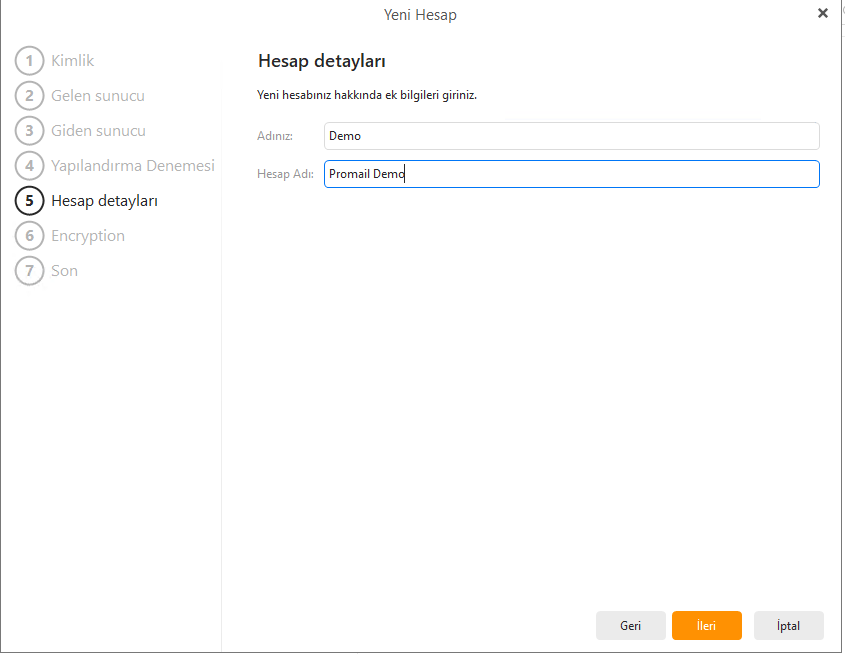
Hesap detayları sayfasında ad ve hesap adı bilgileri girilir. İleri butonu ile devam edilir.
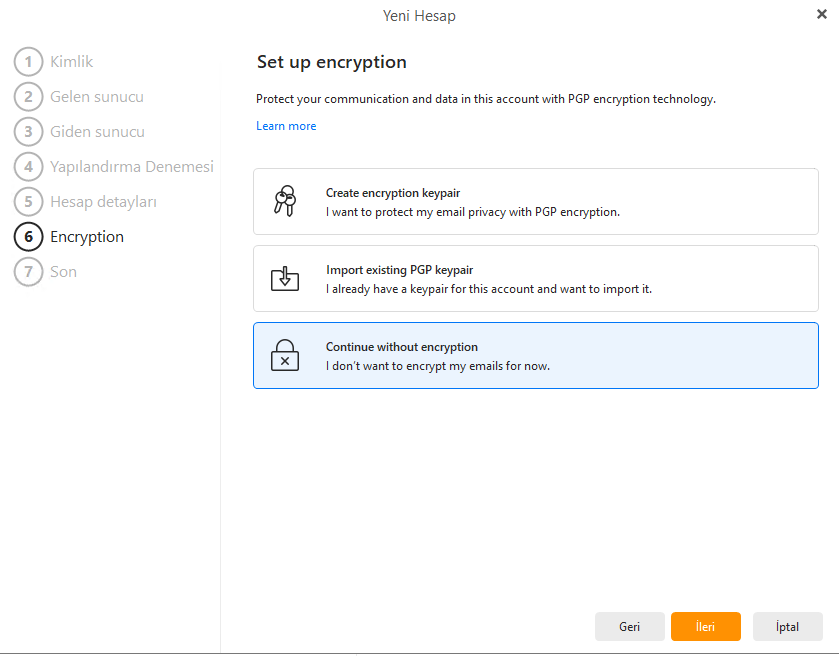
Set up encryption bölümünde Continue without encryption seçilerek devam edilir.
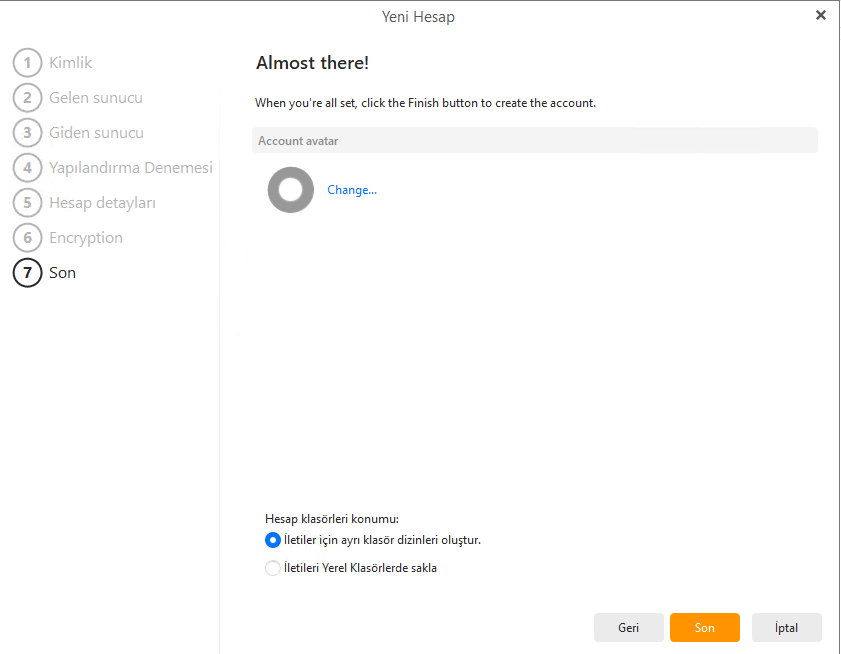
Almost there! bölümünde avatar ve klasör konum ayarları yapılır. Son butonu ile POP3 kurulumu tamamlanmış olur.
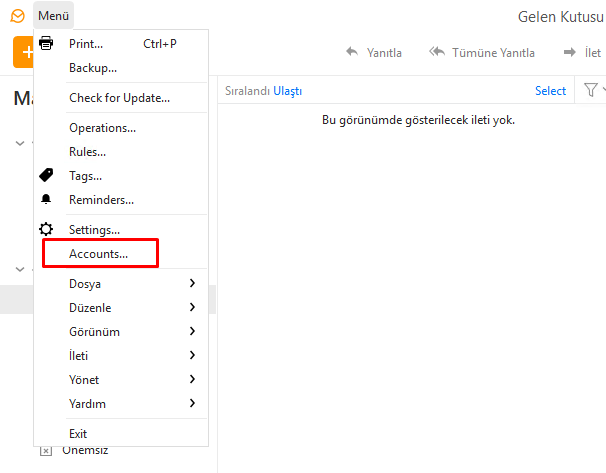
POP3 (SSL) kurulumundaki gerekli portların kontrolü için Menü > Accounts penceresi açılır.
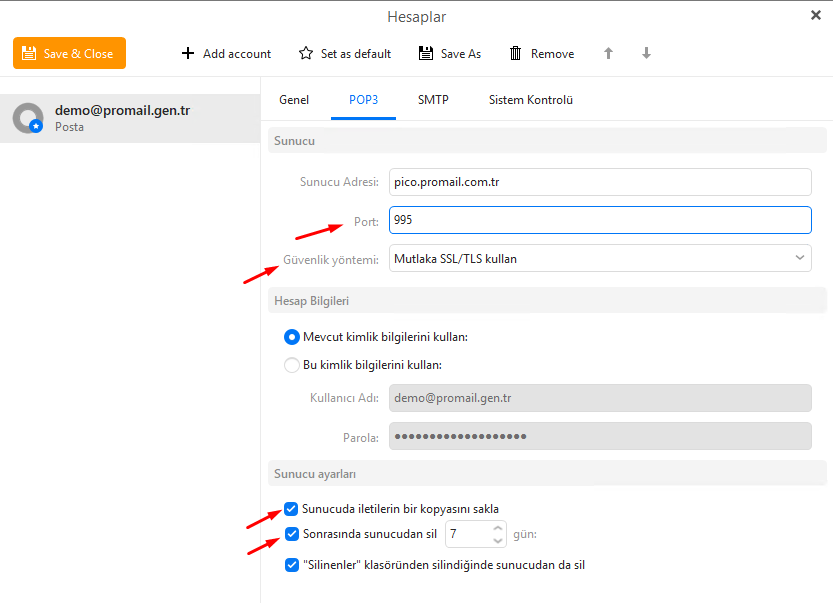
POP3 sekmesi açılır.
- Port alanında 995 yazılır.
- Güvenlik yöntemi Mutlaka SSL/TLS kullan seçilir.
- Gelen e-postaların bir kopyasının posta sunucusunda tutulmasını istiyorsanız Sunucu ayarları bölümünde Sunucuda iletilerin bir kopyasını sakla kutucuğu seçilir. Kaç gün kalacağı Sonrasında sunucudan sil değeri belirlenir.
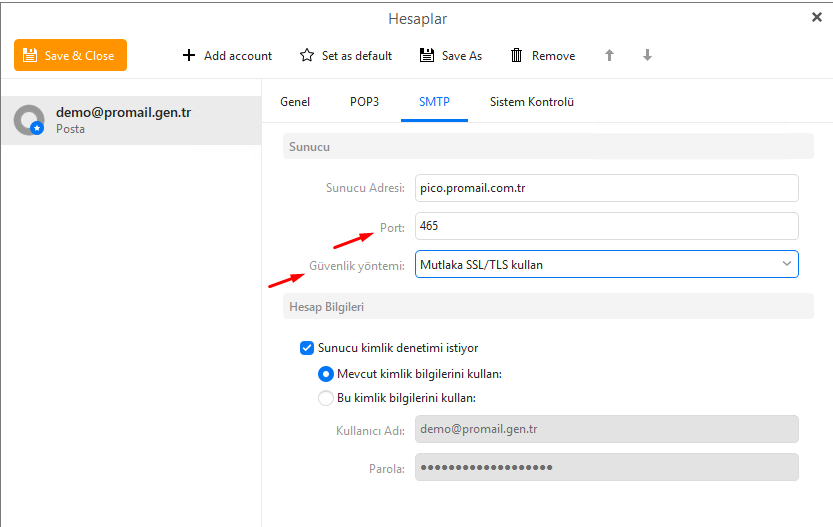
SMTP sekmesi açılır.
- Port alanına 465 yazılır.
- Güvenlik yöntemi Mutlaka SSL/TLS kullan seçilir.
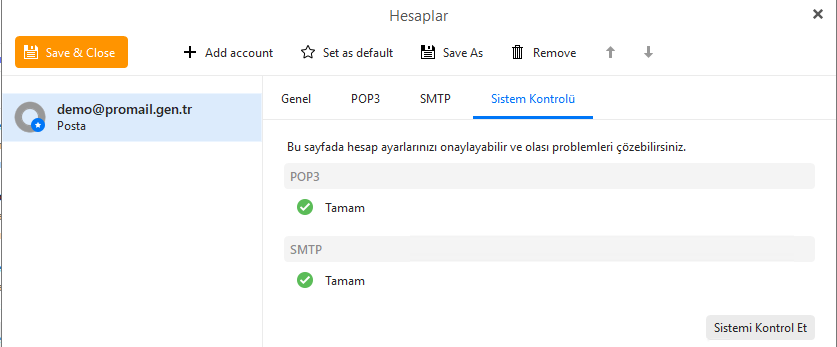
Sistem Kontrolü sekmesinde Sistemi Kontrol Et butonu ile ayarlarda sorun olup olmadığı kontrol edilir. POP3 ve SMTP alanında yeşil tik işareti varsa ayarlar doğru girilmiştir. Kırmız çarpı işareti görülürse yukarıda bahsedilen 5 maddelik liste sırayla kontrol edilir.
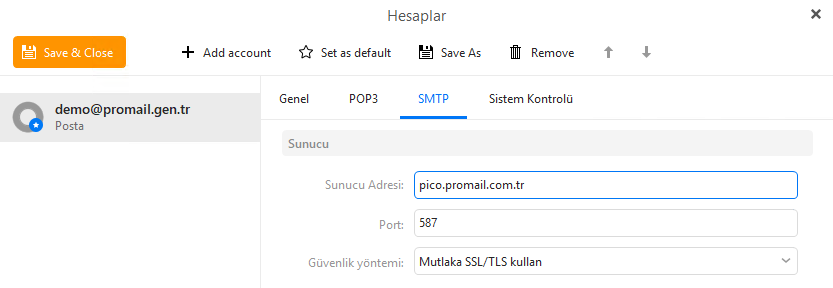
Not: SMTP kurulumunda Port kısmında alternatif olarak 587 de kullanılmaktadır. Eğer Sistem Kontrolü aşamasında SMTP bölümünde kırmızı çarpı işareti görülürse SMTP sekmesindeki Port bölümüne 587 yazılarak kontrol edilir.
Save & Close butonu ile yapılan değişiklikler kaydedilmiş olur. ProMail® e-posta adresinin eM-Client mail istemcisine POP3 (SSL) kurulumu tamamlanmış olur. Artık bu uygulama üzerinden e-postalarınızı SSL sertifikası ile gönderip alabilirsiniz.