
ProMail, ekip içi mesajlaşma özelliği sayesinde webmail arayüzünden çevrimiçi veya çevrimdışı diğer e-posta adresleri ile mesajlaşma yapabiliyorsunuz. Webmail arayüzüne girdiğinizde sağ üst köşede mesaj simgesine tıklayarak mesajlaşma alanına ulaşabilirsiniz.
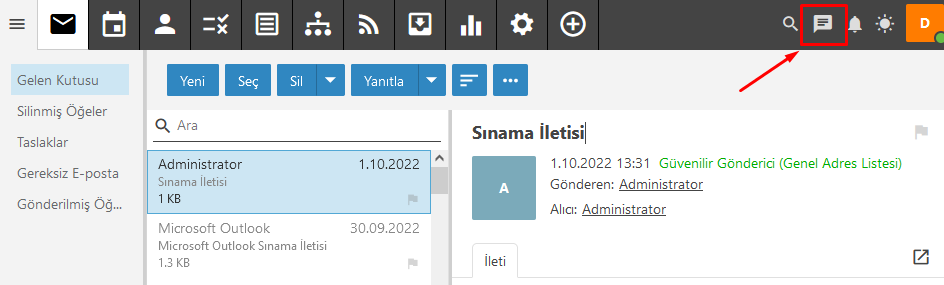
Ekip içi mesajlaşma özelliği XMPP / Jabber protokolü üzerinden çalışmaktadır. Bu potokolü destekleyen uygulamalarda ProMail e-posta adresleri ile ekip içi mesajlaşma yapabilirsiniz. eM-Client uygulaması da bunlardan biridir.
Bu yazımızda eM-Client for Windows mail istemcisine ProMail e-posta servisinin sunduğu ekip içi mesajlaşma özelliğinin kurulumunu inceleyeceğiz.
- Daha önce eM Client uygulamasını bilgisayarınıza kurmadıysanız buradan indirip kurabilirsiniz. Kurulum sonrasında eM Client uygulaması açılır. Eğer daha önce kurulum yaptıysanız Menü bölümünde Accounts seçeneği tıklanır.
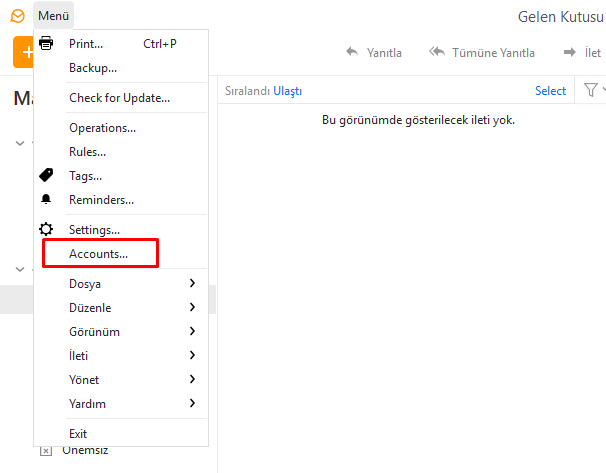
- Add Account butonuna tıklanır.

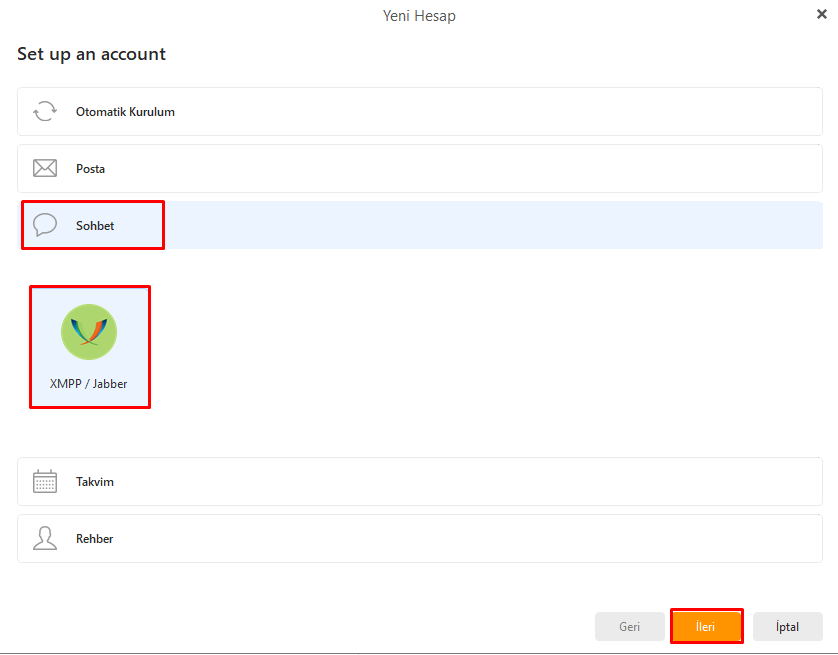
- Yeni Hesap sayfası açılacaktır. Sohbet bölümü tıklanır ve XMPP / Jabber seçeneği seçilir, İleri butonuna tıklanır. Eğer ilk defa açıyorsanız yine aynı sayfa açılacaktır.
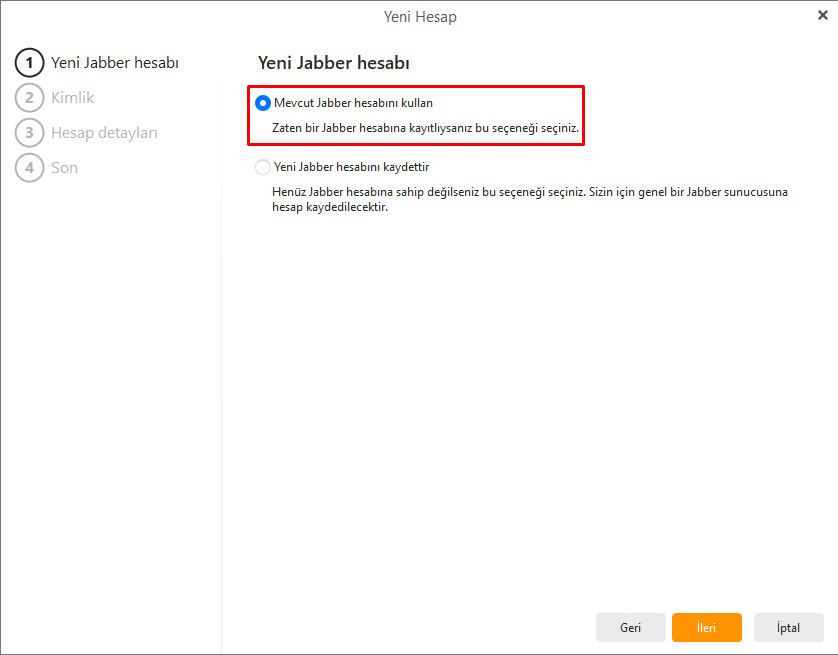
- Yeni Jabber Hesabı sayfasında Mevcut Jabber hesabını kullan seçeneği seçilir ve İleri butonu ile devam edilir.
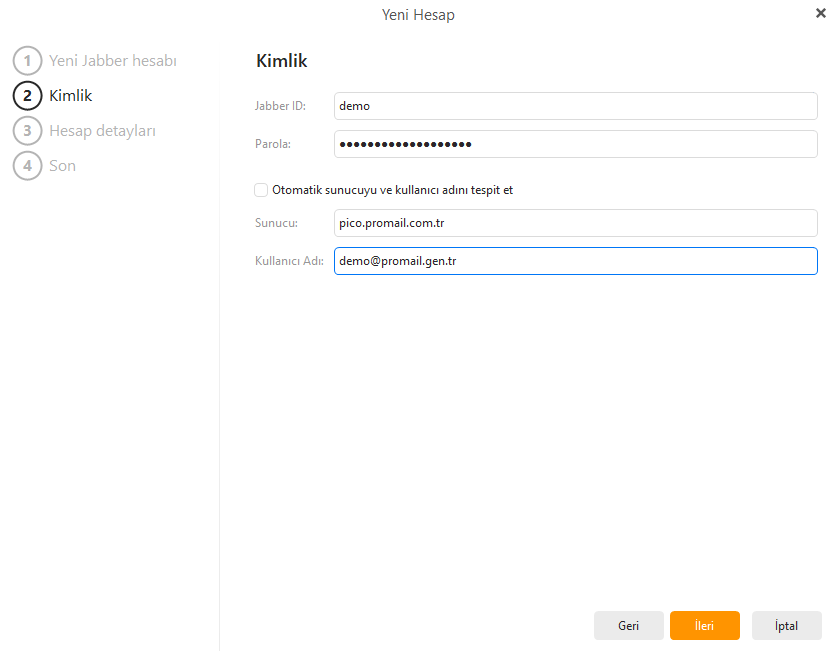
- Kimlik sayfasında gerekli bilgiler doldurulur. İleri butonu ile devam edilir.
- Jabber ID, eposta adresinizin @ kısmından önceki kısımdır. Buna göre yazılır.
- Parola kısmına e-posta adresi şifresi yazılır.
- Otomatik sunucuyu ve kullanıcı adını tespit et kutucuğu boş bırakılır.
- Sunucu kısmına e-posta kurulum yaparken kullanılan gelen/giden sunucu adından biri yazılır.
- Kullanıcı adı kısmına e-posta adresi yazılır.
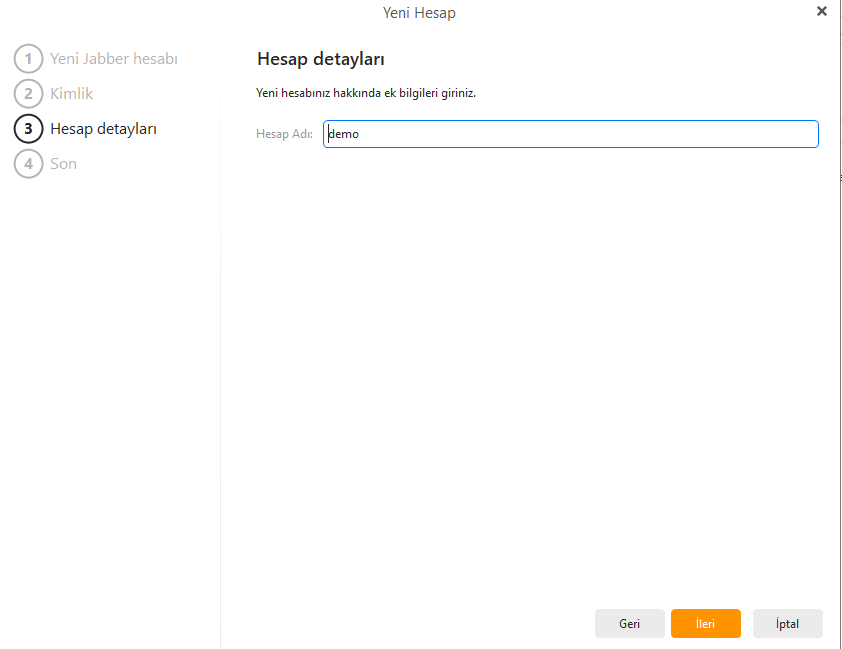
- Hesap detayları sayfasında isteğe bağlı hesap adı belirlenir.
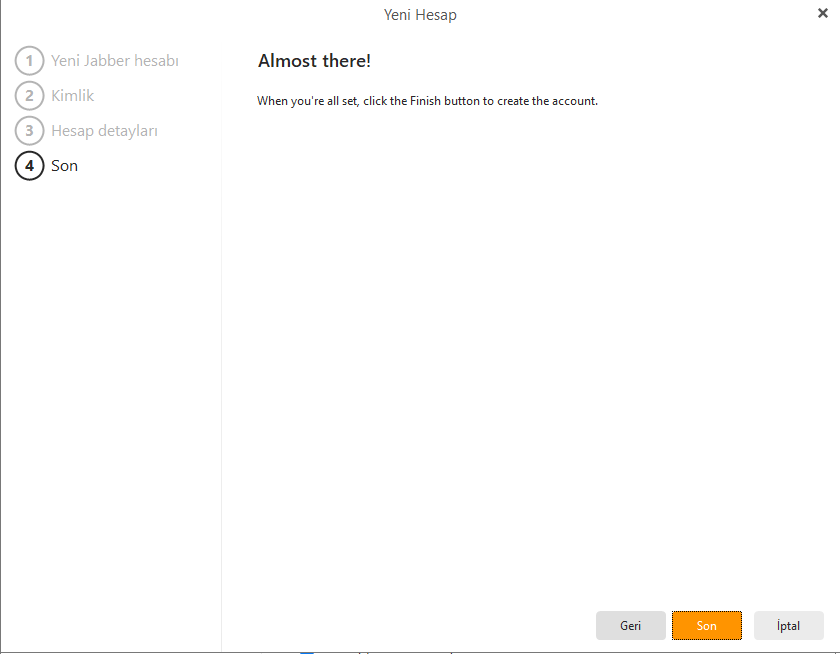
- Almost there! ile kurulum tamamlanmış olur. Son ile pencere kapatılır.
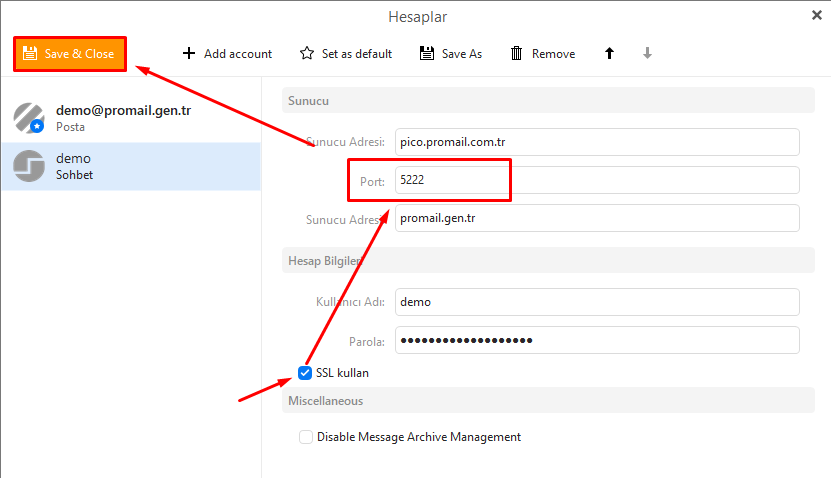
- Bir sonraki adımda Hesaplar sayfasında yapılan kurulum bilgileri görebilirsiniz. SSL kullan kutucuğu seçili değilse seçilir ve Save & Connect butonu ile Hesaplar penceresi kapatılır.
- Sağ taraftaki Sohbet alanına gelecektir. Eğer görünmüyorsa en alt sağ köşedeki üç noktaya tıklanıp Sohbet bölümüne geçiş yapılabilir.
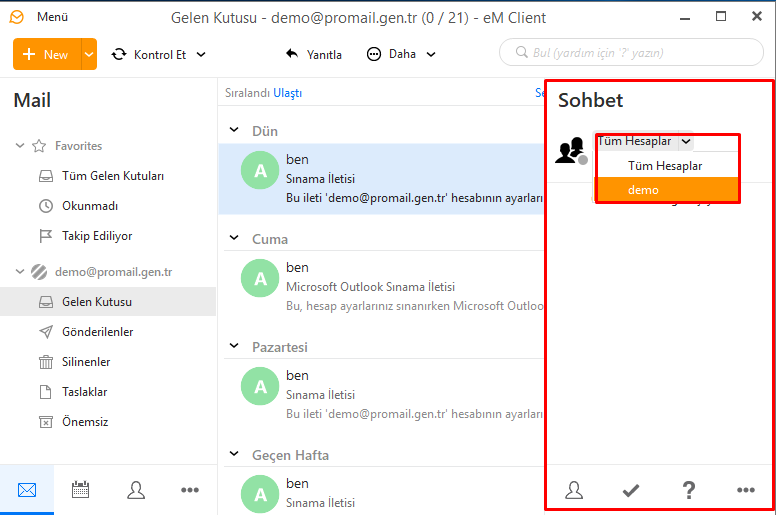
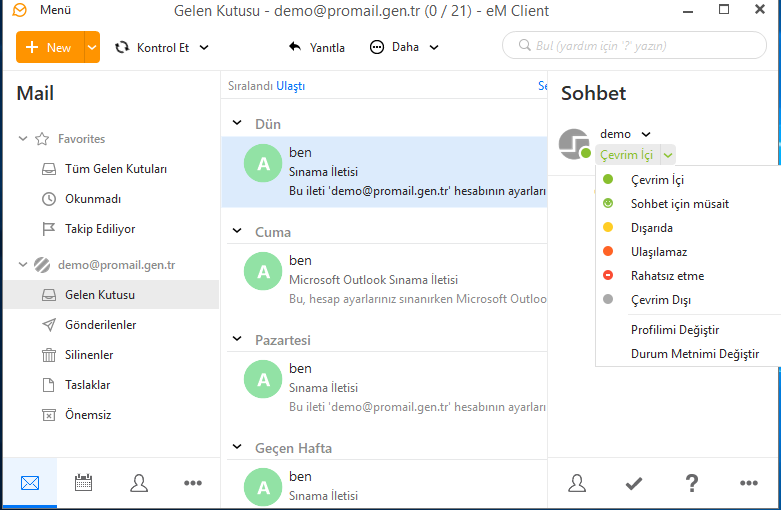
- Sohbet kullanıcısını seçip durumu değiştirebilirsiniz.
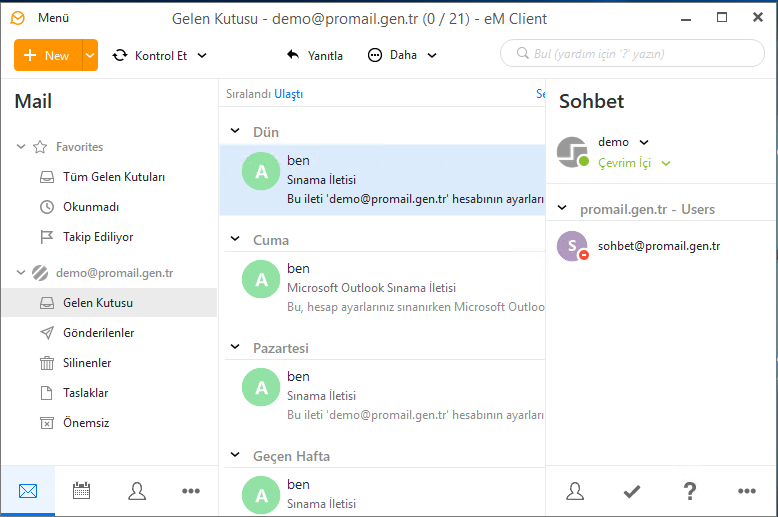
- Mesajlaşma uygulaması açık olan kullanıcılar listede görünecektir.
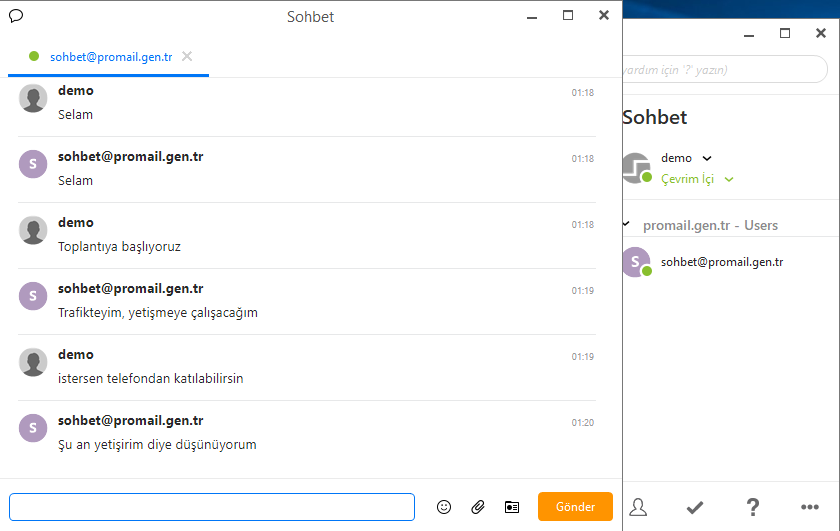
- Mesajlaşmak istediğiniz kullanıcıya çift tıklayarak mesajlaşmaya başlayabilirsiniz.
eM-Client sohbet alanı çalışmıyorsa aşağıdaki maddeleri kontrol edebilirsiniz.
– Menü > Accounts sayfası açılır, Port satırı 5222 ise 5223 yazılır. Eğer 5223 yazıyorsa 5222 olarak değiştirilir.
– Menü > Accounts sayfası açılır, Parola satırı güncel e-posta adresinin şifresi ile güncellenir.
– eM-Client uygulaması kapatılıp tekrar açılır.
Kullanıcının durumu değiştiriliyorsa sohbet alanı çalışıyor demektir.